

變更舊版錄製內容中的事件速度與可見度
針對使用舊版桌面應用程式錄製的影片,你可以使用「事件設定」來加速、減速或隱藏步驟下方的每個點擊、捲動或暫停動作。
更新於 閱讀時間 1 分鐘
使用舊版 Clevera 桌面應用程式錄製的影片,會將每個步驟拆分為多個事件:即你在錄製過程中產生的點擊、輸入、捲動和暫停動作。透過事件設定,你可以加速、減速或隱藏步驟下方的每個事件。
開始之前
- 事件設定僅會出現在使用舊版錄製內容所製作的操作指南影片和產品展示步驟中。來自目前桌面應用程式的錄製內容與上傳的影片則會顯示編輯同步與節奏。請參閱 使用同步與節奏。
- 你需要具備編輯權限。變更事件設定是免費的。
變更事件速度或隱藏事件
開啟步驟的事件
在腳本分頁中,將滑鼠游標懸停在該步驟上,並點擊事件設定(齒輪圖示)。該步驟下方的事件清單隨即會開啟,例如點擊、文字輸入、捲動或暫停。
變更速度
點擊事件旁邊的速度(播放速度,例如 1x),然後選擇 0.5x、1x、1.5x、2x、3x、5x 或 8x。
隱藏事件
點擊眼睛按鈕(從影片中隱藏事件)。再次點擊該按鈕(在影片中顯示事件)即可將其恢復。
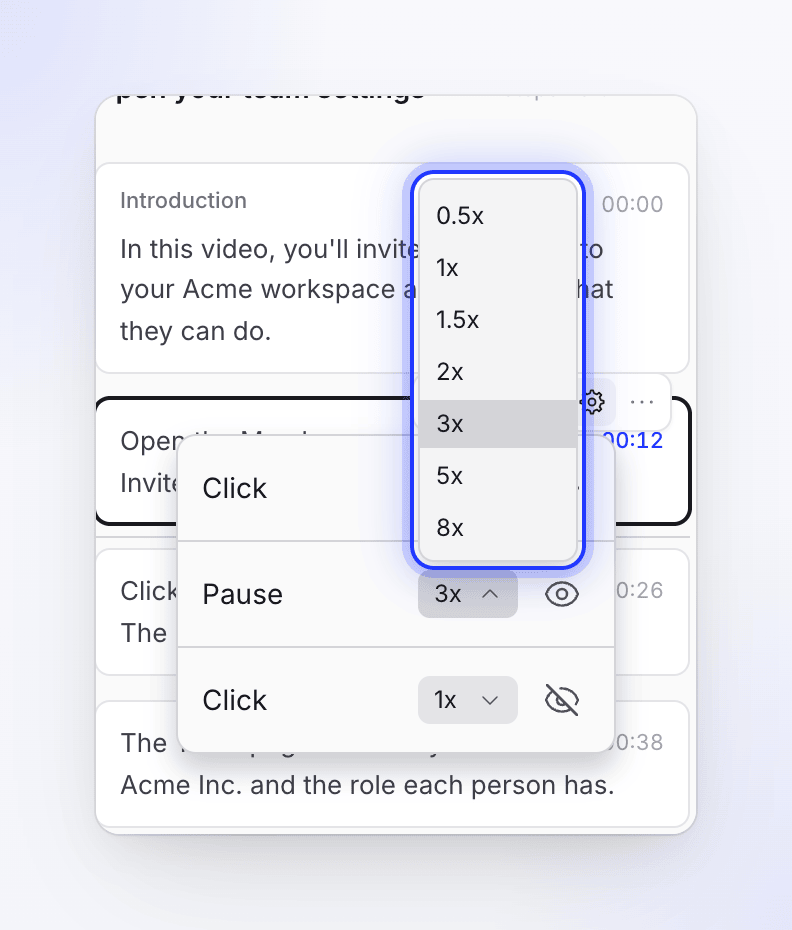
每項變更都會在進行時自動儲存。旁白內容將保持不變。隱藏事件會將其在影片的所有語言版本中隱藏,因為所有語言都共用相同的錄製內容。
若要使用更新、更精細的控制項,請使用目前的桌面應用程式重新錄製影片。請參閱 更新桌面應用程式。