

讀取你的工作區分析
使用「分析」頁面查看你的團隊製作了什麼、觸及了哪些對象以及成本為何:包含「總覽」、「內容」、「觸及範圍」、「Autopilot」和「點數」分頁、時間區段、篩選「所有人」或「我的」、搜尋 (⌘K)、側邊欄抽屜、表格以及匯出 CSV 功能。
分析會顯示你的團隊製作了什麼、觸及了哪些對象以及成本為何,適用於整個工作區。每個分頁開頭都會提供幾個答案;點擊任何數字即可查看其來源。若要查看單一影片的觀看者,請參閱讀取影片分析。
開始之前
- 工作區中的每位成員都能開啟 分析,適用於所有方案。它位於側邊欄中。
- 成員只能看到他們能開啟的項目。您未參與的集合中的片段會被排除,或歸類為「其他集合」。
- 部分分頁僅在有內容可顯示時才會出現:說明中心需要一個文件網站,而 Autopilot 需要為工作區開啟 Autopilot 功能。請參閱 了解 Autopilot。
瀏覽方式
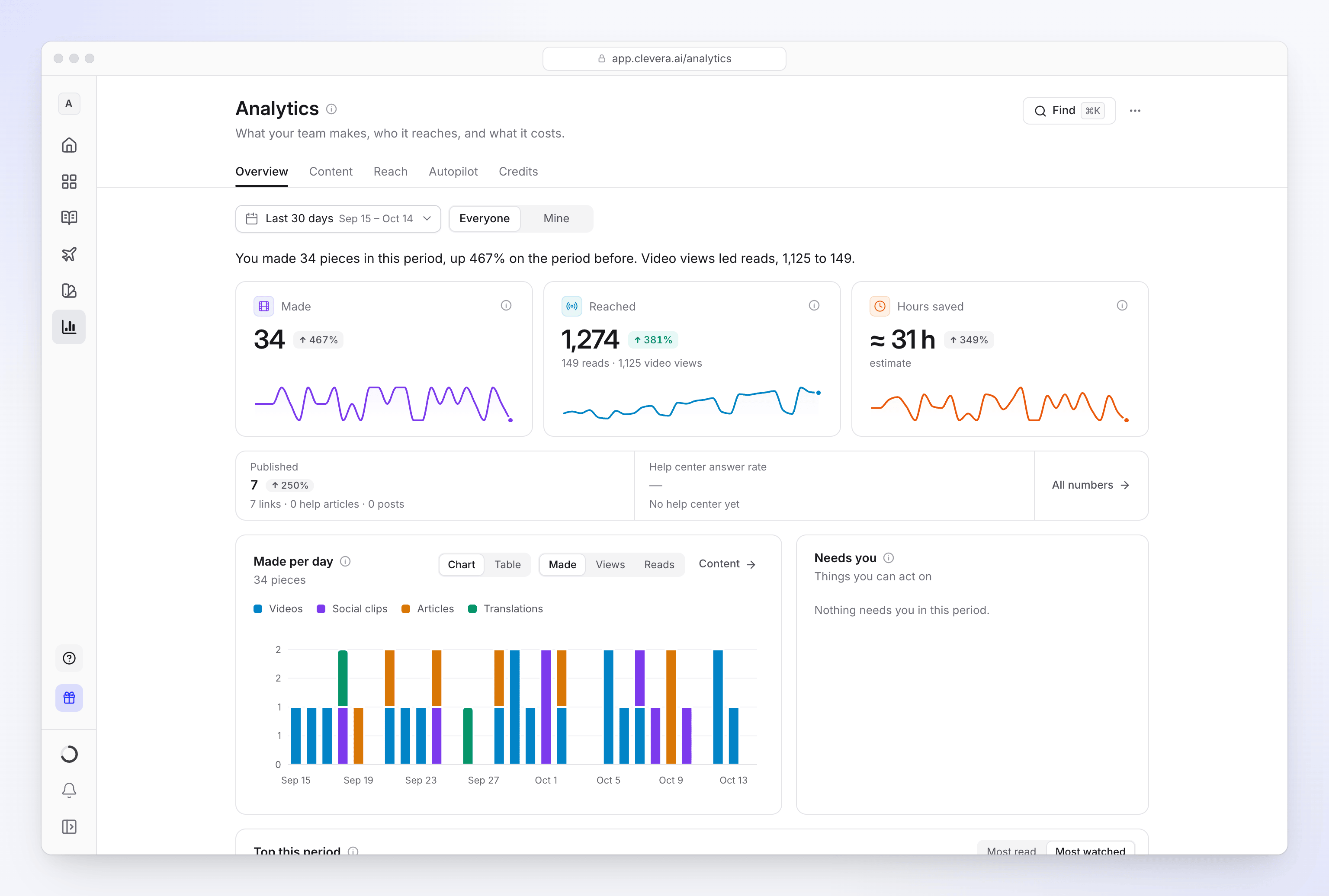
| 項目 | 功能 |
|---|---|
| 分頁 | 總覽、內容、觸及範圍、Autopilot 和 點數 |
| 時間區段 | 今天、昨天、過去 7 天、過去 30 天、過去 90 天、本月、上個月、本週期、上個週期、本年、過去 12 個月或自訂範圍。本週期和上個週期會依照你的帳單週期顯示,並在你擁有帳單週期時出現。變更會與前一個區段進行比較。 |
| 所有人 / 我的 | 整個工作區(你可以開啟的內容),或僅限你製作的內容。適用於總覽、內容、觸及範圍和 Autopilot。 |
| 分頁篩選器 | 內容:類型。觸及範圍:位置(分享頁面、嵌入內容、說明中心、平台)。說明中心:網站(當你擁有多個網站時)。Autopilot:任務。 |
| 搜尋 (⌘K 或 Ctrl K) | 搜尋頁面上的每個數字和報告。 |
| ⋯ | 該分頁針對所選區段和篩選器的匯出 CSV,以及複製此檢視連結(包含分頁、時間區段和篩選器)。 |
| 計算方式 (標題旁的 ⓘ) | 四行的計算規則,以及時間區段的日期遵循方式。 |
讀取數字
每個分頁都以分層方式建構,因此頁面保持簡潔,且任何內容都只需點擊一下即可存取:
| 層級 | 顯示內容 | 點擊以 |
|---|---|---|
| 大型圖塊 | 最多三個主要數字,包含與前一區段的變更對比及小型趨勢圖 | 開啟該數字的抽屜 |
| 條狀顯示 | 單行中的較小數字,結尾處有全部數字 | 開啟該數字的抽屜 |
| 圖表與列表 | 前 5 名列(側邊卡片為前 3 名) | 查看全部會開啟包含所有列與欄的表格、篩選方塊以及下載 CSV |
| 折疊列 | 較少人需要的報告,預設為關閉,並附有一行預覽 | 在原處展開報告 |
數字的抽屜會顯示其數值、變更幅度、前一區段的數值、該區段的趨勢圖(附有表格切換開關),以及組成項目的細項分類,例如依類型或依人員。當該數字屬於另一個分頁時,按鈕(例如開啟內容)會將你帶往該處。
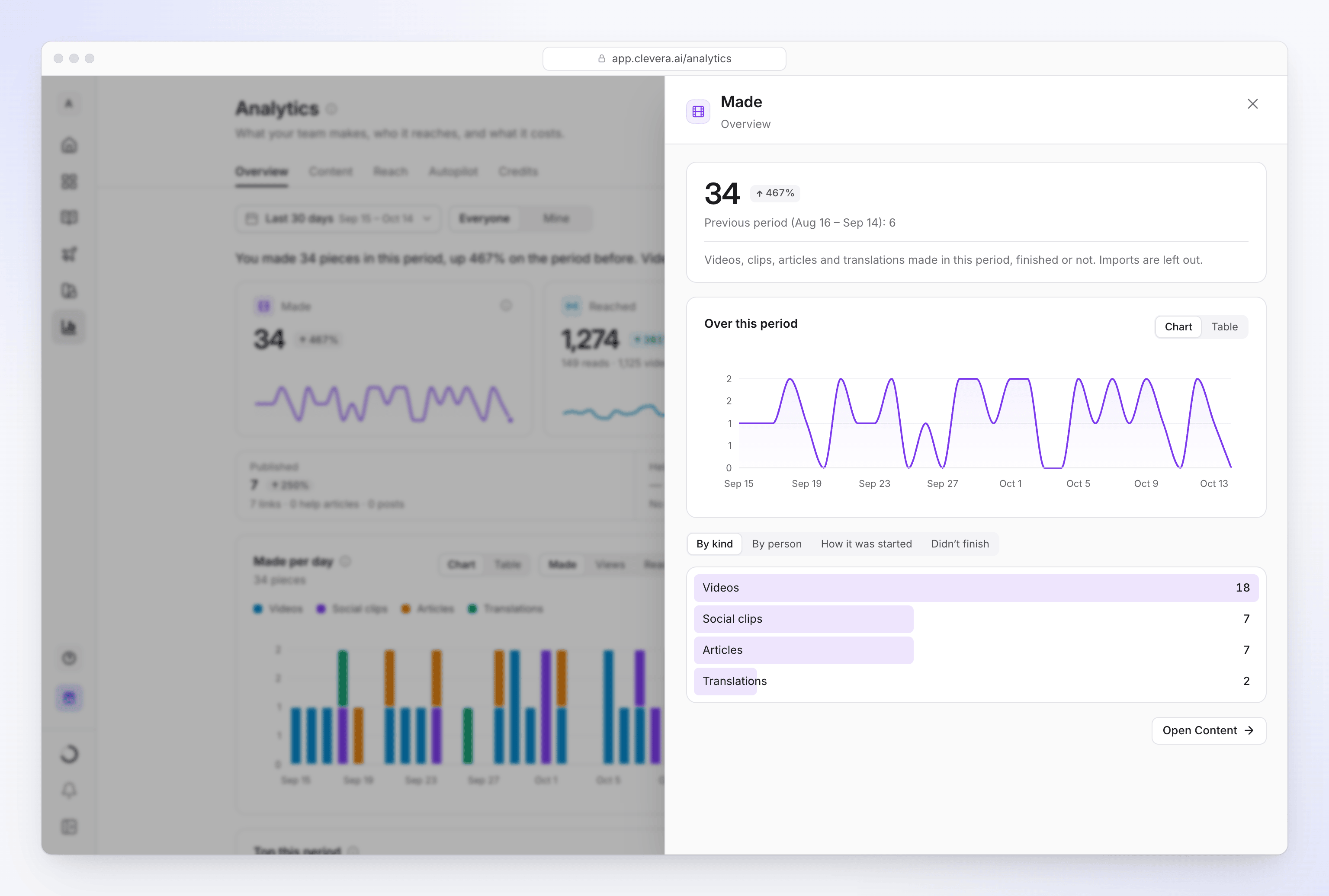
列表中的列會開啟其各自的詳細資訊:影片或文章、人員、選集、說明中心頁面或任務。
尋找數字
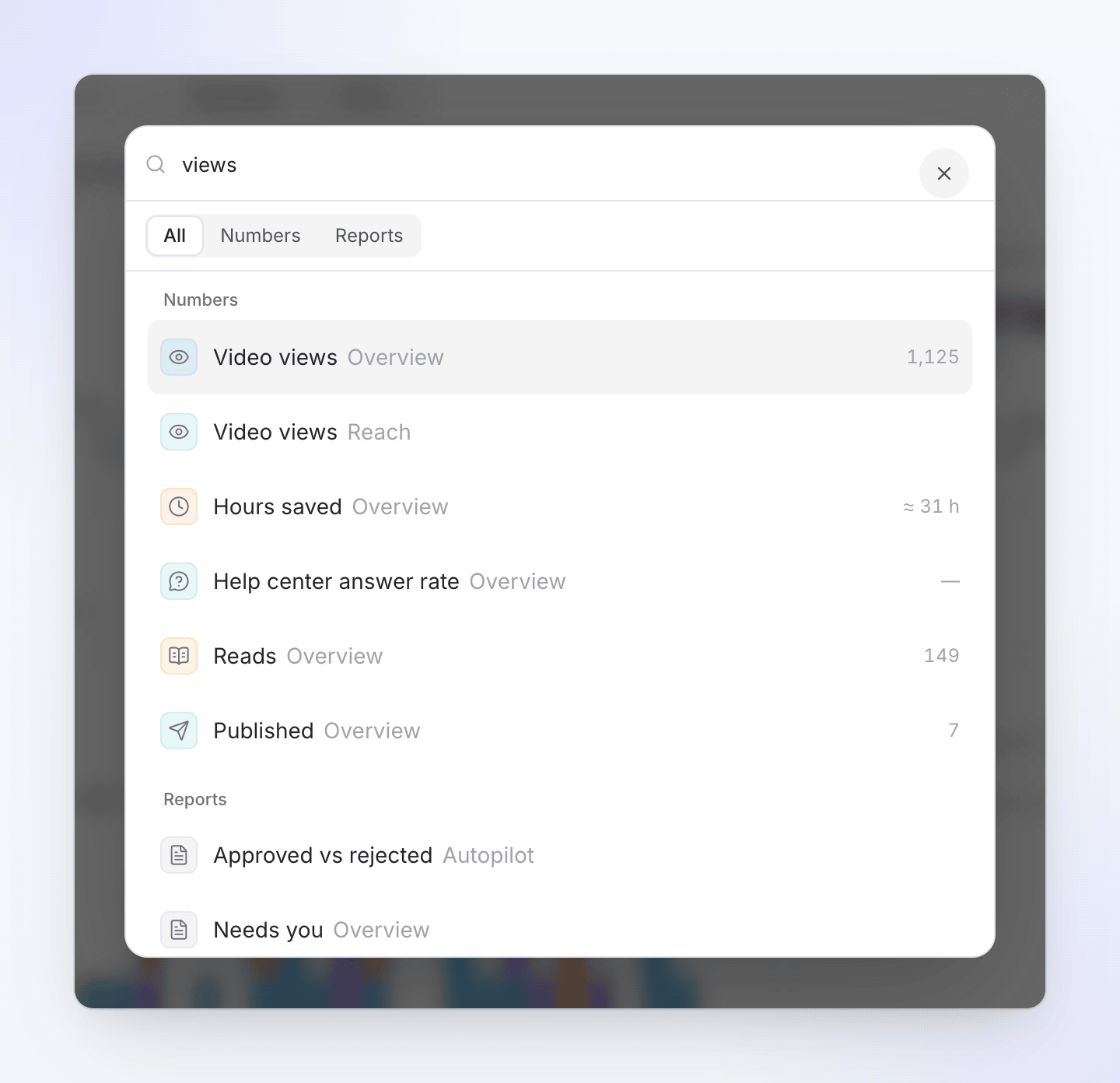
點擊搜尋(或按下 ⌘K / Ctrl K)並輸入,例如「觀看次數」。選擇一個數字以開啟其抽屜,或選擇一個報告以跳轉至該處。在全部、數字和報告之間切換以縮小清單範圍。
分頁說明
總覽
頂部的句子總結了該區段的表現,例如:「你在本週期製作了 16 個項目,較上一週期成長 167%。」
| 數字 | 計算內容 |
|---|---|
| 已製作 | 「本週期內製作的影片、短片、篇文章和翻譯,無論是否完成。匯入項目不計入。」 |
| 已達到 | 影片觀看次數加上閱讀次數。下方的線條會將兩者分開。 |
| 節省時數 | 完成項目所取代的人工工作估算值(請參閱如何估算節省時數)。 |
| 已發佈 | 「首次上線的內容:分享連結、說明中心頁面和平台貼文。」 |
| 說明中心回答率 | 「讀者搜尋和助理問題中找到答案的比例。」若無文件網站,則顯示「尚未建立說明中心」。 |
下方顯示:包含已製作、觀看次數和閱讀次數的圖表;需要你,最多四個你可以處理的事項(可使用稍後再說、無用或已完成隱藏項目);以及本週期熱門,包含最熱門閱讀和最熱門觀看。
內容
製作了什麼以及成效如何。
| 數字 | 計算內容 |
|---|---|
| 已製作 | 本週期內製作的項目,無論是否完成,每個項目計為一次。匯入項目會顯示但不計入。 |
| 已成功 | 在所有已完成或失敗的執行中,成功完成的次數 |
| 準備就緒時間 | 從開始到完成項目的典型(中位數)時間 |
| 影片分鐘數 | 已完成影片和短片的總分鐘數 |
| 匯出項目 | 已完成的匯出項目,包含你的裝置與我們的伺服器上 |
| 評為良好 | 本週期製作項目中獲得讚的比例,以 5 個評分為基準 |
接著是每日製作量,包含啟動方式(撰寫、Autopilot、助理、匯入)、依類型(附有完整表格)、依人員或依任務,以及未完成:依原因分類的失敗執行,並顯示最常見的原因。
觸及範圍
觸及範圍設有影片、篇文章的切換開關,若有文件網站,則包含說明中心。
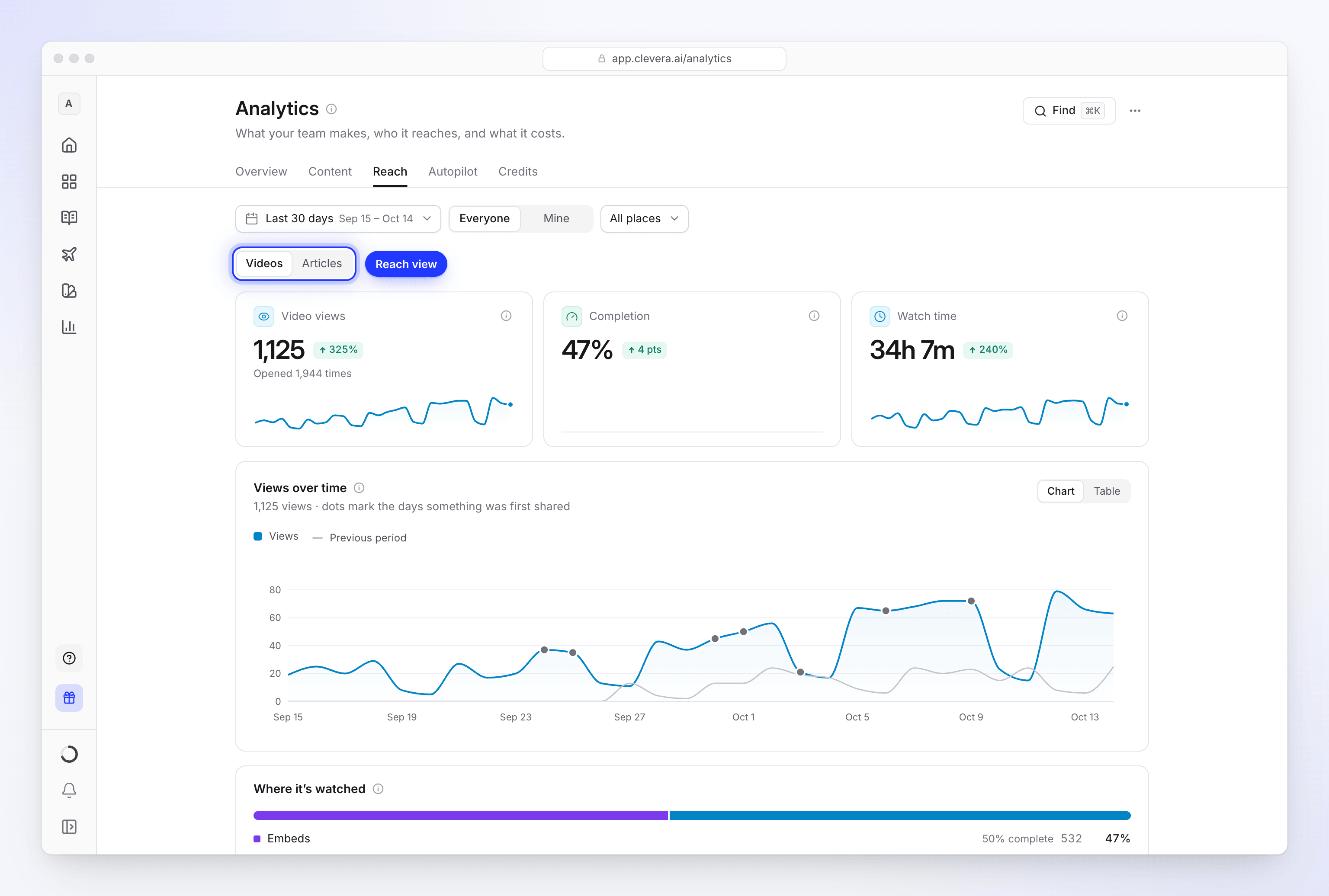
| 檢視 | 數字 | 下方內容 |
|---|---|---|
| 影片 | 影片觀看次數、完成度(觀看到最後的次數)、觀看時間 | 觀看次數趨勢圖(圓點標記首次分享的日期)、觀看來源(分享頁面、嵌入內容、說明中心)、最熱門觀看,以及折疊的更多關於觀看者(國家/地區,以及來自 20 次觀看以上的平日與小時觀看次數)和已發佈至平台 |
| 篇文章 | 閱讀次數(說明中心頁面瀏覽量加上分享頁面與嵌入內容中的文章開啟次數)、閱讀至最後 | 閱讀次數趨勢圖、最熱門閱讀 |
| 說明中心 | 頁面瀏覽量、回答率、有幫助、搜尋次數、聯絡訊息 | 讀者趨勢圖、未找到答案(無答案的搜尋與問題,並提供撰寫缺失文章的方式)、熱門頁面,以及折疊的讀者來源和網站 |
影片觀看次數的計算方式說明請參閱讀取影片分析。每個文件網站也有各自的洞察數據;請參閱讀取文件網站洞察。
Autopilot
當你的工作區使用 Autopilot 時顯示。
| 數字 | 計算內容 |
|---|---|
| 任務執行 | 本週期內開始執行的任務 |
| 已交付項目 | 本週期內完成的計畫項目。後續撤銷的項目不計入。 |
| 已消耗點數 | 你的任務項目所使用的點數 |
| 已核准 | 在所有審核決策中,你核准的項目與輸出內容 |
| 節省時數 | 任務製作內容的估算值 |
| 重複任務啟用中 | 目前正在執行的「重複」與「保持最新」排程,不限區段 |
在它們下方的是:每日交付量、任務(點擊其中一個以查看其收據;請參閱 閱讀 Autopilot 任務收據)、重複與監控,以及摺疊起來的 已核准與已拒絕 和 未完成。
點數
顯示已使用的點數數量及其去向。可管理帳單的人員可查看工作區的點數;其他人則僅能查看自己的點數。此處顯示本週期已使用與剩餘的點數、付款來源、每日平均值、使用趨勢、點數去向(依項目、活動、內容類型、成員或選集)以及點數歷史記錄。點擊篩選以縮小至特定選集、活動或成員。請參閱檢查點數去向。
如何估算節省時數
節省時數顯示為 ≈ 並標記為「估算」。它僅計算已完成的項目,不包含匯入項目,並排除 7 天內刪除的項目。
| 項目 | 計算方式 |
|---|---|
| 影片 | 每分鐘已完成影片 30 分鐘,至少 30 分鐘 |
| 社群短片 | 45 分鐘 |
| 篇文章 | 60 分鐘 |
| 翻譯影片 | 每分鐘 15 分鐘,至少 15 分鐘 |
| 翻譯文章 | 20 分鐘 |
| Autopilot 任務交付的社群貼文 | 15 分鐘 |
疑難排解
| 你看到的內容 | 原因 |
|---|---|
| 缺少分頁 | 說明中心需要文件網站;Autopilot 需要為工作區開啟 Autopilot。 |
| 數字顯示為「—」 | 目前沒有足夠的資料可顯示,例如評分少於 5 次的 Rated good,或是沒有文件網站的回答率。 |
| 你自己的測試播放未顯示 | 瀏覽次數不包含機器人和你自己的團隊。請參閱 閱讀影片分析。 |
| 「此期間無資料。」 | 請選擇較長的期間,或將 我的 切換為 所有人。 |
| 「無法載入此內容。」 | 點擊 再試一次。「這通常很短暫。你的數據是安全的。」 |