

使用 Clevera 助理取得協助並進行創作
Clevera 助理可以回答問題、製作與修改影片、短片、文章、文件網站和 Autopilot 任務,並協助你聯繫支援團隊。了解開啟方式、功能、確認事項、記憶、歷史記錄、限制與費用。
Clevera 助理是你可以在 Clevera 內部與之對話的 AI。你可以詢問它某項功能如何運作、詢問關於你自己的影片與文章,或是告訴它要製作或修改什麼。它會透過可點擊的卡片詢問所需資訊,並在製作任何內容前向你顯示包含價格的卡片。在點擊 開始 之前,不會製作任何內容,也不會消耗任何點數。
該助理取代了圓形的支援氣泡和編輯器的 助理。這是一個處理所有事務的單一聊天視窗:製作新影片、短片、文章、文件網站和 Autopilot 任務,修改你現有的內容,以及聯繫我們的支援團隊。
開始之前
- 工作區中的每個人都可以與助理對話,適用於所有方案。對話是免費的。
- 它在你的角色權限內運作。 它只能執行你在 Clevera 中本身就能執行的操作。例如,編輯者可以提問並修改現有的影片和文章,但無法開始新的專案;助理會在第一次回覆時說明這一點,並提供你可以執行的操作。請參閱 了解工作區、角色與創作者席位。
- 你方案的限制仍然適用於你開始的工作,與你自己手動開始時相同。
開啟助理
| 位置 | 如何操作 |
|---|---|
| 登入後的任何頁面 | 點擊右下角動畫化的 Clevera 角色(「詢問我任何問題」),或在 Mac 上按下 ⌘ J,在 Windows 上按下 Ctrl J。 |
| 首頁 | 在方框中輸入(「詢問我任何問題,或描述要製作的內容」)並按下 Enter。代理程式會以您的文字作為新對話的第一則訊息開啟並開始工作。按下 / 可跳轉至該方框。 |
| 影片、短片和文章編輯器 | 點擊頂部列的 詢問 AI(或按下 ⌘ J / Ctrl J)。代理程式會在編輯器的右側欄開啟。請參閱 要求代理程式變更您的影片或短片。 |
| 自動駕駛 (Autopilot) | 輸入 自動駕駛應該做什麼?,點擊 新增任務、食譜卡片、建議上的 進行規劃,或任務上的 變更。代理程式會在該任務的設定頁面開啟。請參閱 設定並執行自動駕駛任務。 |
角落的按鈕不會出現在「使用 AI 錄製」工作階段的即時頁面上,編輯器會改用 詢問 AI。角落按鈕上的圓點表示我們的支援團隊已回覆;當有「開始」卡片等待你處理時,懸停在上方會顯示「有一個計畫正在等待你的開始」。
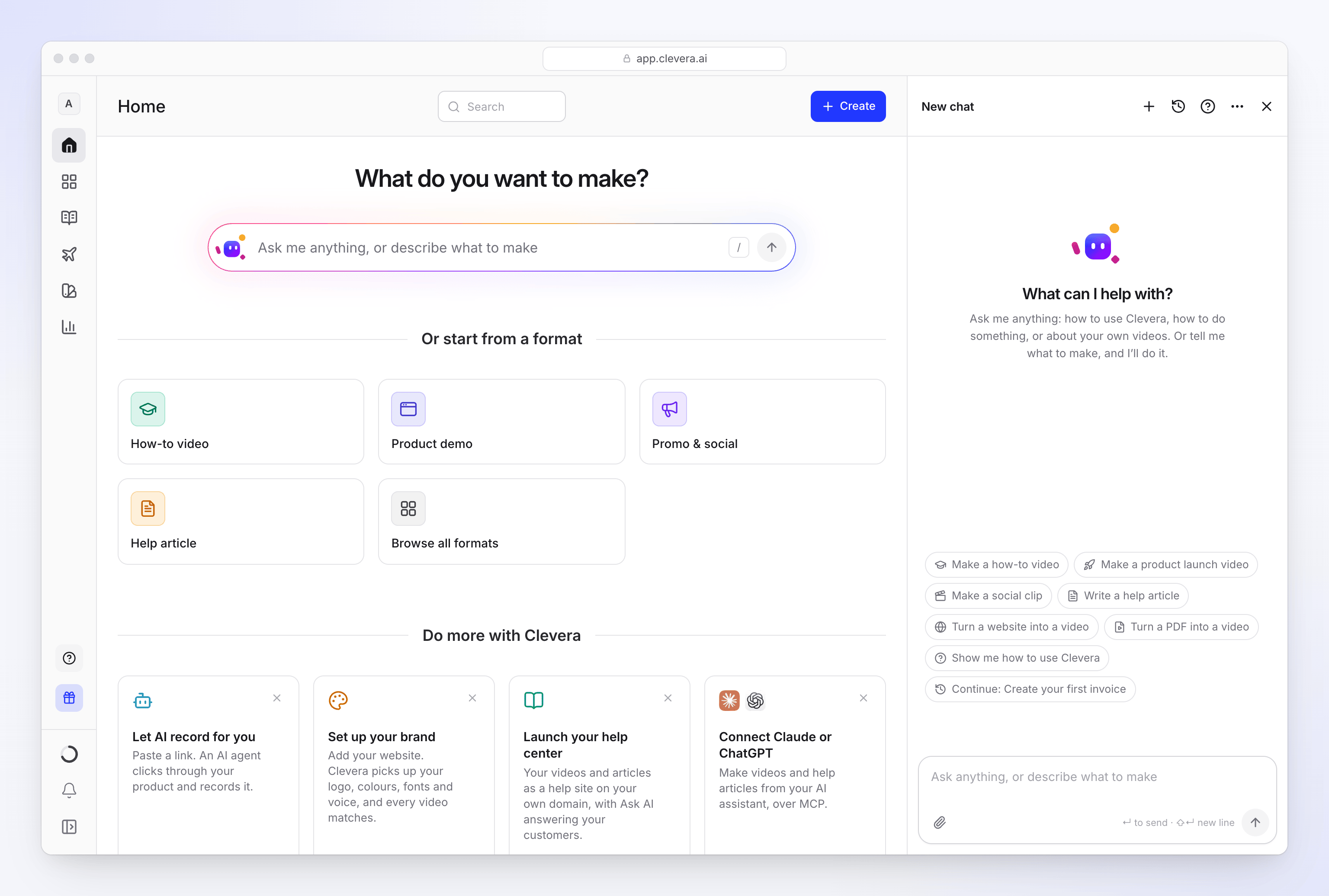
空的聊天視窗會顯示「有什麼我可以幫忙的嗎?」並針對你所在的頁面提供建議,例如 製作教學影片、製作社群短片、將網站轉為影片 或 向我展示如何使用 Clevera。點擊其中一個即可傳送。繼續: title 會重新開啟一個「開始」卡片仍在等待處理的聊天視窗。
助理知道你所在的頁面。在影片頁面上,「此影片」指的就是該影片;在錄製頁面上,它會提供從中製作教學、示範、短片或文章的選項。
提出問題
詢問關於 Clevera 的問題(「點數如何運作?」、「我可以使用自己的網域作為文件網站嗎?」)或關於你自己的內容(「我上一部影片說了什麼?」、「入門影片這個月獲得了多少觀看次數?」)。
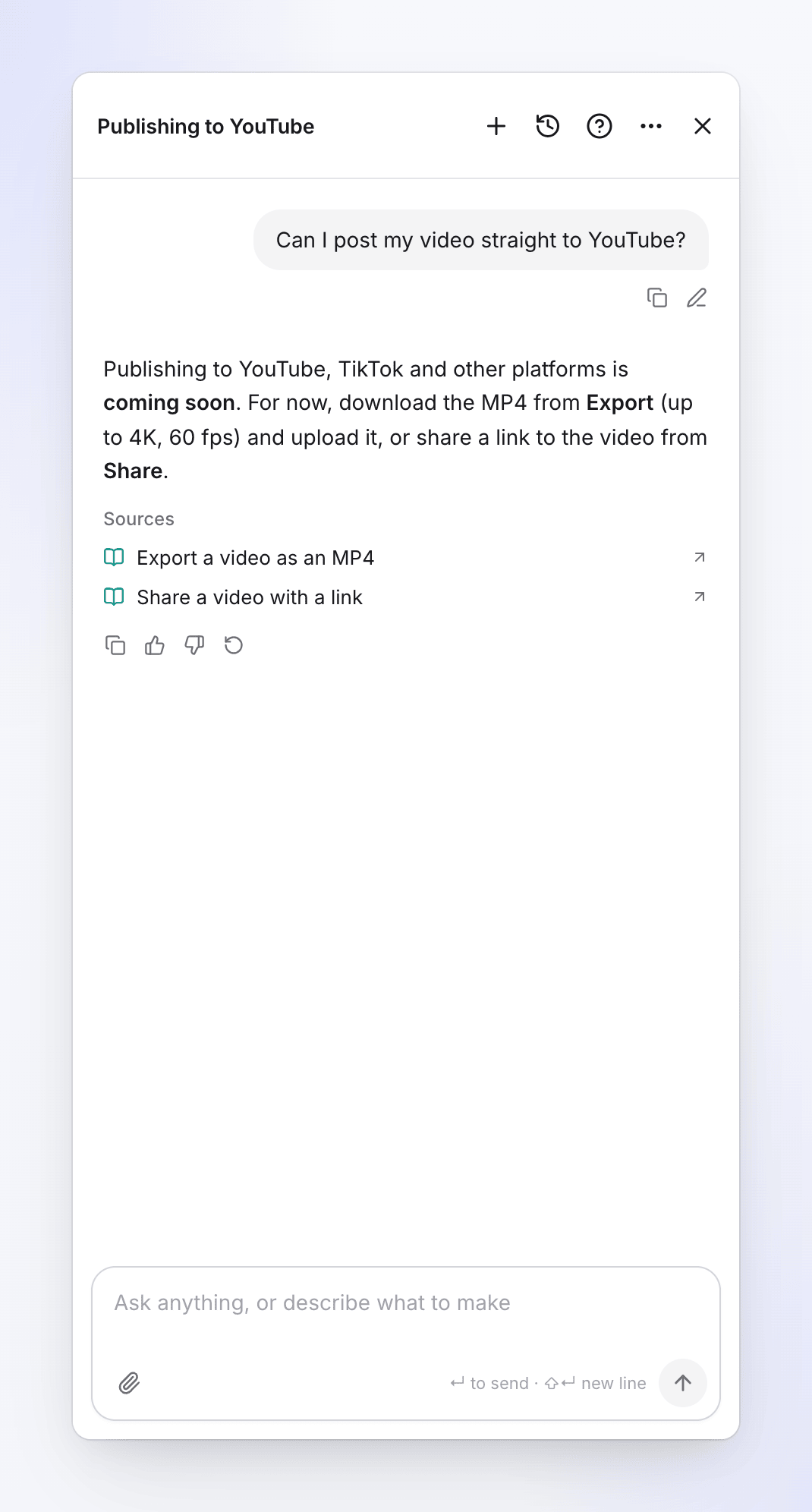
- 產品問題的答案來自此說明中心。它所使用的文章列在 來源 下方。
- 關於你內容的問題的答案來自你在工作區中可見的內容:錄製檔、影片、文章、逐字稿、Autopilot 任務、文件網站、品牌、分析數據以及你方案的點數。助理絕不會捏造標題、數字或連結。
製作新內容
說出你的需求
用一句話描述它,可以使用任何語言:「為新客戶製作關於建立第一張發票的教學」或「為我們的新定價頁面製作 20 秒的廣告」。助理會根據你希望影片呈現的感覺(冷靜且有旁白,或是節奏快且以音樂為主)來選擇類型,而不是根據「示範」或「導覽」這類詞彙。當需求符合兩種類型時,它會詢問你希望呈現哪種感覺。
回答卡片問題
助理會以卡片形式 一次詢問一個問題:哪個錄製檔、優惠的前提、語言。點擊選項或按下對應的數字鍵(1–9)。有些卡片允許你選擇多個,然後點擊 繼續。其他… 讓你輸入自己的答案。對於大型選擇(模板、風格、錄製檔、品牌、語音、語言),瀏覽全部 會開啟與「建立」頁面相同的選擇器。若要稍後變更答案,請點擊旁邊的 變更。
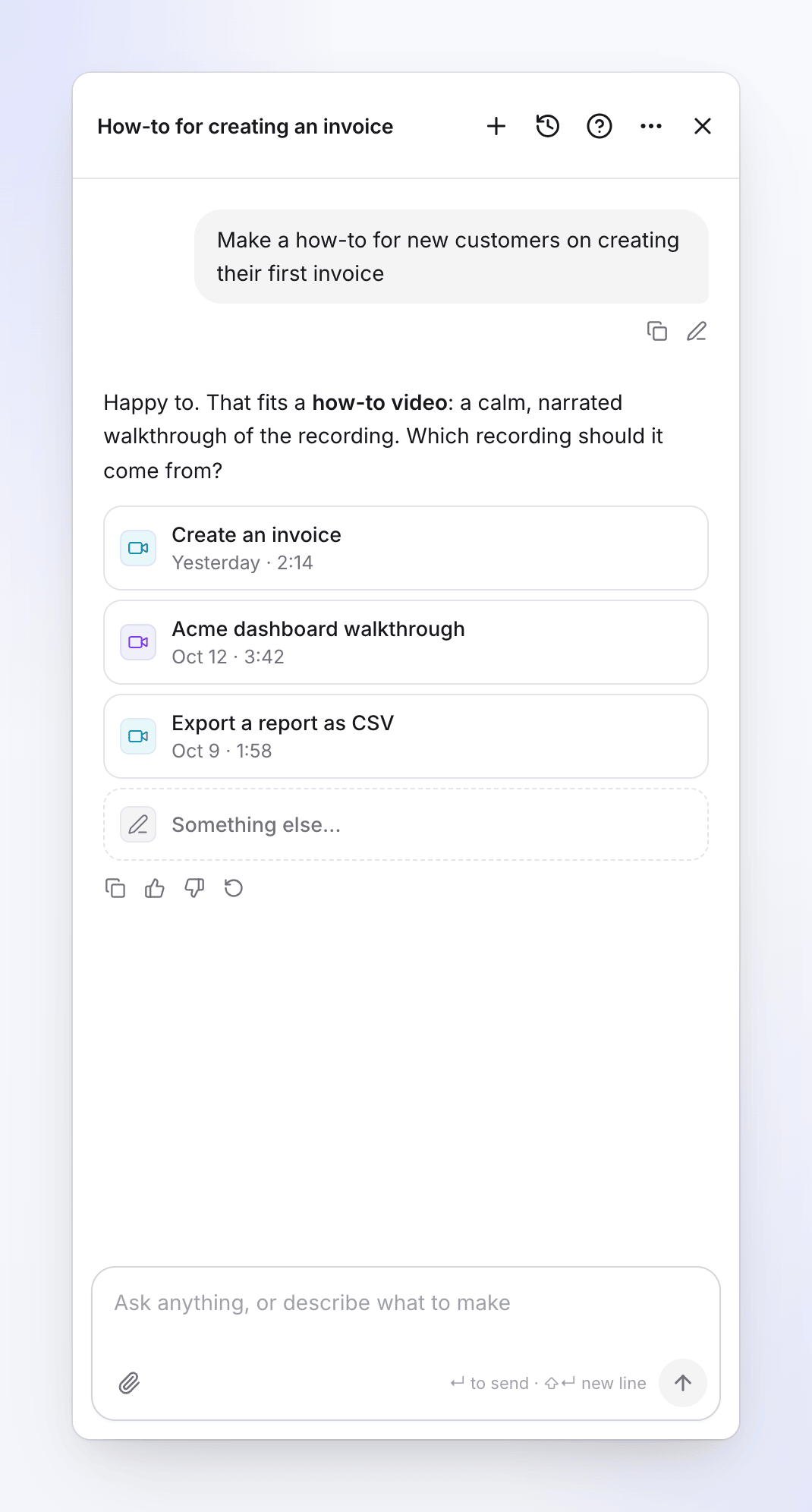
點擊選項或按下數字鍵。 它會跳過從你的訊息、頁面、媒體庫以及它對你的記憶中已經知道的資訊。當有預設值時,它不會詢問風格:它會使用你通常的選擇,然後是工作區的預設模板、風格和品牌。它只會要求你輸入只有你知道的內容,例如優惠條款。
檢查「開始」卡片
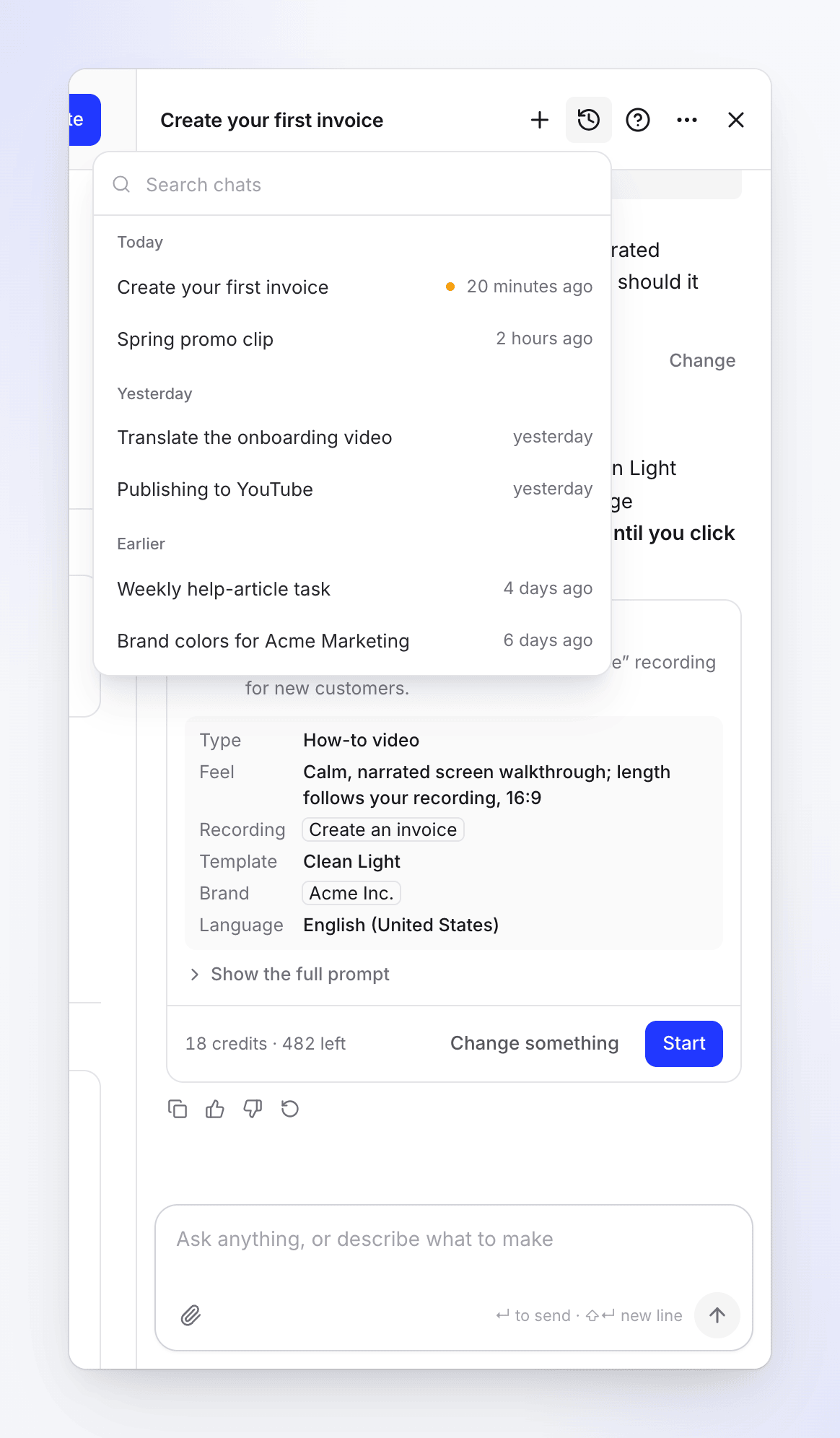
助理會撰寫一份詳細的簡報,並顯示一張包含以下內容的卡片:
- 標題和一行摘要
- 影響它的事實(視情況適用):類型及其感覺、錄製檔、網站、模板或風格、品牌、語言、格式、長度、品質、旁白
- 顯示完整提示:AI 將據此工作的簡報
- 費用,例如「18 點數 · 剩餘 482」
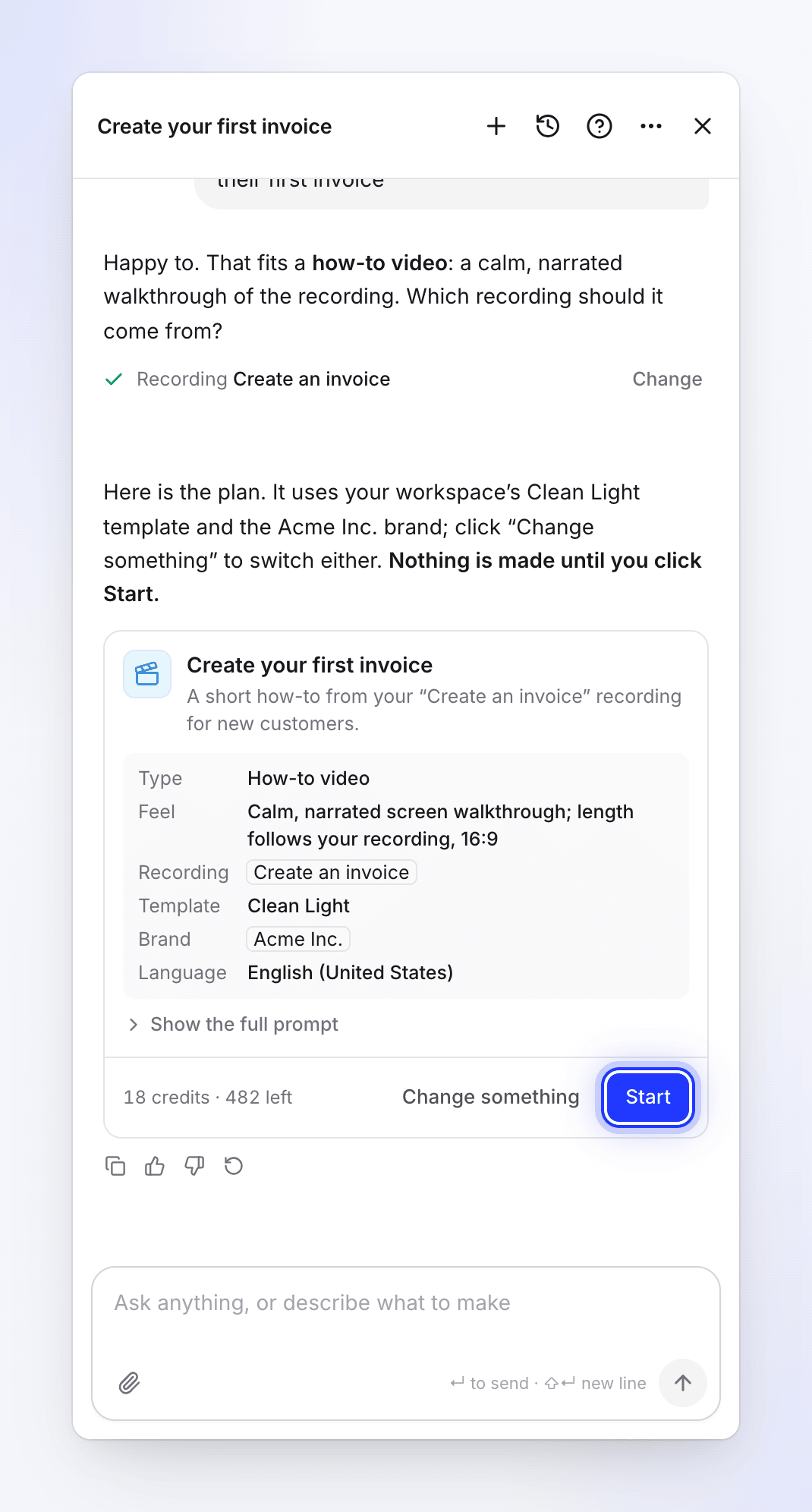
在點擊「開始」之前,不會製作任何內容。 若要變更任何內容,請點擊 變更內容 並說明要變更的部分,或直接輸入。助理會顯示一張新的卡片。
點擊「開始」
點擊 開始。卡片會顯示 已開始,隨後會出現進度卡片追蹤工作。你可以繼續對話、關閉面板或離開頁面;工作會持續進行。完成後,點擊 開啟。當你從該卡片開啟新影片時,編輯器會在同一個聊天視窗中開啟,並以「有什麼你想修改的嗎?」作為結尾。
助理可以設定的內容
| 您想要 | 需要什麼 | 開始 (Start) 的功能 |
|---|---|---|
| 教學影片、產品演示、清理或潤飾後的錄影 | 媒體庫中的錄影(它會提供您最近的錄影) | 製作影片,如同「撰寫」中的 產生 功能 |
| 社群短片 | 網站連結、錄影、圖片、影片或 PDF,或僅僅是書面簡報,加上該類型所依據的事實(優惠、發布) | 製作短片 |
| 文章 | 錄影 | 撰寫文章 |
| 文件網站 | 名稱、網址以及要從中建立的集合 | 建立網站(無點數消耗) |
| 自動駕駛任務 | 用您的話描述它應該做什麼以及時間,或使用食譜 | 無「開始」卡片:一個供您檢查的設定卡片,然後點擊 新增任務。規劃是免費的;您可以在任務頁面上審核並執行每個計畫。請參閱 設定並執行自動駕駛任務。 |
如果你需要先上傳或錄製內容,助理會連結到正確的頁面(你的檔案,或「使用 AI 錄製」的 建立),完成後你再回到聊天視窗即可。發布到 YouTube、TikTok 和其他平台的支援即將推出;在此之前,請匯出影片或分享連結。
修改現有內容
要求修改影片、短片或文章(「縮短開頭」、「調小音樂」、「校對這篇文章」)。助理會將其交給該項目的專屬編輯 AI,該 AI 詳細了解該項目,並向你顯示其答案。小幅修改會立即套用並附帶 復原此變更 卡片;大幅修改會先顯示包含點數的計畫。完整詳細資訊:要求助理修改你的影片或短片 以及 要求助理修改你的文章。
當你的要求是不同類型的影片(例如將冷靜的教學影片改為快速的直式宣傳片)時,助理會說明這一點,並改為提供從同一個錄製檔製作出的正確類型新影片。
設定並執行自動駕駛任務
自動駕駛任務是 Clevera 為您執行的工作,無論是一次性還是每次發生特定事件時執行:建立說明中心、在發布後更新您的影片、為每部新影片撰寫文章。代理程式是設定任務的唯一途徑。您的工作區必須開啟自動駕駛功能,且您的角色必須具備啟動任務的權限(擁有者、管理員和內容創作者)。請參閱 了解自動駕駛。
設定任務
說明應該發生的事以及時間(「每次我們發布時,更新顯示變更內容的影片」),或選擇一個食譜。代理程式會決定您是想要現在執行(它會以一般方式製作)、建立一個任務(會重複發生、跟隨事件,或規模較大,例如為整個應用程式編寫文件),還是兩者皆要(它會先製作目前的內容,然後設定任務)。
對於任務,它會顯示一張設定卡片:「這是設定。檢查一下並點擊繼續。」卡片會列出食譜以及從您的文字中提取的事實,例如時間。簡短的設定會直接填寫在卡片上;較長的設定會顯示摘要並附帶填寫詳細資訊,點擊後會開啟完整表單。點擊繼續:Clevera 會檢查設定並顯示審核結果(執行時間、核准方式、單次執行的預估成本)。然後點擊新增任務。卡片會顯示任務已建立以及開啟任務。完整操作指南:啟動自動駕駛任務。
有些事項永遠需要您手動點擊,代理程式無法代勞:您的產品是否需要登入、是否允許 AI 在您的應用程式中儲存變更、匯入權限,以及當計畫就緒時「重複」功能該如何運作。它絕不會在對話中詢問密碼:卡片上的新增登入… 會開啟一個安全的表單。
- 食譜永遠優先。 當食譜涵蓋了您的要求時,即使您有額外的願望(「……並提到版本號」),代理程式也會使用該食譜並將願望放入其指令中。您自己的任務僅適用於食譜未涵蓋的內容。
- 已經設定好了嗎? 如果某個任務已經執行了您的要求,代理程式就不會顯示卡片。它會命名該任務並提議變更它,而不是建立第二個任務。
- 需要說明中心嗎? 適用於說明中心的食譜會顯示「此項目需要先有說明中心。」並在同一個對話中提供建立我的說明中心。
- 每次都執行嗎? 在它製作過一次可能重複發生的內容後,代理程式可能會詢問是否要每次都執行。
變更、暫停或執行任務
點擊任務頁面上的 變更,或直接提出要求(例如:「改為在週五發送每週文章任務」、「一律使用英式英文」)。針對「重複執行」任務,代理程式會提供變更執行時間、每次執行的內容、預算,或是執行時是否需要等待你審核的選項。針對「觸發式」任務(例如:每次發布、變更日誌頁面、每次新影片),它會提供變更每次執行內容或預算的選項:「觸發條件無法變更;若要調整,我可以為你設定一個新任務。」無論哪種方式,它也可以暫停任務或立即執行。代理程式可變更的項目包括:
| 項目 | 如何操作 |
|---|---|
| 重複或觸發任務的指令、輸入和預算;針對「重複」任務,還包括其排程、單次執行製作的項目數量及其核准方式 | 變更任務卡片會顯示變更前後的對照。點擊套用後即生效。 |
| 暫停重複或觸發任務 | 立即執行,無卡片。已排程或正在執行的任務會繼續。 |
| 繼續任務 | 顯示帶有繼續的卡片。下一次檢查將從現在開始計算。 |
| 立即執行 | 顯示帶有立即執行的卡片。排程會立即規劃一次執行;發布或新影片任務會立即檢查,僅在有新內容時才進行規劃。若有執行中的任務或已用盡「重複」功能的每月預算,則無法執行。 |
| 重新規劃(變更後或停止後) | 顯示帶有重新規劃的卡片。 |
| 取消任務 | 顯示帶有取消任務的卡片。 |
計畫本身是在任務頁面上審核並執行,而非在對話中:代理程式會提供連結。當任務在未登入的情況下探索您的應用程式並停在登入頁面時,請告訴代理程式「公開頁面沒問題」或指定一個已儲存的登入資訊,它就會重新規劃。
當您未說明是指哪個任務且有多個符合條件時,代理程式會先詢問您。請參閱 變更或暫停自動駕駛任務。
詢問關於您的任務
詢問「這裡自動化了什麼?」、「為什麼這篇文章變更了?」或「哪些任務正在等待審核?」。代理程式會根據您工作區的任務回答並提供連結。
尚未支援的功能
代理程式會用一句話說明,並提供最接近且可行的替代方案:
- 發布到 Slack、Notion、YouTube 或社群媒體,或發送電子郵件。您的團隊成員已經可以看到發布到全團隊集合中的內容。
- 社群短片和部落格任務。
- 按排程製作新影片(「每週錄製……」)。錄製和探索功能僅執行一次,或在每次發布時透過為每個新功能錄製影片執行。
- 您自己的任務編輯或剪輯現有影片。針對此需求,它會提供當產品變更時更新我的影片或一次編輯一批影片。
- 任務建立後變更觸發條件(排程、儲存庫或新影片):請設定一個新任務並刪除舊任務。
你需要確認的操作
有些操作絕不會僅透過聊天視窗執行。助理會顯示一張卡片,確切說明將會變更的內容,且只有在你點擊其按鈕時才會執行:
| 動作 | 按鈕 |
|---|---|
| 發布文件網站或變更日誌條目,將頁面標記為就緒 | 發布、標記為就緒 |
| 還原文件網站、移除頁面、刪除變更日誌條目 | 還原、移除、刪除 |
| 變更網站設定、外觀或導覽,新增重新導向 | 套用、新增重新導向 |
| 變更即時文章或已發布的變更日誌條目 | 套用 |
| 從網站建立品牌,或變更品牌詳細資訊或預設值 | 建立品牌、套用 |
| 從網址新增檔案 | 新增檔案 |
| 取消工作或自動駕駛任務 | 取消工作、取消任務 |
| 變更自動駕駛任務的設定 | 套用 |
| 繼續自動駕駛任務、立即執行,或重新規劃 | 繼續、立即執行、重新規劃 |
| 開啟自動駕駛任務的「重複」功能、變更或關閉 | 確認、關閉 |
| 復原變更,或繼續執行計畫或翻譯 | 復原、繼續 |
「重複執行」任務的卡片會說明它是否 自動執行:「否:每次執行皆需等待審核」,或「是:它會直接從預算中扣除而不需詢問,但從讀者搜尋結果寫入的執行項目除外,該類項目仍需等待你的審核」。
免費且可逆的動作可直接執行:重新命名項目、建立集合、將項目移至集合或資料夾、草擬文件網站文章、開始 MP4 匯出,以及暫停自動駕駛任務。代理程式無法刪除影片、文章或錄影。
對話中的檔案
將檔案拖放到面板上、貼上檔案,或點擊迴紋針圖示(新增檔案:「新增圖片、MP4 或 PDF」)。這些檔案會儲存到您的工作區檔案中,以便新的影片或剪輯片段可以使用它們。
| 限制 | |
|---|---|
| 類型 | PNG、JPEG 或 WebP 圖片、MP4 影片、PDF |
| 大小 | 圖片最大 8 MB,MP4 最大 100 MB,PDF 最大 40 MB |
| 每個訊息 | 最多 6 個檔案(「一則訊息最多可包含 6 個檔案。」) |
代理程式會查看您附加的圖片和短篇 PDF,並能回答相關問題。它不會觀看影片。
對話與歷史記錄
- 新對話(標題中的 +,也在 ⋯ 中)會開啟一個全新的對話:「開始新對話?」/「此對話將保留在您的歷史記錄中。」
- 歷史記錄(時鐘圖示)會在今天、昨天和更早之前下列出您的對話,並提供搜尋對話功能。等待開始的對話會顯示一個點。您可以從該列重新命名或刪除對話。刪除時會詢問「刪除此對話?」:對話將永久刪除,但它所啟動的工作會保留在您的媒體庫中。
- 對話以其第一個計畫命名;您可以重新命名它。
- 在編輯器中,對話與該項目綁定,因此重新開啟編輯器會找回對話。一般造訪會開啟空白的「我們該處理什麼?」;之前的對話位於歷史記錄中。
- 您建立自動駕駛任務的對話會與該任務綁定:當計畫就緒或需要您處理時,Clevera 會發布在該處。
- 對話對您個人而言是私密的,按工作區區分。
在每則回覆下方:複製、良好、不佳(附帶選填的「哪裡出了問題?」)以及 重試。在您的最後一則訊息下方:編輯,可進行修改並取得新的答案。當代理程式運作時,它採取的步驟會顯示在「思考中」下方,且 傳送 會變成 停止。
停靠或浮動
代理程式會以 停靠 模式開啟:右側的全高面板會將頁面推開。拖曳其左邊緣可調整大小。當視窗太窄時,它會改為覆蓋在頁面上方。在 ⋯ 中:
| 選項 | 功能 |
|---|---|
| 浮動對話 / 停靠至側邊 | 在停靠面板與浮動視窗之間切換。Clevera 會記住您在此瀏覽器中的選擇。 |
| 調高 / 調低 | 僅限浮動視窗:將其調整為視窗高度或恢復原狀。 |
關閉 (×) 會隱藏面板;對話會被保留。在手機上,代理程式會以全螢幕開啟。
代理程式會記住什麼
代理程式會記住有助於下次使用的資訊,減少您的重複輸入:例如您習慣的風格、品牌、語言或長度,以及關於工作區的事實(如您的目標受眾)。當它儲存您說過的話時,對話中會出現一行「已記住:…」,並附帶 復原 和 管理。當它從先前的對話中得出結論時,會出現「Clevera 已學習 N 件事」,並附帶 審閱。
- 您的記憶:帳戶設定 → 記憶(「Clevera 記住了什麼」)。您可以新增、編輯、釘選或刪除項目、下載 這些內容、忘記所有內容,或關閉 記憶 功能。
- 工作區記憶:工作區設定中的 記憶 索引標籤(「Clevera 對此工作區的了解」),供所有成員的代理程式使用。擁有者和管理員可以新增、編輯並關閉此功能;其他成員僅可讀取。
您也可以說「記住我們的目標受眾是財務團隊」或「忘記我習慣的長度」。記憶內容絕不會改變代理程式被允許執行的權限。
聯絡支援團隊
點擊 聯絡支援團隊(代理程式標題中的 ?)可在同一個面板中開啟支援對話。我們的 AI 支援助理會先回答,並在需要時轉接給我們的團隊。← 按鈕可讓您返回代理程式。? 上的點表示我們的團隊已回覆。請參閱 聯絡支援團隊。
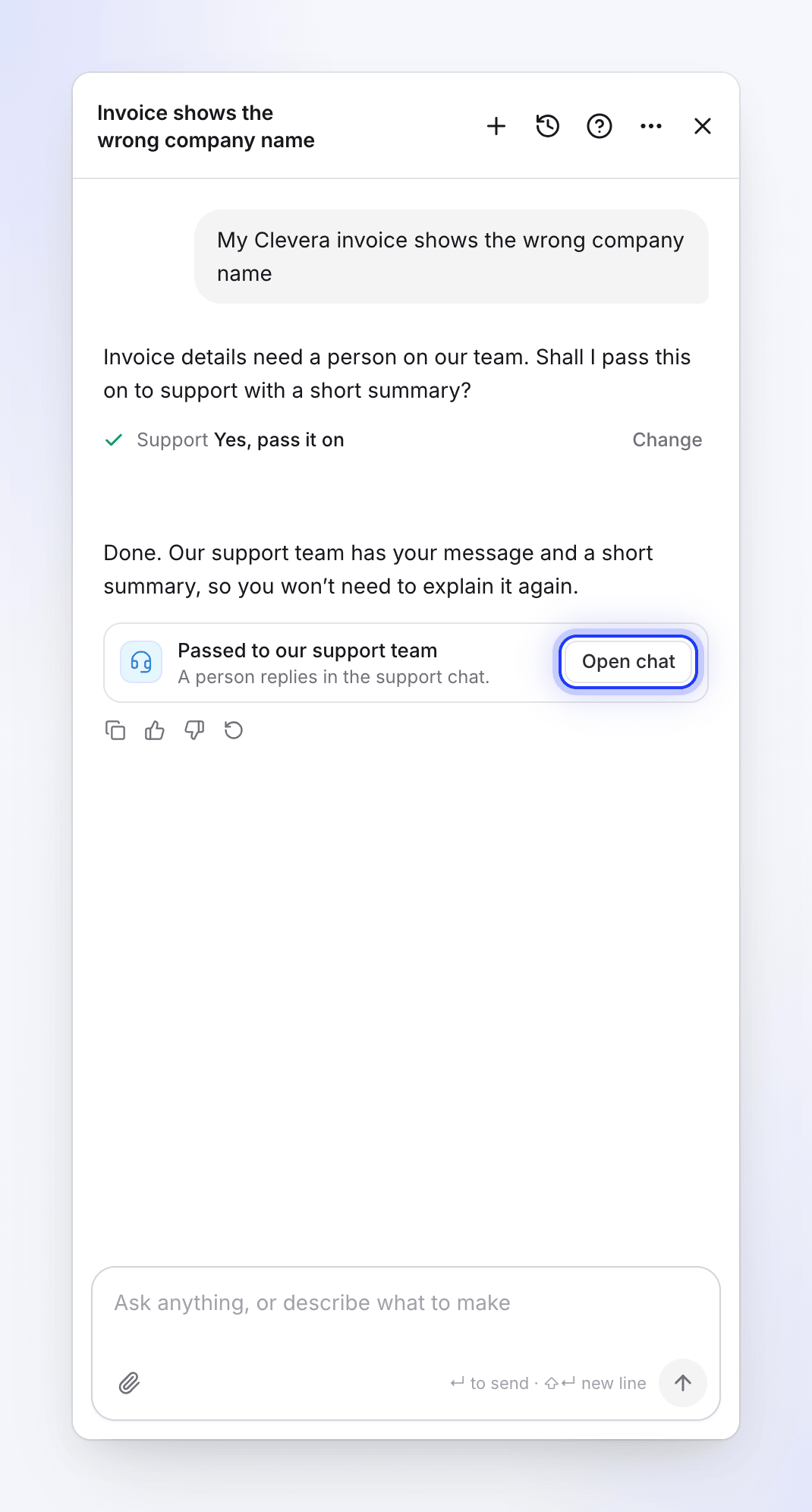
當代理程式無法自行解決問題(例如帳單問題或錯誤)時,它會先透過「是/否」卡片詢問您。如果您回答是,它會將您的訊息連同簡短摘要傳送給我們的團隊,這樣您就不必重複說明。卡片會顯示 已轉交給我們的支援團隊:「專人將在支援對話中回覆。」點擊 開啟對話 以追蹤進度。
語言
您可以使用任何語言書寫。代理程式會以您書寫的語言回覆,包括其卡片和「開始」卡片上的摘要。除非您選擇其他語言,否則製作的新影片或文章將使用您書寫的語言。按鈕會保留您 Clevera 顯示語言的標籤。
限制與費用
| 聊天、提問、卡片與引用 | 免費,適用於所有方案 |
| 設定並規劃 Autopilot 任務 | 免費。當您執行計畫,或透過「重複」功能在其每月預算內執行時,會消耗點數。 |
| 您開始的工作 | 卡片上會顯示點數,並在工作執行時扣除,與您自行開始時相同。請參閱 在生成前閱讀點數預估。 |
| 對現有項目進行變更 | 每日有小額編輯額度內免費;請參閱 審核並確認變更計畫。 |
| 每日使用量 | 每人及每個工作區皆有每日上限。達到上限時:「您已達到今日 Clevera 代理的使用上限。上限將於 UTC 午夜重置 — 在此期間,您可以與我們的團隊成員聯絡。」 |
| 訊息 | 每分鐘 20 則;每則最多 8,000 個字元;每人一次僅能處理一則回覆 |
| 開始卡片 | 可使用 24 小時。若在出現後超過 15 分鐘才開始,工作將重新定價;若現在費用較高,則不會開始。 |
| 長對話 | 顯示最新的 120 則訊息(「較早的訊息不會顯示」)。 |
疑難排解
| 螢幕顯示 | 處理方式 |
|---|---|
| 訊息下方顯示 未傳送 與 重試 | 您的訊息未傳送至 Clevera。請點擊 重試。 |
| 顯示「仍在處理中…」與 停止 和 再試一次 | 回覆需要較長時間。請稍候,或點擊 再試一次。 |
| 「您已離線。請在連線恢復後傳送。」 | 請檢查您的網路連線。 |
| 卡片上顯示「無法開始。」或其他文字,並附有 再試一次 | 閱讀該行文字(例如:點數不足),修正後點擊 再試一次。 |
| 「此計畫已過期。」 | 卡片已超過 24 小時。請點擊 建立新計畫。 |
| 「自從提出此計畫後價格已變更(現在為 N 點數)。請再次詢問代理以查看新價格。」 | 請再次詢問以取得新卡片。 |
| 「此任務無法以該方式開始。請從「時間」下方選擇其中一個選項。」 | 在 Autopilot 設定卡片上,選擇 時間 下方的其中一個選項,然後再次點擊 繼續。 |
| 「此任務已建立。」 | 設定卡片已被使用。請從 開啟任務 進入該任務。 |
| 「您已達到今日 Clevera 代理的使用上限…」 | 請等到 UTC 午夜,或使用 聯絡支援團隊。 |
| 「Clevera 代理目前非常忙碌。請稍後再試…」 | 請稍後再試。 |
| 代理表示您的角色無法執行某項操作 | 請詢問工作區擁有者或管理員,或要求變更您的角色。 |