

檢閱並編輯品牌
品牌頁面會顯示 Clevera 找到的所有內容:標誌、顏色、字體、語音、商業資訊和競爭對手,並標註各自的來源。你可以修正任何數值、將其鎖定以確保再次探索時保留該數值、新增檔案,以及設定預設品牌。
更新於 閱讀時間 2 分鐘
每個品牌都有自己的頁面,其中包含 Clevera 找到的所有相關資訊,並分類在各個標籤頁中。在首次探索後請檢查一次:你修正或鎖定的任何內容在品牌再次探索時都會保留,且為該品牌製作的每個模板、短片和任務都會使用這些內容。
開始之前
擁有者、管理員和內容創作者可以編輯品牌。編輯者看到的頁面會停用 編輯、再次探索 和 ⋯ 選單,並顯示:「你的角色可以檢視品牌,但無法新增或變更品牌。」
開啟品牌
點擊側邊欄中的 品牌,然後點擊品牌卡片。頁首會顯示其標誌、名稱、標語、網站(或 從您的檔案)以及上次探索的時間。星號和 預設 標記代表工作區的預設品牌。
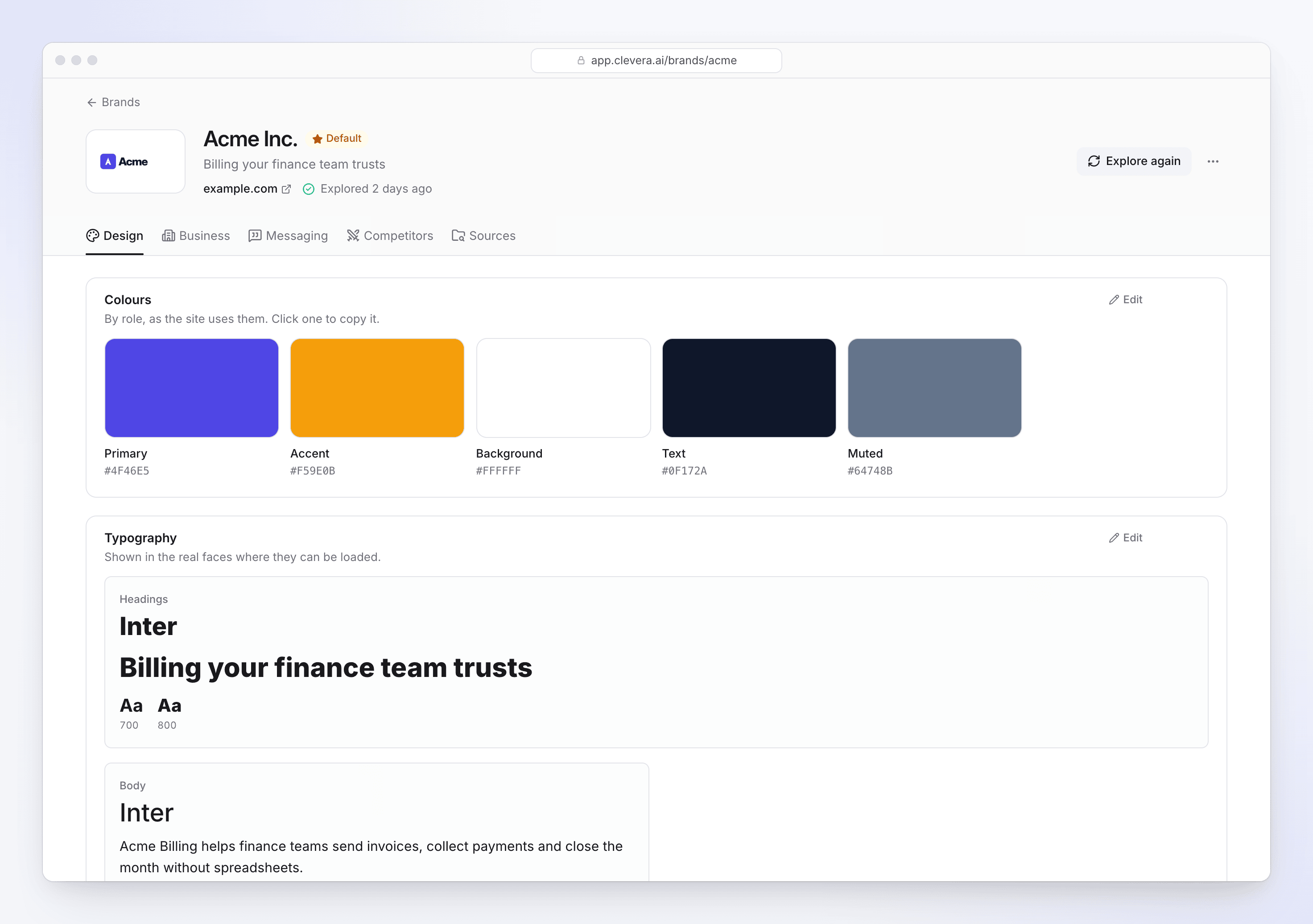
每個標籤頁的內容
| 標籤頁 | 內容 |
|---|---|
| 設計 | 標誌(「為每個標誌設定其適用的背景。」)、按角色分類的 顏色(點擊即可複製)、排版、按鈕與圓角、關鍵圖像、圖像,以及網站的設計品味:風格 和 適用於影片,包含應保留的內容(執行)以及應避免的內容(避免)。 |
| 商業(或 組織) | 他們以自己的話語描述的業務內容、簡短介紹(10 秒簡介、30 秒簡介)、產品與功能、銷售對象以及他們解決的問題。 |
| 訊息傳遞 | 定位、證明(客戶、數據、推薦)以及 語音:聽起來的感覺、我們說 / 我們避免、正式程度以及他們如何引導點擊。 |
| 競爭對手(或 可比較的組織) | 他們的競爭對手、差異之處以及如何勝過每一位對手,並附上背後的研究(顯示研究)。 |
| 來源 | 已讀取的頁面、你的檔案、使用的網路搜尋以及 過往探索,每一項都包含其新增、變更或保留的內容。 |
空白欄位會顯示「網站上找不到。」、「你的檔案中找不到。」或「網站或你的檔案中找不到。」
修正數值
開啟編輯功能
點擊區塊右上角的 編輯。當品牌仍在探索中時,無法編輯區塊。
進行變更
輸入新數值、選擇其他字體(「為每個角色選擇一個 Google 字體。」)、點擊色票進行變更,或新增與移除清單項目(新增項目,然後按下 Enter)。點擊欄位上的 儲存,然後點擊區塊上的 完成。已變更的欄位會標記為 已編輯。
鎖定不可變更的內容
鎖定欄位(「鎖定:再次探索時將保留此內容」)以確保下次探索品牌時,該內容保持不變。已編輯的欄位也會被保留。點擊 解鎖 即可讓探索功能再次更新該內容。
若要查看數值的來源,請開啟欄位上的 來源位置:「從網站的 CSS 測量」、「從頁面讀取」、「由 AI 從頁面讀取」、「來自網路搜尋」、「在網站圖片中看到」等,並附上來源連結。標示為「低信心度」的數值值得檢查。
新增檔案或再次探索
- 在 來源 標籤頁的 你的檔案 中 新增檔案(「標誌、圖片、PDF 或影片。再次探索以讀取新檔案。」)。你也可以在此移除檔案。
- 頁首的 再次探索 會重新讀取網站和你的檔案:「你編輯或鎖定的數值將保持不變。」你可以先新增連結和備註。這會計入工作區每日 20 次的探索限制,且不會消耗點數。
重新命名、設定預設或刪除
開啟頁首的 ⋯ 選單:
| 項目 | 功能 |
|---|---|
| 重新命名 | 變更品牌在所有顯示位置的名稱。 |
| 設為預設 | 將其設為工作區的預設品牌:模板、社群短片和 Autopilot 任務將預設使用此品牌。 |
| 刪除品牌 | 「該品牌及其探索紀錄將從此工作區移除。已製作的內容不會有任何變更。」它將不再計入你的方案限制。 |