

將您的標誌放入社交短片中
社交短片會自動尋找您的標誌:從您附加的標誌檔案、您的網站、您的團隊個人檔案標誌或您的素材中尋找。了解搜尋順序、如何確保使用正確的標誌,以及當找不到標誌時會發生什麼。
當社交短片需要您的標誌時(例如在結尾卡片或徽章上),Clevera 會為您尋找。它會以固定的順序檢查幾個位置,並使用它找到的第一個真實標誌。如果您想要特定的標誌,請附加檔名中包含「logo」的檔案;這會優先於所有其他來源。
標誌的來源
AI 會按此順序搜尋,並在找到第一個真實標誌時停止:
| 順序 | 來源 | 運作方式 |
|---|---|---|
| 1 | 您附加到此短片的標誌檔案 | 檔名包含「logo」的圖片(例如 acme-logo.png)將完全按照您上傳的樣子使用。 |
| 2 | 您附加的網站 | Clevera 會搜尋該網站網域的標誌,例如透過 研究網站 取得。 |
| 3 | 您的團隊個人檔案標誌 | 團隊設定中的標誌,僅在它看起來像標誌時使用。照片或預設預留位置會被跳過。 |
| 4 | 素材中看到的網站 | 如果附加的影片顯示了您網站的網址,Clevera 會搜尋該網域的標誌。 |
| 5 | 您的素材本身 | 如果影片的影格清楚顯示了標誌,AI 會從中重新繪製一個清晰的版本,並在確認兩次後使用它。 |
如果這些來源都無法提供真實的標誌,短片將改為以文字形式顯示您的公司或產品名稱,並採用短片的風格。您仍然會得到一張乾淨的結尾卡片,只是沒有標誌圖示。
Clevera 會盡可能保留淺色和深色版本,以便標誌在淺色和深色背景上都能保持清晰可見。
確保使用您的標誌
取得清晰的標誌檔案
使用 PNG、SVG、WebP 或 JPG 格式的標誌,最好具有透明背景。圖片大小上限為 8 MB。
在檔名中加入「logo」
重新命名檔案,使其名稱包含「logo」一詞,例如
acme-logo.png、AcmeLogo.svg或acme_logo_white.png。匹配方式為完整單字,因此logout.png或catalogo.png不會被計算在內。Logos、logotype 和 logomark 也適用。將其附加到短片
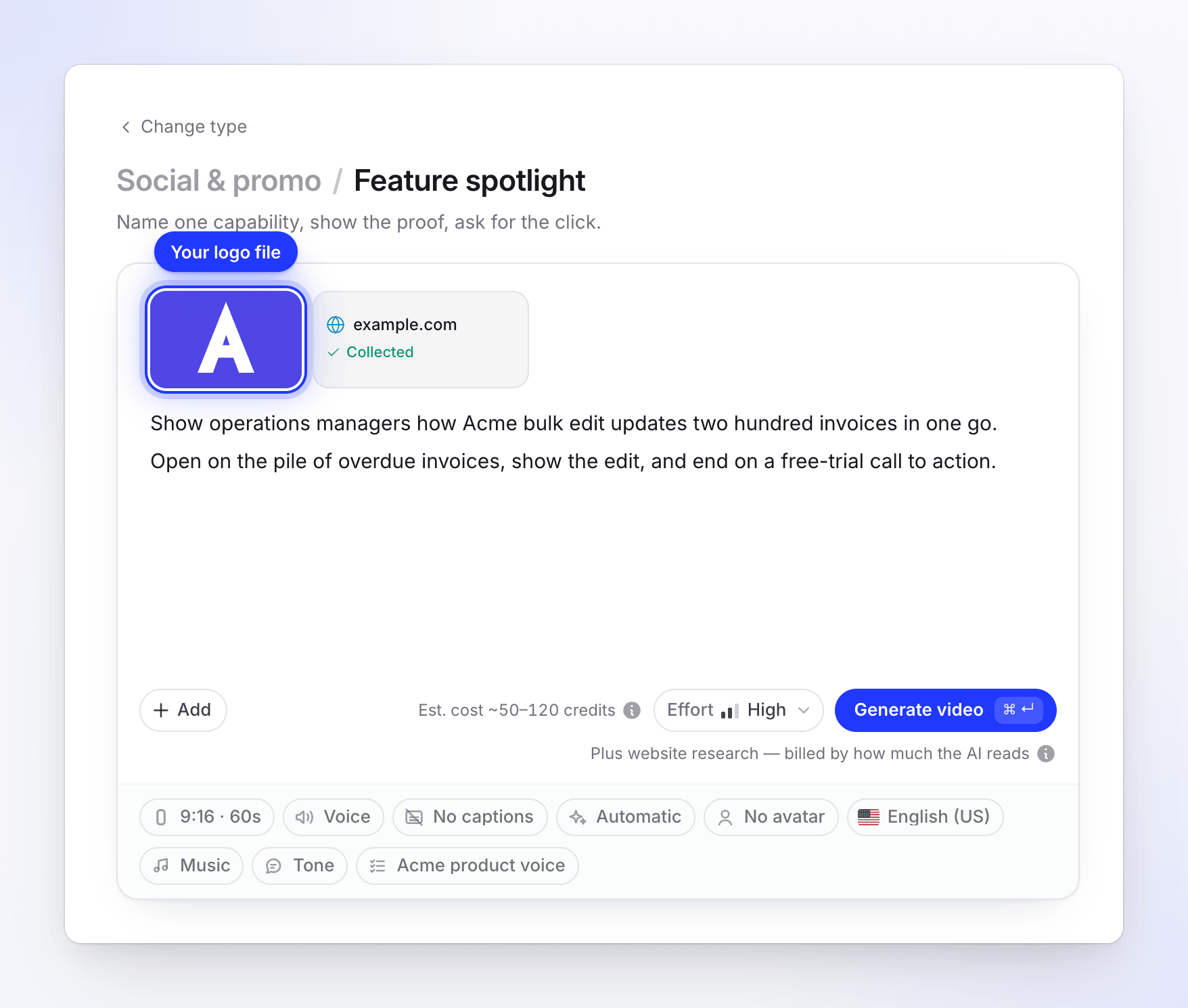
在「撰寫」(Compose) 頁面上,點擊 + → 上傳圖片或 PDF 並選擇檔案,或將其拖放到簡報框中。它會像其他圖片一樣被附加;其圖塊會顯示圖片本身。
產生
點擊 產生影片。您的檔案將按原樣使用:它不會被重新繪製、重新著色或替換。
為每個短片設定團隊個人檔案標誌
當短片沒有標誌檔案,且附加的網站未提供標誌時,會使用團隊個人檔案標誌。
- 開啟您的團隊設定並前往 一般 → 團隊個人檔案。
- 在 標誌(「JPG 或 PNG,上限 8 MB。正方形效果最佳。」)旁邊,點擊 上傳 並選擇您的標誌。
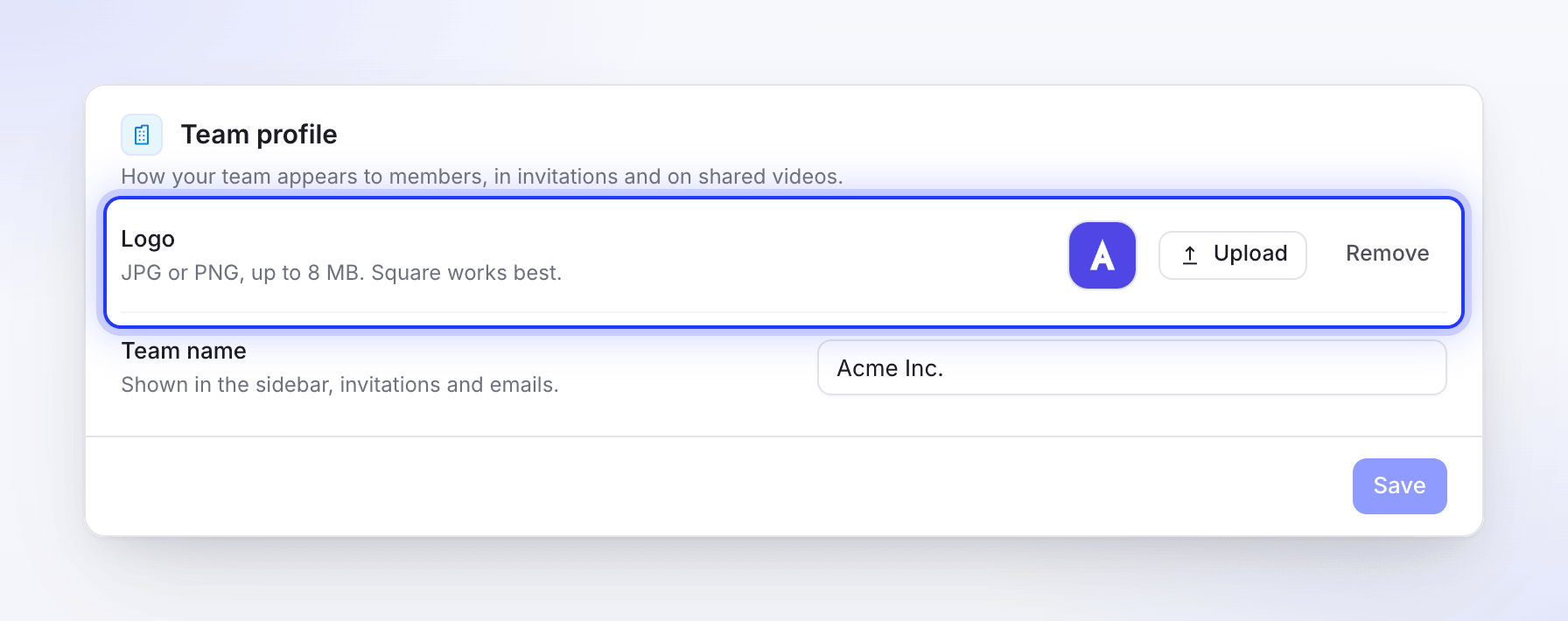
標誌會在您選擇後立即儲存。請使用標誌而非照片:無法識別為標誌的團隊個人檔案標誌將會被跳過。
提示
- 附加您的網站。 執行 研究網站 通常會為 AI 提供您的標誌、顏色和真實的產品圖片。請參閱 研究網站以製作社交短片。
- 最近更換了標誌嗎? 網站搜尋到的標誌會被記憶長達 30 天,「找不到標誌」的狀態則會記憶長達 7 天。若要立即使用新標誌,請將其作為名為「logo」的檔案附加。
- 白色標誌? 請明確命名(例如
acme-logo-white.png)。Clevera 會將淺色標誌歸檔為深色背景的版本。 - 一個短片中有數個品牌? 請附加命名為「logo」的自有標誌。您附加的其他標誌將被視為合作夥伴或客戶標誌。
社交短片與錄製影片的差異
本頁面介紹的是社交短片。教學影片和產品演示會從您的 影片模板 取得結尾標誌:內建模板使用您的團隊名稱和標誌,而您自己的模板可以攜帶自己的標誌。請參閱 使用影片模板來呈現您的品牌。
疑難排解
| 您看到的內容 | 原因 | 處理方式 |
|---|---|---|
| 短片結尾顯示您的文字名稱,而非標誌 | 沒有來源提供真實標誌 | 附加名為「logo」的檔案,或設定團隊個人檔案標誌。 |
| 客戶或合作夥伴的標誌出現在應該顯示您標誌的地方 | 您的標誌未被標記為您的 | 將檔案命名為「logo」並重新產生。 |
| 出現舊標誌 | 網站搜尋結果會被暫存一段時間 | 附加名為「logo」的新檔案。 |
| 標誌在背景上難以辨識 | 僅有單一版本(淺色或深色)可用 | 附加兩個版本,並分別命名為「logo」,或請編輯器中的助理更改背景。請參閱 編輯社交短片。 |