

在 Linux 上安裝並使用 Clevera
安裝適用於 Linux (Intel/AMD 或 ARM64) 的 Clevera,透過 GNOME 擴充功能完成簡短的設定,並錄製你的螢幕、語音和攝影機。內容涵蓋需求、輸入文字、快速鍵、更新與疑難排解。
適用於 Linux 的 Clevera 可在 Linux 電腦上錄製你的螢幕、點擊動作和語音,並將錄製內容上傳至你的 Clevera 工作區,讓你將其轉變為教學影片、產品展示或文章。本文涵蓋你所需的事項、如何安裝應用程式、首次開啟時的簡短設定,以及 Linux 上的錄製與 Mac 和 Windows 應用程式有何不同。
開始之前
- Clevera 帳號以及具備錄製權限的角色:工作區擁有者、管理員和內容創作者。編輯者無法開始錄製。請參閱 了解工作區、角色與創作者席位。
- 網際網路連線。 Clevera 需要連線至你的工作區才能開始錄製。如果上傳過程中連線中斷,它會自動等待並恢復。
- 你自己的使用者帳號。 Clevera 不會以 root 身分執行。如果你以 root 身分啟動,它會顯示「Clevera 無法以 root 身分執行。請以你自己的使用者身分開啟。」
系統需求
| 需求 | Linux |
|---|---|
| 處理器 | 64 位元 Intel 或 AMD (x86_64),或 64 位元 ARM (ARM64,也稱為 aarch64)。兩者各有對應的下載檔案。 |
| 桌面環境 | 搭載 GNOME 46 或更新版本,或是 KDE Plasma 6 的現代桌面 Linux,執行於 Wayland 或 X11 上。Clevera 已在搭載 GNOME 的 Ubuntu 上進行測試。 |
| 套件 | 一個 AppImage 檔案。無需套件管理員,也無需管理員權限。 |
| 網際網路 | 開始錄製與上傳錄製內容時皆為必要 |
不確定你的處理器類型?請開啟終端機並執行 uname -m。它會針對 Intel 或 AMD 顯示 x86_64,針對 ARM64 顯示 aarch64。
下載並安裝應用程式
下載適用於 Linux 的 Clevera
下載對應你處理器的檔案:
- Intel 或 AMD (x86_64):
https://app.clevera.ai/download/app/linux - ARM64 (aarch64):
https://app.clevera.ai/download/app/linux?arch=aarch64
將會下載一個以
.appimage結尾的檔案。- Intel 或 AMD (x86_64):
將其移至家目錄中的資料夾
將檔案移至你家目錄中的資料夾(例如
~/Applications)並保留在那裡。Clevera 會透過取代此檔案來進行自我更新,因此它無法從唯讀資料夾或 USB 隨身碟中更新。允許執行
在檔案中,對該檔案按右鍵,選擇屬性並開啟允許作為程式執行。你也可以在終端機中對該檔案執行
chmod +x。開啟 Clevera
按兩下該檔案。首次啟動時,Clevera 會將自己加入你的應用程式清單,因此下次你可以像開啟其他應用程式一樣從那裡開啟它。接著會開啟設定 Clevera 視窗。
首次完成設定
設定 Clevera 視窗(「只需幾個步驟,即可開始錄製。」)會列出 Clevera 所需的一切。進度列會顯示已完成多少必要步驟,頁尾會標示下一個步驟,例如下一步:登入。
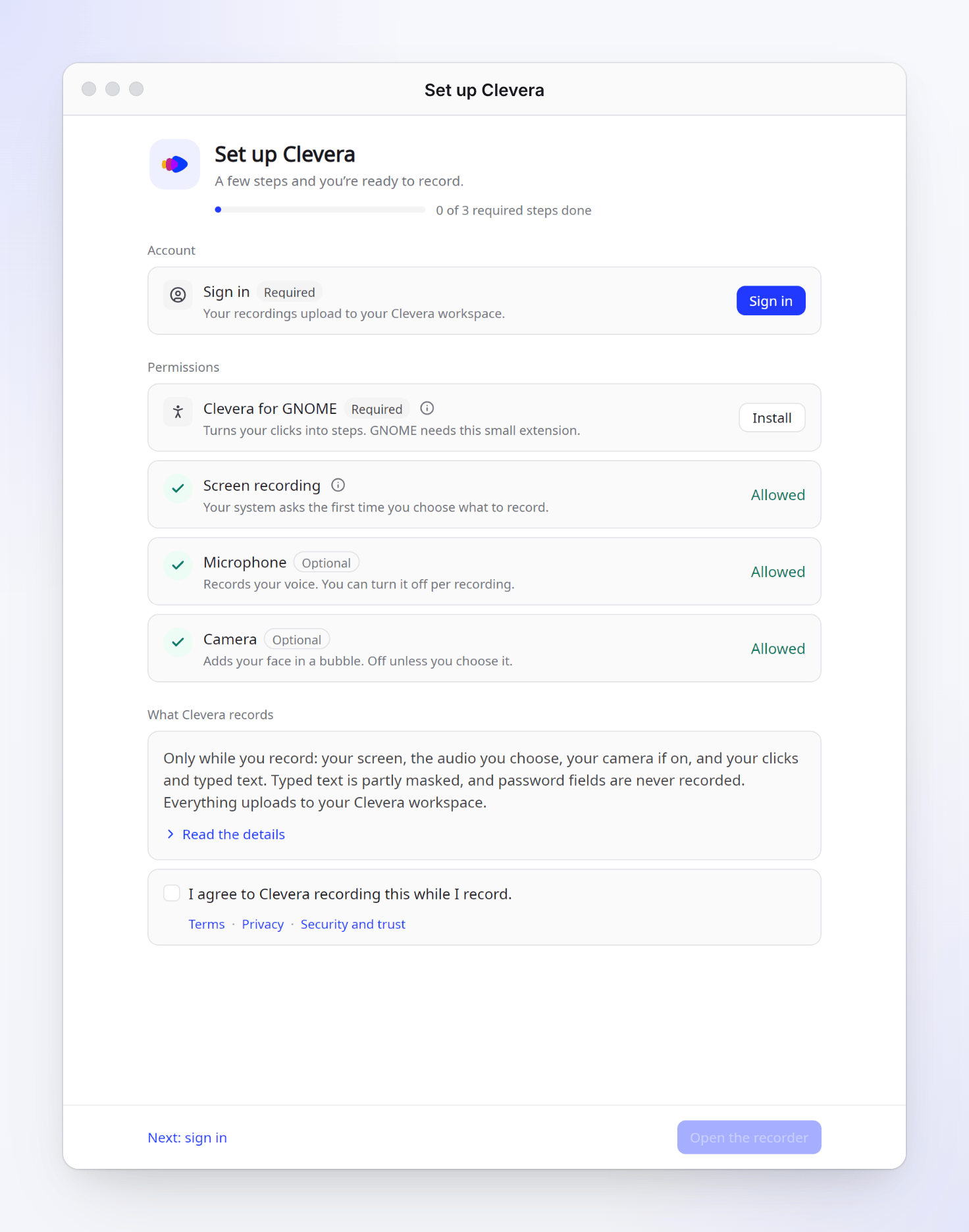
| 列 | 你的操作 | 必要 |
|---|---|---|
| 登入 | 點擊登入並在瀏覽器中完成。如果瀏覽器詢問是否開啟 Clevera,請選擇開啟。請參閱 登入桌面應用程式。 | 是 |
| Clevera for GNOME | 點擊安裝。這個小型 GNOME Shell 擴充功能可「將你的點擊轉化為步驟」,並讓錄製列不會出現在影片中。在你登出並重新登入一次後,GNOME 會載入它:該列會顯示「已安裝。請登出並重新登入以完成。」並提供**登出…**選項。 | 是 (在 GNOME 上) |
| 螢幕錄製 | 現在無需操作。「當你第一次選擇要錄製的內容時,系統會詢問你。」 | 是 |
| 麥克風、攝影機 | 如果你想要錄製語音或攝影機畫面,請允許存取。 | 選用 |
| 輸入文字 | 點擊開啟以將你的輸入內容加入指南中。Clevera 會開啟你桌面的輔助功能支援,應用程式會利用此功能分享你的輸入內容。之後請重新啟動瀏覽器和其他已開啟的應用程式。 | 選用 |
| Clevera 錄製的內容 | 閱讀摘要(或閱讀詳細資訊)並勾選我同意 Clevera 在我錄製時記錄這些內容。 請參閱 了解桌面應用程式會擷取什麼。 | 是 |
當所有必要步驟完成後,頁尾會顯示你已準備好錄製。點擊開啟錄製器。第一次使用時會播放簡短的導覽;你可以隨時從設定 → 進階 → 導覽再次觀看。
如果你提早關閉視窗,錄製器會在完成設定 Clevera 下方列出缺少的項目。你可以從設定 → 進階 → 設定 → 重新執行設定再次執行整個設定流程。
錄製
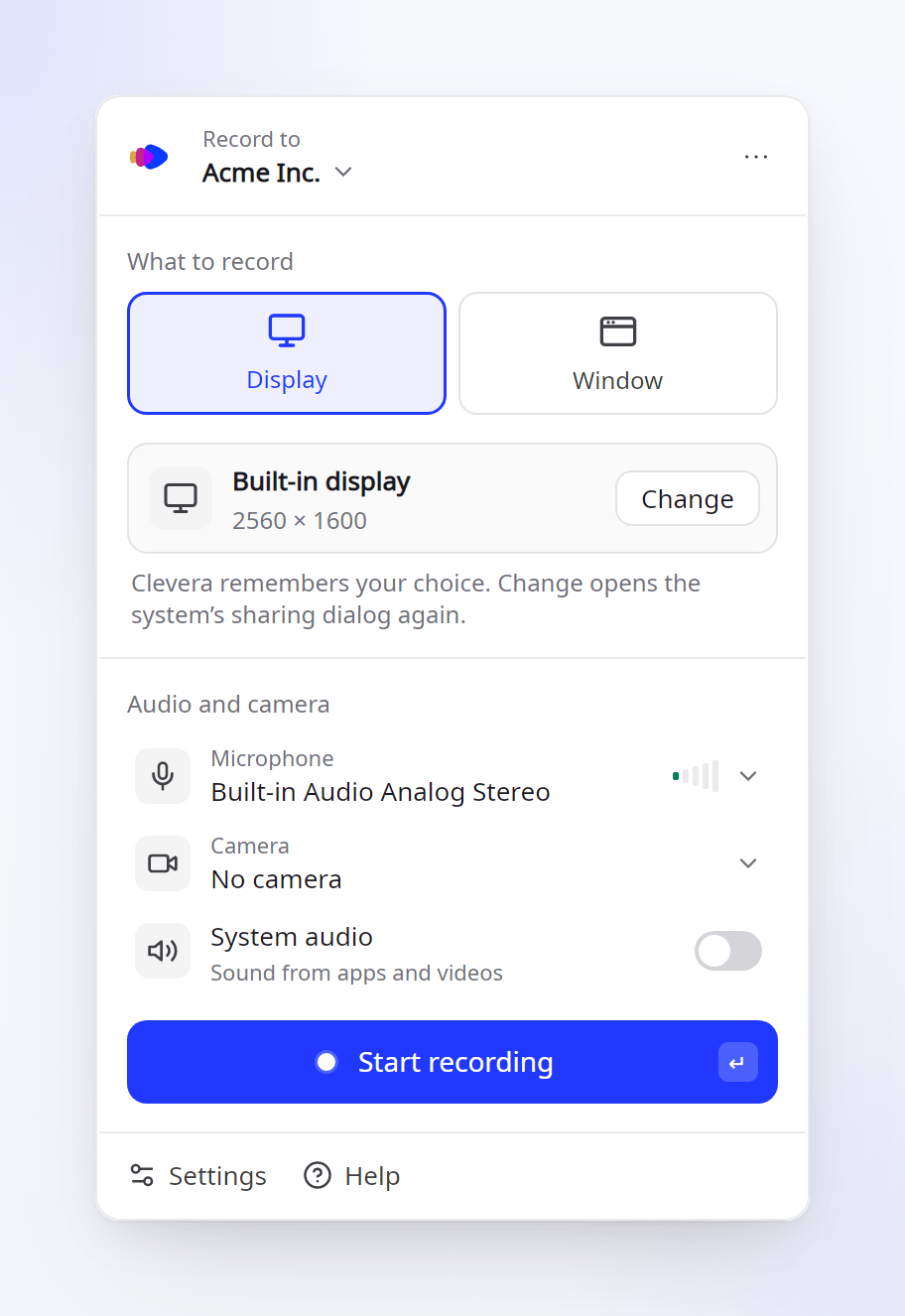
開啟錄製器
從你的應用程式清單中開啟 Clevera。如果你的桌面顯示系統匣圖示(Ubuntu 會顯示),你也可以點擊 Clevera 圖示並選擇新錄製,或者在加入快速鍵後按下快速鍵(請參閱 鍵盤快速鍵)。
選擇儲存位置與錄製內容
在錄製到下方,選擇工作區。在錄製內容下方,選擇顯示器或視窗。第一次使用時,桌面本身的分享對話框會詢問要分享哪個顯示器或視窗。Clevera 會記住你的選擇,因此不會再次詢問;點擊變更即可選擇其他項目。
選擇你的音訊與攝影機
在音訊與攝影機下方,選擇你的麥克風與攝影機,並開啟系統音訊以錄製來自應用程式與影片的聲音。錄製系統音訊時請使用耳機,以免麥克風錄到相同的聲音。請參閱 加入你的麥克風、攝影機或系統音訊。
開始錄製
點擊開始錄製。會出現倒數計時(「錄製將在 3 秒後開始」);點擊立即開始以跳過倒數,或點擊取消以停止。
錄製時,錄製列會顯示時間,並提供暫停、重新開始…、刪除…與停止功能。在 GNOME 上,錄製列由 Clevera 的擴充功能繪製,因此它永遠不會出現在你的影片中。錄製會在 60 分鐘時自動停止並上傳,並在 5 分鐘前發出警告。請參閱 暫停、重新開始或取消錄製。
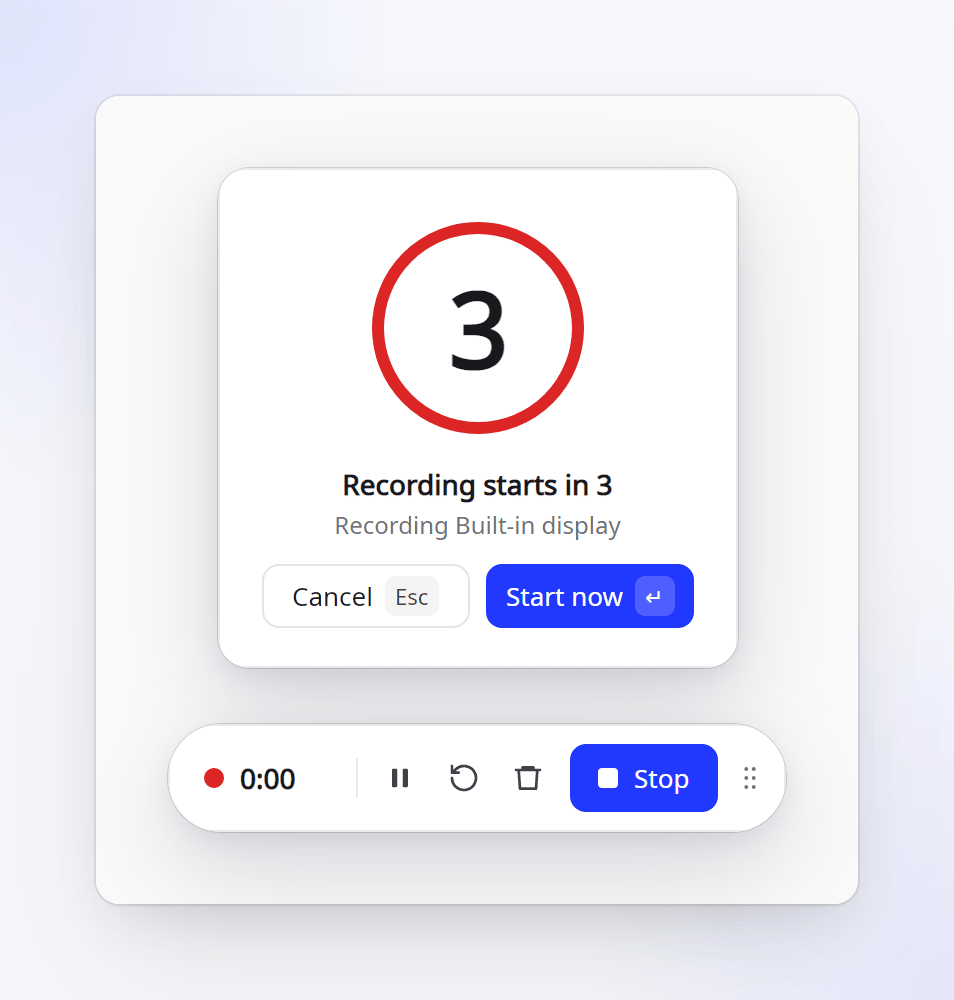
點擊「停止」之後
Clevera 會先將錄製內容儲存在你的電腦上,然後再進行上傳。螢幕角落的卡片會顯示進度與剩餘時間。當顯示已上傳時,點擊在 Clevera 中開啟即可在瀏覽器中開啟它。
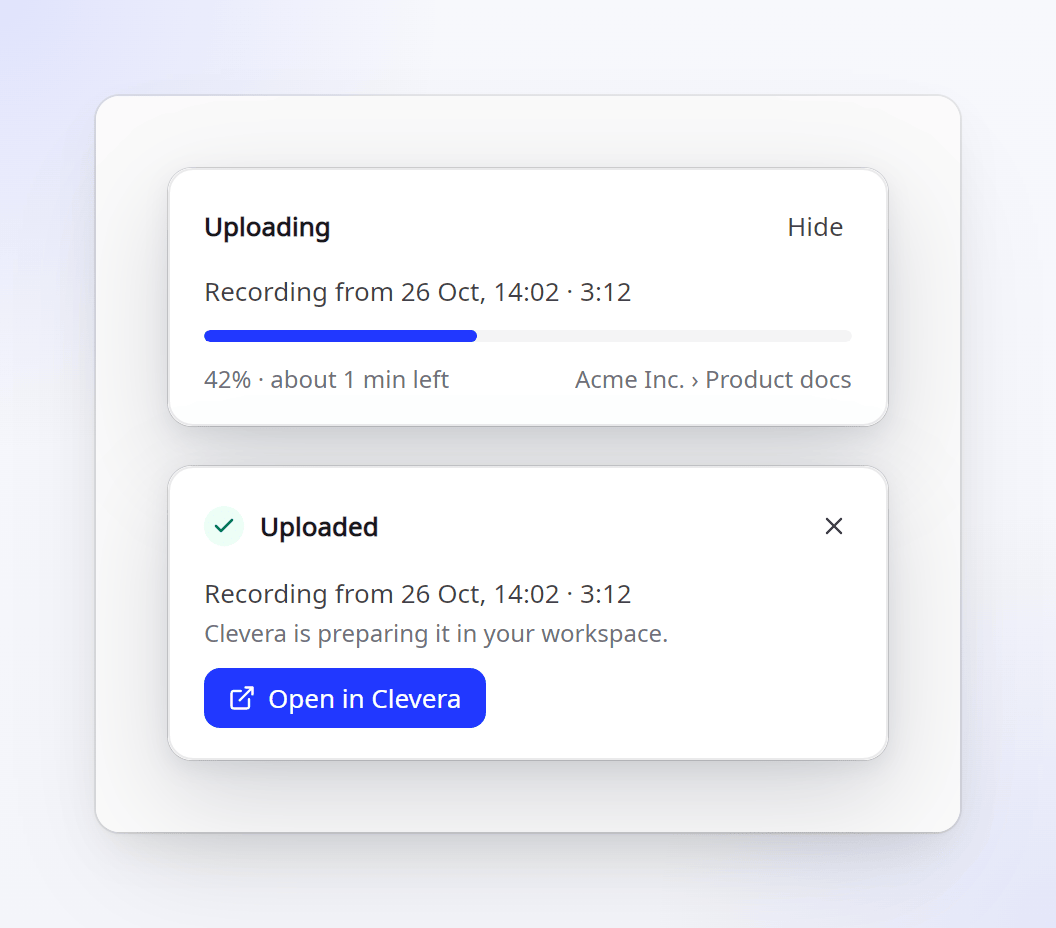
- 本機副本僅在上傳完成後才會移除。如果連線中斷、Clevera 關閉或電腦當機,錄製內容會被保留,並在下次啟動 Clevera 時上傳。請參閱 復原未完成上傳的錄製內容。
- 設定 → 一般 → 上傳完成後在 Clevera 中開啟錄製內容預設為開啟。若要留在原地,請將其關閉。
- 請參閱 在上傳後找到你的錄製內容。
Clevera 在 Linux 上擷取的內容
| 項目 | 在 Linux 上 |
|---|---|
| 你的螢幕 | 你在桌面分享對話框中選擇的顯示器或視窗 |
| 點擊動作與焦點應用程式 | 在 GNOME 上,透過 Clevera for GNOME 擴充功能。它們會成為你指南的步驟,並驅動自動縮放功能。 |
| 輸入文字 | 僅在開啟輸入文字時。輸入文字在上傳前會經過部分遮蔽,密碼欄位則絕不會被錄製。在搭載 Wayland 的 GNOME 上,無法擷取不會輸入任何內容的按鍵(Enter、快速鍵)。 |
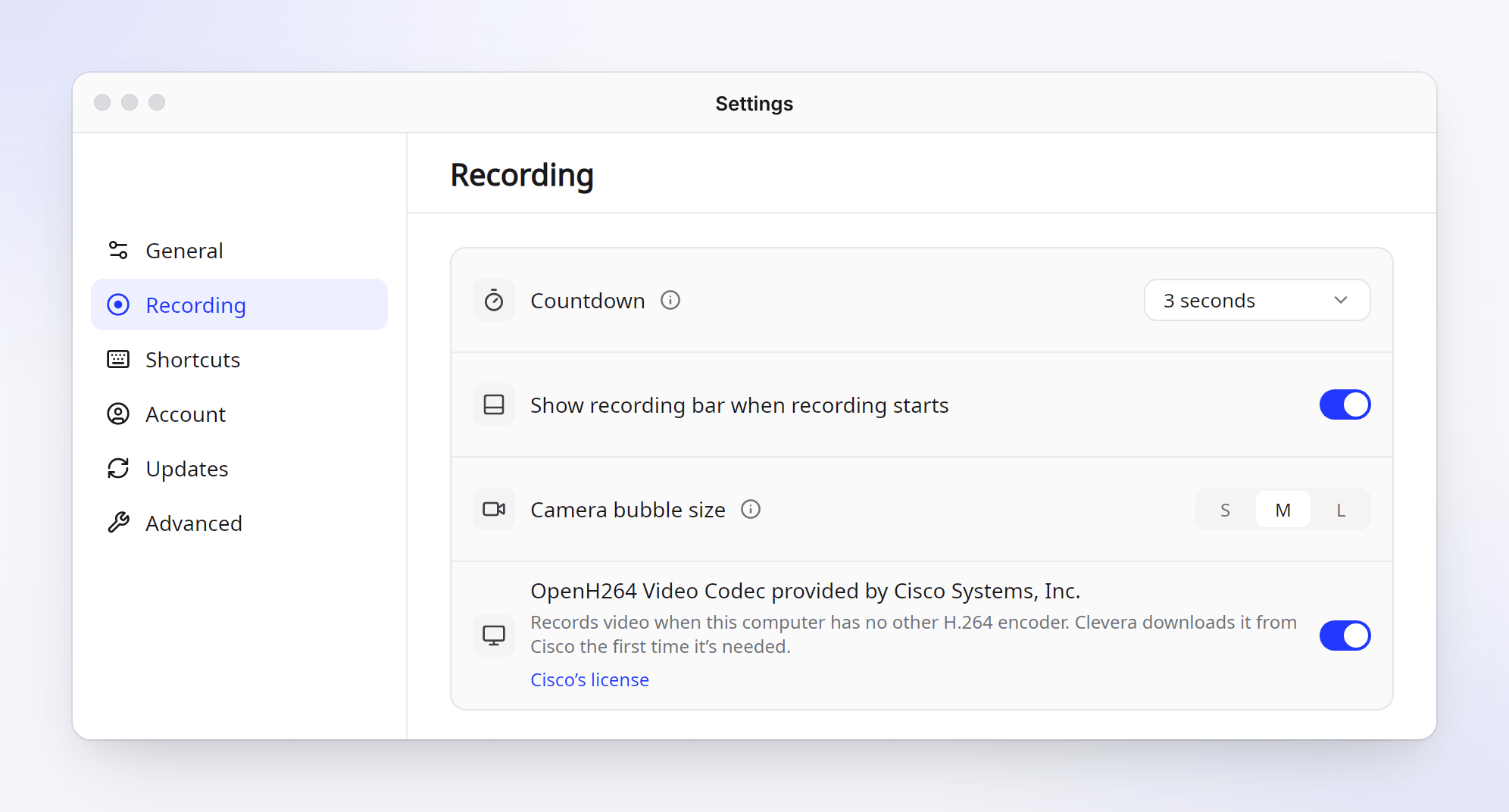
| 麥克風、攝影機、系統音訊 | 僅在你開啟時。攝影機顯示為一個氣泡,你可以將其調整為小、中或大(設定 → 錄製 → 攝影機氣泡大小)。 |
當你未進行錄製時,不會收集任何資料。請參閱 了解桌面應用程式會擷取什麼。
影片編碼
Clevera 會在可能的情況下使用你的顯示卡進行影片錄製。當你的電腦沒有其他 H.264 編碼器時,Clevera 會在首次需要時下載 Cisco 的 OpenH264 編解碼器。你可以在設定 → 錄製中將其關閉。
鍵盤快速鍵
快速鍵由你的桌面環境管理,而非 Clevera。開啟設定 → 快速鍵並點擊加入快速鍵…。你的桌面會在 Clevera 使用它們之前詢問一次;之後你可以在桌面本身的設定中變更按鍵。
| 動作 | 預設 |
|---|---|
| 開啟錄製器 / 開始 (再次按下以開始錄製) | Alt+Shift+R |
| 停止並上傳 | Alt+Shift+S |
| 暫停 / 恢復 | Alt+Shift+P |
| 顯示 / 隱藏錄製列 | Alt+Shift+H |
| 重新開始錄製、刪除錄製 | 未設定 |
錄製捷徑僅在錄製時有效,因此不會佔用其他應用程式的按鍵。如果您的桌面環境不允許應用程式新增捷徑,設定 → 捷徑會列出每個動作的指令,您可以在桌面環境的鍵盤設定中進行綁定。請參閱 使用鍵盤捷徑。
更新
Clevera 會在背景檢查更新,並在閒置時進行安裝,絕不會在錄製或上傳過程中進行。更新皆經過簽署,每個處理器都有專屬的建置版本;若新版本無法啟動,Clevera 會自動還原至可正常運作的版本。設定 → 更新會顯示您的版本並提供立即檢查功能。請參閱 更新桌面應用程式。
疑難排解
| 遇到的狀況 | 處理方式 |
|---|---|
| 雙擊檔案後沒有反應 | 將其設為可執行:內容 → 作為程式執行,或 chmod +x。 |
| "Clevera 無法從此資料夾自行更新。" | 將 AppImage 移動到您家目錄下的資料夾(例如 ~/Applications),然後從該處開啟。 |
| "已安裝。請登出並重新登入以完成。" | GNOME 會在您登出並重新登入後載入擴充功能。請點選 登出… 或從系統選單登出。 |
| "請登出並重新登入,以確保錄製列不會出現在影片中。" | 同上:擴充功能尚未載入。 |
| 錄製中遺失了輸入的文字 | 請確認 設定 → 錄製 中的 輸入文字 已開啟,然後重新啟動瀏覽器與您輸入文字的應用程式。 |
| "沒有執行中的鑰匙圈,因此下次啟動 Clevera 時需重新登入。" | 您的桌面環境未執行密碼鑰匙圈。Clevera 可正常運作,但每次啟動時皆需重新登入。 |
| 錄製器顯示 "您已離線。" | 請連線至網際網路。Clevera 無法在沒有連線的情況下開始錄製。 |
若要向我們發送問題詳情,請使用 設定 → 進階 → 回報問題。請參閱 從桌面應用程式回報問題。