

僅使用圖片或 PDF 製作影片
沒有錄影嗎?操作指南或產品展示可以僅透過螢幕截圖、投影片或 PDF 頁面來製作。AI 會逐一解說每個頁面,強調它正在談論的內容,並將圖表和表格轉換為你範本中的動畫場景。
你不需要螢幕錄影也能製作操作指南影片或產品展示。將螢幕截圖、投影片或 PDF 提供給 Clevera,AI 就會撰寫旁白、在談論時顯示每個頁面,並使用你的範本建構影片:包含其動畫場景、顏色、標誌、音樂和背景。
將其用於你尚無法錄製的產品、你想要加入旁白的投影片或簡報,或是你已經用螢幕截圖記錄下來的流程。
開始之前
- 這僅適用於操作指南和產品展示影片。其他類型需要錄影,或者對於社群短片,則以各自的方式處理圖片。
- 至少準備一張圖片或一個 PDF 頁面來顯示。圖片可以是 JPG、PNG 或 WebP 格式,每張最大 8 MB;PDF 最大 40 MB 且不超過 30 頁。可以上傳 SVG 檔案但無法顯示:請將其匯出為 PNG。
- 將圖片按你希望講述的順序排列,或為檔案命名以確保順序清晰。AI 會遵循故事邏輯而非檔案名稱,但清晰的順序會有幫助。旁白永遠不會讀出檔案名稱。
製作影片
選擇操作指南或產品展示
點擊 建立 並在 操作指南 或 產品展示 系列中選擇一張卡片。若是簡報,請選擇 銷售話術 或 投資人簡報。
加入你的圖片或 PDF
點擊 What should we make it from? 下方的 Upload images or PDF,或將檔案拖放到頁面上。你不需要加入影片。
選擇要顯示的內容
每個檔案都會在 Your sources 下方變成一張卡片,並帶有 顯示 / 僅限事實 下拉選單。圖片預設為 顯示。當沒有其他內容顯示時(沒有影片且沒有圖片設為 顯示),PDF 會預設為 顯示,因此單獨的 PDF 會成為影片內容。當已有圖片顯示時,PDF 會預設為 僅限事實:如果你希望影片中包含其頁面,請將其切換為 顯示。使用 要顯示的頁面 來選擇頁面。在「What is this? How should we use it?」中加入註解,告訴 AI 圖片的內容。
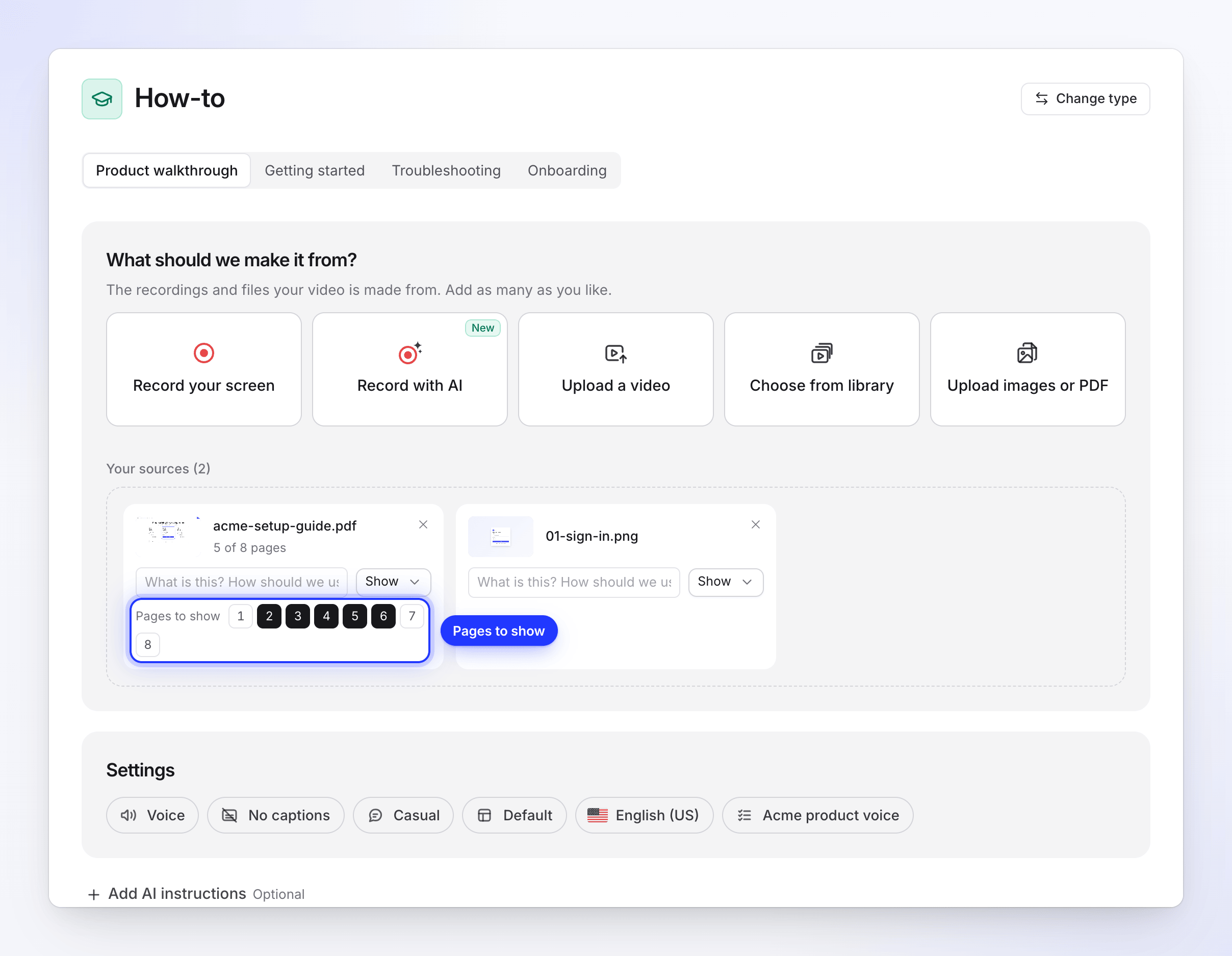
選擇應出現在螢幕上的頁面。 檢查範本
範本 區塊會設定圍繞在你頁面周圍的動畫場景、顏色、標誌和音樂。請參閱 使用範本製作操作指南和產品展示影片。
描述流程
點擊 新增 AI 指令(選填)並寫下觀眾在每個畫面上應該做什麼以及原因。在沒有錄影且沒有你的聲音可供聆聽的情況下,你的指令和筆記就是 AI 了解圖片之間發生什麼事的地方。
產生
點擊產生影片。AI 會讀取每張圖片和頁面、撰寫腳本、錄製旁白並建立影片。
影片如何建立
| 顯示的圖片 | 總計最多 20 張,計算每一張顯示的圖片和每一頁顯示的 PDF 頁面。你顯示的每一張都會至少佔一個位置。 |
| 螢幕時間 | 每張圖片停留在螢幕上的時間與其旁白長度相同。影片的長度取決於其旁白和動畫場景。 |
| 螢幕上 | 整個頁面保持在視野中。AI 會解說其各個部分(圖表、產品畫面、關鍵行),並以圓圈強調語音所在的部位。小細節可能會進行快速縮放。 |
| 動畫場景 | 你範本的故事:封面以及頁面周圍的其他場景。你頁面中的數字、圖表、表格和引言可以依照你範本的風格重建為動畫場景。 |
| PDF 頁面 | 你在 要顯示的頁面 下選擇的頁面。如果你沒有選擇,則會使用第 1 頁以及最符合你簡介的頁面。 |
| PDF 中的文字 | 無論頁面是否顯示,都會被讀取作為腳本。 |
| 簡報 | 來自簡報的 銷售話術 或 投資人簡報 會依照簡報順序,用兩到三句話解釋它保留的每一頁,長度最長約 3 分鐘。僅限投資人的頁面(需求、市場規模、團隊)會從其他類型的影片中排除。 |
| 形狀 | 橫向。 |
AI 遺漏的任何內容都會列在產生頁面上 並非你提供的所有內容都在此影片中 的下方。
費用
預估值會計算每張顯示的圖片或頁面所需的幾秒鐘;一般影片預估需要 20–50 點數。你將被收取該工作實際使用的點數。在免費方案中,影片最長可達 3 分鐘。
你可能會看到的訊息
| 訊息 | 處理方式 |
|---|---|
| "新增一張圖片或 PDF 頁面以在影片中顯示。" | 將每個檔案設定為 僅限事實。將至少一張圖片或頁面設定為 顯示。 |
| "僅能透過圖片和 PDF 製作操作指南或產品展示。" | 選擇操作指南或產品展示卡片,或新增錄影。 |
| "在一部影片中最多顯示 20 張圖片和 PDF 頁面。取消勾選部分頁面,或將檔案設定為 "僅限事實"。" | 顯示較少的圖片,或選擇較少的 要顯示的頁面。 |
| "你的 PDF 仍在讀取中 — 請稍候。" | 等待 PDF 卡片準備就緒,然後再次按下 產生影片。 |
| "SVG 圖片尚無法在影片中顯示。請將其匯出為 PNG,或設定為 "僅限事實"。" | 將 SVG 匯出為 PNG,或設定為 僅限事實。 |