

使用新截圖更新你的篇文章
「更新篇文章」會重新錄製你的應用程式,並將新的截圖與最新的文字內容放入你現有的說明文章中,且會原地更新:保留相同的標題、網址與連結。方案皆為免費;每篇文章在執行前都會顯示所需的點數。
更新文章是自動駕駛配方,能讓說明中心現有的文章與你目前的應用程式保持同步。Clevera 會重新錄製你的應用程式,將新的螢幕截圖放入每篇文章中,並原地修正不再相符的名稱:標題、網址、標題和連結皆保持不變。請在從其他工具匯入說明中心後,或是當你的應用程式畫面在文章撰寫後有所變動時使用此功能。
更新還是保持現狀?
| 你的需求 | 使用方式 |
|---|---|
| 在現有文章中加入新截圖與最新文字(例如匯入後) | 更新篇文章(本篇文章) |
| 批量修改多篇文章的文字(新名稱、術語、語氣),無需新截圖 | 一次編輯多篇文章 |
| 每次發佈時進行修正:Clevera 會讀取發佈內容或更新日誌並找出受影響的部分 | 在我們發佈時保持說明中心更新 |
| 從你的應用程式建立全新的說明中心 | 從我的應用程式建立說明中心 |
在我們發佈時保持說明中心更新 是針對變更做出反應。更新篇文章 則是檢視你選擇的每一篇文章,無論是否有任何發佈。
開始之前
- 自動駕駛功能(適用於 Pro 和 Custom 方案),且具備可建立內容並將頁面新增至說明中心的權限角色:擁有者、管理員和內容創作者。請參閱 取得自動駕駛存取權。
- 包含文章的說明中心。 一項任務涵蓋一個說明中心。
- 你的應用程式網址和登入資訊。 新的螢幕截圖來自於你應用程式的錄製內容,因此需要網址。請選擇已儲存的應用程式登入資訊,或說明你的應用程式不需要登入。請參閱 儲存應用程式登入資訊。
你不需要先執行 探索我的應用程式。Clevera 會將每篇文章的步驟與它所了解的應用程式進行比對,並在必要時自行學習你的應用程式。請參閱 方案如何學習你的應用程式。
開始方式
| 位置 | 操作方式 |
|---|---|
| 自動駕駛 | 點擊 更新篇文章 配方卡片,或在 Autopilot 該做什麼? 中輸入你的需求,例如「更新我匯入的文章以符合目前的應用程式」。 |
| 說明中心的 頁面 | 勾選文章,然後點擊選擇列中的 以任務更新。 |
| 內容 | 選取文章,然後點擊底部列中的 以任務更新。選取範圍內的影片將會被略過。 |
| Clevera 代理人 (詢問 AI) | 用你自己的話詢問,例如「用新截圖更新我的說明文章」。 |
從「頁面」或「內容」進入時,設定卡片會開啟並自動填入你的選擇。所有文章必須位於同一個說明中心。

更新你的文章
選擇文章
透過上述任一方式開啟設定卡片,並點擊 填寫詳細資訊。在 篇文章 中,選擇 說明中心 與 哪些文章:你所選的文章、部分區段(每個區段會顯示文章數量),或是整個說明中心。
說明其他需要變更與保留的部分
在 要變更的內容 中,新增任何你想要額外變更的項目,例如新的產品名稱。保留你不想更動的區段或文章。請參閱 設定表單。
新增你的應用程式
在 你的應用程式 中,輸入 應用程式網址 並選擇 AI 的登入方式。點擊 繼續。
檢查預估並建立任務
卡片會顯示任務涵蓋的文章數量以及 預估,例如「約 34 點,最多 90 點」。點擊 建立任務。規劃會立即開始且為免費。
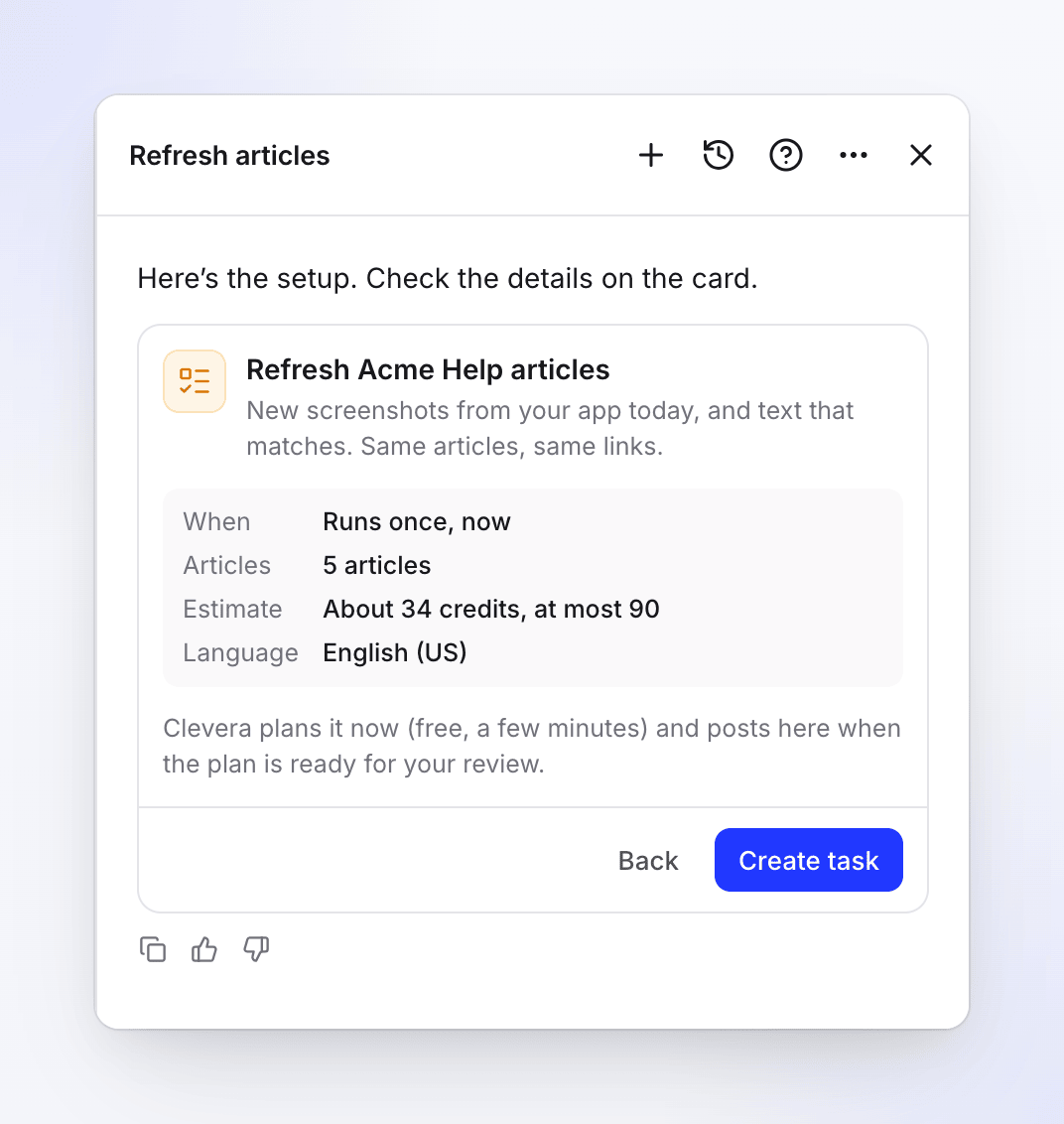
預估值會計算扣除你保留項目後剩餘的文章數。 等待方案規劃
如果 Clevera 必須先學習你的應用程式,規劃時間會較長:最多約 2 小時,你可以離開該頁面。接著,它會完整閱讀每篇文章、整理圖片、將步驟轉換為錄製計畫,並決定每篇文章的需求。當方案準備就緒時,你會收到通知。
檢閱計畫
方案會列出每一項變更,並標示其所需點數。取消勾選你不想要的項目,或點擊 要求修改。
執行
點擊 執行。Clevera 會錄製每個流程一次,替換新截圖並更新文字。完成後檢查幾個頁面並 發佈你的說明中心。
設定表單
| 步驟 | 欄位 | 功能 |
|---|---|---|
| 篇文章 | 說明中心 | 要更新的說明中心。「一項任務更新一個說明中心。」 |
| 哪些文章 | 你選擇的 12 篇文章(當你從「頁面」或「內容」進入時)、部分區段(勾選區段;每個區段都會顯示其文章數量),或整個說明中心(182 篇文章)。「大型說明中心會以最多 40 篇文章為一輪,依序完成。」 | |
| 要變更的內容 | 還有其他需要變更的嗎(選填) | 最多 2,000 個字元,例如「將其稱為『工作區』而非『帳戶』」。這會套用到更新所編輯的文章;未列出的文章不會進行此項編輯。 |
| 不變更這些區段(選填) | 僅適用於整個說明中心:勾選要略過的區段。 | |
| 不變更標題包含以下內容的文章(選填) | 每行一個短語,例如「發行說明」。標題包含該短語的任何文章都會被略過。 | |
| 你的應用程式 | 應用程式網址 | 必填。「新的螢幕截圖來自於你應用程式的錄製內容。會刪除、傳送、發布、付款或邀請的步驟會在最後點擊前停止。」 |
| 登入 | 已儲存的應用程式登入資訊,或 我的產品不需要登入。 |
點擊 繼續 後的檢閱頁面會顯示表單中的 說明中心、篇文章、同時變更、保留項目、你的應用程式、發佈中 與 點數,以及卡片上的 時間、文章、預估 與 語言。
方案如何學習你的應用程式
為了知道文章的哪些步驟可以錄製,以及哪些名稱已經變更,Clevera 需要了解你的應用程式:它的頁面、按鈕以及它們目前的名稱。
| Clevera 對你應用程式的了解程度 | 規劃的運作方式 |
|---|---|
| 尚未了解 | 先瀏覽你的應用程式:「Clevera 尚未學習 app.example.com,因此會先進行瀏覽。它僅進行瀏覽:你的應用程式不會有任何變更。這可能需要約 2 小時,你可以離開此頁面。」 |
| 超過 7 天前已學習 | 再次瀏覽,確保方案符合你目前的應用程式 |
| 過去 7 天內已學習(透過此配方或 探索我的應用程式) | 直接使用該資訊並前往你的文章 |
瀏覽是規劃的一部分,且為免費。它只會開啟頁面和選單;不會在你的應用程式中儲存任何內容。
Clevera 無法總是觸及應用程式的每個部分:例如你的方案未包含的功能,或需要已連線帳戶才能存取的頁面。關於此類部分的文章將不會被錄製。請參閱 方案顯示內容 中的「Clevera 尚未學習的應用程式部分」。
計畫顯示的內容

| 行 | 含義 | 已勾選 |
|---|---|---|
| 錄製新螢幕截圖: 文章標題 | Clevera 使用「AI 錄製」錄製你應用程式的一個流程:「拍攝此文章中發生在你應用程式內的步驟,以取得新的螢幕截圖。」不會製作影片或新文章:錄製內容僅作為螢幕截圖的來源。使用相同範例值教授相同步驟的文章會共用一個錄製內容(「2 篇文章共用一個錄製內容:…」)。顯示大綱會列出步驟。 | 是 |
| 文章標題,新螢幕截圖 (3): 原因 | 文章的螢幕截圖會替換為該錄製內容的影格,並修正文字。它會在錄製完成後執行。當只有部分圖片顯示你的應用程式時,該行會顯示:「一張其他螢幕截圖保持不變:它顯示的是其他網站、登入畫面,或是 Clevera 尚未學習的應用程式部分。」 | 是 |
| 文章標題,僅文字:無需替換螢幕截圖。 | 文章中的名稱在你的應用程式中已變更,且文章沒有需要重新拍攝的螢幕截圖。不會錄製任何內容。 | 是 |
| 文章標題,僅文字:其螢幕截圖顯示了 Clevera 尚未學習的應用程式部分,因此保持不變。 | 名稱已修正,但圖片顯示的是 Clevera 無法觸及的應用程式部分。名稱已修正;圖片保持不變。 | 是 |
| 移除: 文章標題 | 文章內容已不在你的應用程式中。其頁面會從說明中心移除,其網址會導向保留的最相關文章或其所屬區段。文章會保留在你的資料庫中。 | 否:「未勾選:請先檢查。」 |
變更名稱的行會顯示舊名稱和新名稱,例如「客戶」和「帳戶」。只有 Clevera 觀察到在你的應用程式中變更的名稱才會被修改。
錄製行的大綱會顯示 AI 將執行的動作,並使用你文章中的範例:如果文章建立了一個名為「春季活動」且預算為 5000 的專案,錄製內容會輸入這些數值,以便新的螢幕截圖與周圍的文字相符。文章中以舊名稱稱呼的按鈕會列出其目前的名稱,並在旁邊附上舊名稱,例如「新增帳戶」(原為「新增客戶」)。其他網站上的步驟和登入動作會被略過。
有些文章不會出現任何行:
- 不需要任何變更的文章。 摘要會統計:「一篇文章不需要任何變更:沒有需要替換的應用程式螢幕截圖,且文字內容與 Clevera 學習到的應用程式資訊沒有差異。」
- 關於 Clevera 尚未學習的應用程式部分,且內容中沒有變更名稱的文章。 「一篇文章顯示了 Clevera 尚未學習的應用程式部分,因此保持不變。」若要更新該文章,請對該部分執行 探索我的應用程式,然後點擊此任務上的 要求修改 以重新規劃。
部分行開始時為未勾選狀態:
- 應用程式中會刪除、傳送、發布、付款、邀請或連線的步驟。 「未勾選:文章顯示了會刪除、傳送、發布、付款、邀請或連線的步驟。錄製會在該點擊前停止。」如果你勾選它,文章會取得該步驟之前的螢幕截圖,且 AI 永遠不會按下該控制項。
- 其他任務正在變更的文章。 「一篇文章正由其他任務變更中,因此未勾選。」
方案頂部的摘要會進行總結,例如「29 篇文章從 27 個錄製內容中取得新的螢幕截圖。5 篇文章不需要任何變更:沒有需要替換的應用程式螢幕截圖,且文字內容與 Clevera 學習到的應用程式資訊沒有差異。」
變更與保留的內容
| 變更 | 保留 |
|---|---|
| 應用程式的螢幕截圖:每一張都會在相同位置被替換為錄製內容中顯示相同步驟的畫面 | 標題、網址、每個標題的文字、日期和連結 |
| 標註的螢幕截圖(帶有方框、箭頭或標記):同樣會被替換,並在下一步點擊的控制項上加上圓圈 | 圖表、標誌、照片、GIF 和其他網站的圖片 |
| 不再符合新螢幕截圖的說明文字或替代文字 | 仍然完全相符的說明文字,以及未被替換的圖片的所有說明文字 |
| 應用程式中顯示方式已變更的名稱(重新命名的按鈕、頁面或選單) | 文章的結構和順序:不會從頭重寫,也不會新增或刪除任何步驟、區段或圖片 |
| 錄製內容必須輸入或選擇不同數值時的範例值 | 錄製內容未顯示的任何內容 |
Clevera 會透過查看錄製內容來選擇每個新的螢幕截圖。當錄製內容中沒有任何時刻顯示該步驟時,該步驟會保留舊圖片,執行結果會顯示:「『邀請你的團隊』:一張螢幕截圖保留舊圖片(錄製內容中沒有與其相符的畫面)。」
文字內容會跟隨錄製內容。句子僅在錄製內容或 Clevera 觀察到名稱變更時才會進行修正。錄製內容未執行的步驟會保持原樣。
每項文章變更都會儲存為新版本。在已完成的行上使用 復原 可將文章恢復為先前的文字與圖片。已移除的頁面可以從說明中心的 頁面 中加回。
當錄製內容無法執行每個步驟時
你的帳戶可能缺少文章中顯示的某些內容:例如更高的方案、已連接的帳戶,或是等待核准的工時表等資料。錄製功能會執行它能完成的步驟,而該文章會與其他文章區隔開來,以便你進行檢查。
| 發生情況 | 你看到的內容 | 文章獲得的結果 |
|---|---|---|
| 錄製功能拍攝了部分步驟 | 在錄製行上:「錄製就緒:已拍攝 6 個步驟中的 5 個」 | 已拍攝步驟的全新截圖;其餘部分保留原有圖片 |
| 應用程式中無法執行某個步驟 | 在文章行上,顯示該步驟與原因,例如:錄製功能無法執行一個步驟(點擊「新規則」):存取工作流程 (Workflows) 遭到封鎖,因為它需要 Business 方案。文章的該部分維持原樣,供你檢查。 | 該部分維持原樣。請閱讀並決定它是否仍然適用。 |
| 應用程式顯示升級頁面,而原本應是文章的畫面 | 「你的應用程式在應顯示此文章畫面的位置顯示了升級頁面:在你的方案中可能無法使用。請檢查:其圖片維持原樣。」 | 其圖片維持原樣 |
| 錄製失敗 | 在錄製行上,顯示該步驟與原因:「步驟 2 無法在應用程式中執行:……」。在文章行上:「其錄製未完成,因此這篇文章維持原樣。請重試錄製,然後再試此行。」 | 沒有任何變更,且不會對該文章行收費 |
| 你取消勾選了錄製,但執行了文章行 | 「『邀請你的團隊』:沒有新的錄製,因此圖片維持原樣,僅更新文字。」 | 僅變更名稱 |
| 文字編輯本會移除步驟、標題、圖片或已命名的按鈕 | 「已放入新的截圖,但文字編輯本會移除步驟、標題、圖片或已命名的按鈕,因此文字維持原樣。」 | 全新截圖;文字維持原樣 |
若執行結果包含部分失敗的行,系統會說明已完成與未完成的步驟數量。
發佈與語言
- 不會逐頁發佈。 在已開啟自動發佈功能的線上說明中心,當第一行執行時會暫停自動發佈:「當你的文章正在更新時,Acme 說明中心的自動發佈功能已暫停。檢查完畢後請發佈網站;並在「發佈」中重新開啟自動發佈。」檢查幾頁後,再進行 發佈。若沒有自動發佈功能,內容也不會自動發佈。
- 僅更新說明中心的「主要語言」。 其他語言將保留舊版本,直到你再次翻譯它們為止。請參閱 為文件網站新增語言。
大型說明中心
一項任務最多可規劃 40 篇文章,並依照說明中心的順序進行。若數量更多,計畫會顯示「下一部分還有 152 篇文章,將於你執行此部分後規劃。」當你執行此部分時,Clevera 會啟動下一部分,例如命名為 重新整理 Acme 說明文章(第 2 部分),並將其規劃供你審閱。每個部分都有各自的計畫與點數。你的應用程式只需學習一次:後續部分會重複使用。
錄製作業會依序執行,因此包含 40 篇文章的部分大約需要 2 小時才能執行完畢。
費用
| 部分 | 點數 |
|---|---|
| 規劃(學習你的應用程式、閱讀、排序圖片、比對) | 免費 |
| 每個錄製行 | 顯示於該行上的範圍;短流程通常使用的點數低於範圍下限 |
| 每個文章行 | 顯示於該行上,1–5 點;文字內容正確的文章為免費 |
| 下架行 | 免費 |
在建立任務之前,卡片會顯示範圍內文章的 預估 點數(扣除你選擇保留的部分):「約 X 點數,最多 Y 點數」。「約」是指假設每兩篇文章對應一次錄製;「最多」是指每篇文章都有各自的錄製。你將根據每一行實際使用的點數進行扣款。請參閱 閱讀 Autopilot 任務收據。
疑難排解
| 你看到的內容 | 含義 | 處理方式 |
|---|---|---|
| 「此任務沒有應用程式網址,因此 Clevera 無法將你的文章與應用程式進行比對。請要求修改並新增網址。」 | 任務啟動時未提供應用程式網址 | 點擊 要求修改 並新增網址 |
| 「這些文章位於多個說明中心。一項任務僅涵蓋一個說明中心:請選擇同一個說明中心的文章,或為每個說明中心啟動一項任務。」 | 你的選擇跨越了兩個說明中心 | 選擇同一個說明中心的文章,或分別啟動任務 |
| 「部分文章不在說明中心內。此任務僅適用於說明中心的文章。」 | 所選文章不在任何說明中心內 | 先將其新增至說明中心,或將其排除 |
| 「這裡沒有你可以重新整理的文章。請檢查你保留未動的部分,或選擇其他文章。」 | 你保留未動的部分涵蓋了所有內容,或是你無法編輯這些文章 | 減少保留未動的區段或標題,或選擇其他文章 |
| 「請至少選擇此說明中心的一個區段。」 | 部分區段 中沒有勾選任何項目 | 勾選一個區段 |
| 「新增你的應用程式網址。」/「使用 AI 可以開啟的公開 https:// 網址。」 | 缺少應用程式網址或網址無法開啟 | 輸入完整的公開網址,例如 https://app.example.com |
| 「選擇登入方式,或說明你的產品不需要登入。」 | 未回答登入問題 | 選擇一種登入方式,或選擇 我的產品不需要登入 |
| 「其錄製未完成,因此這篇文章維持原樣。請重試錄製,然後再試此行。」 | 此文章等待的錄製失敗 | 閱讀錄製行上的原因,重試錄製,然後重試文章行 |
| 「自規劃後已變更:有人在計畫製作完成後編輯了此文章,因此它維持原樣。請要求修改以重新規劃。」 | 有人在規劃後編輯了文章 | 點擊 要求修改 以重新規劃 |
| 「無法檢查其中一篇文章。請要求修改以再次檢查。」 | 規劃功能無法讀取其中一篇文章 | 點擊 要求修改 |
| 「下一部分尚無法規劃。請再次啟動『重新整理文章』以處理剩餘部分。」 | 大型說明中心的下一部分未啟動 | 針對剩餘的文章再次啟動此配方 |
| 「這裡沒有需要重新整理的內容。」 | 無需執行任何操作 | 無需修正 |