

復原未上傳的 Chrome 錄影
Chrome 擴充功能會將每段錄影保留在 Chrome 中,直到 Clevera 確認上傳完成為止。了解各個上傳卡片的含義、如何上傳或刪除等待中的錄影,以及錄影的保留期限。
更新於 閱讀時間 2 分鐘
您的錄影很安全。Chrome 擴充功能會在您錄影時將每段錄影儲存在 Chrome 中,並保留該副本直到 Clevera 確認上傳完成,因此即使連線中斷或瀏覽器關閉,錄影也不會遺失。本文說明 Clevera 快顯視窗中各個上傳卡片的含義,以及如何上傳或刪除等待中的錄影。
Clevera 如何保留您的錄影
- 錄影的每一秒都會在您錄影時儲存在這台電腦的 Chrome 中。
- 錄影過程中會上傳部分內容;其餘部分則會在您停止錄影時上傳。
- 只有在 Clevera 確認上傳完成、您刪除該錄影,或是錄影未上傳且經過 7 天(並會先收到通知)後,Chrome 中的副本才會被移除。請參閱 錄影的等待期限。
當錄影需要您處理時,Clevera 圖示會顯示 !(「Clevera,需要注意」)。點擊該圖示:卡片位於快顯視窗底部,在 開始錄影 下方。快顯視窗一次最多顯示三張卡片。當您登出或正在錄影時,不會顯示卡片。
連線中斷
如果錄影上傳時連線中斷,上傳作業會進入等待狀態,並在您恢復連線後自動繼續。您無需執行任何操作,且正在進行的錄影會持續運作。開始新的錄影需要連線。
如果上傳作業在約 15 分鐘內沒有進度且無法完成,它會停止,且卡片會顯示 無法上傳此錄影。
無法上傳此錄影
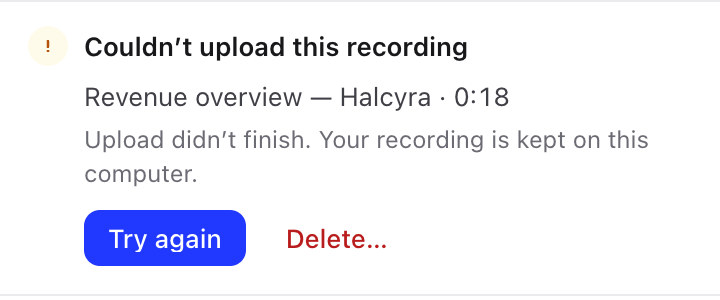
檢查您的連線,然後點擊 再試一次。上傳作業將會從 Chrome 中的副本重新開始。
| 卡片顯示內容 | 處理方式 |
|---|---|
| "Upload didn't finish. Your recording is kept on this computer." | 點擊 再試一次。如果持續失敗,請 傳送記錄檔 並 聯絡支援團隊。 |
| "Clevera can't accept this recording, so it can't be uploaded. Delete it when you no longer need it." | Clevera 伺服器拒絕了此錄影,因此再試一次也無濟於事,且卡片僅提供 刪除… 選項。當您不再擁有工作區存取權,或您的角色無法在該處錄影時,可能會發生這種情況。請參閱 角色與創作者席位。 |
| "The local copy of this recording is missing, so it can't be uploaded." | Chrome 中的副本已遺失,因此沒有內容可上傳。點擊 刪除… 以移除該卡片。 |
我們已保留您的錄影
當錄影以非預期方式結束時,會出現此卡片:「Chrome 提早停止了錄影。所有已錄製的內容皆已儲存。請上傳它,若不需要則將其刪除。」
例如發生在以下情況:
- 您在錄影時結束了 Chrome,或是 Chrome 或電腦關機,
- 擴充功能的錄影程式意外停止。
點擊 上傳 以傳送已錄製的內容,若不需要則點擊 刪除…。
當您再次開啟 Chrome 時
- 在 Chrome 關閉時處於 正在上傳 的錄影,會在下次執行 Chrome 時自動繼續上傳。如果嘗試幾次後仍無法完成,卡片會顯示 無法上傳此錄影。
- 在 Chrome 關閉時處於 正在錄影 的錄影,會以 我們已保留您的錄影 的形式出現。
- 處於 等待中 的錄影會維持原狀。
刪除錄影
點擊卡片上的 刪除…。Clevera 會詢問 刪除此錄影?(「它將從此瀏覽器中移除,且無法復原。」)。點擊 刪除。內容不會傳送到您的工作區。
錄影的等待期限
未上傳的錄影會在錄製完成後的 7 天 後從 Chrome 中移除。Clevera 會先通知您:
- 從兩天前開始,卡片會顯示例如「它將於 [日期與時間] 從此瀏覽器中移除」,且 Clevera 圖示的工具提示會顯示「Clevera,一段錄影即將被移除」。
- 錄影絕不會在該通知首次出現後不到一天內被移除。
- 正在上傳的錄影絕不會被移除。
請在此期限前上傳或刪除等待中的錄影。
登出與移除擴充功能
- 如果您登出,Chrome 中的錄影會保留在該處。當您再次登入時,卡片會重新出現。您無法在錄影時登出(「錄影結束後即可使用。」)。
- 移除擴充功能會刪除其在 Chrome 中的資料,包括未上傳的錄影。請先上傳或刪除它們。
- 錄影會保留在您錄影時使用的 Chrome 設定檔中。刪除該設定檔會一併刪除錄影。