

停止、暫停、重新開始或刪除 Chrome 錄製
透過 Clevera 圖示控制 Chrome 擴充功能錄製:圖示顯示的內容、暫停、停止、重新開始與刪除、鍵盤快速鍵、Chrome 的「停止共用」按鈕以及 60 分鐘限制。
當 Chrome 擴充功能進行錄製時,其控制項位於 Chrome 工具列的 Clevera 圖示後方,絕不會出現在你錄製的頁面或螢幕中。點擊該圖示即可停止、暫停、重新開始或刪除錄製,或者使用鍵盤快速鍵。本文涵蓋各項控制項、快速鍵、Chrome 自身的 停止共用 按鈕以及 60 分鐘限制。
錄製時的 Clevera 圖示
圖示會顯示目前狀態,將游標懸停在上方即可得知點擊後的動作。
| 圖示顯示 | 含義 | 工具提示說明範例 |
|---|---|---|
| 數字 | 倒數計時中。 | "Clevera 將在 3 秒後開始錄製。點擊以立即開始或取消。" |
| 錄製 (紅色) | 錄製中。 | "Clevera 正在錄製 (2:05)。點擊以停止、暫停或重新開始。" |
| ❚❚ (琥珀色) | 已暫停。 | "Clevera 已暫停 (2:05)。點擊以繼續、停止或重新開始。" |
| … | 正在儲存錄製內容。 | "正在儲存錄製內容…" |
| 百分比,例如 42% | 正在上傳。 | "正在上傳,42%" |
| ! | 錄製需要你的注意,或是你已登出。 | "Clevera,需要注意" |
將圖示釘選以便隨時可見。請參閱 安裝 Clevera Chrome 擴充功能。
使用控制項
在錄製時點擊 Clevera 圖示。彈出視窗會開啟並顯示控制項,直到你點擊其他地方為止。
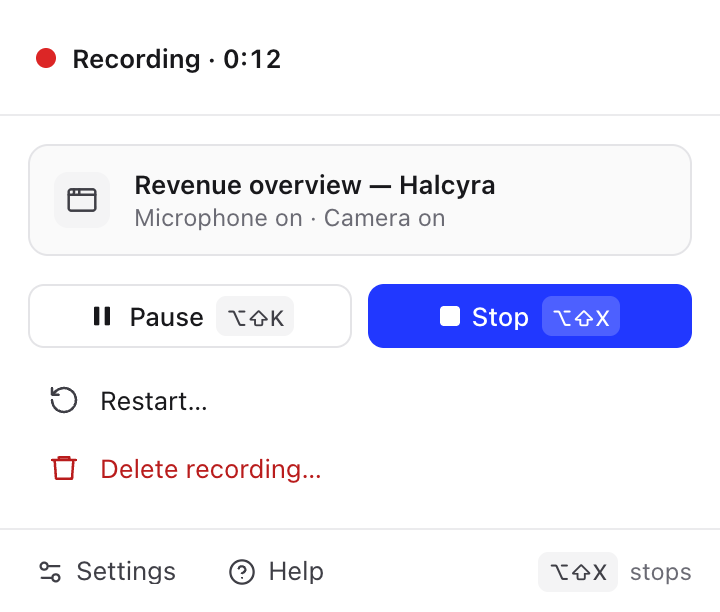
| 控制項 | 功能 |
|---|---|
| 暫停 / 繼續 | 暫停錄製。在你點擊 繼續 之前不會錄製任何內容,且暫停的時間不會包含在影片中。頂部列會顯示 已暫停 與時間。 |
| 停止 | 停止並上傳錄製內容。上傳完成後,它會在 Clevera 中開啟。請參閱 停止後。 |
| 重新開始… | 詢問 重新開始錄製? ("你目前錄製的內容將會刪除。接著會在同一個分頁、視窗或螢幕上開始新的倒數計時。")。點擊 重新開始:目前的錄製片段會被刪除,並在同一個分頁、視窗或螢幕上開始新的倒數計時,且 Chrome 不會再次詢問要共用什麼。 |
| 刪除錄製… | 詢問 刪除此錄製? ("無法復原。")。點擊 刪除 以捨棄錄製內容,或點擊 保留錄製 以繼續。不會上傳任何內容。 |
首次看到控制項時,會出現提示說明 停止、暫停和重新開始都在這裡。點擊 × 即可永久隱藏。
鍵盤快速鍵
| 快速鍵 | Mac | Windows、Linux 與 ChromeOS |
|---|---|---|
| 開啟 Clevera (彈出視窗) | ⌥⇧C | Alt+Shift+C |
| 停止並上傳 | ⌥⇧X | Alt+Shift+X |
| 暫停或繼續 | ⌥⇧K | Alt+Shift+K |
當 Chrome 為前景應用程式時,這些快速鍵可在任何 Chrome 視窗中使用。在倒數計時期間按下停止快速鍵會取消倒數;不會錄製任何內容。
若要變更快速鍵,請開啟 chrome://extensions/shortcuts (或在 設定 → 快速鍵 中點擊 在 Chrome 中變更快速鍵)。如果其他擴充功能已使用該快速鍵,Chrome 可能會將 Clevera 的設定為未設定:此時 設定 → 快速鍵 會顯示 未設定。
使用 Chrome 的「停止共用」功能停止
當你錄製 視窗 或 螢幕 時,Chrome 會顯示其專屬的共用列,其中包含 停止共用。點擊該按鈕也會停止 Clevera 錄製,錄製內容會像其他錄製一樣進行上傳。
如果你在倒數計時結束前停止共用,則尚未錄製任何內容,彈出視窗會顯示「Chrome 在錄製開始前停止了共用。」
關閉你正在共用的視窗也會停止錄製並進行上傳。
當錄製的分頁變更時
使用 此分頁 時:
- 在該分頁中前往其他頁面或網站會繼續錄製。
- 關閉該分頁會停止錄製並進行上傳。
- 開啟、切換至或關閉其他分頁不會有任何影響。只有錄製的分頁會出現在影片中。
60 分鐘限制
錄製長度最長可達 60 分鐘。暫停的時間不計入。
- 在 55 分鐘時,控制項會顯示通知,例如「剩餘 5:00。錄製將在 60:00 時停止並上傳。」點擊 確定 即可隱藏。
- 在最後一分鐘,頂部列會進行倒數,例如 錄製 · 剩餘 0:48。
- 在 60 分鐘時,錄製會自動停止並上傳,就像你點擊了 停止 一樣。
若需要更長的錄製時間,請在達到限制前停止並開始新的錄製。每段錄製都會各自上傳。