

將 Clevera 說明中心新增至 WordPress
安裝 Clevera 外掛程式,將您的 WordPress 網站連接至工作區,並新增 Clevera 說明中心區塊或 Elementor 小工具,即可顯示集合中的影片與文章,並保持自動更新。
WordPress 的 Clevera 外掛程式可在您網站的任何頁面上放置完整的說明中心:顯示來自一個 Clevera 集合的影片與文章,並依資料夾分組,同時具備搜尋與語言切換功能。它會在每次頁面載入時從 Clevera 讀取資料,因此您在 Clevera 中所做的任何變更,無需重新發布即可顯示在您的網站上。
開始之前
- 方案: WordPress 連接功能屬於 Pro 與 Custom 方案的一部分。請參閱 選擇方案。
- 在 Clevera 中的角色: 您必須是所連接工作區的擁有者或管理員。
- 在 WordPress 中: 需要管理員帳戶、WordPress 5.8 或更新版本,以及 PHP 7.4 或更新版本。Elementor 為選用;僅在需要使用 Elementor 小工具時才需要。
- 要顯示的「團隊全體」集合: 將您想要顯示在頁面上的影片放入一個與整個工作區共用的集合中(團隊全體),並使用資料夾進行分組。請參閱 在集合與資料夾中整理影片。
- 共用連結開啟: 只有 共用連結 為開啟狀態的影片才會出現在您的網站上。
此外掛程式為免費提供,且不使用任何點數。
安裝並連接外掛程式
取得外掛程式
在 Clevera 中,開啟側邊欄中的工作區選單,選擇整合,找到 WordPress(位於網站與 CMS 下方),然後點擊設定。視窗會列出相關步驟,並提供一個取得外掛程式按鈕,可開啟 wordpress.org 上的外掛程式頁面。
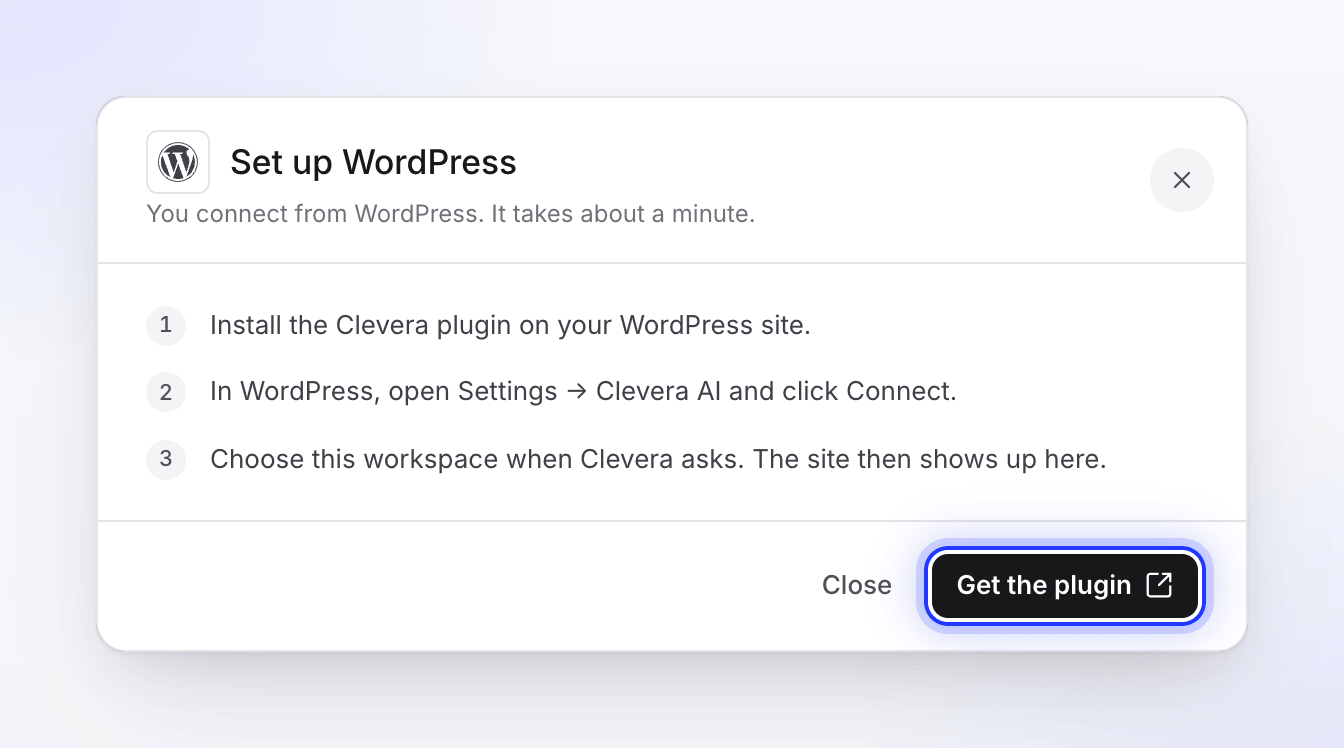
在 WordPress 中,前往外掛程式 → 安裝外掛,搜尋「Clevera」,然後點擊 Clevera — AI Tutorial Videos & Help Center 的立即安裝與啟用。
開啟外掛程式設定
在 WordPress 中,前往設定 → Clevera AI。在連接之前下方,外掛程式會列出它將傳送給 Clevera 的資訊:您的網站網址、網站名稱、回傳位址以及已簽署的狀態權杖。
確認並連接
勾選「我了解連接此外掛程式會將上述網站詳細資訊傳送給 Clevera,以授權並執行整合。」並點擊連接至 Clevera。
選擇工作區
Clevera 會開啟一個連接 WordPress 頁面,顯示您的網站「想要連接至 Clevera」。若有要求,請登入,在選擇工作區下方挑選工作區,然後點擊連接工作區。
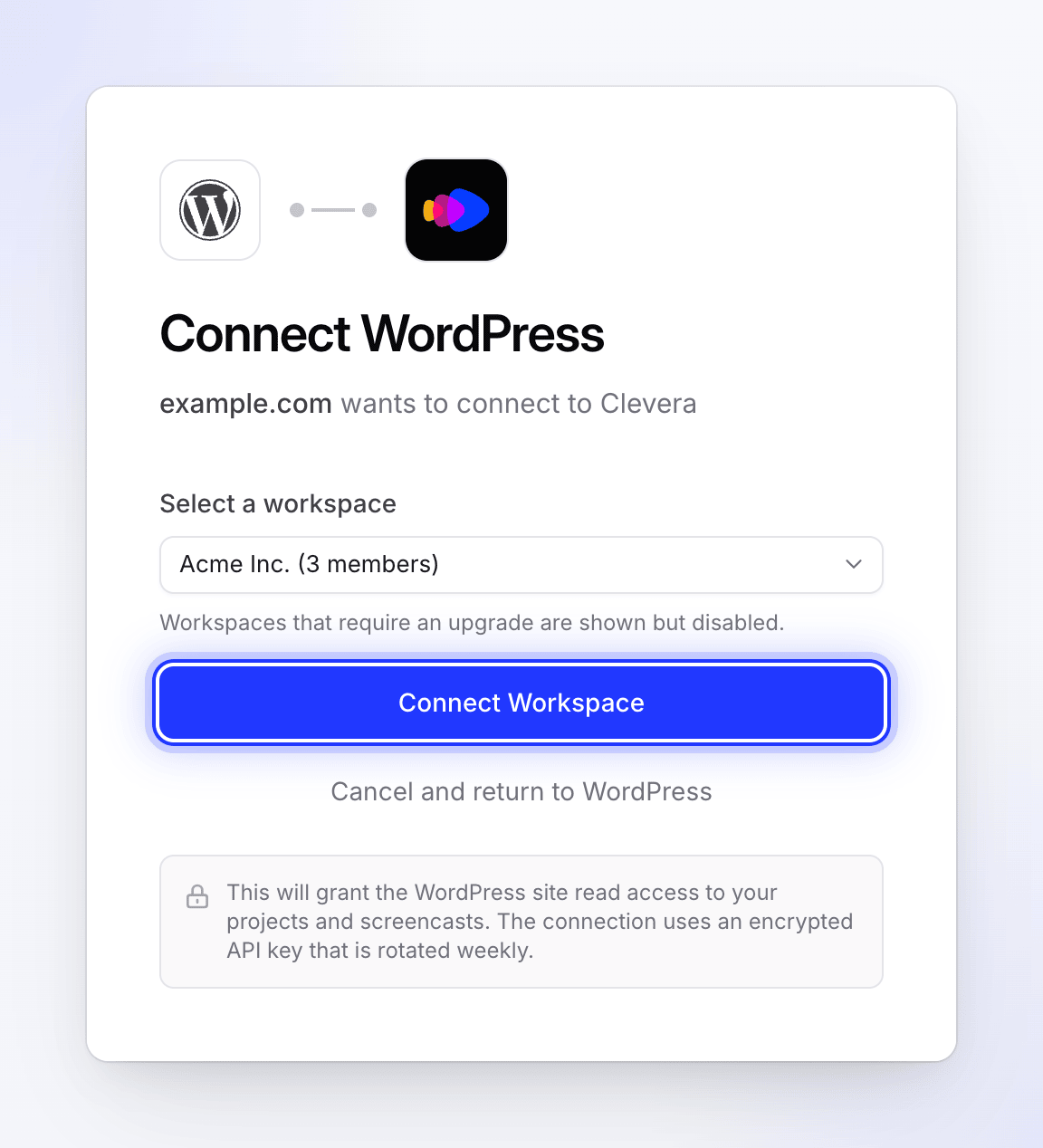
僅會列出您擁有或管理的的工作區。 僅會列出您身為擁有者或管理員的工作區。方案不包含整合功能的工作區會顯示出來,但無法選取。
在 WordPress 中檢查
您會被導回 WordPress,並看到「已成功連接至 Clevera!」設定頁面現在會顯示工作區、連接時間與上次金鑰輪替。點擊測試連接進行檢查;您應該會看到「連接狀態正常。」
在 Clevera 中,該網站會出現在整合 → 已連接下方,顯示為 WordPress,並附上您的網站名稱或網址,以及「已連接」與日期。
將說明中心新增至頁面
- 在 WordPress 區塊編輯器中開啟頁面,並新增 Clevera 說明中心區塊。
- 在區塊設定的內容下方,於專案中挑選集合。每個「團隊全體」集合都會顯示其可顯示的影片數量。
- 選擇其他設定(見下方)並發布頁面。
@tab Elementor
- 在 Elementor 中開啟頁面,並找到 Clevera 小工具類別。
- 將 Clevera 說明中心小工具拖曳至頁面上。
- 在專案中挑選集合,設定選項並發布。
每個頁面可放置一個說明中心。此外掛程式將集合稱為「專案」,將資料夾稱為「類別」。
區塊設定
| 設定 | 選項 | 預設值 |
|---|---|---|
| 專案 | 已連接工作區中的任何「團隊全體」集合 | 無;區塊會要求您「選擇一個 Clevera 專案以顯示說明中心。」 |
| 版面配置 | 側邊欄 + 內容、類別網格、全寬列表 | 側邊欄 + 內容 |
| 每頁文章數 | 1–50 | 12 |
| 顯示搜尋 | 開啟或關閉 | 開啟 |
| 顯示縮圖 | 開啟或關閉 | 開啟 |
| 顯示作者 | 開啟或關閉 | 開啟 |
| 顯示類別圖示 | 開啟或關閉 | 開啟 |
| 在類別中顯示文章樹狀結構 | 開啟或關閉 | 關閉 |
| 顯示文章內容 | 開啟或關閉 | 開啟 |
樣式面板(一般樣式、側邊欄、類別網格、螢幕錄影卡片與文章與播放器)可設定顏色、邊框、圓角、寬度與間距,讓說明中心符合您的佈景主題。在編輯器中,區塊可能會顯示「無法預覽。區塊將在頁面上正確呈現。」;請改為檢查已發布的頁面。
訪客看到的內容
- 集合的資料夾會顯示為類別,並附帶其圖示與說明。
- 每個已完成且共用連結為開啟狀態的影片,會顯示為一張卡片,包含標題、縮圖、作者與長度。草稿、製作中的影片以及共用連結為關閉的影片不會出現。
- 在影片頁面上:顯示 Clevera 播放器,接著是文章。
- 當影片有翻譯時,會顯示帶有國旗的語言切換器;當顯示搜尋為開啟時,會顯示搜尋功能。
影片、文章與資料夾會在頁面載入時從 Clevera 載入,因此您所做的編輯、新影片、翻譯以及開啟或關閉的共用連結,都會在下次造訪時顯示(若您有使用頁面快取,則需在快取清除後)。
管理已連接的網站
您可以將多個 WordPress 網站連接至同一個工作區;每個網站都會在整合下方佔據獨立的一列。點擊該列的 ⋯ 選單可進行以下操作:
| 選項 | 功能 |
|---|---|
| 設定 | 顯示網站、其網址、連接時間與連接者 |
| 連接另一個網站 | 再次開啟設定步驟以連接第二個網站 |
| 開啟 (網站名稱) | 在新分頁中開啟網站 |
| 中斷連線 | 結束該網站的連接 |
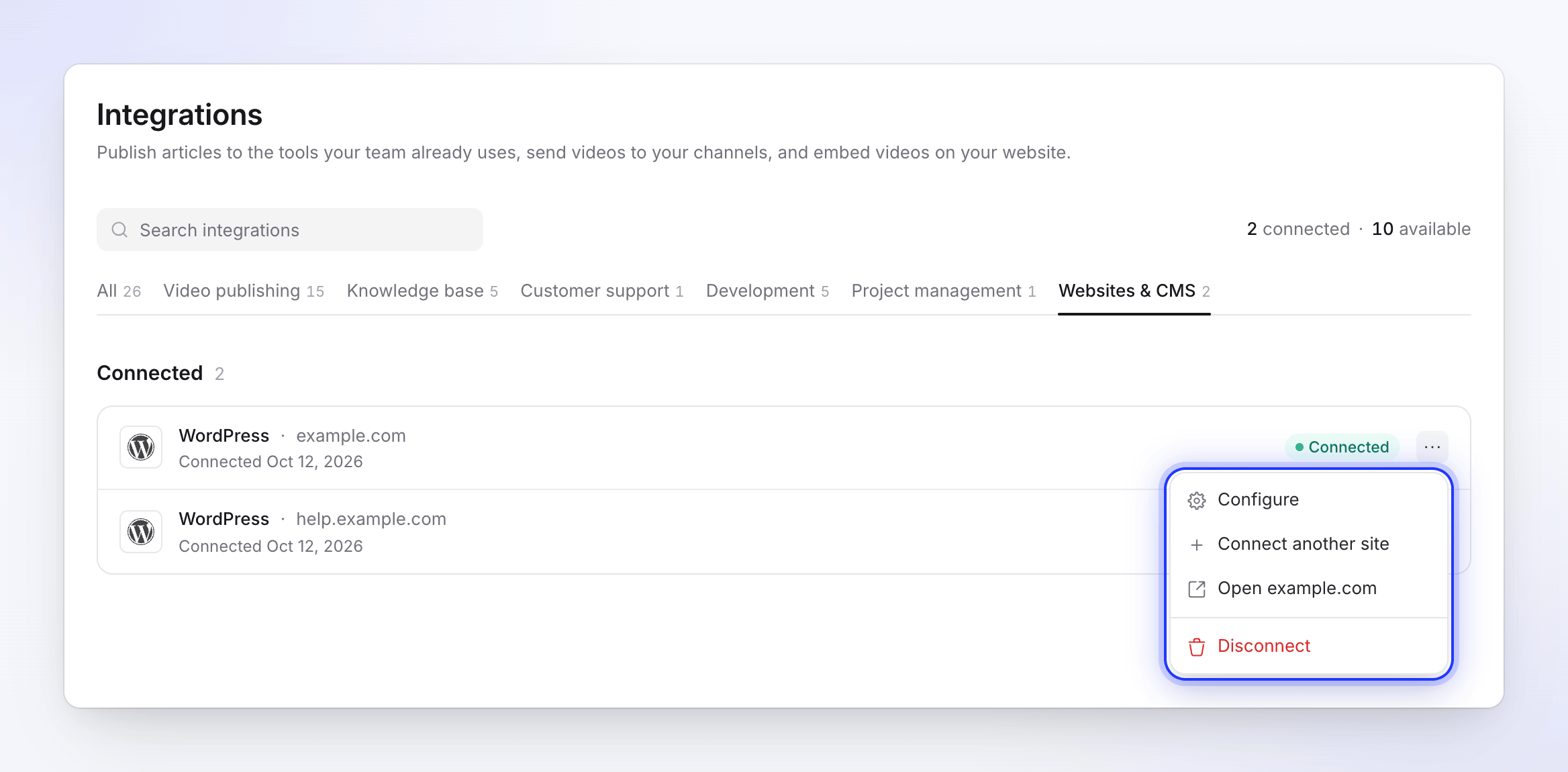
網站的金鑰會每週自動輪替。您無需執行任何操作;WordPress 中的上次金鑰輪替會顯示上次輪替的時間。
中斷網站連線
您可以從任一端中斷連線:
- 在 WordPress 中: 前往設定 → Clevera AI,點擊中斷連線並確認「您確定要與 Clevera 中斷連線嗎?」您會看到「已與 Clevera 中斷連線。」
- 在 Clevera 中: 在整合頁面上,點擊 WordPress 列上的 ⋯ 選單,選擇中斷連線並確認。「您放置在那裡的嵌入內容將停止更新。您已經發布的內容會保留在 WordPress 中。」Clevera 也會通知該網站已中斷連線。
中斷連線後,包含說明中心的頁面會顯示錯誤或空白狀態,直到您重新連接或移除該區塊為止。若要移除所有內容,請在 WordPress 中停用並刪除此外掛程式。
疑難排解
| 你看到的內容 | 位置 | 處理方式 |
|---|---|---|
| 「請確認您要在繼續之前將網站詳細資訊傳送至 Clevera。」 | WordPress | 勾選確認方塊,然後點擊 Connect to Clevera。 |
| 「您的工作區皆未啟用整合功能。整合功能包含在 Pro 與 Custom 方案中。」 | Clevera | 將工作區升級至 Pro,然後重新連線。 |
| 「您沒有任何身為擁有者或管理員的工作區。」 | Clevera | 請工作區擁有者連線該網站,或將您設為管理員。 |
| 「整合功能包含在 Pro 與 Custom 方案中。請先升級。」 | Clevera | 選擇 Pro 或 Custom 方案的工作區,或進行升級。 |
| 「您沒有權限為此工作區連線整合功能。」 | Clevera | 僅有擁有者或管理員可以進行連線。 |
| 「回傳位址不屬於此 WordPress 網站。」 | Clevera | 您的網站位址與 WordPress 位址不一致(例如 www 與沒有 www 的位址)。請在 WordPress 的 設定 → 一般 中將它們設為一致,然後重新連線。 |
| 「建立連線失敗。請再試一次。」 | Clevera | 從 設定 → Clevera AI 重新開始。 |
| 「授權狀態無效。請再試一次。」或「未收到授權權杖。」 | WordPress | 來回傳輸耗時過長或中斷。請再次點擊 Connect to Clevera 並在 10 分鐘內完成。 |
| 「無法從 Clevera 接收 API 金鑰。」 | WordPress | 重新連線。如果問題持續,請檢查您的伺服器是否能連線至 app.clevera.ai。 |
| 「連線測試失敗。」 | WordPress | 中斷連線並重新連線。如果您將網站移至新網域,則必須重新連線:金鑰僅適用於建立時的位址。 |
| 「請先將外掛程式連線至 Clevera 以在此處載入專案。」 | 區塊編輯器 | 在 設定 → Clevera AI 下連線外掛程式。 |
| 「從區塊設定中選擇一個 Clevera 專案以顯示說明中心。」 | 頁面 | 在 Project 中選擇一個選集。 |
| 缺少某個選集 | 區塊編輯器 | 僅會列出 團隊全體 的選集。請將選集的存取權變更為 團隊全體,或將影片移至符合條件的選集中。 |
| 說明中心缺少某個影片 | 頁面 | 檢查影片是否已完成、非草稿狀態、位於所選選集中,且已開啟分享連結。 |
| 說明中心停止載入 | 頁面 | 檢查工作區是否仍為 Pro 或 Custom 方案,以及網站是否仍保持連線。 |