

變更或暫停 Autopilot 任務
點擊「變更」並在聊天中說明,即可變更 Autopilot 任務的執行內容、排程、預算或審核設定,然後點擊「套用」。你也可以在任務頁面上暫停、繼續、立即執行、編輯或刪除排程,以及取消任務。
你可以在建立 Autopilot 任務後進行變更:包含每次執行的動作、指令、預算,以及針對「重複執行」任務的排程與執行是否需要等待你的確認。你可以點擊任務上的 變更,並在聊天中說明需要調整的地方來進行修改。暫停、繼續、立即執行以及編輯排程等功能,也都在任務頁面上以按鈕形式提供。
開始之前
- 你需要具備可建立內容的角色(擁有者、管理員或內容創作者)。編輯者可以查看所有任務,但所有按鈕對他們來說都是停用的,並會顯示工具提示說明原因。
- 提高每月預算,或將預算設定為高於建議金額,僅限工作區擁有者和管理員操作。
透過提問來變更任務
開啟任務
點擊側邊欄的「Autopilot」,然後點擊「永遠開啟」、「需要你」、「執行中」、「所有任務」或「重複執行」下的任務。在頁面頂部附近,會有一行顯示「時間」(觸發條件)→「執行」(執行內容),右側則有「變更」。
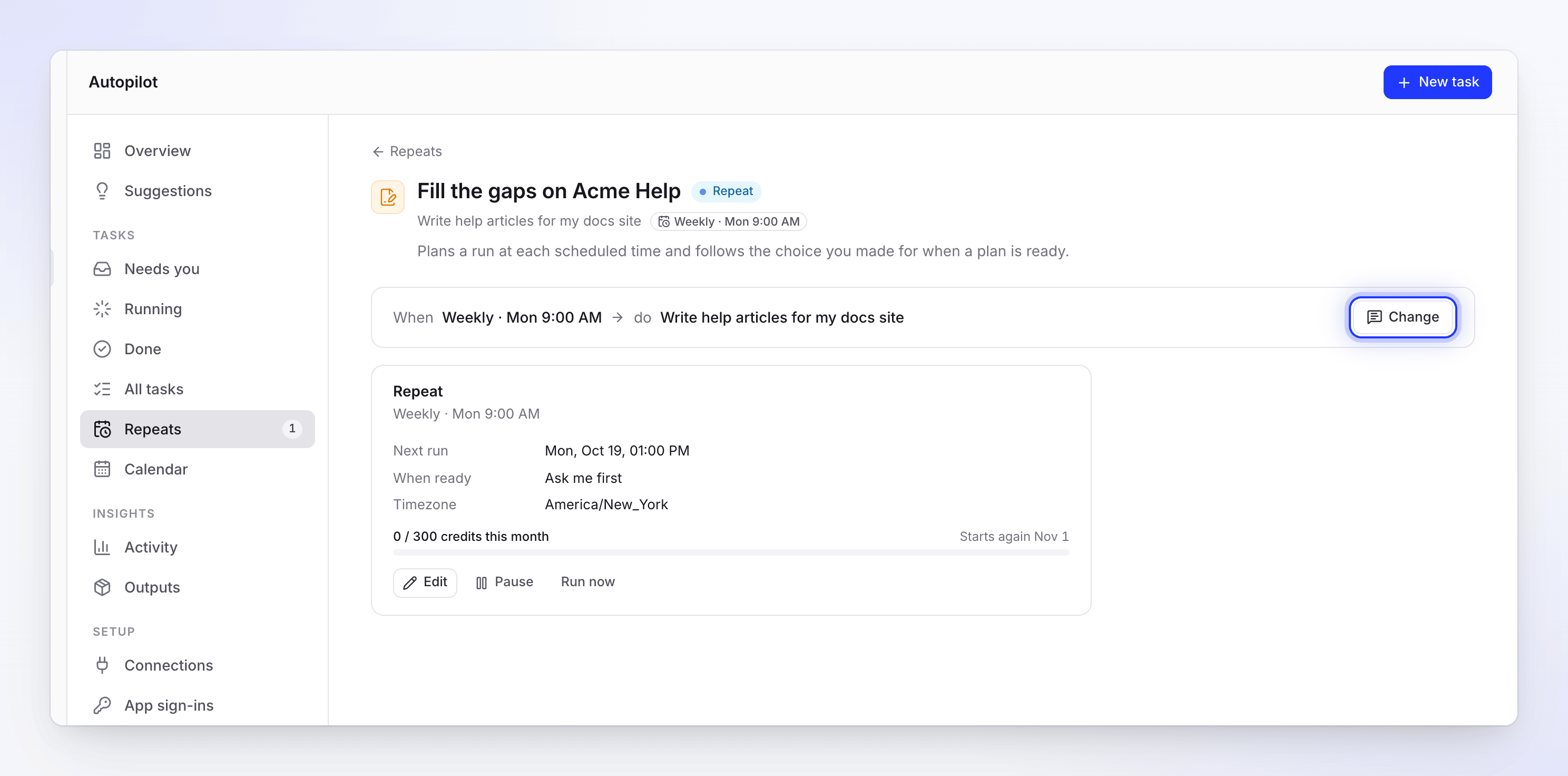
點擊「變更」會開啟任務的聊天視窗。「重複執行」卡片則提供直接控制選項。 點擊「變更」
聊天面板會開啟該任務的專屬對話(即你設定任務時的聊天視窗),或是與該任務連結的新對話。Clevera 會詢問你需要變更什麼,無需你先輸入任何內容。
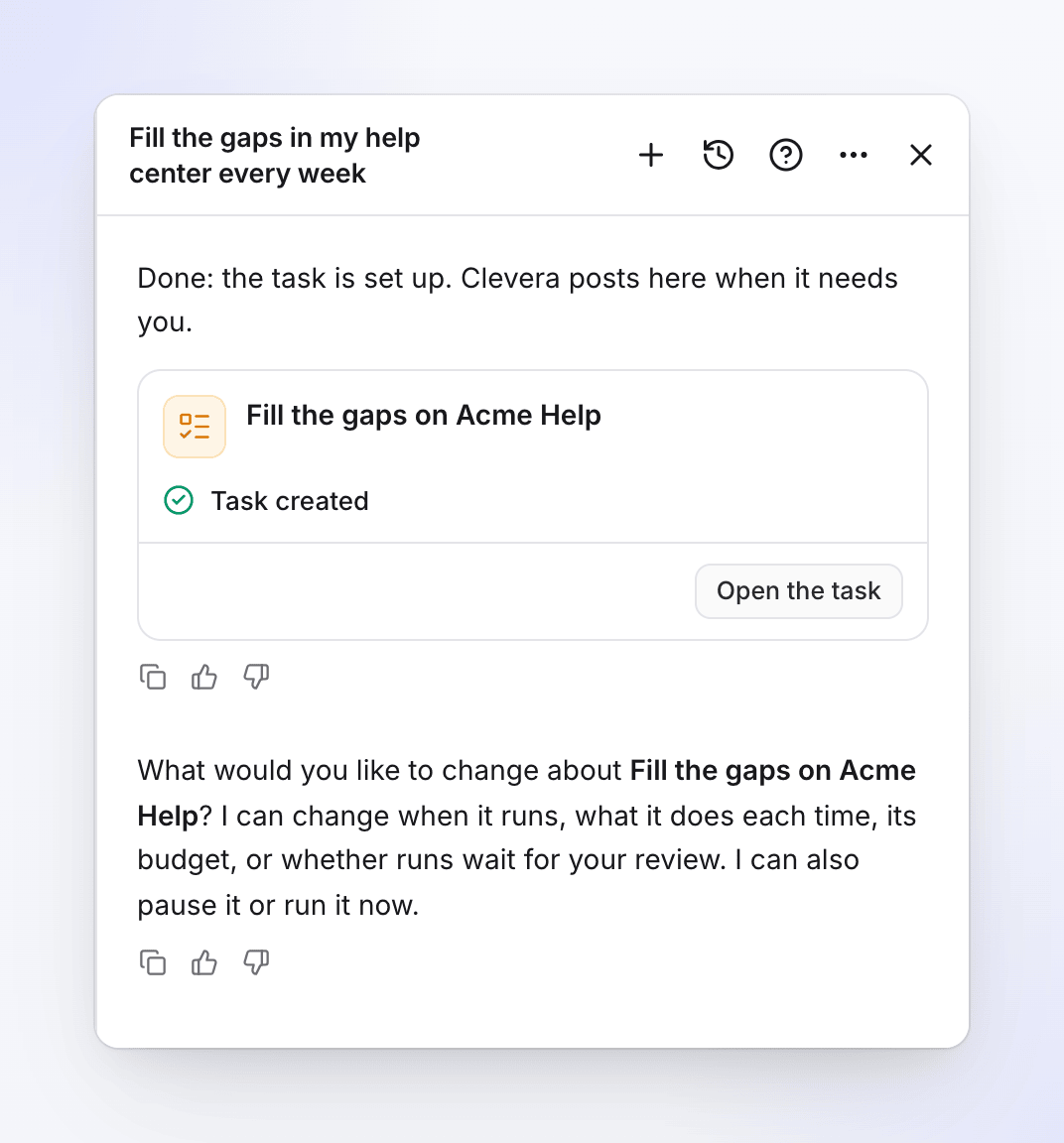
說明需要變更的內容
例如:「改為每週五早上 8 點執行」、「在每篇文章中提到版本號」或「從現在起只處理帳務影片」。時間將以你所在時區為準。
點擊「套用」
Clevera 會顯示一張標題為「變更任務」的卡片,列出各項設定的「變更前」與「變更後」。點擊「套用」。變更將從下一次執行時生效,且任務歷史記錄會註記「設定已變更」以及變更的項目。
你也可以在任何聊天視窗中透過指定任務名稱來提出要求(例如:「在 Acme 說明中心的『填補空白』任務中,……」)。如果有超過一個任務符合條件(例如「讓我的任務每天執行」),Clevera 會先詢問你要變更哪一個。它絕不會擅自幫你選擇。
根據任務狀態,Clevera 會詢問的內容
| 任務狀態 | Clevera 說明 | 你可以做什麼 |
|---|---|---|
| 重複執行(已排程) | 「你想變更此任務的哪些部分?」、「我可以變更執行時間、每次執行的動作、預算,或是執行時是否需要等待你的審核。我也可以暫停或立即執行它。」 | 變更其設定(見下方) |
| 觸發式任務(每次發布、變更日誌頁面、每個新影片) | 「你想變更此任務的哪些部分?」、「我可以變更每次執行的動作或預算。我也可以暫停或立即執行它。啟動條件無法變更;若要變更,我可以為你設定一個新任務。」 | 變更其動作或預算、暫停或立即執行。若需不同的觸發條件,Clevera 會設定一個新任務。 |
| 計畫已就緒 | 「任務中應該變更什麼?」、「告訴我,我會在執行前重新規劃。」 | Clevera 會根據你的備註重新規劃(重新規劃任務 → 再次規劃)。目前尚未執行任何動作。 |
| 規劃中 | 任務「仍在規劃中,因此暫時無法變更。」 | 等待:當計畫就緒時,Clevera 會在聊天中發布通知。 |
| 執行中 | 任務「正在執行中,因此無法變更設定。」 | 停止它,或使用你的變更設定一個新任務 |
| 失敗 或 已取消 | 任務「在完成前已停止。應該變更什麼?」 | Clevera 會根據你的變更重新設定任務,並產生一張新的設定卡片 |
| 完成 | 任務「已完成。有什麼需要調整的嗎?」 | Clevera 會根據你的變更設定一個新任務 |
你可以變更的內容
| 設定 | 重複執行(按排程) | 觸發式(每次發布、變更日誌頁面、每次新影片) | 單次執行 |
|---|---|---|---|
| 指令與工作內容(說明中心、影片、集合、應用程式網址) | 是 | 是 | 否:請針對其計畫提出變更要求 |
| 排程(頻率、日期、時間) | 是 | 否:它沒有排程 | 否 |
| 每次的文章數量 | 是 | 否 | 否 |
| 每月預算 | 是(提高預算:擁有者或管理員) | 是(提高預算:擁有者或管理員) | 否 |
| 審核(先問我 或 製作草稿,由我發布) | 是 | 否:每次執行都會等待你的審核 | 否 |
| 觸發條件(啟動任務的項目) | 否 | 否 | 否 |
啟動任務的條件無法變更。 Clevera 會回答:「啟動任務的條件目前無法變更。請使用新的觸發條件設定一個新任務,然後刪除此任務。」對於單次執行任務,它會回答:「此任務僅執行一次,因此目前無法變更設定。若要變更規劃內容,請針對其計畫提出變更要求。」Clevera 無法執行的變更會顯示在卡片的「無法套用」列中。
暫停、繼續、立即執行
這些是任務頁面上的按鈕,你也可以在聊天中提出要求。
| 控制項 | 位置 | 功能 |
|---|---|---|
| 暫停 | 「重複執行」卡片,或觸發式任務的「保持最新狀態」卡片 | 在你繼續之前,不會規劃任何新內容。已開啟的執行會繼續進行。訊息:「排程已暫停」。 |
| 繼續 | 同上 | 任務再次執行;下一次檢查將從現在開始計算。訊息:「排程已繼續」。 |
| 立即執行 | 「重複執行」卡片(僅限重複執行任務) | 立即規劃下一次執行,而不是等待:「正在規劃下一次執行。它會顯示在『執行中』。」計畫仍會遵循你的審核選擇。 |
在聊天中輸入「暫停每週間隙任務」即可立即暫停。繼續、立即執行與取消任務時會先顯示一張卡片(繼續、立即執行、取消任務):在你點擊之前不會執行任何動作。對於觸發式任務,「立即執行」會直接檢查儲存庫、頁面或集合,並僅在有新內容時才規劃執行。當有執行中的任務,或是「重複執行」任務的當月預算已用盡時,立即執行將無法使用。
直接編輯排程
| 卡片 | 編輯 開啟內容 | 刪除 |
|---|---|---|
| 重複執行(已排程任務) | 頻率、日期與時間、每次執行上限、每月預算、計畫就緒時。重複執行已儲存會確認變更。 | ⋯ → 刪除重複執行 → 「刪除此重複執行任務?」、「將不再規劃後續執行。已產生的執行結果將保留。」 |
| 保持最新狀態(觸發式任務) | 它所監控的儲存庫、頁面或集合,以及針對變更日誌頁面的檢查頻率:每天、每週、每兩週 或 每個月。儲存 或 取消。 | 刪除 → 「刪除此排程?」、「將不再規劃後續執行。已產生的任務將保留。」 |
任務頁面會在標籤上顯示相同的頻率,例如 每天 或 每週。
已完成的食譜單次執行任務會提供 保持最新狀態 → 開啟:「當有內容變更時規劃後續執行。你仍需審核每一項計畫。」
取消任務
當任務處於 規劃中、計畫已就緒 或 執行中 狀態時,標題會顯示 取消任務。Clevera 會詢問「取消此任務?」並說明停止的內容:規劃中時,「計畫在此停止。你可以隨時開始新任務。」;否則「尚未完成的項目會停止。已製作的內容會保留在你的資料庫中。」點擊 取消任務 以確認,或點擊 繼續。
任務本身沒有刪除功能:已取消或已完成的任務會連同其產出的內容保留在 所有任務 中。若要永久停止重複執行或觸發式任務,請刪除其排程(見上文)。
為什麼任務會自動暫停
| 狀態 | 原因 | 處理方式 |
|---|---|---|
| 已達預算上限而暫停 | 已用盡本月預算。 | 將於 1 號重新開始,或由擁有者/管理員提高預算。 |
| 已暫停:連接 | 儲存庫連接停止運作。 | 在 Autopilot → 連接 下重新連接,然後 繼續。 |
| 已暫停:失去存取權 | 設定任務的人員無法再執行它。 | 由具備權限的人員繼續執行,以維持其運作。 |
| 已暫停:創作者已移除 | 設定任務的人員已離開工作區。 | 由具備權限的人員繼續執行。 |
| 已暫停:由 Clevera 執行 | Clevera 支援團隊已暫停它。 | 聯繫我們以繼續。 |
| 已結束 | 排程已達終點。 | 設定一個新任務。 |
| 已暫停 | 有人暫停了它。 | 隨時 繼續 它。 |