

從首頁提示詞製作你的第一支影片
在首頁輸入一句話,在設定對話中回答幾個問題,檢查 Compose 中的設定,然後按下「產生」。本指南將帶你從頭到尾完成第一支影片的製作,並說明每個步驟的費用。
製作第一支影片最快的方法,就是在首頁的方框中描述它。簡短的設定對話會挑選正確的類型並收集所需資訊,接著 Compose 會在填入所有內容後開啟,你只需按下產生即可。本文將帶你走過整個流程,從第一句話到完成一支你可以編輯並分享的影片。
開始之前
- 驗證你的電子郵件。 在免費方案中,Clevera 會要求你在首次產生影片前確認電子郵件地址。請查看收件匣中的驗證連結。
- 檢查你的角色。 工作區擁有者、管理員和內容創作者可以製作新影片。編輯者可以更改現有內容但無法建立:他們看不到首頁的方框,且建立按鈕會停用,並顯示提示訊息:「你的角色可以編輯現有內容,但無法建立新內容。」
- 準備好你的素材(若有的話)。 螢幕錄影、網站網址、幾張截圖或 PDF 都有幫助。你不需要這些也能開始:設定對話提供了錄製影片的方法,而社群短片僅需一段描述即可製作。
- 了解你的方案。 在免費方案中,你可以製作操作指南影片、產品展示、潤飾後的錄製內容和文章,影片長度最長可達 3 分鐘,外加一支中等精細度的短篇社群短片,並透過連結或嵌入方式分享。MP4 下載、更多社群短片和 AI 虛擬人像屬於付費方案。請參閱 了解免費方案包含的內容。
製作你的第一支影片
在首頁描述你的需求
開啟首頁。在你想製作什麼?標題下方,於顯示「描述您的影片。」的方框中輸入一兩句話,然後按下 Enter 或點擊圓形的開始按鈕。
說明影片的用途以及觀看對象。例如:「為新客戶製作一支關於如何在 Acme Billing 建立第一張發票的操作指南」或「一支宣布我們新深色模式的 30 秒短片」。

用一句或兩句話描述影片,然後按下 Enter。 回答設定對話
畫面會出現正在開啟你的對話…,接著設定對話會在標題為新影片的頁面上開啟。它會一次詢問一個問題,通常不超過四個:類型、製作素材來源、影片主題,以及該類型不可或缺的任何事實(例如優惠條款)。
點擊一個答案,或在顯示「以任何語言回覆…」的方框中輸入你自己的內容。你可以使用任何語言書寫。如果你選擇了顯示語言(請參閱 更改顯示語言),對話會以該語言回覆,否則將以你書寫的語言回覆。影片的語言是獨立的設定。請參閱 透過設定對話規劃影片。
加入你的素材
當對話詢問影片的製作素材來源時,請選擇你擁有的內容。選項取決於影片類型:
- 操作指南影片和產品展示:Clevera 中已有的錄製內容、要上傳的影片檔案、使用 AI 錄製、圖片或 PDF。
- 文章:錄製內容、上傳檔案或使用 AI 錄製。
- 潤飾我的影片素材:僅限錄製內容或上傳檔案。
- 社群短片:網站、圖片、PDF、上傳檔案、錄製內容,或僅僅是一段描述。
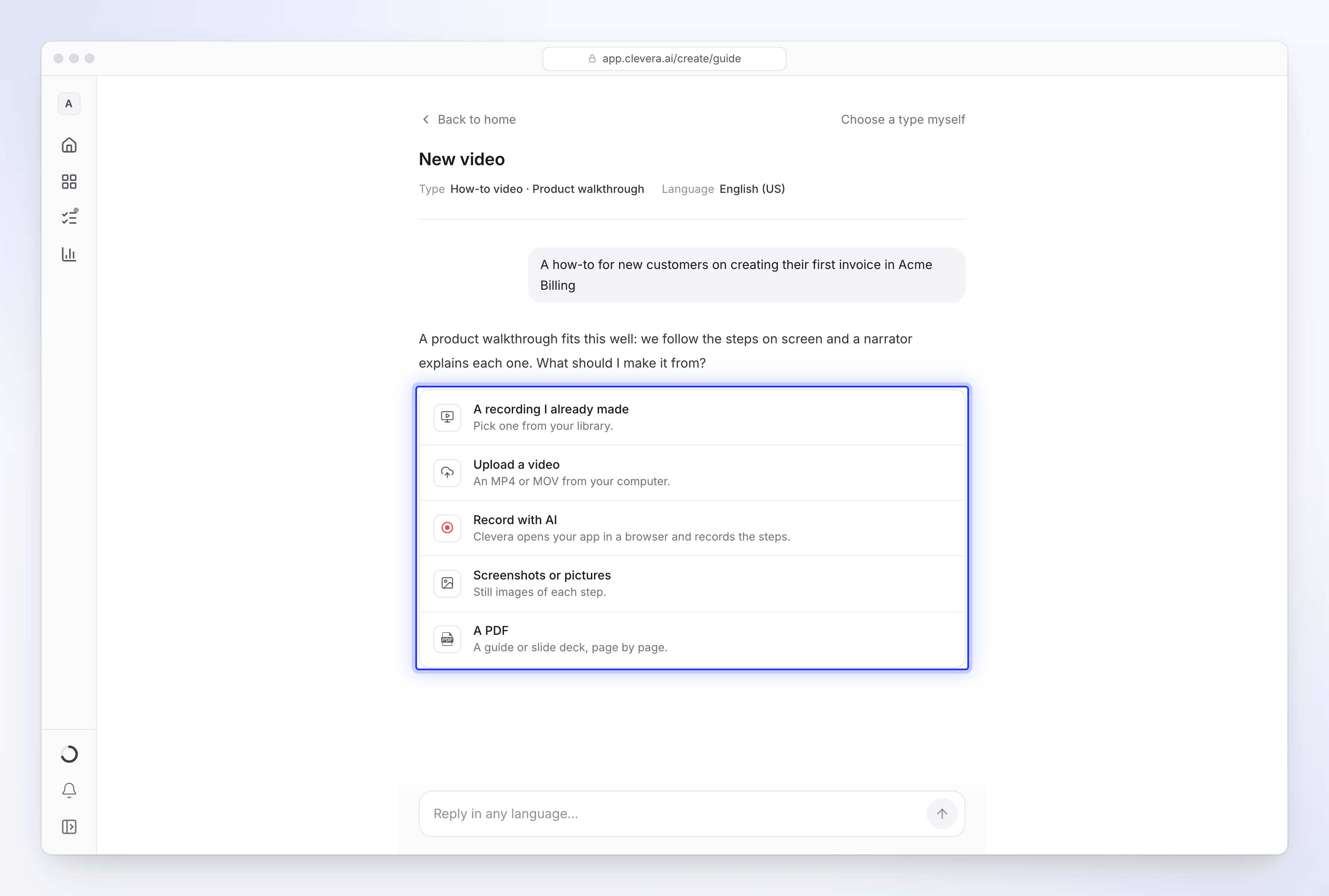
一次一個問題。點擊答案或輸入你自己的內容。 使用 AI 錄製會在雲端瀏覽器中錄製你的產品,同時你可以進行觀看。上傳的檔案會直接進入你的設定中。YouTube 連結無法在任何地方使用;如果影片是你自己的,請改為上傳檔案。
選擇設定
一旦基本資訊完成,設定會逐一出現在對話下方:影片語言、語音、字幕,若是社群短片還包含格式、長度、語氣、外觀、音樂和品質。每一項都會從「推薦」選項開始。你可以選擇其他選項,或點擊跳過 — 其餘使用推薦設定。
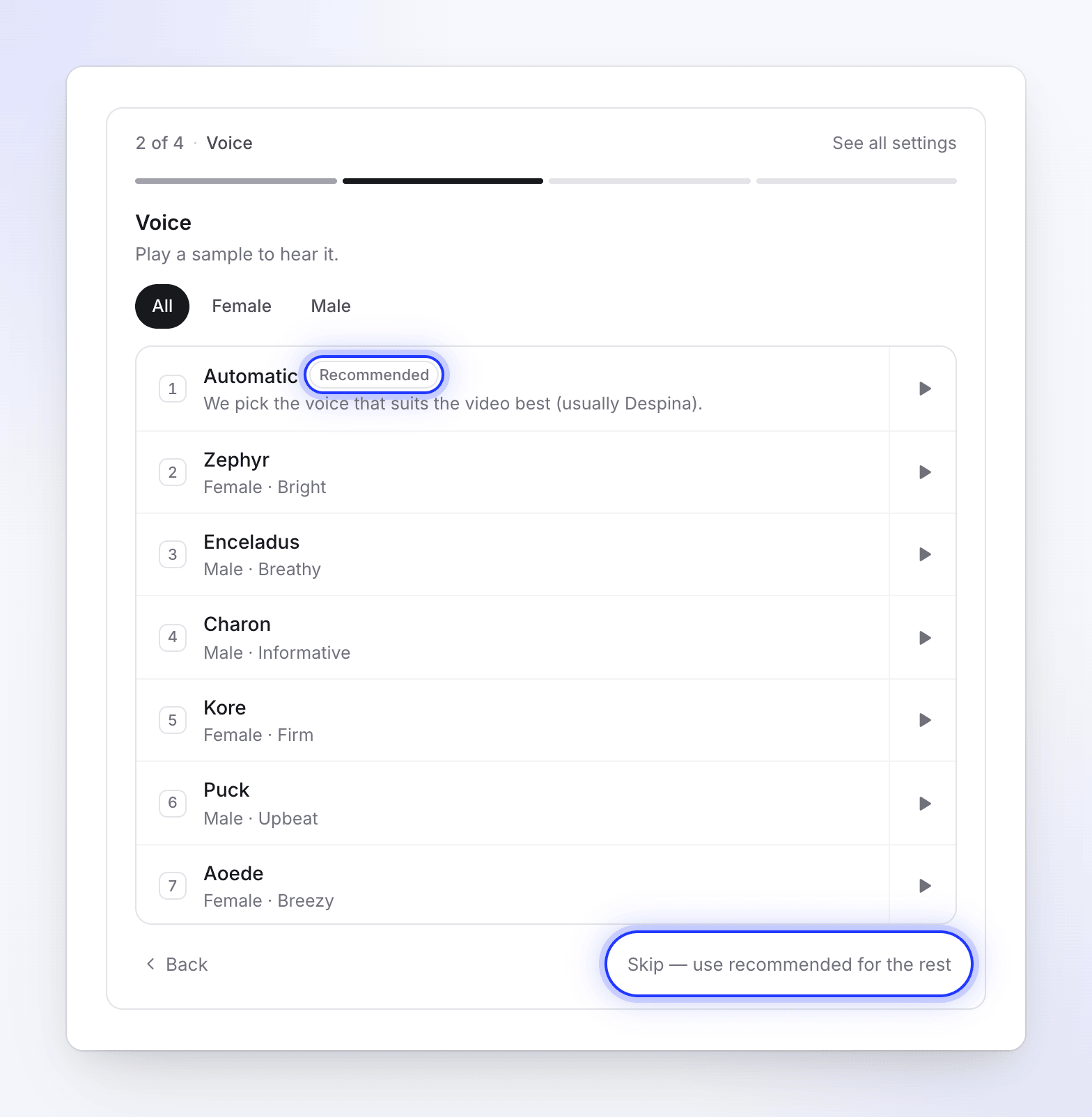
每個設定都從推薦選項開始。 最後一個面板準備建立會顯示完整的設定、對話為你撰寫的簡報(你可以編輯它)以及點數預估。
繼續前往 Compose
點擊繼續建立。Compose 會在填入所有內容後開啟,頂部會顯示一行文字:從你的對話設定 · 返回對話。此時尚未產生任何內容,也不會消耗點數。
檢查簡報、附加的素材以及方框下方的設定膠囊。你可以在此處更改任何內容。請參閱 使用膠囊設定影片選項。
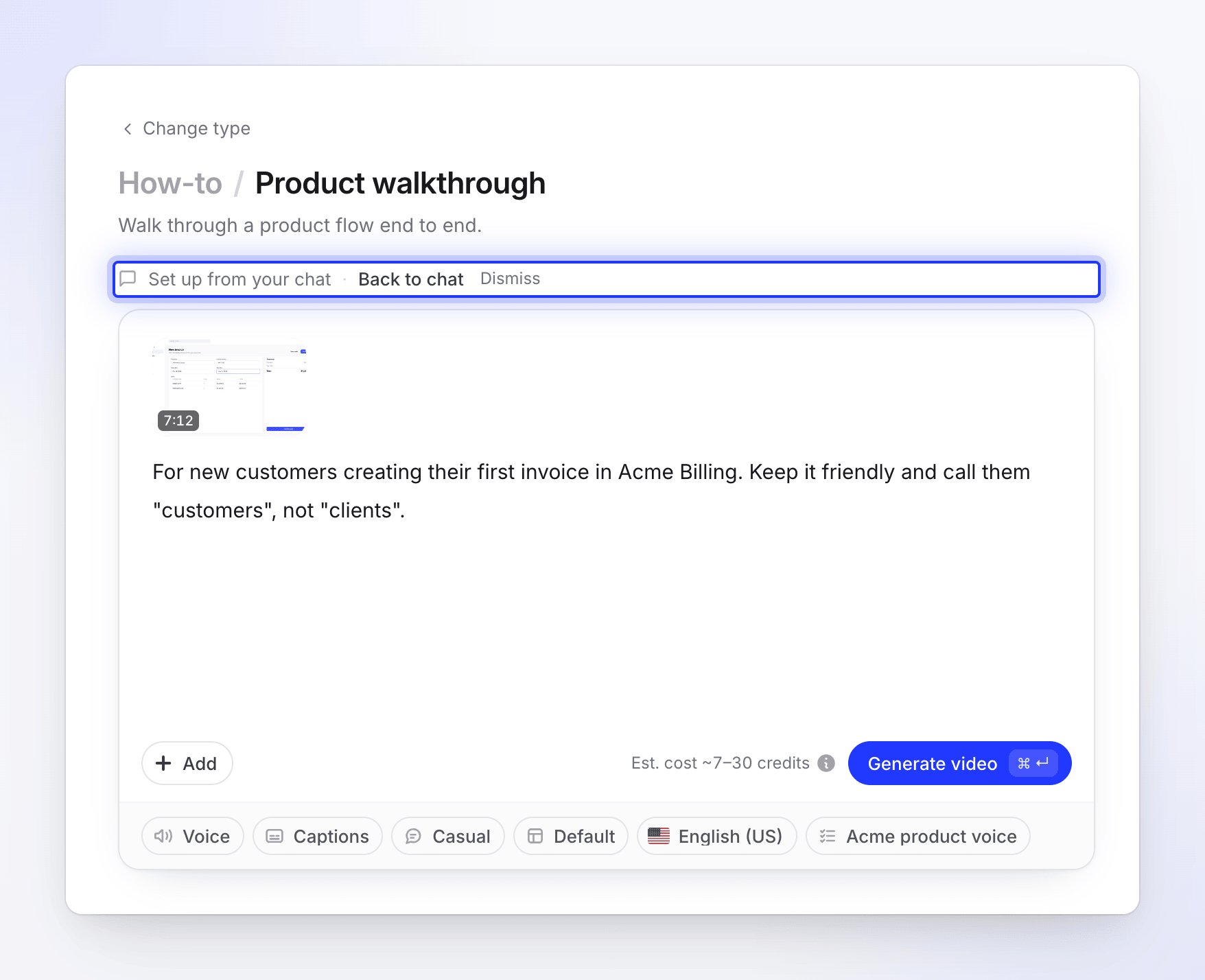
對話中的所有內容皆已填入。在產生前隨時可以更改。 檢查預估費用並按下產生
在按鈕旁邊,你會看到預估費用 ~X–Y 點數。這是一個預估值,而非上限:你將根據工作實際使用的點數被扣款。
點擊產生影片(或產生文章),或在 Mac 上按下 ⌘↵,在 Windows 上按下 Ctrl↵。如果缺少某些資訊,會出現簡短訊息指出缺漏處。請參閱 修正按下產生時缺少的項目。
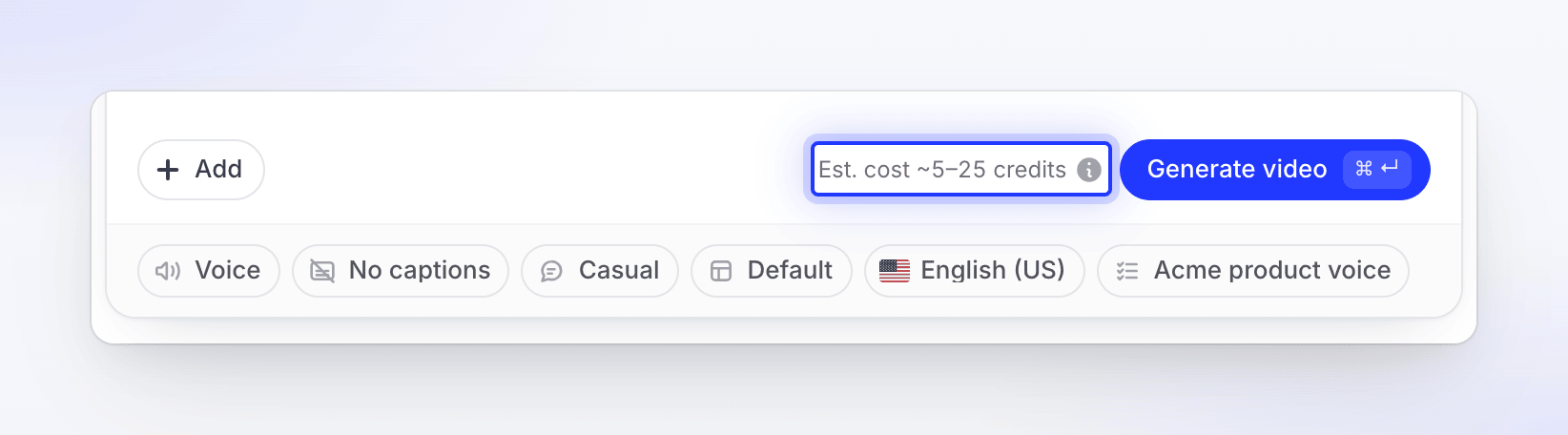
預估值是一個典型範圍,而非上限。 追蹤製作進度
我們正在製作您的影片頁面會顯示五個階段,從正在查看你的素材到正在收尾,並提供 AI 正在執行動作的即時動態。你可以關閉分頁:影片製作會持續進行,且在執行期間會列在首頁以及內容 → 進行中。
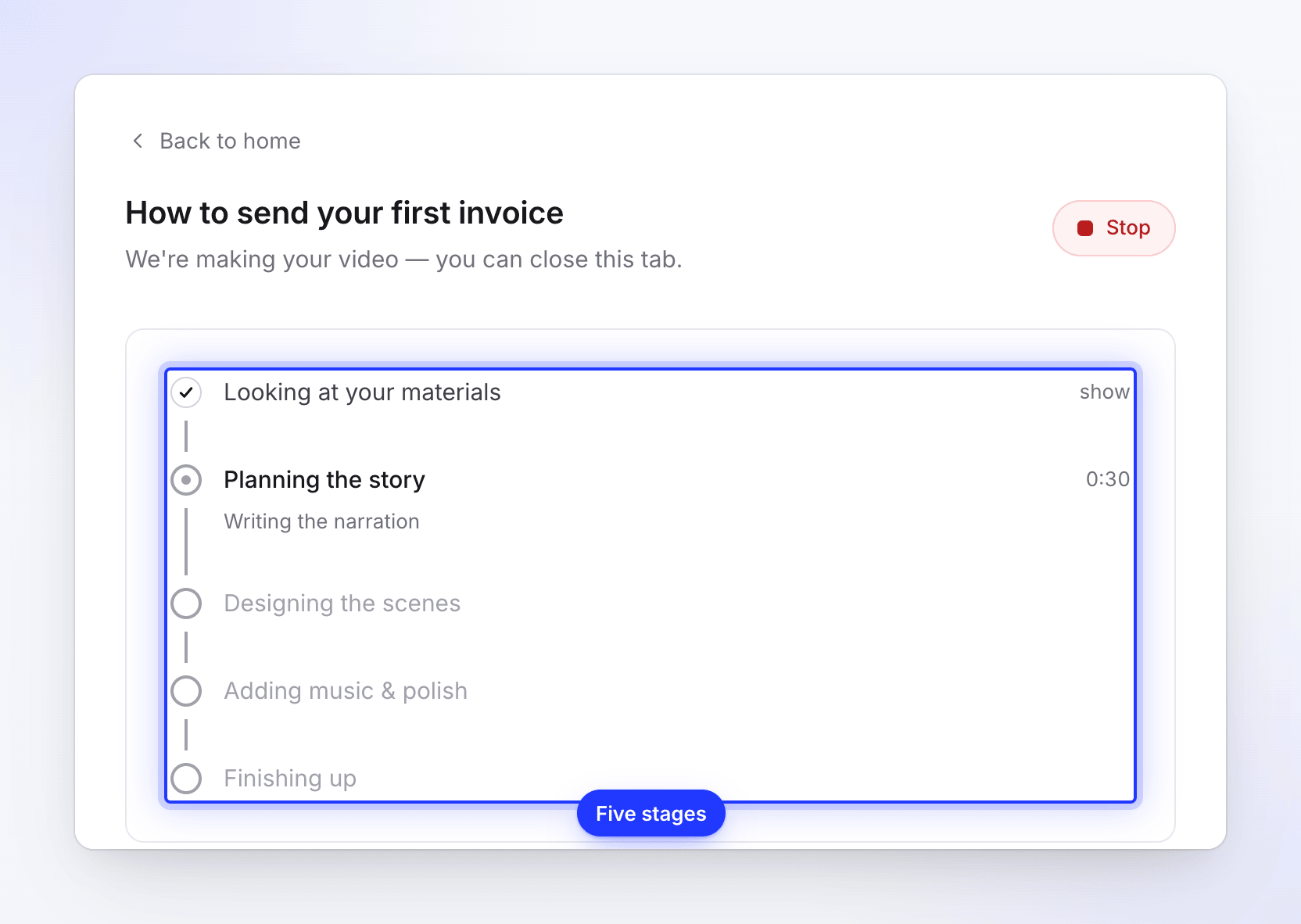
你可以關閉分頁;影片製作會持續進行。 如果 AI 需要你的回答,會出現問題卡片並播放提示音。請參閱 在影片產生時追蹤進度。
開啟你的影片
當影片準備就緒時,頁面會顯示你的影片已準備就緒。點擊開啟你的影片以在編輯器中開啟它,你可以在此更改腳本、語音、音樂等,然後分享連結或嵌入影片。在付費方案中,你還可以匯出 MP4。
其他開始方式
首頁方框只是通往相同流程的其中一個入口。
| 位置 | 功能 |
|---|---|
| 首頁上的或從格式開始卡片 | 操作指南影片、產品展示、宣傳與社群和說明文章會開啟該類別的建立圖庫。瀏覽所有格式會顯示所有類型。 |
| 建立按鈕 | 開啟建立圖庫,讓你自行選擇類型。請參閱 在建立圖庫中選擇影片類型。 |
| 設定對話中的「自行選擇類型」 | 離開對話前往圖庫,並保留你的文字內容。 |
| 從錄製內容開始 | 在內容 → 錄製內容中,開啟錄製內容的 ⋯ 選單並選擇從此內容建立…。圖庫會將該錄製內容釘選在頂部。 |
| 首頁方框下方的繼續上次的設定 | 重新開啟你尚未完成的設定對話。 |
費用說明
在設定對話中進行規劃是免費的。點數僅在按下產生後才會消耗,且僅針對工作實際執行的內容收費。
| 第一支影片 | 典型點數 |
|---|---|
| 操作指南或產品展示(錄製內容最長 5 分鐘) | 5–25 |
| 文章 | 5–15 |
| 中等精細度的社群短片(免費方案的短片) | 30–60 |
| 預設高精細度的社群短片(付費方案) | 50–120 |
匯出完成的影片不會消耗點數(MP4 下載功能僅限付費方案)。免費方案每月包含 100 點數。請參閱 在產生前閱讀點數預估。
獲得良好首作的秘訣
- 說明觀看對象。 「給新管理員看」或「給銷售電話中的潛在客戶看」對旁白的影響比任何設定都大。
- 明確指出要展示的一件事。 涵蓋單一任務的操作指南比全面導覽更清晰。
- 對於操作指南或展示,請乾淨地錄製。 以穩定的速度移動,並在每次點擊後短暫暫停。AI 會根據螢幕上發生的動作撰寫旁白。Clevera 桌面應用程式 會捕捉點擊和游標移動,這能提供最佳的縮放效果。
- 對於社群短片,提供事實。 附上你的網站或幾張截圖,或寫幾句關於產品和受眾的描述。若沒有素材,簡報至少需要 100 個字元。
更多資訊請參閱 撰寫能獲得優質影片的簡報。
疑難排解
| 訊息 | 操作方式 |
|---|---|
| "Tell us a little more about what you want to make." | 你的文字太短了。請補充幾個字。 |
| "Add a few words about what you want to make." | 輸入框中沒有字母或數字,只有符號。請用文字描述影片。 |
| "Keep it under 1,000 characters — you can add more detail on the next step." | 請縮短第一則訊息;聊天室和「撰寫」功能可以處理後續的詳細內容。 |
| "Too many tries — wait a moment and try again, or browse the formats." | 請稍候片刻,或點擊 瀏覽格式 自行選擇類型。 |
| "That took too long. Try again, or browse the formats." | 請再次按下 開始,或瀏覽格式。你的文字會被保留。 |
| "We could not pick a format just now. Try again, or browse the formats." | 請再試一次,或在圖庫中選擇類型。 |
| "Please verify your email address before your first generation. Check your inbox for the verification link." | 請點擊驗證郵件中的連結,然後再次按下 產生。 |
| "Your role can edit existing content but cannot create new content." | 你在此工作區的身分為編輯者。請要求擁有者或管理員更改你的權限,或請他們協助製作影片。 |
| "YouTube links can't be used. If the video is yours, upload the file instead." | 請上傳影片檔案,或使用其他連結。 |
如果設定聊天室完全無法啟動,Clevera 會根據你的文字自動為你選擇格式,並直接開啟「撰寫」功能或圖庫。