

為文件網站建立網站頁面
將「關於我們」、登陸頁、常見問題和法律頁面新增至文件網站:選擇範本與版面配置、選擇其在選單中的顯示位置、讓 AI 根據您的網站草擬內容、進行翻譯,並標記為準備發佈。
網站頁面是文件網站中非說明文章的頁面:例如「關於我們」頁面、產品登陸頁、常見問題、隱私權政策或服務條款。您可以從範本建立這些頁面、自行撰寫,或讓 AI 根據您的網站內容進行草擬,讀者可以透過頁首和頁尾選單找到這些頁面。
開始之前
- 您需要一個文件網站。請參閱 建立文件網站。
- 擁有者、管理員和內容創作者可以建立網站頁面。編輯者可以編輯現有頁面,但無法建立新頁面。
- 每個方案皆包含每個網站可建立的網站頁面數量限制(請參閱 各方案限制)。聯絡頁面不計入此限制。
網站頁面與文章
| 文章 | 網站頁面 | |
|---|---|---|
| 內容性質 | 來自 Clevera 資源庫的說明內容,可與其他文件網站共用 | 僅屬於單一網站的頁面 |
| 讀者尋找方式 | 在側邊欄、搜尋和助理中 | 在頁首和頁尾選單、搜尋和助理中。除非您開啟 顯示於側邊欄,否則它們不會出現在側邊欄。 |
| 編輯位置 | 文章編輯器 | 頁面 中的網站頁面編輯器 |
| 版面配置 | 包含側邊欄與內容的文件版面配置 | 頁面、寬、登陸頁 或 文件 |
建立網站頁面
開啟新增頁面對話框
前往 頁面,並在頁面樹狀結構的 網站頁面 下方點擊 新增網站頁面。您也可以點擊 新增頁面 並選擇 網站頁面(「關於我們、登陸頁、法律或常見問題 — 本網站的頁面,來自範本。可從您的選單進入。」)。
選擇範本
在 從...開始 下方,選擇一個範本(請參閱 範本)。標題會自動填入範本內容,版面配置也會隨之設定,除非您已先行選擇。
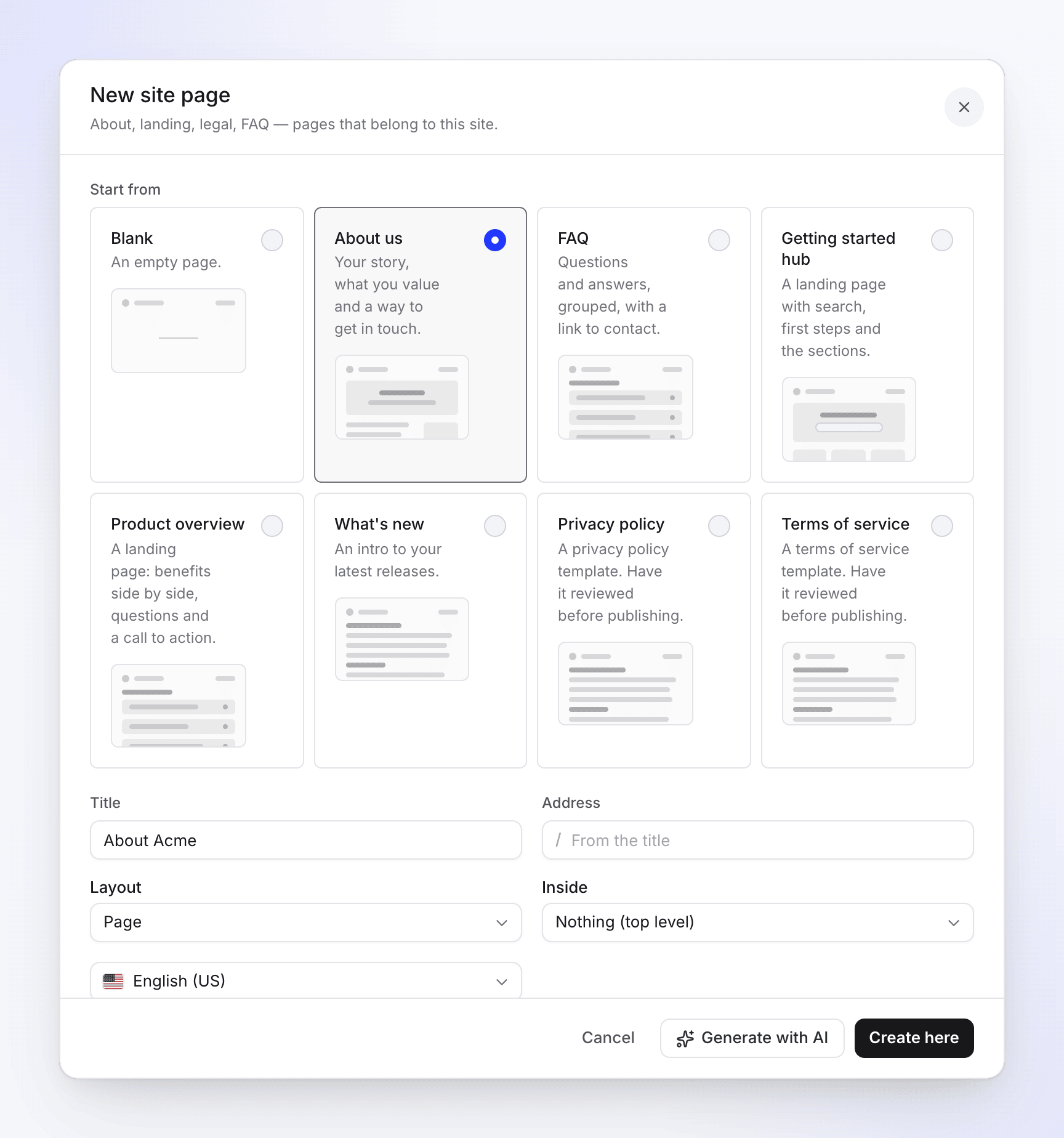
在新增網站頁面中選擇範本 命名頁面
欄位 輸入內容 標題 頁面名稱,最多 200 個字元。必填。 位址 網站位址後的路徑,例如 /about。留空則會根據標題自動建立。請使用小寫字母、數字和單連字號,最多 120 個字元。版面配置 頁面的版面配置方式。請參閱 版面配置。 內部 可將此頁面巢狀置於另一個頂層網站頁面之下,或選擇 無(頂層)。僅在網站已有其他網站頁面時顯示。 語言 您撰寫時使用的語言。僅在網站擁有多種語言時顯示。 選擇顯示位置
在 顯示於 下方,勾選 頁首 以將連結新增至頁首,並選擇一個 頁尾欄位(或 無)。「網站頁面不會出現在側邊欄;讀者可從您的選單進入。您之後可以隨時更改這兩項設定。」
建立頁面
點擊 在此建立 以在編輯器中開啟帶有範本起始文字的頁面,或點擊 使用 AI 產生 讓 AI 撰寫草稿(請參閱 使用 AI 產生網站頁面)。
如果您選擇的選單在您的方案中已滿,頁面仍會建立,並會顯示提示:「選單在您的方案中已滿。頁面已建立;請在導覽中新增它。」
範本
| 範本 | 提供內容 | 版面配置 |
|---|---|---|
| 空白 | 空白頁面 | 頁面 |
| 關於我們 | 您的故事、價值觀以及聯絡方式 | 頁面 |
| 常見問題 | 分組的問題與解答,並附有聯絡連結 | 頁面 |
| 入門中心 | 包含搜尋、首要步驟與各章節的登陸頁 | 登陸頁 |
| 產品概覽 | 登陸頁:並排顯示優勢、問題與行動呼籲 | 登陸頁 |
| 最新消息 | 最新發佈內容的簡介 | 頁面 |
| 隱私權政策 | 待填寫的隱私權政策範本 | 頁面 |
| 服務條款 | 待填寫的服務條款範本 | 頁面 |
聯絡頁面未包含在此清單中:它是獨立的項目,與聯絡表單綁定。請參閱 收集讀者回饋與訊息。
版面配置
| 版面配置 | 外觀 |
|---|---|
| 頁面 | 置中,無側邊欄 |
| 寬 | 較寬,無側邊欄 |
| 登陸頁 | 全寬區塊 |
| 文件 | 包含側邊欄與內容,如同文章 |
您可以稍後在頁面頂端列的 ⋯ → 版面配置 中進行更改。
使用 AI 產生網站頁面
AI 會根據您網站本身的頁面撰寫草稿。它不會自行發佈:草稿會等待您的審閱。
完成第一步
在 新增網站頁面 中,選擇一個範本(或 空白)並為頁面命名 標題,然後點擊 使用 AI 產生。對話框將變更為 產生網站頁面。
描述頁面
在 頁面應該說什麼? 下方,以任何語言描述頁面的目標對象、涵蓋內容以及要連結的頁面(最多 8,000 個字元)。草稿將以您選擇的語言撰寫。若使用 空白 以外的範本,描述為選填:AI 會遵循範本格式。
選擇來源、語氣與長度
選項 選擇 預設 將這些頁面作為來源 最多 20 個您的網站頁面 無:「若不選擇,AI 會自行尋找相關頁面。」 語氣 友善、中性、簡潔 未設定:您助理的語氣 長度 短、標準、詳細 標準 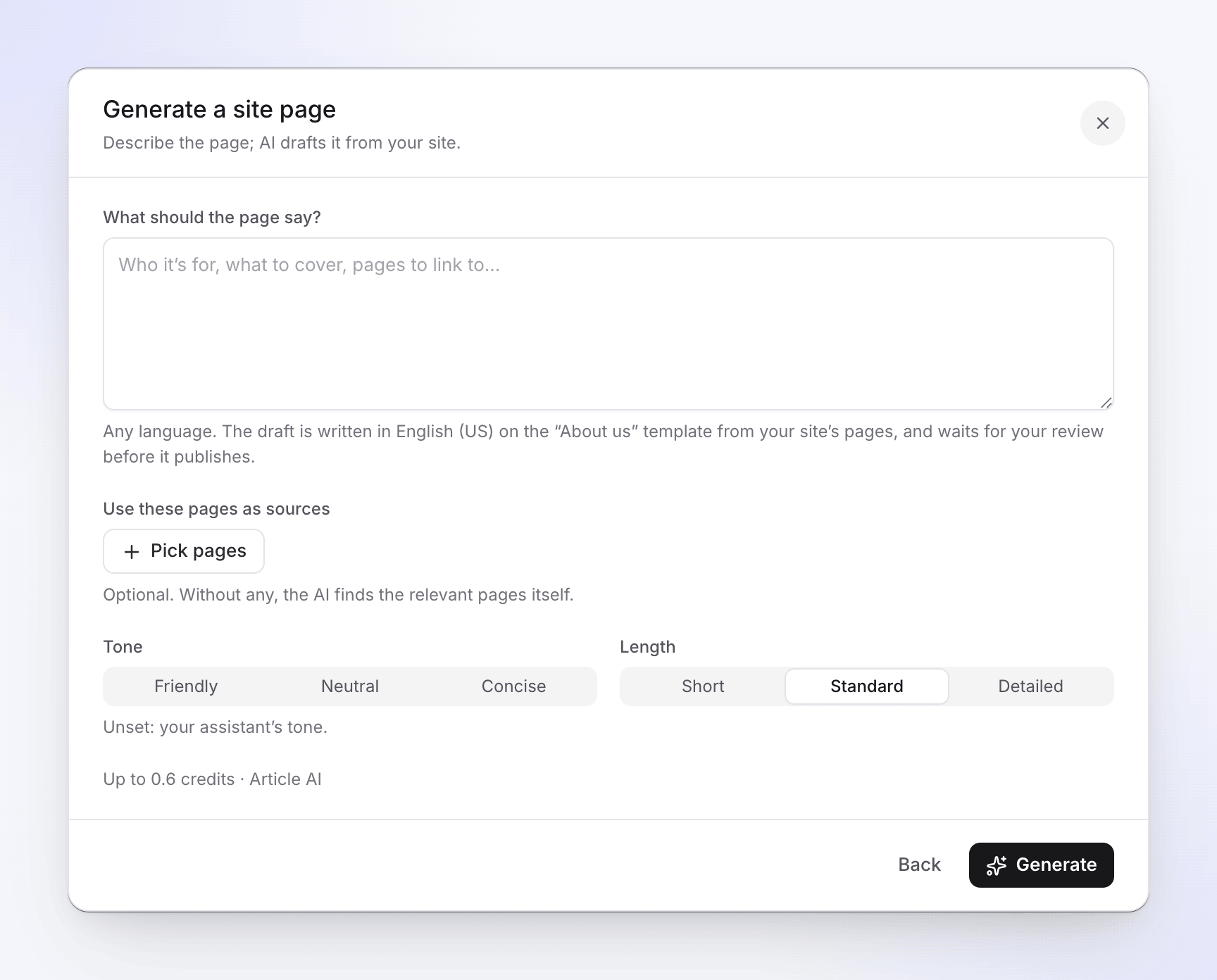
在產生網站頁面中選擇來源、語氣與長度 檢查預估並產生
在選項下方,您會看到費用,例如「最多 3 點 · Article AI」。點擊 產生。頁面隨即建立並在編輯器中開啟,草稿會自動寫入。
費用說明
網站頁面 AI 會使用您工作區的點數,並在點數活動中顯示為 Article AI。預估值會隨您的輸入更新,且為上限值;您僅需支付 AI 實際使用的點數。翻譯頁面也會以相同方式消耗點數(請參閱 翻譯網站頁面)。
預留位置
當 AI 缺乏事實資訊(如地址、成立年份、政策細節)時,會留下預留位置標註,而非進行猜測。頂端列會計算這些數量,例如「2 個預留位置待填寫」。請在發佈前將每個預留位置替換為真實文字;發佈審閱時會針對遺留的預留位置發出警告。
編輯網站頁面
網站頁面會在 頁面 中的網站頁面編輯器中開啟。直接輸入文字,或在空白行按下 Space 鍵,要求 AI 撰寫或編輯該處內容。變更會自動儲存;頂端列會顯示 正在儲存…、已儲存 或 未儲存。
頂端列還包含:
| 控制項 | 功能 |
|---|---|
| 語言 | 切換您正在編輯的語言 |
| 準備發佈 | 將此語言標記為準備就緒。關閉:「草稿不會發佈。準備好後請開啟。」 開啟:「此語言將隨下次發佈一同發佈。」 |
| 編輯 / 預覽 | 在編輯模式與網站呈現的預覽模式之間切換 (P) |
| 詳細資料 | 開啟頁面的設定、洞察與回饋。請參閱 新增與整理頁面。 |
| ⋯ | 新增至選單、顯示於側邊欄、版面配置、翻譯為所有語言…、歷史紀錄、頁面設定、開啟即時頁面 |
新增至選單 會列出 頁首、每個頁尾欄位(例如 頁尾 · 公司)以及 頁尾 · 法律連結。若選單在您的方案中已滿,會顯示 已滿;若頁面已在選單中,則顯示 已新增。新增後會顯示:「已新增至頁首。發佈後即可上線。」
準備發佈
新的網站頁面在每種語言中皆以草稿形式開始。在您開啟 準備發佈 並 發佈網站 之前,您撰寫的任何內容都不會對讀者顯示。AI 草稿或 AI 翻譯會顯示「AI 草稿 — 請審閱,然後開啟『準備發佈』。」直到您完成操作為止。
如果頁面尚未以該語言撰寫,編輯器會顯示「尚未以該語言撰寫 — 讀者將看到預設語言的頁面。」
翻譯網站頁面
當網站擁有多種語言時,請選擇 ⋯ → 翻譯為所有語言…。對話框會列出所有其他網站語言以及總預估點數(例如「最多 6 點 · Article AI」),並提供 翻譯 3 種語言 按鈕。
- 每種語言都會從預設語言進行翻譯,並儲存為草稿供審閱:「除非在『設定』›『發佈中』中允許 AI 翻譯自動發布,否則每種語言都會儲存為草稿供審閱。」
- 每種語言會顯示「等待中」、「翻譯中…」、「草稿已準備好供審閱」或「失敗」。「你可以關閉此視窗;翻譯會繼續進行。」
- 完成後,頂部列會顯示「3 個翻譯待審閱」。從該選單開啟每個翻譯,檢查後開啟「準備發布」。
- 如果你稍後編輯了原始頁面,翻譯會顯示「來源頁面自此翻譯後已變更」。請重新翻譯或手動更新。
若要讓網站頁面的 AI 翻譯在不經審閱的情況下直接發布,請在「設定」→「發佈中」開啟「發布 AI 翻譯而不經審閱」。此功能預設為關閉。請參閱 將語言新增至文件網站。
還原較早的版本
選擇「⋯」→「歷史記錄」以查看「此語言中此頁面的已儲存版本」。每個版本都會標記為「已建立」、「已編輯」、「AI 草稿」、「AI 翻譯」、「已還原」或「從範本」。選擇一個版本進行閱讀,然後點擊「還原此版本」。還原會儲存一個新版本,因此你可以隨時再次返回。
各方案限制
| 方案 | 每個網站的網站頁面數 |
|---|---|
| Free | 5 |
| Starter | 25 |
| Pro | 100 |
| Business | 200 |
| Custom | 200,或依據你的方案協議而定 |
聯絡頁面不計入在內。每個文件網站的所有頁面總數上限為 5,000 頁。當達到方案限制時,「新增頁面」中的「網站頁面」會呈現灰色,並顯示「你的方案包含 25 個網站頁面,且已全數使用」。請參閱 文件網站方案與限制。
無法使用的位址
網站頁面與區段共用網站的頂層,因此位址必須是未被使用的。以下位址由網站本身保留:search、changelog、contact、media、assets、llms.txt、llms-full.txt、sitemap.xml、robots.txt 和 feed.xml,以及你網站的語言前綴。
疑難排解
| 你看到的訊息 | 處理方式 |
|---|---|
| 「請為頁面命名標題。」 | 在建立或產生前填寫「標題」。 |
| 「請使用小寫字母、數字和單連字號。」 | 修正「位址」:不得包含空格、大寫字母或雙連字號。 |
| 「位址 /search 已被網站本身使用。請選擇其他位址。」 | 選擇一個未被保留的位址(請參閱上方)。 |
| 「另一個頁面或區段已使用此位址。」 | 選擇其他位址,或重新命名另一個頁面。 |
| 「你的方案每個網站最多包含 25 個網站頁面。聯絡頁面不計入在內。」 | 移除不需要的網站頁面,或升級方案。 |
| 「請告訴 AI 頁面的用途,或選擇一個範本。」 | 撰寫描述,或選擇「空白」以外的範本。 |
| 「你的工作區目前無法使用 AI。請在帳務中新增點數或變更方案。」 | 你的工作區點數已用盡。點擊「開啟帳務」以新增點數。 |
| 「你的工作區已達到今日的 AI 使用上限。請明日再試,或在帳務中提高上限。」 | 等待至明日,或在帳務中提高上限。 |
| 「已暫停的網站為唯讀狀態。」 | 網站因你的方案包含的網站數量少於實際數量而被暫停。請參閱 文件網站方案與限制。 |
| 「AI 未傳回任何結果。請再試一次或變更指令。」 | 重新敘述「頁面應該說什麼?」並再次產生。 |
| 「在你編輯時,其他人已變更此頁面。」 | 選擇「重新載入他們的版本」或「保留我的」。 |