

復原未完成上傳的錄製內容
在錄製內容上傳完成前,Clevera 會在您的電腦上保留一份副本。了解各個上傳卡片的含義、如何上傳、顯示或刪除等待中的錄製內容、副本儲存的位置,以及在 Mac 和 Windows 上保留的時間。
您的錄製內容很安全。Clevera 會先將每段錄製內容儲存在您的 Mac 或 PC 上,並保留該副本直到 Clevera 確認上傳完成,因此連線中斷、登出甚至當機都不會導致內容遺失。本文說明各個上傳卡片的含義,以及如何完成、尋找或刪除等待中的錄製內容。
Clevera 如何保留您的錄製內容
- 您錄製的所有內容在錄製過程中都會寫入電腦上的資料夾。
- 錄製時會上傳部分內容;其餘部分則在您停止錄製時上傳。
- 本機副本僅在確認上傳完成,或您自行刪除錄製內容後才會移除。
卡片顯示的內容與處理方式
上傳卡片會出現在螢幕的右上角。問題卡片上的 ✕ 僅會將其隱藏(「隱藏(錄製內容仍保留在此 Mac 上)」或「…在此 PC 上」);之後該錄製內容會留在 Clevera 選單的 等待上傳 中。
上傳已暫停
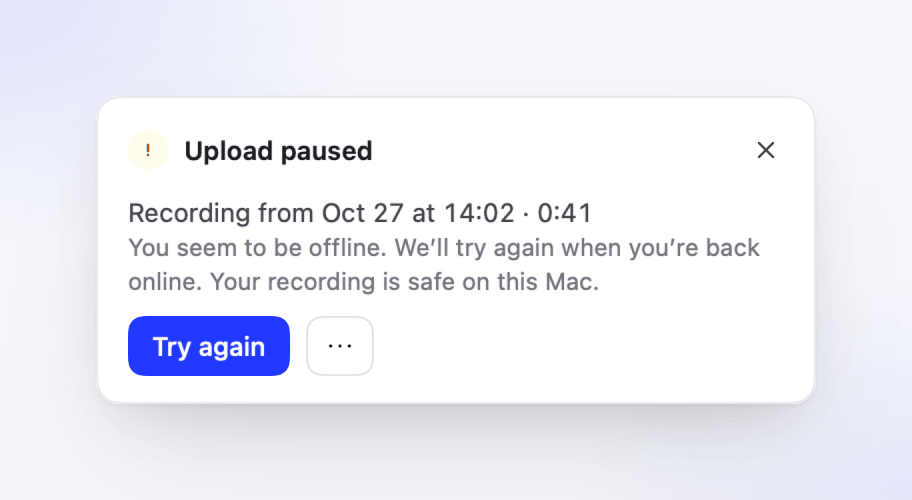
卡片會顯示「您似乎已離線。我們將在您恢復連線時再試一次。」或「無法連線至 Clevera。我們稍後會再試一次。」,接著顯示「您的錄製內容安全地儲存在此 Mac 上。」(或「…在此 PC 上。」)。
您無需執行任何操作:Clevera 會自動再試一次,並在您恢復連線時立即嘗試。點擊 再試一次 即可立即重試。
無法上傳此錄製內容
卡片會顯示原因,然後顯示「您的錄製內容安全地儲存在此 Mac 上。」(或「…在此 PC 上。」)。請檢查您的連線,然後點擊 再試一次。
| 原因 | 含義 |
|---|---|
| 「完成上傳時發生錯誤。」 | 請再試一次。若持續失敗,請回報問題。 |
| 「Clevera 無法確認您的登入狀態。」 (Mac) | 點擊 再試一次,或重新登入。 |
| 「Clevera 找不到此錄製內容的檔案。」 | 本機檔案已被移動或刪除,因此無法上傳此錄製內容。 |
| 「此工作區不再接受您的錄製內容。」 | 您在該工作區的角色或存取權限已變更。請參閱下方說明。 |
當 Clevera 伺服器拒絕 錄製內容時(例如因為您不再擁有該工作區的存取權限,或錄製內容已損壞),再試一次也無濟於事。此時卡片僅會顯示 在 Finder 中顯示 (Mac) 或 在檔案總管中顯示 (Windows) 以及 刪除…。請向您的工作區擁有者詢問您的角色;只有擁有者、管理員和內容創作者可以進行錄製。請參閱 角色與創作者席位。
Clevera 會在 30 秒後自動重試暫停的上傳,接著在 1、2、5 和 10 分鐘後,以及每當您的 Mac 恢復連線時再次嘗試。
Clevera 會在第一分鐘內重試幾次。如果 Clevera 仍無法連線至伺服器,卡片會變更為 無法上傳此錄製內容:請點擊 再試一次。當您的 PC 離線時,卡片會停留在 上傳已暫停,並在您恢復連線時繼續上傳。
登入以進行上傳
錄製內容只會上傳至建立該內容的帳號。如果您已登出,或目前登入的是另一個帳號,卡片會顯示 登入以進行上傳 以及「您的錄製內容安全地儲存在此 Mac 上。」(或「…在此 PC 上。」)。點擊 登入 並使用您錄製時的帳號登入;上傳作業會自動繼續。
我們已保留您的錄製內容
當錄製內容以異常方式結束時,Clevera 會顯示此卡片。截至該時間點錄製的所有內容皆已儲存:
- 當錄製過程中發生崩潰、強制退出或斷電時,會出現「Clevera 在錄製完成前已關閉。所有已錄製的內容皆已儲存。請上傳它,若不需要則將其刪除。」的訊息。
- 在發生擷取問題後,卡片會標註原因,例如:
- 「Clevera 無法繼續儲存影片(例如:磁碟空間已滿)。」
- 「麥克風停止運作(例如:麥克風已中斷連線)。」(Mac)或「錄製的部分內容無法完成(例如:麥克風已中斷連線)。」(Windows)
- 「macOS 停止了螢幕擷取(例如:顯示器已中斷連線或螢幕錄製權限已關閉)。」(Mac)
- 「影片無法完整結束,因此最後片段可能會遺失。」(Mac)
- 「錄製意外停止。」
- 當你錄製 iPhone 或 iPad(Mac)時,原因也可能是:
- 「你的 iPhone 已中斷連線,因此錄製停止。」(或 iPad):傳輸線脫落或連線中斷。
- 「你的 Mac 進入睡眠狀態,因此錄製停止。」
- 「macOS 停止了你 iPhone 或 iPad 的錄製(…)。」
點擊 上傳 以傳送內容,點擊 在 Finder 中顯示 或 在檔案總管中顯示 以查看檔案,若不需要則點擊 刪除…。在 Windows 上,在檔案總管中顯示 和 刪除錄製內容… 位於 ⋯ 更多動作 下方。
刪除錄製內容
刪除前會先詢問:「刪除此錄製內容?」以及「它將從此 Mac 上移除且無法復原。」(或「…從此 PC 上…」)。點擊 刪除 以移除本機副本。內容不會傳送到您的工作區。
尋找等待中的錄製內容
等待您處理的錄製內容(上傳失敗、已保留的錄製內容,或等待登入的內容)會列在 Clevera 選單的 等待上傳 中,顯示為「錄製內容來自」及日期。從選單列中的 Clevera 圖示(Mac)開啟選單,或在通知區域中按右鍵(Windows)。錄製器的 ⋯ 選單中也有相同的清單。

指向錄製內容以選擇:
- 立即上傳:再次嘗試上傳。
- 顯示檔案:在 Finder 中開啟其資料夾。
- 刪除錄製內容…:詢問後將其刪除。
@tab Windows 指向錄製內容並選擇 顯示檔案 以在檔案總管中開啟其資料夾。若要上傳或刪除,請使用其上傳卡片上的按鈕。如果您隱藏了卡片,下次開啟 Clevera 時它會再次出現。
當最舊的等待中錄製內容超過一週時,標題會變更為例如「2 個錄製內容自 10 月 21 日起等待中」。在 Mac 上,請立即上傳或刪除這些內容:Clevera 會在下次開啟時將其刪除。
當 Clevera 再次開啟時
如果 Clevera 在錄製內容上傳時關閉,上傳作業會在下次開啟 Clevera 並以建立該內容的帳號登入時恢復。因當機而中斷,或等待您選擇 上傳 或 刪除 的錄製內容,會以 我們已保留您的錄製內容 卡片形式出現。如果 Clevera 開啟時先進入設定或登入視窗,卡片會在您完成後出現。
本機副本的位置
| macOS | Windows | |
|---|---|---|
| 資料夾 | ~/Library/Application Support/com.clevera.ai.recorder/PendingUploads/ |
%LOCALAPPDATA%\Clevera\Pending\ |
| 每個資料夾對應 | 錄製內容 | 錄製內容 |
| 保留直到 | 上傳完成、您將其刪除,或超過 7 天(於下次啟動時刪除) | 上傳完成或您將其刪除 |
若要查看有多少內容正在等待處理,請開啟 設定 → 進階 → 此 Mac 上的錄製內容(或 此 PC 上的錄製內容)。它會顯示例如「2 個錄製內容 · 1.2 GB」或「無等待上傳的內容」,並附有 在 Finder 中顯示 或 在檔案總管中顯示。
結束前
若結束程式會中斷錄製或上傳,Clevera 會先詢問:
| 時間點 | Clevera 的詢問 | 您的選擇 |
|---|---|---|
| 您正在錄製 | 「您仍在錄製中。」 / 「停止並上傳已錄製的內容,或繼續錄製。」 | 繼續錄製,或 停止並結束:Clevera 會儲存錄製內容、結束程式,並在下次開啟時上傳。 |
| 錄製內容正在上傳 | 「您的錄製內容仍在上傳中。」 / 「它將在您下次開啟 Clevera 時完成。」 | 繼續上傳 或 結束。 |
在 Mac 上,如果失敗的上傳沒有本機副本,Clevera 會在結束前警告「您的錄製內容尚未上傳。」。在 Windows 上,錄製期間登出 Windows 或關機將會停止錄製並保留該內容。
如果磁碟空間不足
- 若剩餘空間少於 1 GB,Clevera 將無法開始錄製(「釋放空間以進行錄製。」),且在低於 5 GB 時會警告「長錄製內容可能無法儲存。」。
- 錄製期間,若低於 2 GB,狀態列會顯示「您的磁碟空間即將不足」及「請儘快停止以保留此錄製內容」,並提供 停止並上傳 選項。
- 低於 500 MB 時,Clevera 會自行停止錄製並保留內容:「我們已停止錄製,因為您的磁碟空間即將不足。您的錄製內容已儲存。」之後會照常上傳。