

新增麥克風、攝影機或系統音訊
使用 Clevera 桌面應用程式錄製你的聲音、攝影機畫面以及來自應用程式的聲音:包含「音訊與攝影機」列、攝影機氣泡、系統音訊如何以獨立軌道錄製,以及裝置中斷連線時會發生什麼事。
除了螢幕畫面外,Clevera 桌面應用程式還能錄製你的麥克風、攝影機和系統音訊(應用程式與影片發出的聲音)。每一項都會儲存為獨立的軌道,方便你稍後在編輯器中進行調整或關閉。請在錄製器的「音訊與攝影機」區段中進行設定。
開始之前
- 請允許 Clevera 存取麥克風與攝影機。這兩項皆為選填。請參閱 授予 Clevera 錄製所需的權限。
- 在 Mac 上,系統音訊需要 macOS 13 或更新版本。在 macOS 12 上,「系統音訊」列不會出現。
音訊與攝影機概覽
| 列 | 選擇 | 備註 |
|---|---|---|
| 麥克風 | 你的麥克風,系統預設值標示為「預設」,以及「無麥克風」 | 即時音量計會顯示麥克風是否收到你的聲音。 |
| 攝影機 | 你的攝影機以及「無攝影機」 | 除非你選擇攝影機,否則為關閉狀態。在 Mac 的錄製器上會顯示一個小型即時預覽。 |
| 系統音訊 | 開啟或關閉 | 「來自應用程式與影片的聲音」。預設為關閉。 |
Clevera 會記住你的選擇,以供下次錄製使用。
錄製你的聲音
- 開啟錄製器。
- 在「音訊與攝影機」中,點擊「麥克風」並選擇一個麥克風。選擇「無麥克風」即可在不錄製人聲的情況下進行錄製。
- 說話並檢查音量計是否會跳動。
錄製期間,錄製列會顯示麥克風音量,若麥克風已關閉則會顯示「無麥克風」。
你的聲音有助於 AI 運作:它會使用你說的話來撰寫旁白與字幕。請說明你正在做什麼以及原因,即使你打算稍後使用 AI 語音也一樣。
錄製你的攝影機
- 在「音訊與攝影機」中,點擊「攝影機」並選擇你的攝影機。
- 開始錄製。螢幕上會出現一個圓形的攝影機氣泡。
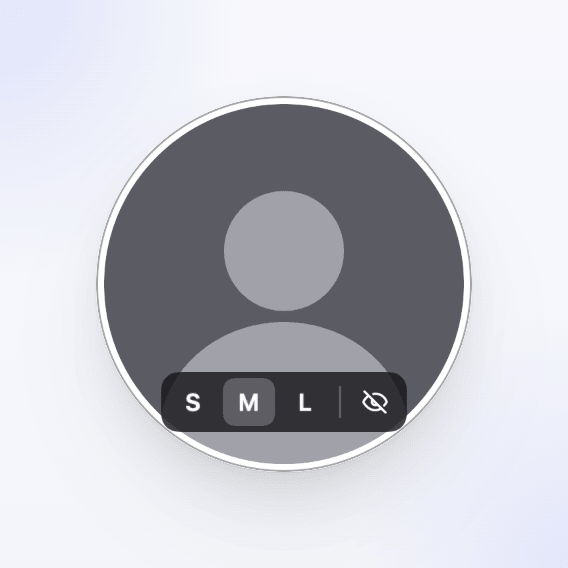
該氣泡僅供你預覽。它不會出現在螢幕錄影中:你的攝影機畫面會以獨立軌道錄製,你可以稍後在編輯器中放置它。
- 尺寸:懸停在氣泡上並點擊 S (120)、M (180,預設值) 或 L (240)。
- 隱藏:點擊隱藏按鈕(「隱藏預覽(攝影機持續錄製)」)。攝影機將持續錄製。若要找回氣泡,請點擊錄製列上的攝影機按鈕(「顯示攝影機預覽」)。
- 移動:將氣泡拖曳至任何位置。靠近邊緣時會自動吸附。Clevera 會記住你放置的位置。
你可以在「設定 → 錄製 → 攝影機氣泡尺寸」中設定氣泡啟動時的尺寸。
氣泡的右鍵選單中也有相同的尺寸與隱藏選項。在 Windows 10 1903 和 1909 版本中,氣泡可能會出現在螢幕錄影中;Windows 10 2004 或更新版本則會將其排除在外。
錄製系統音訊
開啟「音訊與攝影機」中的「系統音訊」開關,即可錄製來自應用程式的聲音,例如你播放的影片或提示音。
Clevera 僅在不會與麥克風重複錄製的情況下,才會將系統音訊錄製為獨立軌道:
| 聲音播放裝置 | 麥克風 | 系統音訊軌道 |
|---|---|---|
| 耳機或耳塞 | 開啟或關閉 | 已錄製 |
| 喇叭 | 關閉 | 已錄製 |
| 喇叭 | 開啟 | 未錄製:麥克風已收錄來自喇叭的聲音 |
當你使用喇叭且麥克風開啟時,該列的副標題會變更為「使用耳機以獨立錄製」。在 Mac 上,錄製器也會說明:「你的 Mac 正透過喇叭播放聲音且麥克風已開啟,因此麥克風已收錄應用程式聲音。Clevera 僅在你使用耳機或耳塞時,才會將應用程式聲音錄製為獨立軌道。」
Clevera 如何區分耳機與喇叭
藍牙耳機與耳塞,以及名稱中包含耳機類型的輸出裝置(例如 AirPods、Beats 或耳麥),皆視為耳機。內建喇叭、顯示器喇叭以及 HomePod 或聲霸等喇叭,即使透過藍牙連接,仍視為喇叭。
Clevera 會檢查 Windows 中聲音輸出裝置的名稱。若名稱包含「headphone」、「headset」、「earbud」、「AirPods」或「Beats」,則視為耳機。任何其他裝置皆視為喇叭。請在「Windows 設定 → 系統 → 聲音」中檢查名稱。
若錄製期間裝置中斷連線
錄製會持續進行。錄製列上的一列會告知你發生了什麼事:
| 列 | 發生情況 |
|---|---|
| 「麥克風已中斷連線」/「錄製將在沒有人聲的情況下繼續。若要使用其他麥克風,請停止並重新錄製。」 | 錄製的其餘部分將沒有人聲。錄製列會顯示「無麥克風」。 |
| 「攝影機已中斷連線」/「錄製將在沒有攝影機的情況下繼續。」 | 攝影機軌道將於該處結束。 |
| 「應用程式聲音未被錄製。」 | 系統音訊軌道已停止。 |
點擊「確定」以關閉該列。錄製期間無法切換至其他麥克風。
開始前的錄製器狀態
| 訊息 | 處理方式 |
|---|---|
| 「你的麥克風未連線。正在使用 USB 麥克風。」(或其他麥克風名稱) | Clevera 已切換至其他麥克風。請重新接上你的麥克風或選擇其他裝置。 |
| 「你的麥克風未連線。」 | 請接上麥克風,或選擇其他麥克風。 |
| 「你的攝影機未連線。」 | 請接上攝影機,或選擇其他攝影機。 |
| 「麥克風存取權已關閉」或「攝影機存取權已關閉」 | 點擊「允許」。在 Windows 上,這會開啟「Windows 設定」中的隱私權頁面。 |
錄製 iPhone 或 iPad
當你從 Mac 錄製 iPhone 或 iPad 時,「攝影機」與「系統音訊」列會被「iPhone 聲音」(或「iPad 聲音」)取代,顯示為「從裝置錄製」。你 Mac 的麥克風仍可正常運作。請參閱 錄製 iPhone 或 iPad。
在編輯器中
你的聲音、攝影機畫面與系統音訊會隨錄製內容以獨立軌道匯入。在編輯器中,你可以變更音量、關閉軌道或放置攝影機畫面。請參閱 變更語音、音樂與聲音。