

使用參考影片來設定短片的風格
向 AI 導演展示你喜歡的影片,它就能以該風格製作你的社群短片:包含節奏、音樂和聲音。參考影片僅作為指南;它絕不會出現在你的短片中,其內容和品牌也絕不會被複製。
更新於 閱讀時間 2 分鐘
當用說的難以描述你想要的風格時,直接展示會更容易,你可以為社群短片新增參考影片。AI 導演會研究該影片,並以其精神製作你的短片:包含節奏、運鏡與字體、色彩與特效,以及音樂與聲音。參考影片僅作為指南。它絕不會出現在你的短片中,導演也絕不會複製其內容或品牌。
開始之前
- 僅限 Social clips。 此卡片僅出現在 Social clips 的「撰寫」(Compose) 頁面,不適用於教學影片、產品演示、潤飾 (Polish) 或文章。
- .mp4 檔案。 上傳對話框會顯示大小限制(Social clips 為 100 MB)。
- 每個剪輯片段僅限一個參考影片。 新增後,該卡片會變為灰色,且其工具提示會顯示「已新增範例影片」。請從 Your sources 中移除該影片以新增另一個。
新增參考影片
點擊「上傳參考影片」
在「撰寫」(Compose) 頁面中,於 What should we make it from? 下方,點擊 Upload a reference video 卡片(「風格、節奏與聲音相符的影片」)。它位於 Start from your website 下方,Upload images or PDF 的旁邊。
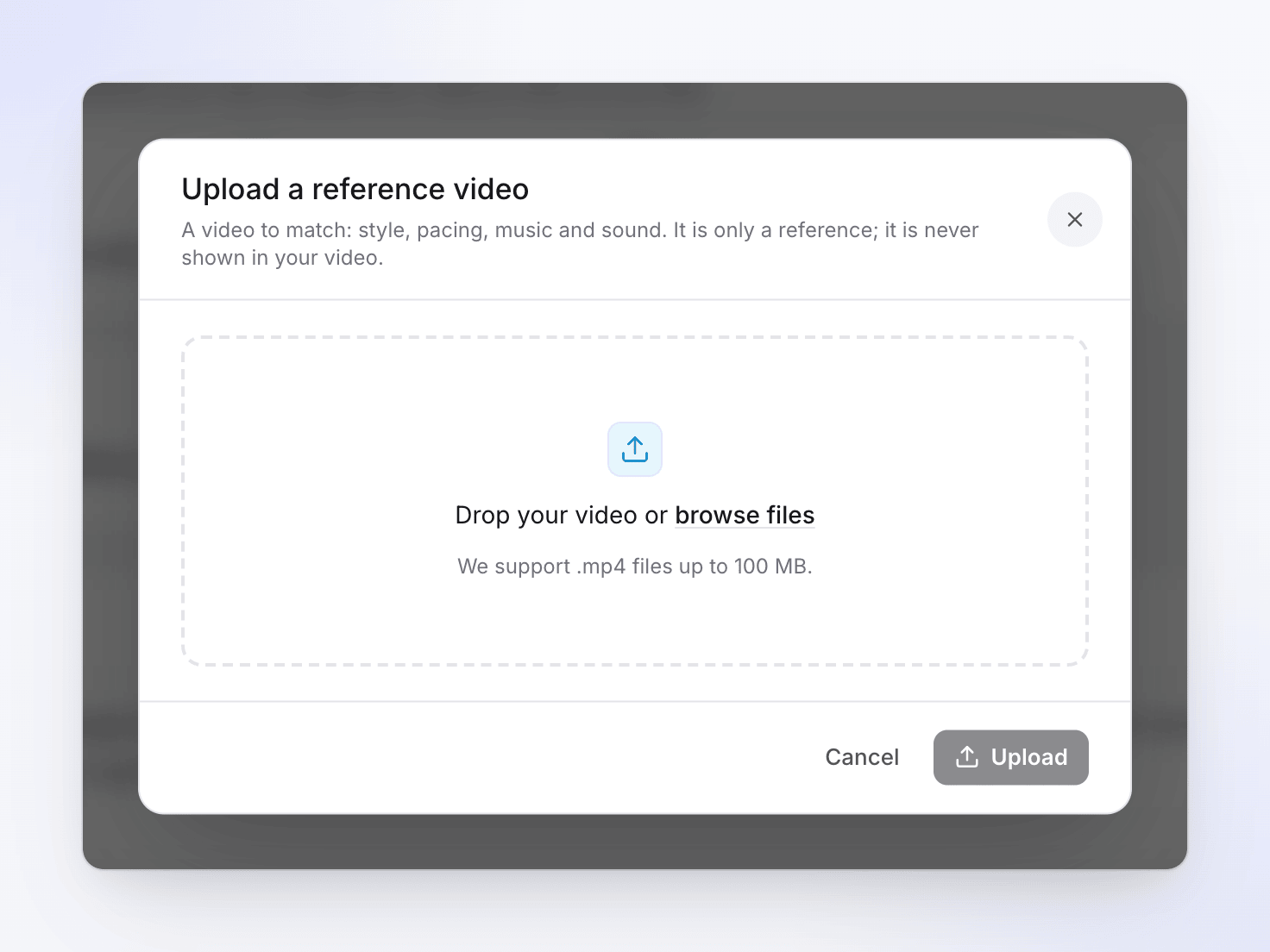
上傳影片
將檔案拖曳至對話框或直接選擇檔案。對話框會顯示「符合以下風格、節奏、音樂與聲音的影片。這僅供參考;它絕不會出現在你的影片中。」上傳完成後,系統會顯示「你的影片將會參考此範例。」
檢查卡片
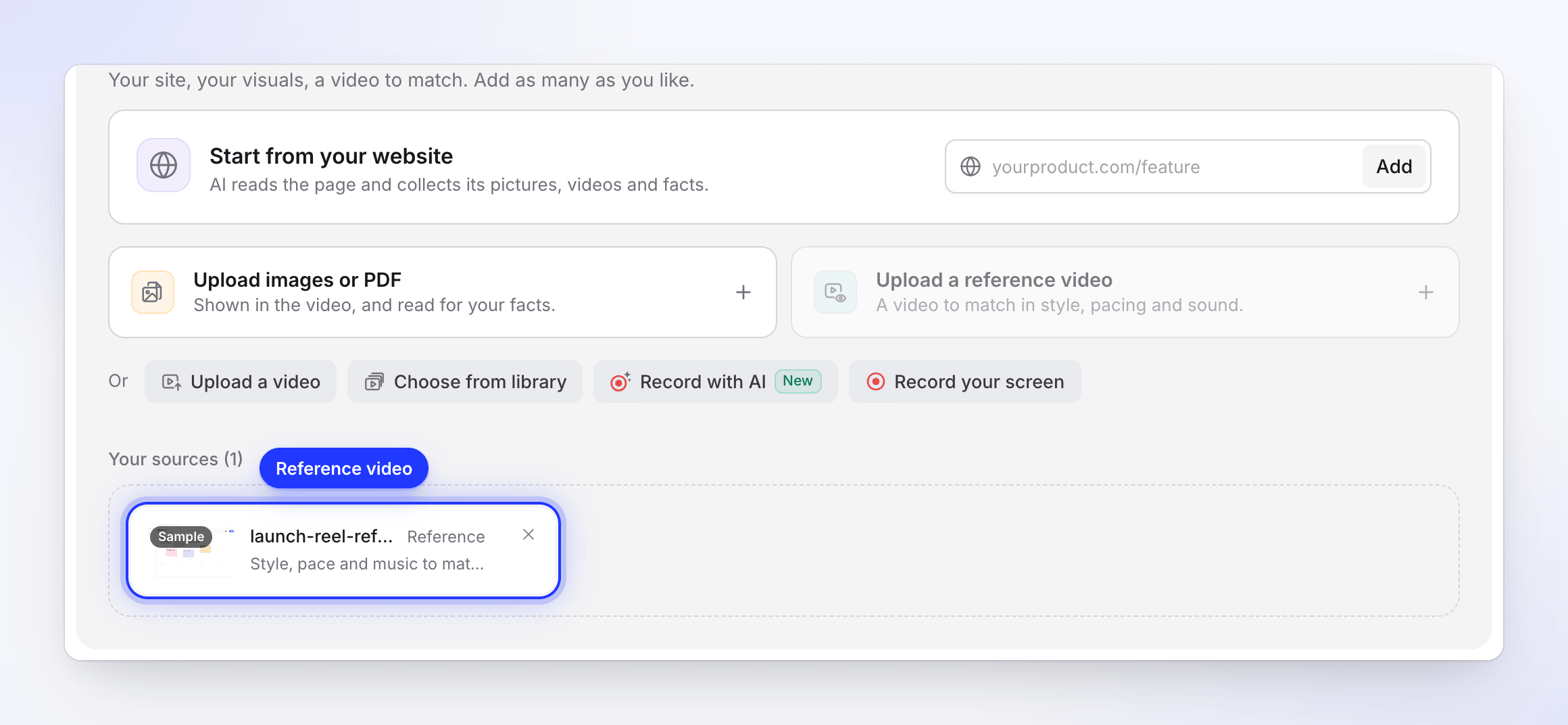
影片會顯示在 你的來源 下方,並帶有 範例 徽章、參考 角色,以及「風格、節奏與音樂匹配 · 不會顯示在影片中」的說明。點擊它可再次開啟,或使用 × 將其移除。
產生
照常按下 產生。如果影片仍在上傳中,「撰寫」頁面會顯示「等待範例影片完成上傳。」並自動等待。
AI 會參考哪些部分
| 取自參考影片 | 絕不取用 |
|---|---|
| 節奏與剪輯頻率 | 其主題、文字或主張 |
| 運鏡、字體與版面風格 | 其標誌、品牌名稱或品牌色作為你的品牌 |
| 色彩氛圍與特效 | 任何原始素材:它絕不會出現在你的短片中 |
| 音樂的感覺(節奏、能量、堆疊處)及其音效運用 |
你的短片內容仍將圍繞你的產品,並根據你的簡報、網站、圖片和其他素材構建,且採用你選擇的格式、長度和製作強度。參考影片不會改變製作強度或預估範圍。
提示
- 選擇與您格式相近的影片。 對於 9:16 的剪輯片段而言,垂直的 Reels 比寬螢幕廣告更適合作為參考指南。
- 簡報內容請專注於您的產品。 在簡報中描述要表達的內容,並讓參考影片呈現風格即可。無需寫下「製作得像參考影片一樣」。
- 音樂選擇仍然適用。 如果您將 音樂 設定為 沒有音樂,無論參考影片如何,剪輯片段都不會有音樂。
- 保持您的品牌特色。 若要加入您的標誌與顏色,請在 外觀 (Look) 膠囊中為您的品牌製作剪輯片段,而不是透過參考影片。請參閱 將您的標誌加入 Social clips。
如果 AI 無法研究該影片(例如檔案無法讀取),短片仍會製作,只是不會參考該影片。