

設定格式、尺寸與長度
使用「格式」膠囊設定社交短片的形狀與長度:包含四種常見長寬比、四種額外尺寸、以像素為單位的自訂尺寸,以及約 35 秒至 4 分鐘的長度選項。若影片平台對影片長度有限制,部分長度選項將會隱藏。
格式膠囊可為社交短片設定兩項內容:形狀(長寬比或以像素為單位的自訂尺寸)以及大致長度。每種類型都有預設值,例如「功能亮點」預設為 9:16 且長度約 60 秒。請在產生前進行變更,因為 AI 導演會針對該畫面與時間安排設計每個場景。
變更格式
開啟「格式」膠囊
在「撰寫」頁面上,點擊簡報下方的第一個膠囊。它會顯示目前的形狀與長度,例如 9:16 · 60s。面板開啟後,標題下方會顯示「形狀與大致長度」。
選擇長寬比
點擊長寬比下方的四個圖塊之一。每個圖塊皆按比例繪製出形狀。將滑鼠游標懸停在圖塊上,即可查看該形狀的觀看平台,例如「垂直 — TikTok、Reels、Shorts、Stories」。
若要使用其他形狀,請點擊更多尺寸(列出 4:3 · 3:4 · 2:3 · 12:5 · 自訂)並進行選擇。開啟後,該列會顯示為較少尺寸。
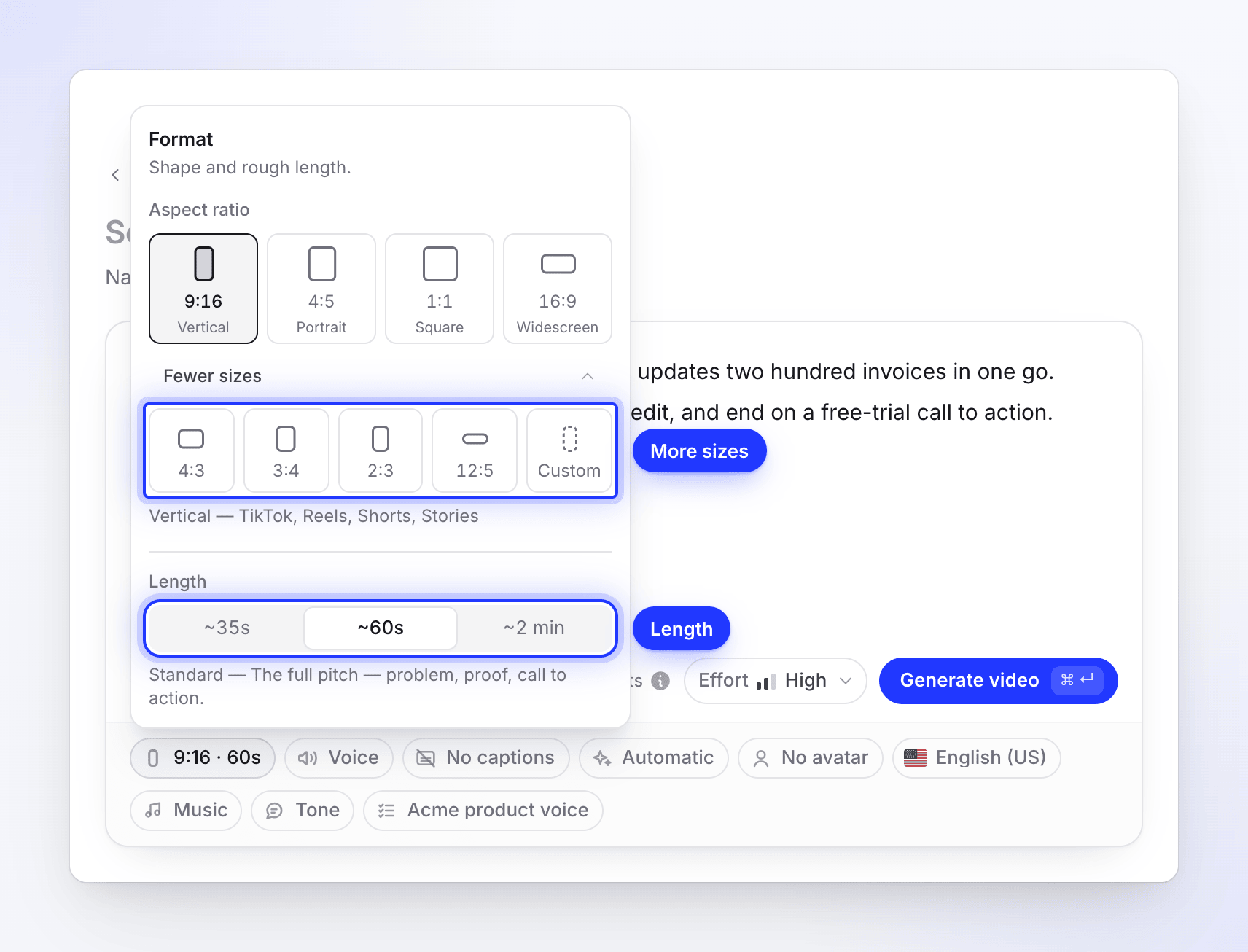
在 9:16 格式下,約 4 分鐘的長度選項會隱藏。 選擇長度
點擊長度下方的長度選項:~35s、~60s、~2 分鐘或**~4 分鐘**。下方的文字會說明該長度的用途。膠囊會立即更新,例如變更為 16:9 · 2 分鐘。
點擊面板外側即可關閉。您變更過的膠囊會顯示為您自訂的設定;點擊其 ✕ 即可恢復為該類型的預設值。
長寬比
| 圖塊 | 名稱 | 觀看平台 | 畫布 |
|---|---|---|---|
| 9:16 | 垂直 | TikTok、Reels、Shorts、Stories | 1080 × 1920 |
| 4:5 | 直式 | Instagram 與 LinkedIn 動態貼文 | 1080 × 1350 |
| 1:1 | 正方形 | 適用於任何平台的動態貼文 | 1080 × 1080 |
| 16:9 | 寬螢幕 | YouTube、您的網站與電子郵件 | 1920 × 1080 |
| 4:3 (更多尺寸) | 經典 | 簡報與經典橫向畫面 | 1440 × 1080 |
| 3:4 (更多尺寸) | 直立 | 直式簡報與印刷相關內容 | 1080 × 1440 |
| 2:3 (更多尺寸) | 高長 | 1080 × 1620 | |
| 12:5 (更多尺寸) | 橫幅 | 網站的寬版主視覺橫幅 | 1920 × 800 |
| 自訂 (更多尺寸) | 自訂尺寸 | 任何寬度與高度(以像素為單位) | 由您決定 |
畫布是短片設計時的尺寸。付費方案可讓您以 1080p、2K (Starter) 或 4K (Pro 與 Custom) 下載,短片會縮放以符合該解析度,因此 9:16 的短片仍可匯出為 4K。請參閱 將影片匯出為 MP4。
自訂尺寸
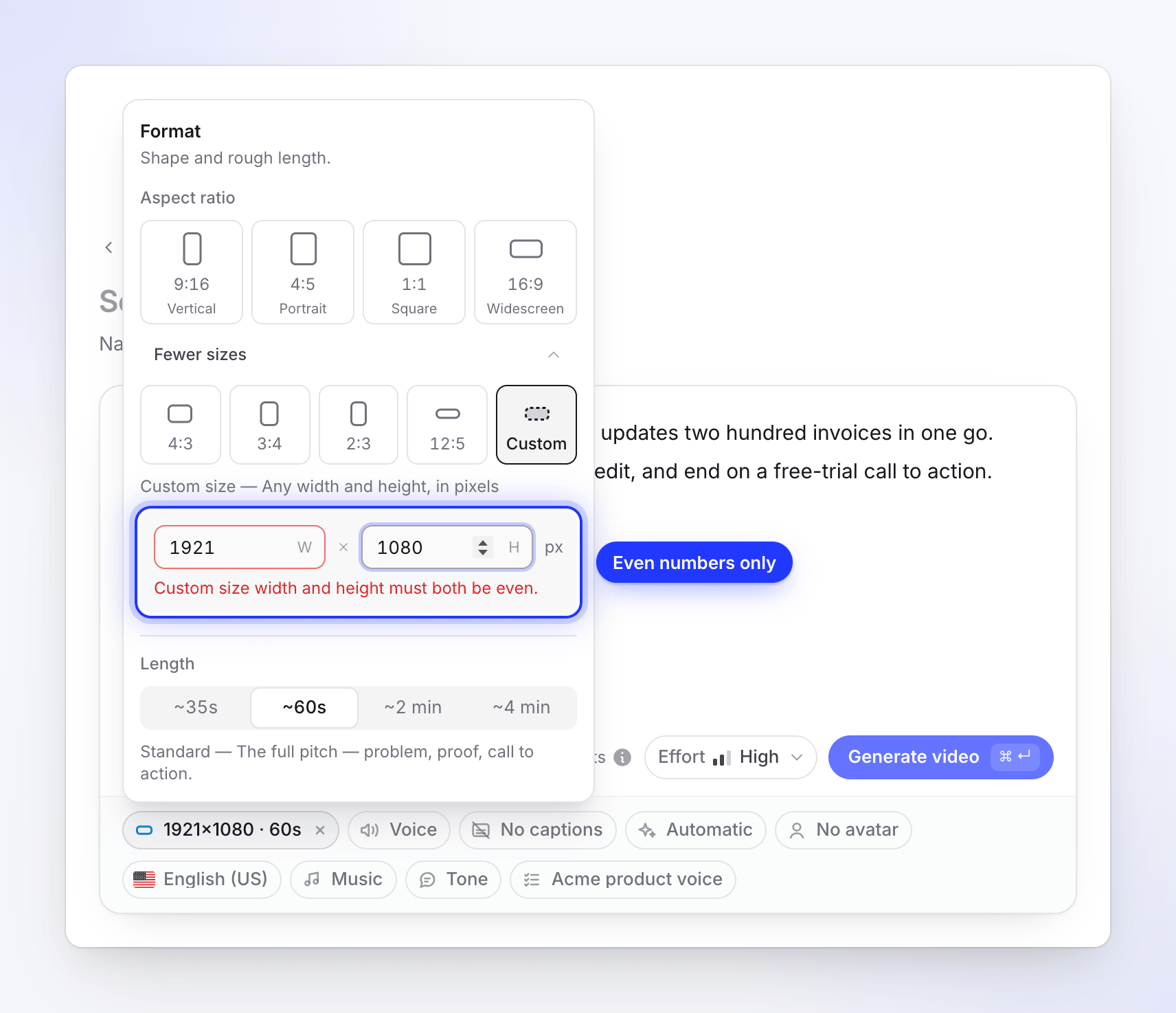
在更多尺寸下選擇自訂,並輸入寬度 (W) 與高度 (H)(以像素為單位)。欄位會從您目前的形狀開始計算,長邊預設為 1920 px:16:9 開啟時為 1920 × 1080,9:16 為 1080 × 1920。
| 規則 | 限制 | 違規時的訊息 |
|---|---|---|
| 兩個欄位皆填寫 | — | 「請輸入寬度與高度。」 |
| 單邊尺寸 | 256–3840 px | 「自訂尺寸維度必須介於 256 與 3840 之間。」 |
| 偶數 | 寬度與高度皆為偶數 | 「自訂尺寸的寬度與高度必須皆為偶數。」 |
| 總尺寸 | 最多 3840 × 2160 像素(約 830 萬像素) | 「自訂尺寸超過最大像素預算。」 |
| 形狀 | 介於 1:3 (高) 與 3:1 (寬) 之間 | 「自訂尺寸長寬比必須介於 1:3 與 3:1 之間。」 |
有問題的欄位會變為紅色。膠囊會將自訂尺寸顯示為 1080×1920 · 60s。
長度
| 按鈕 | 名稱 | 目標區間 | 用途 |
|---|---|---|---|
| ~35s | 短 | 30–45 秒 | 「一個概念,一個鉤子。專為動態牆打造。」 |
| ~60s | 標準 | 45–90 秒 | 「完整推廣 — 問題、證明、行動呼籲。」 |
| ~2 分鐘 | 長 | 90 秒–3 分鐘 | 「導覽功能及其運作方式。」 |
| ~4 分鐘 | 完整導覽 | 3–5 分鐘 | 「完整內容,逐步說明,絕無遺漏。」 |
長度為目標值,而非精確的剪輯長度。AI 導演會規劃場景數量與旁白長度以落入該區間,且在付費方案中,每部短片長度至少為 30 秒。
長度會影響預估值(「基於投入程度、長度與您新增的內容。」)。若使用 AI 虛擬人,長度更為重要,因為虛擬人的費用是依據其出現在螢幕上的時間計算。
為何長度選項會消失
部分平台會在 3 分鐘後停止播放垂直影片,因此 9:16 會隱藏完整導覽 (~4 分鐘)。如果您在選取「完整導覽」時切換至 9:16,長度會調整為符合該格式的最長選項,即長。其他所有形狀(包含自訂尺寸)皆提供全部四種長度。
產生前後的注意事項
- 請在按下產生前確定形狀。AI 導演會針對該畫面安排每個場景,因此不同的形狀即代表不同的短片。
- 編輯助手可以變更文字、時間、圖片與聲音,但無法變更長寬比。若要在其他形狀中呈現相同的訊息,請使用相同的簡報與設定製作新的短片。
- 需要 9:16 與 16:9 兩種版本嗎?請製作兩部短片。對第二部短片使用中等投入程度可降低成本。請參閱 選擇投入程度。