

在錄製內容上傳後找到它
當你停止桌面錄製後會發生什麼事:上傳視窗、錄製內容在 Clevera 中的開啟位置、處理過程、60 分鐘限制,以及上傳失敗時該怎麼辦。
Clevera 會在你錄製的同時上傳你的錄製內容,因此當你點擊「停止」時,通常只剩下少部分資料需要傳送。片刻之後,你的瀏覽器會開啟 Clevera,錄製內容已準備好轉換為影片或文章。本文將介紹上傳視窗、錄製內容出現的位置,以及上傳失敗時的處理方式。
上傳運作方式
- 錄製時,螢幕影片和 AI 輔助影片會以小片段的形式傳送至 Clevera。在 Mac 上,你的相機影片也是以這種方式傳送;在 Windows 上,則是在你停止錄製時傳送。如果某個片段傳送失敗,Clevera 會重新嘗試,短暫的網路中斷不會導致錄製中斷。
- 當你點擊「停止」時,Clevera 會傳送剩餘的資料:最後的影片片段、麥克風與系統音訊,以及你的點擊與按鍵記錄。
- 當上傳完成時,Clevera 會在你的預設瀏覽器中開啟該錄製內容。
整個錄製過程中,你需要保持網路連線。Clevera 無法在離線狀態下開始錄製。
上傳視窗
點擊「停止」後,Recording upload 視窗會出現在螢幕底部附近,顯示百分比、上傳速度和進度條。狀態列會依序執行以下步驟:
- "Getting your recording ready..."
- "Clevera is preparing your recording..."
- "Reading recording metadata..."
- "Organizing event timeline..."
- "Uploading companion data..."
- "Uploading main video...",然後在傳送其餘影片時顯示 "Uploading recording..."
- "Finalising your recording..."
- "Your recording is ready! Opening Clevera Editor..."
在顯示 "Your recording is ready!" 後幾秒鐘,視窗會自動關閉。
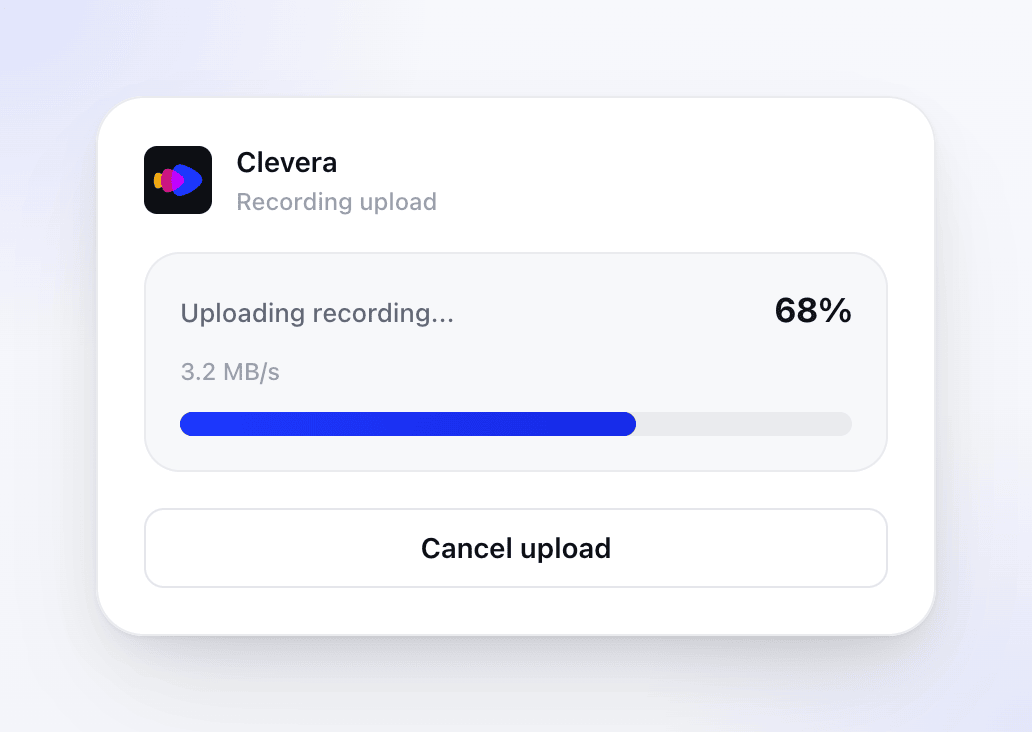
如果網路長時間緩慢,會出現 Slow upload detected 橫幅:「你的錄製內容仍在上傳中,但網路速度比平常慢。Clevera 將持續運作直到完成。」你無需進行任何操作;請保持應用程式開啟。
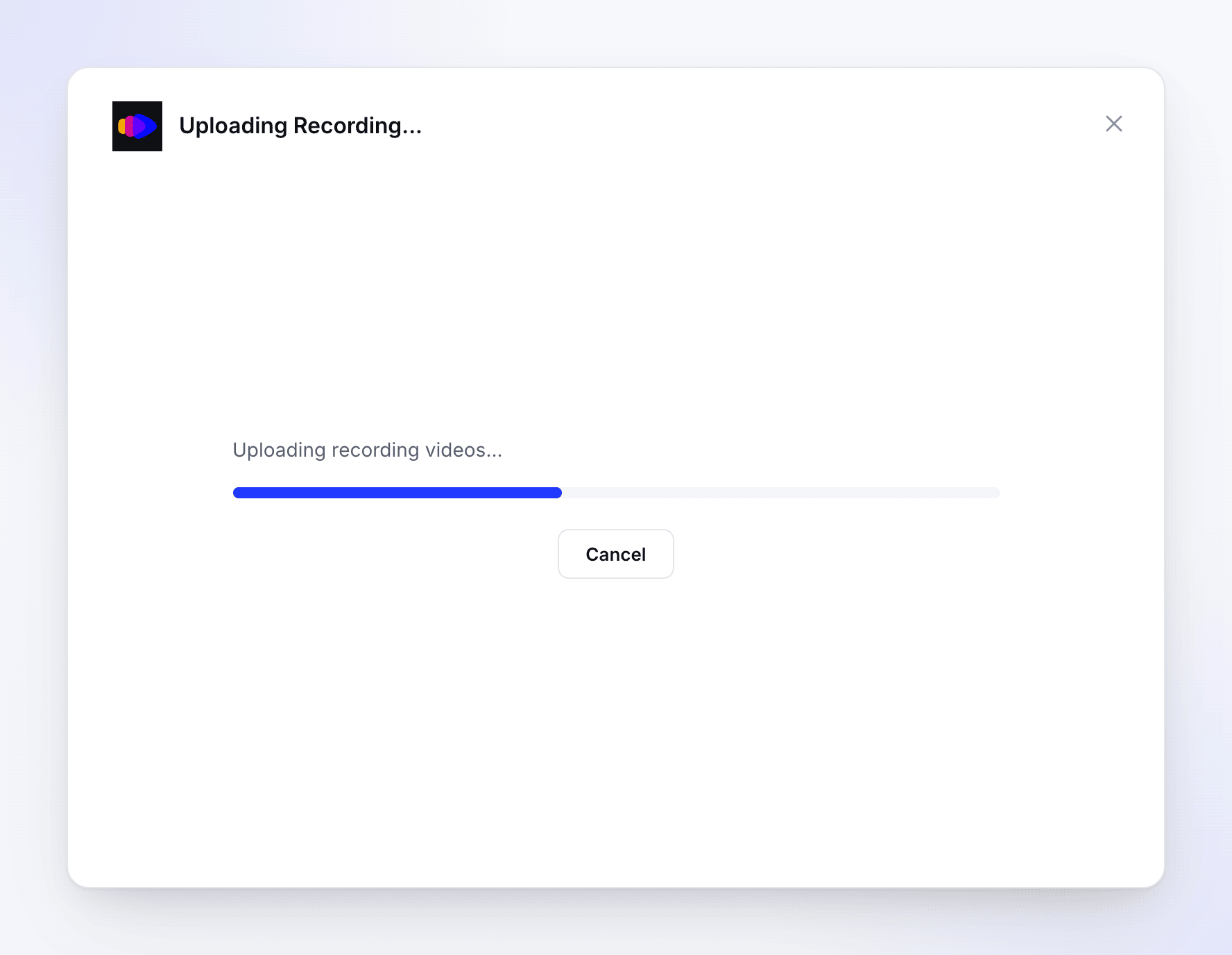
點擊「停止」後,會出現一個標題為 Uploading Recording... 的視窗,顯示狀態列和進度條。它不會顯示百分比或上傳速度,也沒有慢速上傳警告,因此請給予較長的錄製內容足夠的完成時間。取消會停止上傳。
完成後,視窗會顯示 Upload Complete — 「你的錄製內容已成功上傳。」— 並在瀏覽器中開啟該錄製內容,約 1.5 秒後關閉。
錄製內容的開啟位置
上傳完成後,你的瀏覽器會開啟你錄製時所在工作區的 建立 頁面。頁面頂部會顯示錄製內容的標題與長度,並詢問 What do you want to make from this recording?
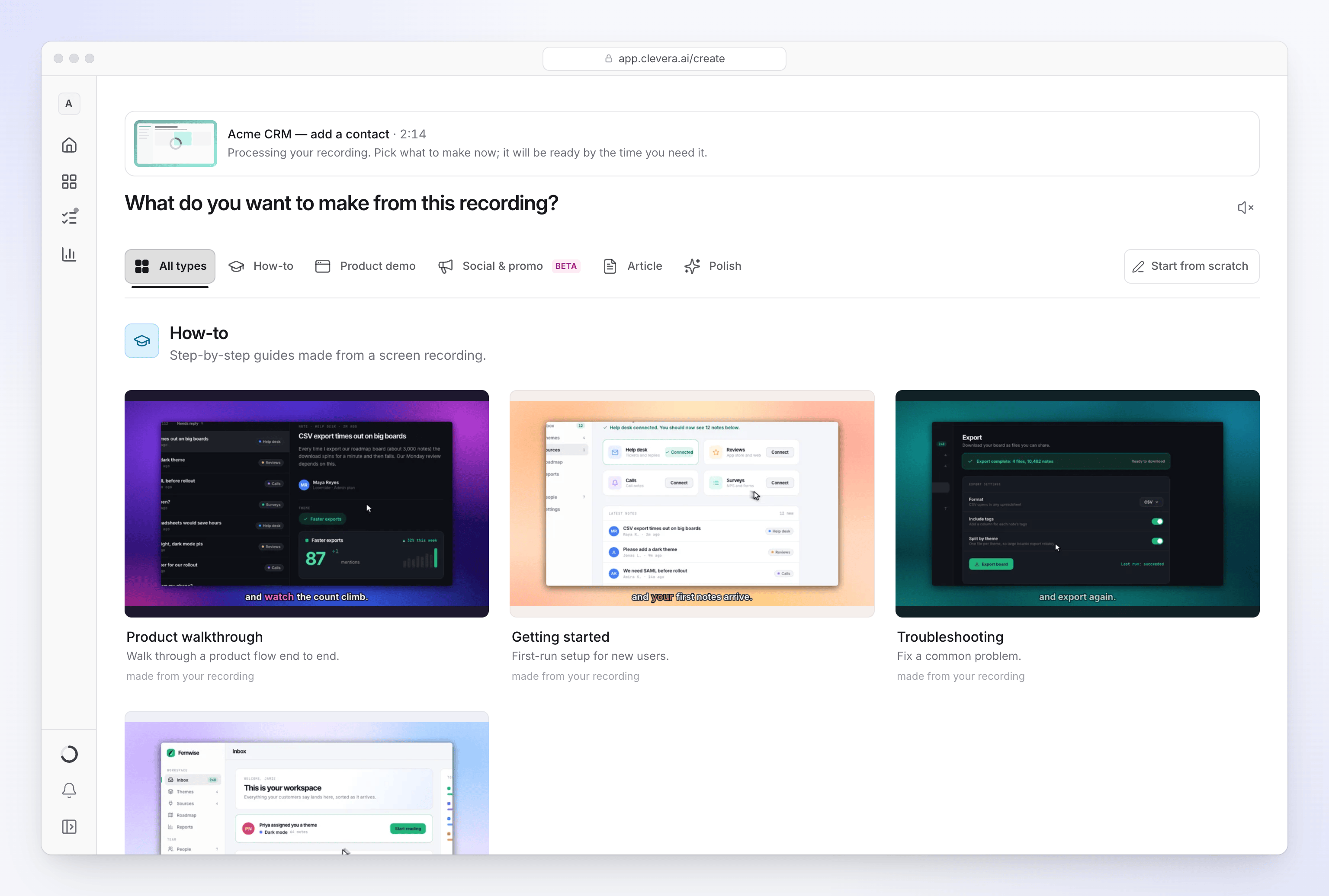
- 當 Clevera 仍在處理錄製內容時,頂部會顯示「正在處理你的錄製內容。現在選擇要製作的內容;當你需要時它就會準備好。」你可以選擇影片類型並立即開始製作簡報。
- 處理完成後,點擊縮圖或 觀看 來播放錄製內容。
- 如果處理失敗,頂部會顯示「此錄製內容無法處理。你仍然可以在沒有它的情況下製作內容。」請重新錄製或改為上傳影片。
處理通常需要幾分鐘,較長的錄製內容則需要更久。在背景中,Clevera 會為流暢的編輯準備影片、製作縮圖、提取音訊並建立用於縮放的光標軌道。
稍後尋找錄製內容
在你使用期間,錄製內容會保留在工作區的資源庫中:
- 在 Compose 中,點擊 + 並選擇 Choose from library。透過 macOS 或 Windows 篩選,僅查看桌面錄製內容。
- 或者開啟 內容 並在 資源庫 下選擇 錄製內容。成員可以看到自己的錄製內容;工作區擁有者和管理員可以在 Everyone's 和 我的 之間切換 Whose recordings。
「錄製內容」區段包含:
| 控制項 | 功能 |
|---|---|
| Search recordings | 透過標題尋找錄製內容。 |
| 來源 | 僅顯示來自特定來源的錄製內容,例如 macOS 或 Windows 的桌面應用程式。 |
| 排序方式 | 依 建立日期、持續時間 或 名稱 排序,可選擇升序或降序。 |
| 網格 / 清單 | 切換檢視模式。清單會顯示每個錄製內容的 Used 狀態(例如「用於 2 個項目」)。 |
| 上傳影片 | 新增最大 250 MB 的 MP4 檔案。 |
每個錄製內容的 ⋯ 選單包含 Create from this…、觀看、複製連結、下載 和 刪除。你可以刪除自己的錄製內容;工作區擁有者和管理員可以刪除任何內容。Clevera 會先詢問:「刪除 "title"?」—「這會保留你的錄製內容。」
當錄製內容未被任何影片使用且經過 15 天後,Clevera 也會自動將其刪除。未使用的錄製內容會顯示日期,例如「未使用 · 於 10 月 30 日刪除」,因此請務必使用你想保留的錄製內容進行製作。請參閱 何時會刪除錄製內容。
錄製內容會儲存至你開始錄製時在網頁上選取的工作區。如果你找不到,請切換工作區。請參閱 登入桌面應用程式。
限制
| 限制 | 數值 |
|---|---|
| 建議長度 | 30 分鐘以內 |
| 錄製長度 | 1 秒至 60 分鐘 |
| 檔案大小 | 每個影片檔案最大 5 GB |
| 改為上傳影片 | MP4,最大 250 MB |
如果上傳失敗
狀態會變更為 "We hit a snag while preparing your recap",且 Upload needs your attention 面板會顯示錯誤與建議:
- 切換至不同的 Wi-Fi 或行動網路
- 切換你的 VPN 或 DNS 設定(關閉後再開啟)
- 檢查是否有任何啟用的防火牆封鎖了 Clevera
- 如果你在公司網路環境,請嘗試使用熱點
- 檢查是否有足夠的磁碟空間存放暫存檔案

修正可處理的問題後,點擊 Retry upload。Clevera 會從你電腦上的暫存檔案重新傳送錄製內容。你可以根據需要多次重試。
其他訊息:
| 訊息 | 處理方式 |
|---|---|
| "Failed to complete recording: …" — "錄製已擷取但無法處理。請再試一次。" | 點擊 Retry upload。如果再次失敗,請重新錄製。 |
| "Microphone audio file is empty or incomplete …" | 麥克風在錄製過程中停止收音。請檢查麥克風並重新錄製。 |
| "File operation failed: …" | 清理磁碟空間後再試一次。 |
視窗會變更為 Upload Failed — 「上傳過程中發生錯誤。」— 下方顯示錯誤訊息與兩個按鈕:
- Try Recording Again 會重新傳送相同的錄製內容。你不需要重新錄製任何東西。你可以根據需要多次點擊。
- 關閉 會放棄該次上傳。錄製內容將不會傳送到 Clevera。

錯誤文字可能會顯示「點擊此畫面上的 Retry」或引導你至 Settings > Submit Logs。按鈕名稱為 Try Recording Again,你可以透過系統匣圖示或 更多 → Submit logs 傳送記錄檔。
| 訊息 | 處理方式 |
|---|---|
| 「上傳中斷 — 這通常是網路或 VPN 問題。……您的錄製內容會暫存於本機,直到上傳成功為止。」 | 請檢查您的連線,暫時關閉 VPN,然後點擊 Try Recording Again。請保持 Clevera 開啟:錄製內容僅會保留至您關閉視窗或結束程式為止。 |
| 「Clevera 無法在此錄製內容中偵測到足夠的互動……」 | 該錄製內容沒有任何點擊、按鍵、捲動或拖曳操作。請重新錄製並至少點擊一次。 |
| 「Clevera 需要權限才能完成此錄製。」 | 開啟 更多 → 權限,允許缺少的權限並重新錄製。 |
| 「我們無法完成此錄製。請嘗試重新錄製。」 | 點擊 Try Recording Again。如果再次失敗,請重新錄製並 提交您的記錄檔。 |
如需更多協助,請參閱 我的錄製內容未上傳。