

從錄影製作產品展示
產品展示能呈現你的產品運作方式,並為買家、產品發布或版本說明進行旁白解說。選擇五種展示類型之一,加入錄影,AI 就會撰寫精簡且以效益為導向的配音,並加上標題卡與結尾的行動呼籲。
產品展示能呈現你的產品運作方式,並為你想要爭取的對象進行旁白解說:買家、發布會上的新使用者,或是閱讀版本更新的客戶。Clevera 會從螢幕錄影中製作展示,方式與教學影片相同,但 AI 會以銷售成果為目標來撰寫內容,而非教導每一個步驟。
教學影片還是產品展示?
| 教學影片 | 產品展示 | |
|---|---|---|
| 目標 | 觀眾可以重複執行該任務。 | 觀眾想要購買該產品。 |
| 旁白 | 每個步驟,包含你提供的理由與提示。 | 效益與成果,以螢幕畫面作為證明。絕非逐點點擊說明。 |
| 長度 | 剪輯後遵循你的錄影長度。 | 同樣遵循你的錄影,但 AI 會進行更嚴格的修剪,只保留銷售關鍵時刻。 |
| 額外場景 | 片頭卡,以及較長影片中最多兩張章節標題卡。 | 片頭卡、章節間的簡短靜音標題卡,以及結尾的行動呼籲卡。 |
| 縮放 | 跟隨每次點擊與輸入動作。 | 針對關鍵時刻進行短暫強調。 |
如果你的觀眾需要跟著操作,請改為製作 教學影片。
製作產品展示
工作區擁有者、管理員與內容創作者可以製作展示。編輯者會看到 建立 與 產生影片 功能被停用,並顯示「你的角色可以編輯現有內容,但無法建立新內容。」
選擇場合
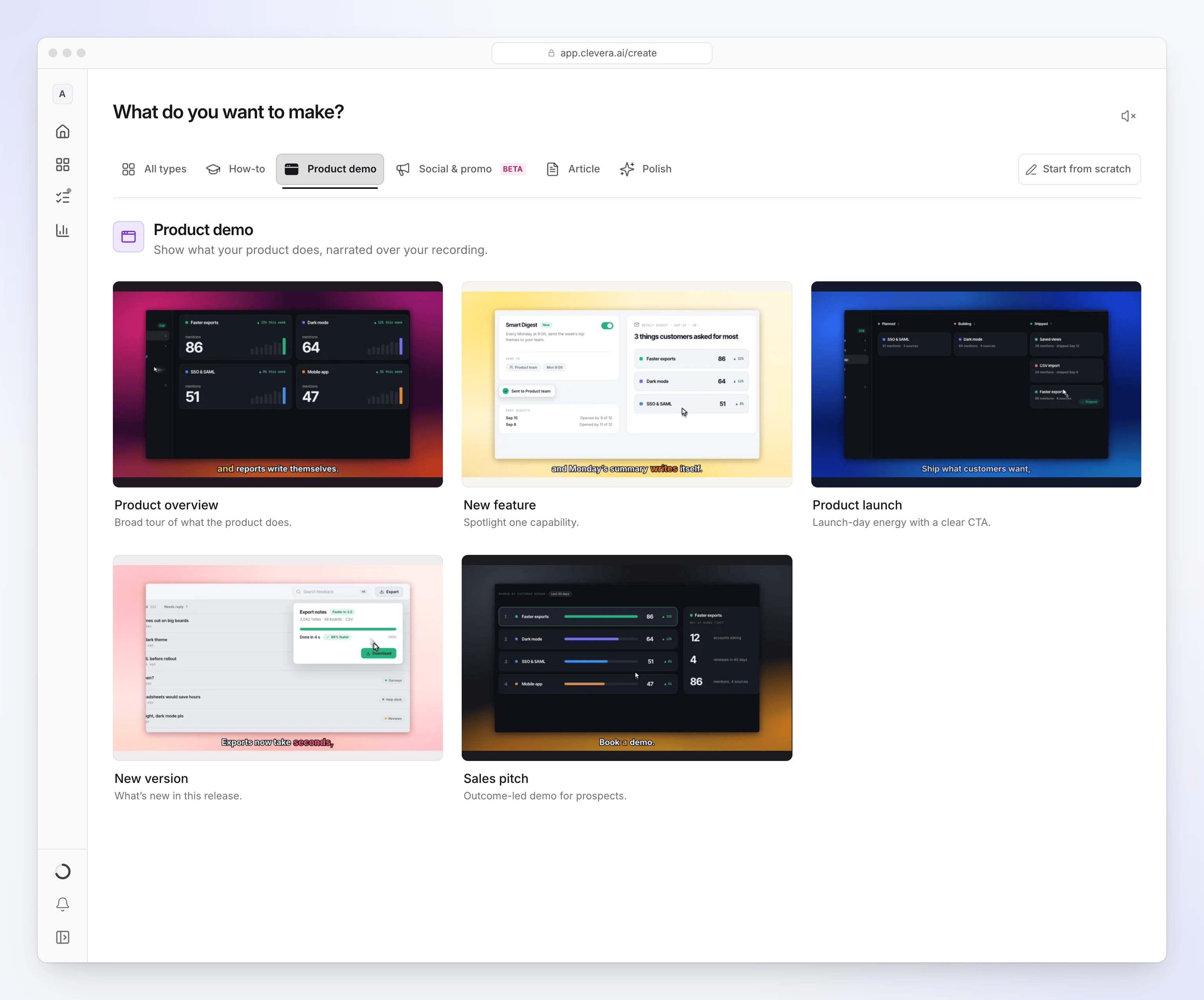
點擊 建立,開啟 產品展示 系列並選擇五種類型之一。請參閱 五種產品展示類型。
加入你的錄影
點擊 + 並選擇 錄製你的螢幕(開啟 Clevera 桌面應用程式)、上傳影片(MP4,上限 250 MB)或 從媒體庫選擇。你可以加入最多 3 個影片、20 張圖片與 3 個 PDF;請參閱 在單一影片中使用多個錄影、圖片與 PDF。我們建議錄影長度在 30 分鐘以內。還沒有錄影嗎?你可以 僅使用圖片或 PDF 製作展示。
說明目標受眾
簡介為選填項目,但有了簡介,展示效果會更好。請說明受眾、你解決的問題、重點事項以及行動呼籲,例如:「針對物流公司的營運主管。展示原本需要一天完成的報告,現在只需一分鐘。結尾請加上『在 example.com 預約展示』。」
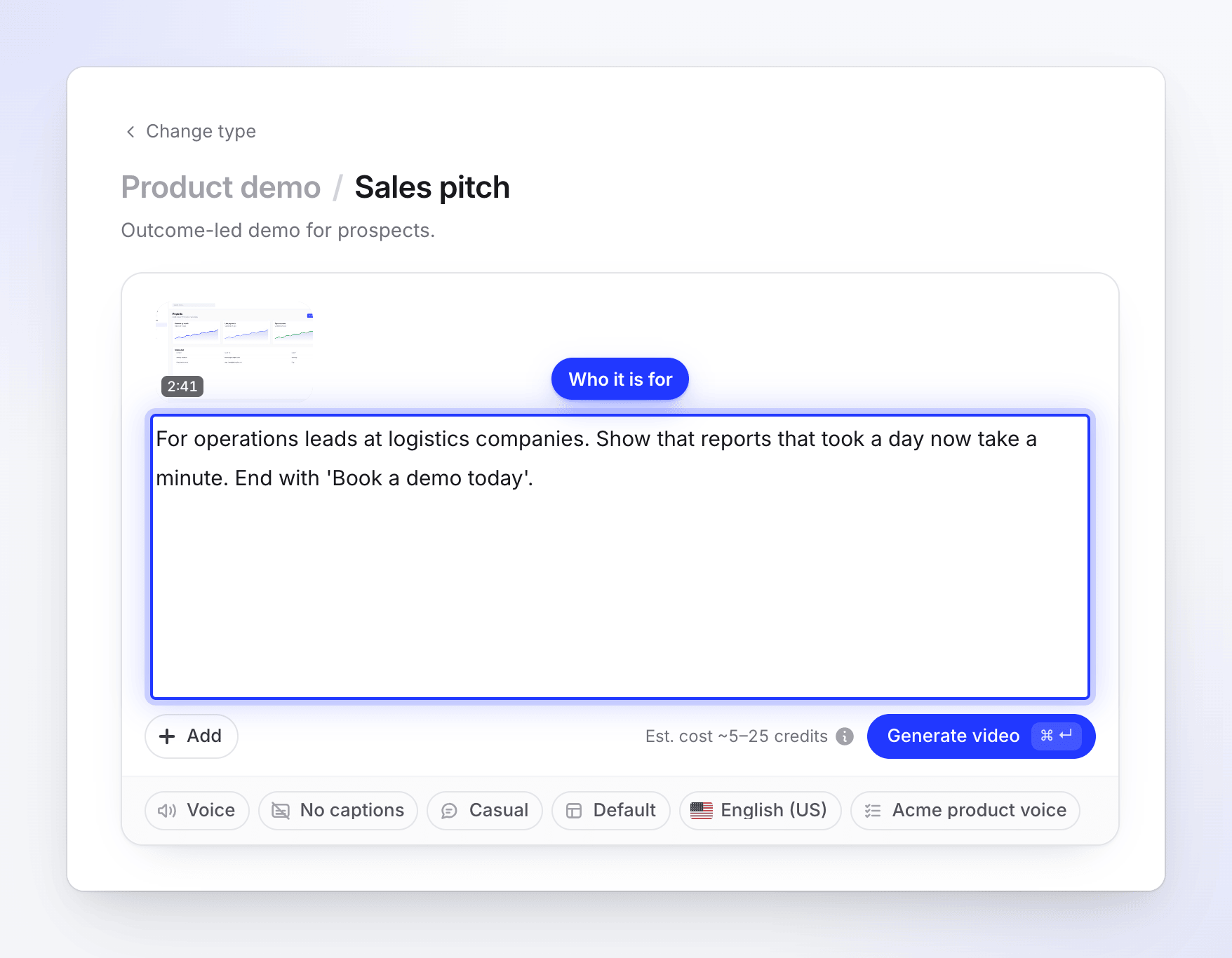
說明受眾、成果與行動呼籲。 檢查選項並產生
在膠囊選單中選擇語音、語氣、模板與語言,然後點擊 產生影片。選項與教學影片相同;請參閱 教學影片選項。
展示會遵循你的錄影結構。製作完成後,你可以在編輯器中更改長寬比。
五種產品展示類型
| 類型 | 用途 | AI 撰寫方式 |
|---|---|---|
| 產品概覽 | 產品功能的全面導覽。 | 以產品承諾開場,接著介紹每個部分的單一功能,最後達到最強的效益總結。省略設定與配置過程。 |
| 新功能 | 重點介紹單一功能。 | 以功能效益開場,直接從新行為開始:順暢的操作路徑,接著證明其有效。省略舊版畫面。 |
| 產品發布 | 充滿發布日活力且具備明確行動呼籲。 | 以強而有力的問題與承諾開場,快速呈現產品運作的高影響力節奏,語句簡短自信,結尾加上行動呼籲。 |
| 新版本 | 此版本的更新內容。 | 以最令人印象深刻的改進開場,接著介紹每個部分的改進,並以對比方式呈現(「報告現在只需幾秒鐘即可載入」)。跳過未變更的畫面。 |
| 銷售話術 | 為潛在客戶設計的成果導向展示。 | 以買家的痛點開場,接著交替呈現主張與產品實證。結尾加上明確的行動呼籲。 |
展示沒有固定的長度。類型決定了 AI 的剪輯緊湊度:發布或新版本展示通常比從相同錄影製作的概覽或銷售話術展示更短。
AI 為展示新增的內容
- 語音開場:覆蓋在主視覺畫面或錄影中的幾個預覽片段上。
- 章節間的標題卡:簡短的靜音卡片,採用你模板的標題卡設計,標示進入下一個功能。
- 行動呼籲卡:在結尾語句之後。AI 會根據你的簡介與錄影內容撰寫,因此如果你想要特定的文字,請將行動呼籲寫在簡介中。
- 速度與剪輯:導覽、載入與長時間輸入動作會被加速或剪輯,讓展示專注於重點。
- 縮放強調:展示中的縮放效果很短(最多 12 秒),且絕不會覆蓋大部分區域,讓觀眾也能看到完整螢幕。請參閱 了解自動縮放與游標效果。
- 音樂、背景與標誌:來自你的 影片模板。
費用
產品展示的費用與教學影片相同:5 分鐘以內的錄影通常為 5–25 點數,更長的錄影則需要更多點數。產生影片 旁邊的估算值並非上限:你將根據工作實際使用的點數扣款。匯出影片免費。