

儲存 Autopilot 的應用程式登入資訊
儲存測試帳戶的登入資訊,Autopilot 的探索與錄製功能即可自行登入您的應用程式。您可以從「應用程式登入」或設定卡片的「登入」區段新增;登入資訊與驗證器金鑰皆會加密,且之後不會再顯示。
「應用程式登入」是 Clevera 在 Autopilot 進行探索或錄製時,用來登入您應用程式的測試帳戶。儲存此帳戶後,任務即可自動登入,無需人工介入。若未設定,Clevera 將只能看到您應用程式的公開頁面。
開始之前
- 您必須是工作區擁有者或管理員,才能新增、變更或刪除應用程式登入資訊。其他使用者僅能查看清單(「只有工作區擁有者或管理員可以新增或變更應用程式登入資訊。」),且在設定卡片中,新增登入… 選項會因相同原因而停用。
- 請使用示範或測試帳戶,而非真實的登入帳號:「AI 會以該帳戶身分登入並瀏覽您的應用程式,因此該帳戶可見的任何內容都可能出現在錄製結果中。請提供範例資料,並僅給予影片所需的存取權限。」Clevera 無法分辨示範帳戶與真實帳戶,因此不會阻止您使用真實帳號。
- 如果該帳戶在登入時要求輸入驗證碼,您需要取得其驗證器設定金鑰(或 QR Code 圖片)。透過電子郵件、簡訊或推播發送的驗證碼無法使用。
新增登入方式
您可以透過以下兩個位置新增:
- Autopilot → 應用程式登入(位於 設定 下方):點擊 新增登入方式。
- 設定任務時: 在設定卡片的 登入 區段中,選擇 使用登入資訊,開啟清單並選擇 新增登入…。儲存後,該新登入資訊即會被選定用於此任務。請參閱 設定 Autopilot 任務。
兩者皆會開啟 新增應用程式登入 對話框:「請使用示範或測試帳戶。AI 在錄製時會以該帳戶身分登入。」
應用程式
輸入 應用程式網址,例如
app.example.com。該登入資訊也適用於其子網域,例如login.example.com。如果您的應用程式在其他網域進行登入,請將其新增至 其他登入地址(選填),並以逗號分隔;Clevera 可能會要求您確認「這些地址屬於此應用程式:請也在該處輸入登入資訊」。為其設定一個 名稱 (選填):「顯示於清單中。若留空,則顯示為網址。」點擊 下一步。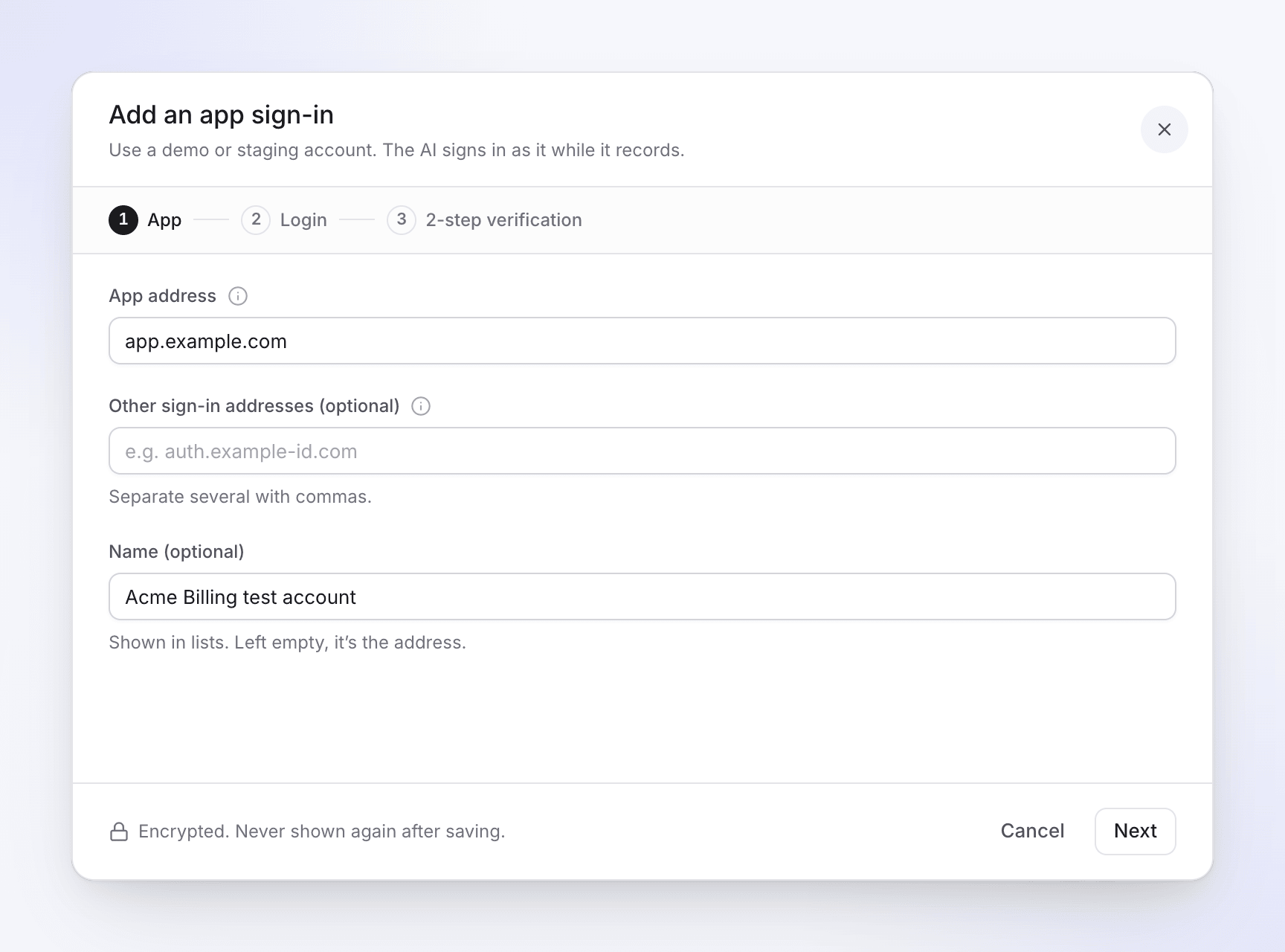
登入
輸入 AI 登入時使用的 電子郵件或使用者名稱 與 密碼。此步驟也會顯示登入的處理方式,包含一個標記為 Recording provider 的方塊(請參閱 Clevera 如何保存這些資訊)。點擊 下一步。
雙重驗證
回答「此帳戶登入時,應用程式是否會要求輸入驗證碼?」:
- 不會要求輸入驗證碼 — 「該帳戶僅使用密碼登入。」
- 驗證器應用程式 — 「您的手機仍可正常運作:Clevera 會使用相同的金鑰產生相同的驗證碼。」貼上 設定金鑰(或設定連結),或新增 QR 圖片。接著在 輸入顯示的驗證碼 中輸入驗證器應用程式顯示的代碼:「只有在驗證碼相符時,才會儲存金鑰。」
已在手機上設定完成?在 Google Authenticator 中使用 轉移帳戶 → 匯出,僅選擇此帳戶並新增 QR Code 的螢幕截圖。若使用其他驗證器應用程式,請重新設定兩步驟驗證,並使用您的手機與此處掃描新的 QR Code。
儲存
點擊 儲存登入資訊。Clevera 會先要求您輸入自己的 Clevera 密碼:「為了您的安全,請輸入您的 Clevera 密碼以儲存登入資訊或金鑰。」
任務如何使用登入資訊
- 在設定卡片中,登入 有兩個選項:使用登入資訊(「Clevera 會登入並以客戶的角度查看您的產品。」)或 我的產品不需要登入(「Clevera 將僅查看您的公開頁面。」)。Clevera 絕不會為您代為回答此問題。
- 當剛好有一個已儲存的登入資訊符合應用程式網址時,系統會自動為您選取。清單會顯示該網址的登入資訊(「顯示 app.example.com 的登入資訊。」),並在您選擇的登入資訊屬於其他網址時發出警告。
- 錄製作業會選取網址與應用程式相符的登入資訊。
- 卡片中的錯誤訊息:「請選擇一個登入資訊,或說明您的產品不需要登入。」以及「請選擇一個登入資訊,或新增一個。」
- 如果探索作業無法使用所選的登入資訊進行登入,任務會顯示「探索作業無法使用所選的登入資訊登入至 …。請在 Autopilot 的 應用程式登入 中檢查,然後 要求修改 以再次嘗試。」請在 應用程式登入 頁面(下方)檢查其狀態,使用 編輯 進行修正,然後點擊任務上的 要求修改。
當任務遇到登入頁面時
如果探索任務在沒有登入資訊的情況下執行並遇到登入頁面,任務將會停止並顯示 等待登入:「Clevera 發現了登入頁面,但沒有登入資訊,因此僅檢視了公開網站。請新增登入資訊以重新探索,或僅繼續使用公開頁面。」您也會透過電子郵件和收件匣收到「… 正在等待登入」的通知。
- 新增登入資訊 會開啟相同的對話框。儲存後,Clevera 會再次使用該資訊進行探索。只有工作區擁有者或管理員能看到此按鈕。
- 繼續使用公開頁面 會根據 Clevera 無需登入即可看到的內容進行規劃。
其他所有使用者會看到 繼續使用公開頁面 以及「只有工作區擁有者或管理員可以新增登入資訊。請請他們其中一人新增,或繼續使用公開頁面。」
您也可以在任務的 AI 代理對話中進行回應。更多資訊請參閱 使用 Autopilot 探索您的應用程式。
Clevera 如何保存資訊
| 項目 | 說明 |
|---|---|
| 登入帳號、密碼與驗證金鑰 | 使用僅用於登入的金鑰進行加密。儲存後絕不會再次顯示,即使對您也是如此,且 Clevera 的任何人員都無法在應用程式中讀取這些資訊。當錄製作業執行時,它們會在我們的伺服器上解密並輸入至您的應用程式中。 |
| Recording provider | 在某些網站上,Clevera 會在我們錄製提供者所執行的瀏覽器中進行錄製。執行時,提供者會接收到輸入的登入帳號、密碼與一次性代碼,並能看到螢幕畫面,同時保留已登入的瀏覽器設定檔。登入資訊會從您的影片中剪除。您可以隨時刪除登入資訊:其登入帳號、密碼、金鑰與已儲存的瀏覽器設定檔將會在此處以及我們的錄製提供者端被刪除。 |
| 已儲存的瀏覽器設定檔 | 在已登入的錄製作業完成後,系統會保留其 Cookie,以便下一次錄製時能保持登入狀態。它們會加密儲存在我們的伺服器上,若是由錄製提供者執行,則會儲存在該提供者端。若 30 天未使用將會刪除。 |
| 未使用的登入資訊 | 若 90 天未使用將會刪除;使用該資訊會重新計算期限。屆時登入資訊會顯示 已過期(「已 90 天未使用:請重新輸入登入資訊。」)。 |
「應用程式登入」頁面
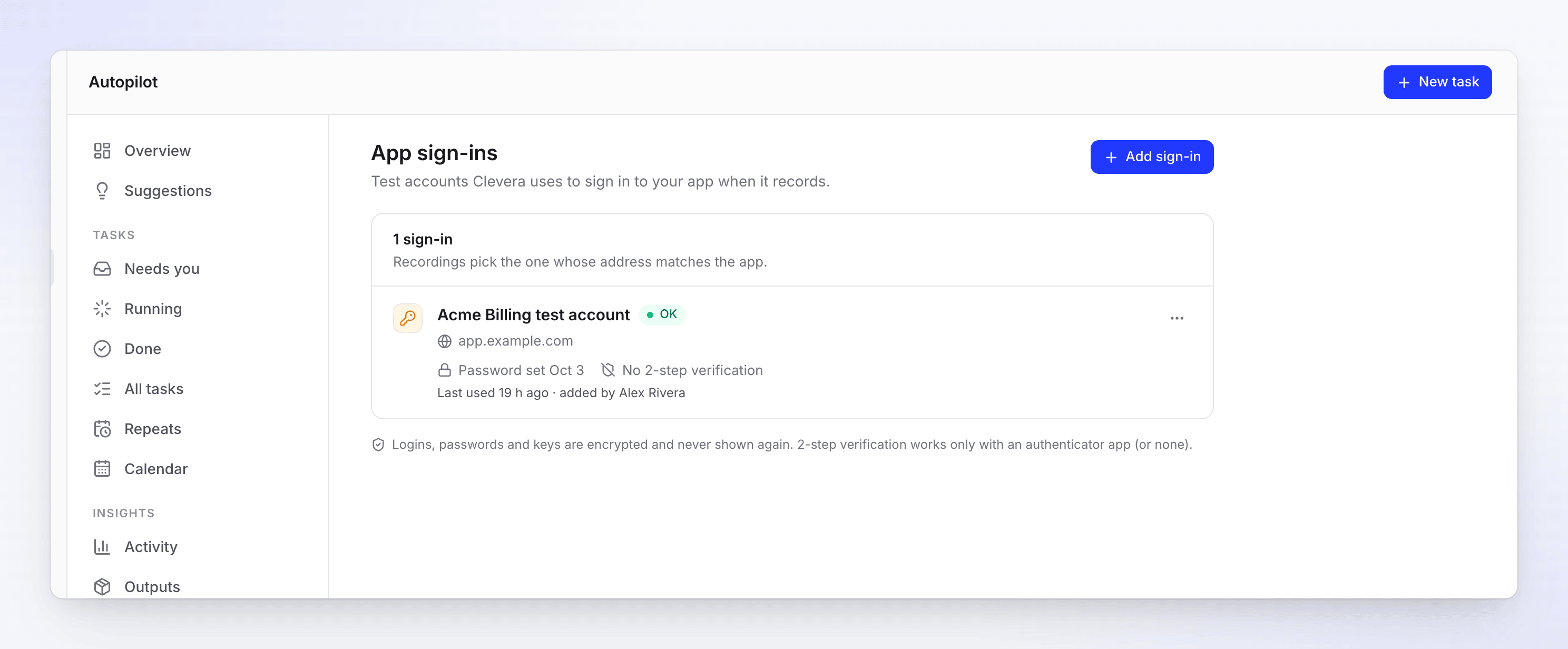
每個登入資訊都會顯示其網址、密碼與金鑰的設定時間(或 未啟用兩步驟驗證)、已儲存的瀏覽器設定檔、最後使用 時間、新增者,以及狀態:
| 狀態 | 含義 |
|---|---|
| 尚未被使用 | 尚未有錄製任務使用過此資訊。 |
| 確定 | 上次登入成功。 |
| 密碼錯誤 | 應用程式拒絕了密碼。請編輯並取代密碼。 |
| 需要驗證器 | 應用程式要求輸入該登入資訊無法產生的驗證碼。請新增驗證器金鑰。 |
| 驗證碼遭拒 | 應用程式拒絕了驗證碼。請取代金鑰。 |
| 已封鎖 | 應用程式封鎖了此登入資訊。 |
| 需要注意 | 上次執行時發生錯誤。請開啟以查看原因。 |
| 已過期 | 已 90 天未使用。請重新輸入登入資訊。 |
編輯或刪除登入資訊
點擊登入資訊旁的 ⋯,然後選擇 編輯 或 刪除登入。
- 編輯 會同時顯示 應用程式、登入 與 兩步驟驗證 區段。已儲存的值會顯示為「已儲存 — 基於安全考量已隱藏」;請使用 取代登入資訊、取代密碼、取代金鑰 或 移除金鑰 來進行變更,最後點擊 儲存變更。
- 刪除登入 會詢問「刪除“Acme Billing 測試帳戶”?」— 「其登入帳號、密碼、金鑰與已儲存的瀏覽器設定檔將會被刪除。使用此資訊的任務將無法登入,直到您重新新增為止。」