

更新日誌
Clevera 的新功能、優化與修復。
- 新增已優化
將影片發布至 YouTube、LinkedIn、X、Wistia、Google Drive、Dropbox 和 OneDrive
現在,你的影片可以直接從 Clevera 傳送到你的觀眾觀看影片的地方。只需連結一次你的帳號,即可從 分享 視窗進行發布:勾選帳號,檢查為每個平台撰寫的文字,然後傳送。
新功能
- 從「分享」視窗發布至您的平台。 新的 發布 分頁可一次將影片傳送到多個帳號。對於每個帳號,Clevera 會以影片的語言撰寫該平台所需的貼文、標題或說明,並提供預覽效果。您可以在發送前編輯所有內容。將影片發布至 YouTube、LinkedIn、X 等平台
- YouTube(11 月 6 日新增):將影片以私人草稿形式上傳至您的頻道,並自動為您撰寫標題、說明、標籤和類別,同時從影片中擷取章節。您可以在 YouTube Studio 中發布它們。發布至 YouTube
- LinkedIn: 將影片發布到您的個人檔案或您管理的企業專頁。發布至 LinkedIn
- X: 發布影片並附上符合 X 限制的貼文。每篇 X 貼文會消耗 3 個點數,這是 X 透過其 API 發布貼文所收取的費用。發布至 X
- Wistia: 將影片連同標題和說明上傳至您的 Wistia 資料庫專案中。發布至 Wistia
- Google Drive、Dropbox 和 OneDrive: 將 MP4 儲存到您的雲端空間。檔案名稱將以影片名稱命名,且來自同一個集合的影片會存放在同一個子資料夾中。Google Drive · Dropbox · OneDrive
- 草稿與多帳號同時發布。 您可以將發布內容保留為草稿並稍後完成、一鍵將所有草稿切換為另一種語言,並透過單擊發送至最多 20 個帳號。「發布」分頁會顯示每次發送的狀態,並附上該平台上的影片連結。
- 在渲染完成前發布。 您可以發送尚未渲染完成的影片:Clevera 會啟動渲染,並在渲染完成後立即發送。
改進
- 重新設計的「整合」頁面。 影片平台、社群帳號、儲存空間和文章工具現在集中在同一個地方,每個項目都有清晰的列,顯示其功能以及已連結的帳號。你可以為每個平台連結多個帳號。在「整合」頁面上連結你的工具
即將推出
Vimeo 功能已開發完成,目前正處於 Vimeo 的最終審核階段。它已列在「整合」頁面上並標示為 即將推出,很快就會開放使用。Vimeo
發布功能包含在 Pro 和 Custom 方案中。
- 新增
Clevera 現已登陸 Linux
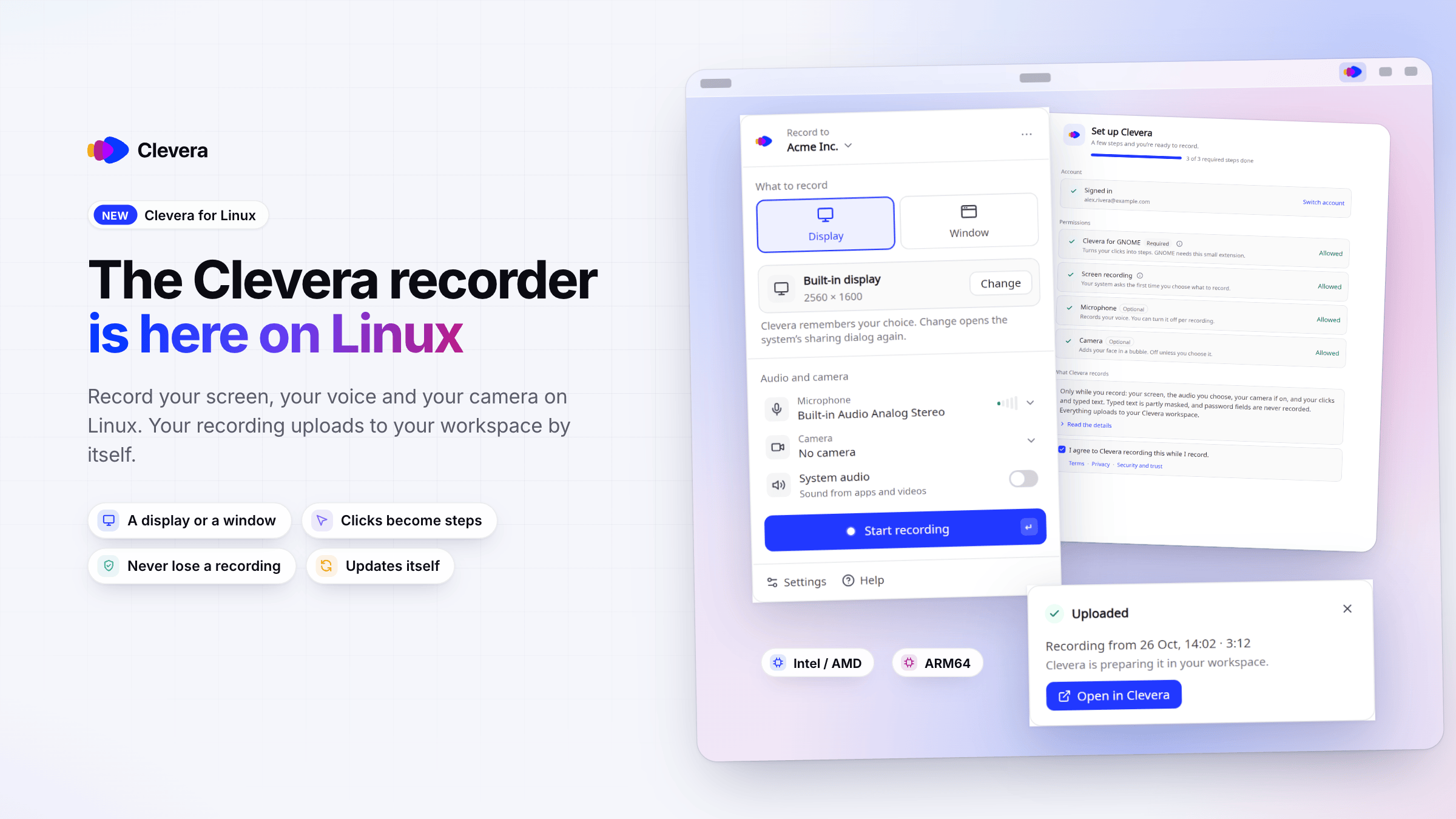
Clevera 現在提供 Linux 桌面應用程式。你可以在 Linux 電腦上錄製螢幕、點擊動作、語音和攝影機畫面,錄影會自動上傳至你的 Clevera 工作區,隨時準備好轉換為教學影片、產品演示或文章。它可在 Intel/AMD (x86_64) 和 ARM64 電腦上運行,並會自動保持更新。
新功能
在 Linux 上錄製
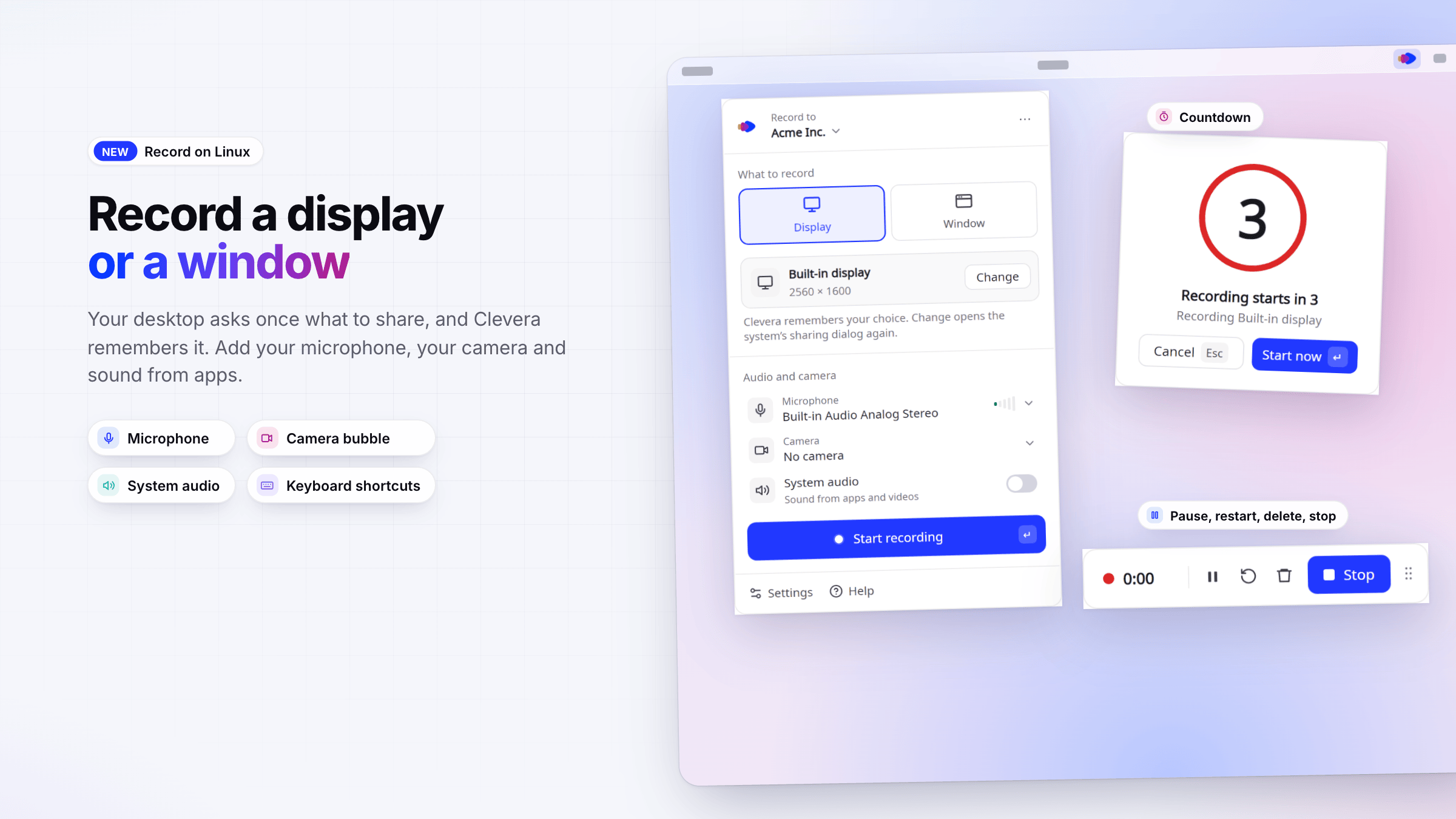
- 下載並開啟。 下載適用於你電腦的 AppImage,Intel/AMD 或 ARM64,將其設為可執行檔並按兩下即可。Clevera 會自動加入你的應用程式清單。請參閱 在 Linux 上安裝並使用 Clevera。
- 顯示器或視窗。 你的桌面共用對話框會詢問一次要共用的內容,Clevera 會記住你的選擇。你可以加入麥克風、氣泡視窗中的攝影機畫面,以及來自應用程式和影片的聲音。
- 與 Mac 和 Windows 相同的錄製工具。 包含倒數計時、帶有暫停、重新開始、刪除和停止功能的錄製列、透過桌面設定自訂的鍵盤快速鍵,以及 19 種語言支援。
點擊動作自動轉為步驟,錄影安全無虞
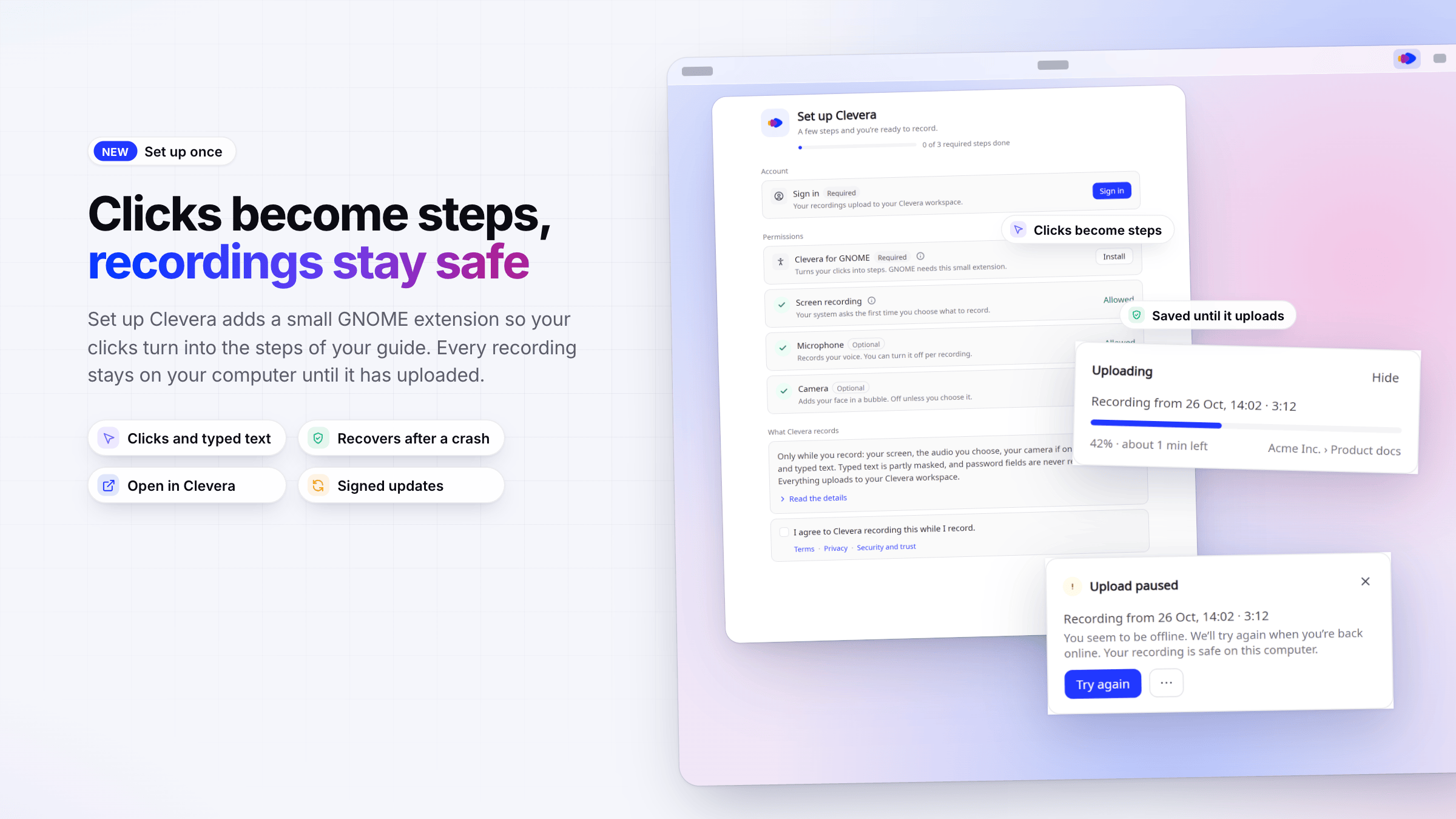
- 設定 Clevera。 首次啟動時的一個視窗會引導你完成登入、權限設定和錄製協議。在 GNOME 上,它會安裝一個小型擴充功能,讓你的點擊動作自動轉換為指南步驟,並確保錄製列不會出現在影片中。你也可以開啟 輸入文字 功能;密碼欄位絕不會被錄製。
- 絕不遺失錄影。 每段錄影都會先儲存在你的電腦上,只有在成功上傳後才會移除。如果連線中斷或 Clevera 關閉,它會在下次啟動時自動上傳。完成後,點擊 在 Clevera 中開啟。
- 自動更新。 Clevera 會在閒置時安裝已簽署的更新,如果新版本無法啟動,它會自動回復至先前的版本。
Linux 版 Clevera 已在搭載 GNOME 的 Ubuntu 上進行測試。錄製部分螢幕以及 iPhone 或 iPad 錄製功能目前僅限於 Mac 應用程式。
- 新增已優化已修復
適用於 Mac 和 Windows 的全新桌面應用程式
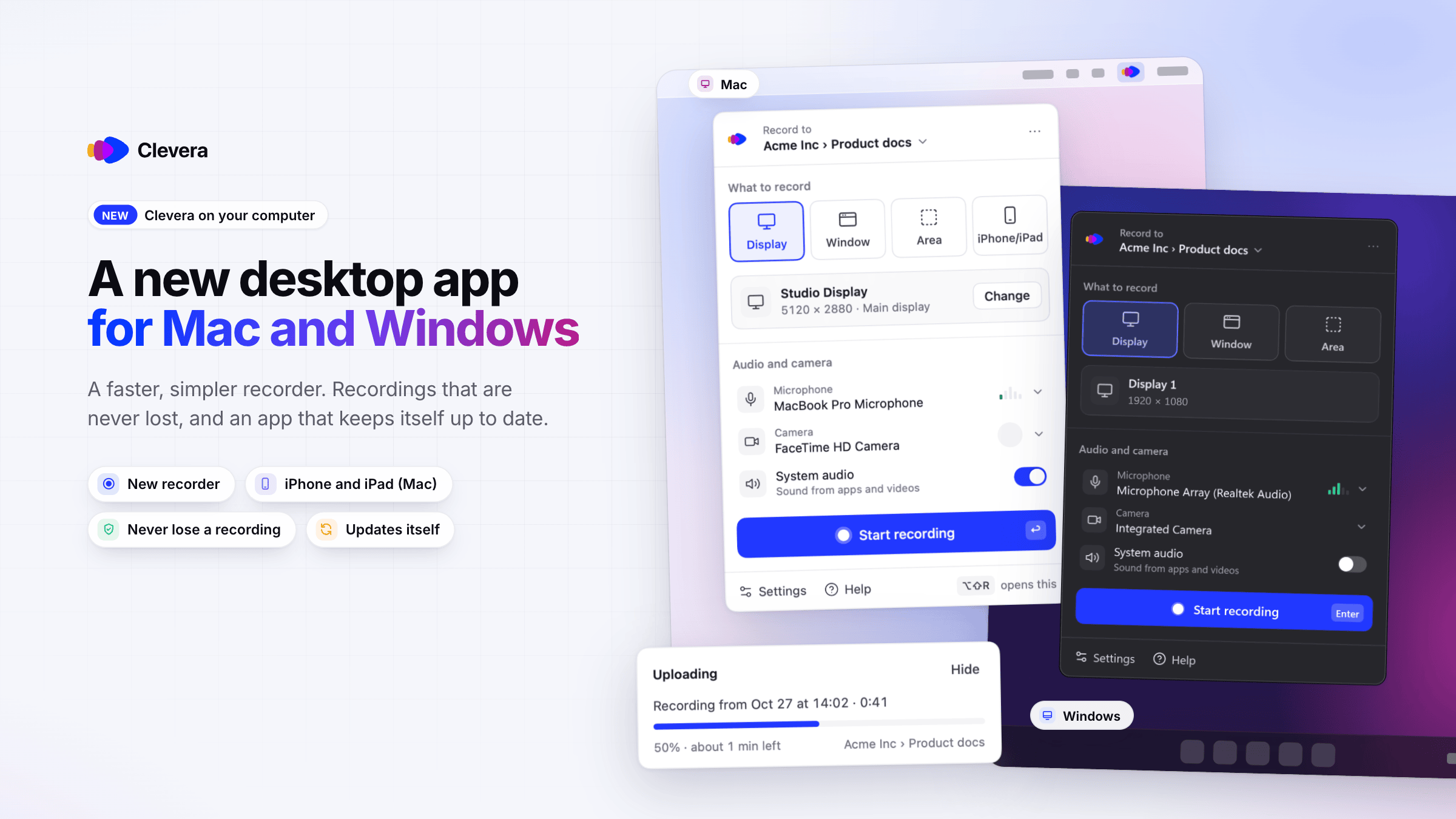
Clevera 桌面應用程式在 Mac 和 Windows 上皆為全新版本。你將獲得一個更快速、更易於使用的 全新錄製工具、在 Mac 上 錄製 iPhone 和 iPad 畫面 的功能,以及在發生上傳失敗時 絕不遺失錄製內容 的保障。兩款應用程式皆會自動更新。
新功能
全新錄製工具
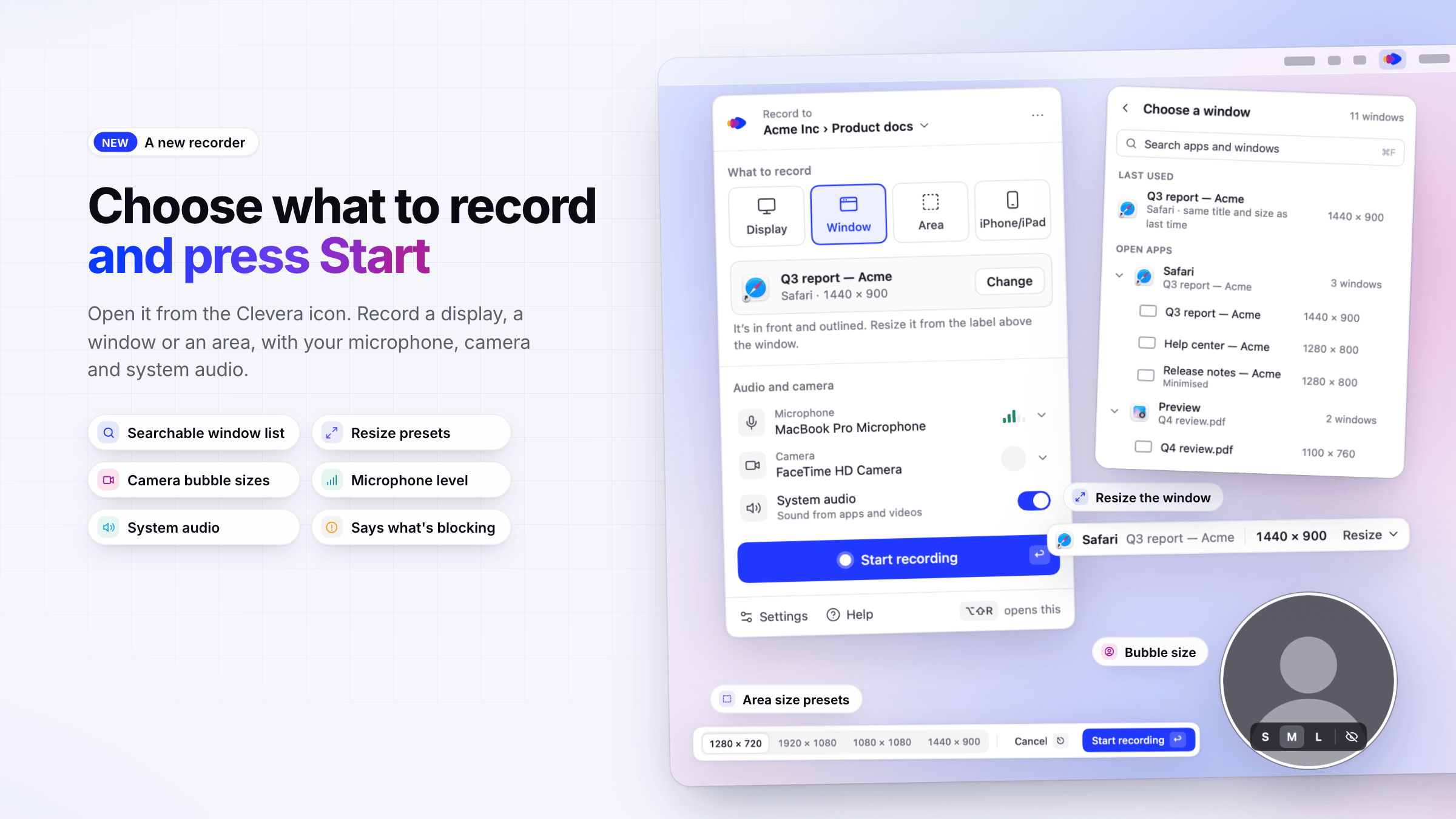
- 從 Clevera 圖示開啟。 點擊選單列或通知區域中的 Clevera 圖示。選擇 錄製至,然後選擇 顯示、視窗 或 區域,在 音訊與攝影機 中設定麥克風、攝影機和系統音訊,最後點擊 開始錄製。如果錄製受到阻礙,錄製工具會說明原因及處理方式。請參閱 錄製螢幕或顯示器。
- 選擇視窗或區域。 包含可搜尋的視窗列表、選定視窗周圍的藍色外框,以及 調整大小 預設值(720p、1080p、16:10、符合 16:9、符合 4:3),還有帶有大小預設值與鍵盤微調功能的區域選擇器。請參閱 錄製視窗或區域。
- 攝影機氣泡。 選擇小、中或大尺寸的氣泡,或者在攝影機持續錄製時隱藏它。系統音訊僅在不會與麥克風音訊重疊時才會錄製在獨立軌道上,錄製工具會在發生重疊時通知你。請參閱 新增麥克風、攝影機或系統音訊。
- 設定 Clevera。 首次啟動時的一個簡短視窗將引導你完成登入、權限設定和錄製協議,隨後會進行簡短導覽,你之後可以隨時從 設定 → 進階 再次觀看。請參閱 安裝 Clevera 桌面應用程式。
錄製 iPhone 或 iPad (Mac)
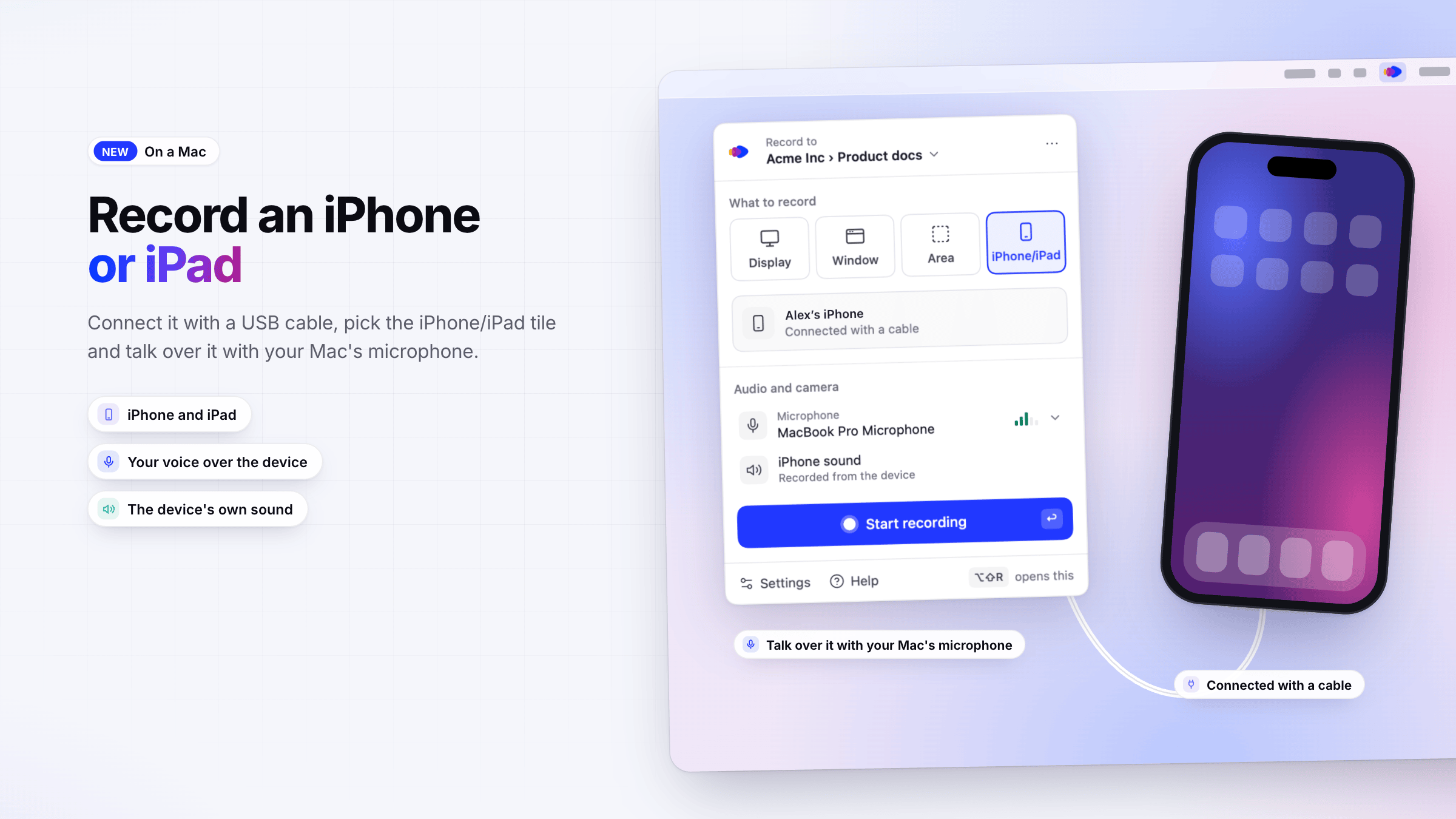
- 錄製 iPhone 或 iPad 上的內容。 使用 USB 傳輸線連接裝置,選擇 iPhone/iPad 圖塊,並透過 Mac 的麥克風進行旁白錄製。請參閱 錄製 iPhone 或 iPad。
你的錄製內容很安全
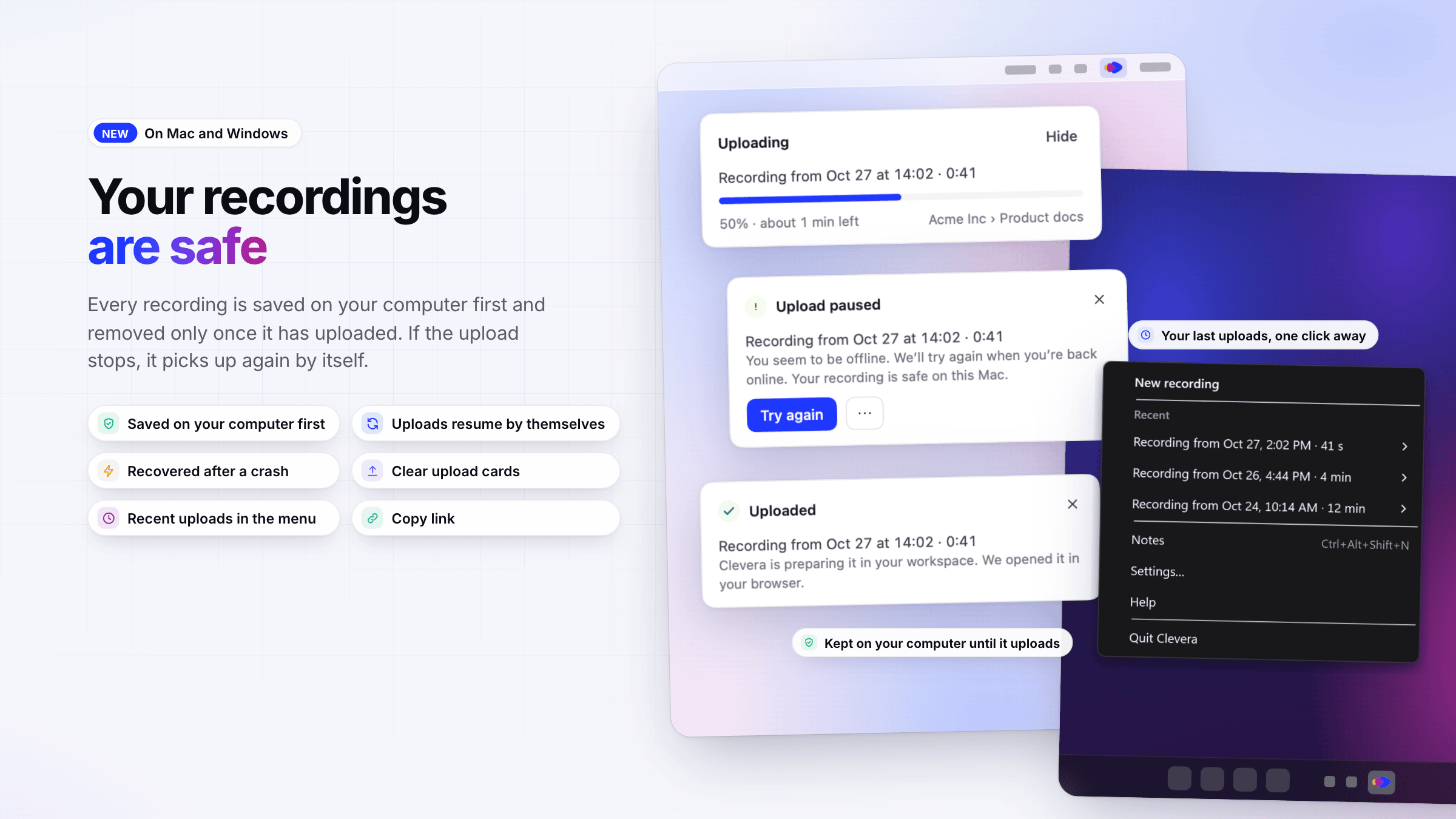
- 優先儲存於你的電腦。 每一段錄製內容都會先儲存於你的 Mac 或 PC 上,只有在成功上傳後才會移除。如果連線中斷、Clevera 當機或你關閉了程式,上傳作業會自動恢復。請參閱 復原未完成上傳的錄製內容。
- 上傳卡片。 當你點擊 停止 後,螢幕角落會出現一張卡片顯示進度和剩餘時間,並清楚告知你上傳何時暫停、需要登入或可以重試。請參閱 在上傳後找到你的錄製內容。
- Clevera 選單。 選單列 (Mac) 或通知區域 (Windows) 的圖示會顯示 Clevera 的運作狀態,並在 最近 下方保留你最近的五次上傳紀錄,包含 在 Clevera 中開啟 和 複製連結。請參閱 從選單列或通知區域使用 Clevera。
改進功能
- 錄製列與筆記。 全新的錄製列包含暫停、重新開始、刪除和停止功能,以及麥克風音量指示器、時間或磁碟空間不足時的警告,還有觀眾永遠看不到的「筆記」面板。請參閱 暫停、重新開始或取消錄製 以及 使用觀眾看不到的講者筆記。
- 設定。 單一設定視窗包含 一般、錄製、快速鍵、帳戶、更新 和 進階,包括可自訂的快速鍵和預設工作區。請參閱 變更桌面應用程式設定 以及 使用鍵盤快速鍵。
- 從設定回報問題。 設定 → 進階 → 回報問題 會將你的描述以及(若你選擇)應用程式日誌傳送給我們的支援團隊,並提供一個參考代碼供你查詢。請參閱 從桌面應用程式回報問題。
- 背景更新。 Clevera 會在閒置時自動更新,絕不會在錄製或上傳過程中進行。請參閱 更新桌面應用程式。
- 你的語言。 兩款應用程式皆會跟隨你電腦的語言設定,支援 19 種語言。
- 更隱私的輸入。 輸入的文字在電腦端會先進行部分遮蔽再上傳,且密碼欄位的輸入內容絕不會被錄製。請參閱 了解桌面應用程式的擷取範圍。
已修正
- 上傳失敗不再導致錄製內容遺失:檔案會保留在你的電腦上,直到成功上傳或由你手動刪除為止。
- 因當機、斷電或強制結束而中斷的錄製內容會被保留,並在下次開啟 Clevera 時提示上傳。
- 錄製內容只會上傳至建立該錄製的帳戶,即使你在上傳完成前切換帳戶也不會受影響。
- 新增已優化已修復
Autopilot、Clevera 代理人、品牌與影片模板
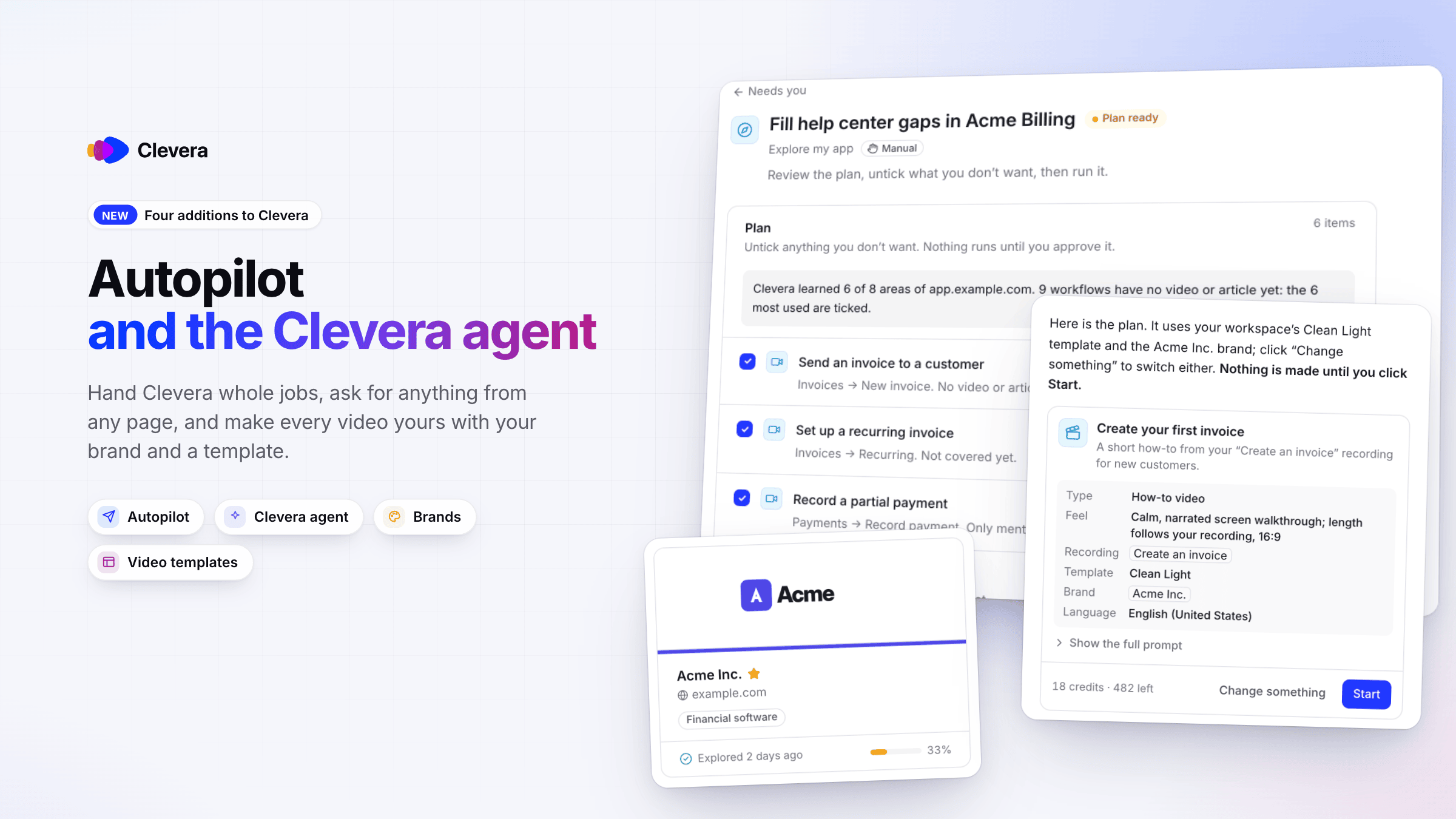
Clevera 今日推出四項新功能。Autopilot 可為你處理完整的工作(適用於 Pro 及以上方案)。Clevera 代理人可回答問題並從任何頁面建立內容,所有方案皆可免費使用聊天功能。品牌功能可將你的標誌、顏色和字體集中管理,而模板則為教學影片和演示提供專屬的動畫場景。
新功能
Autopilot
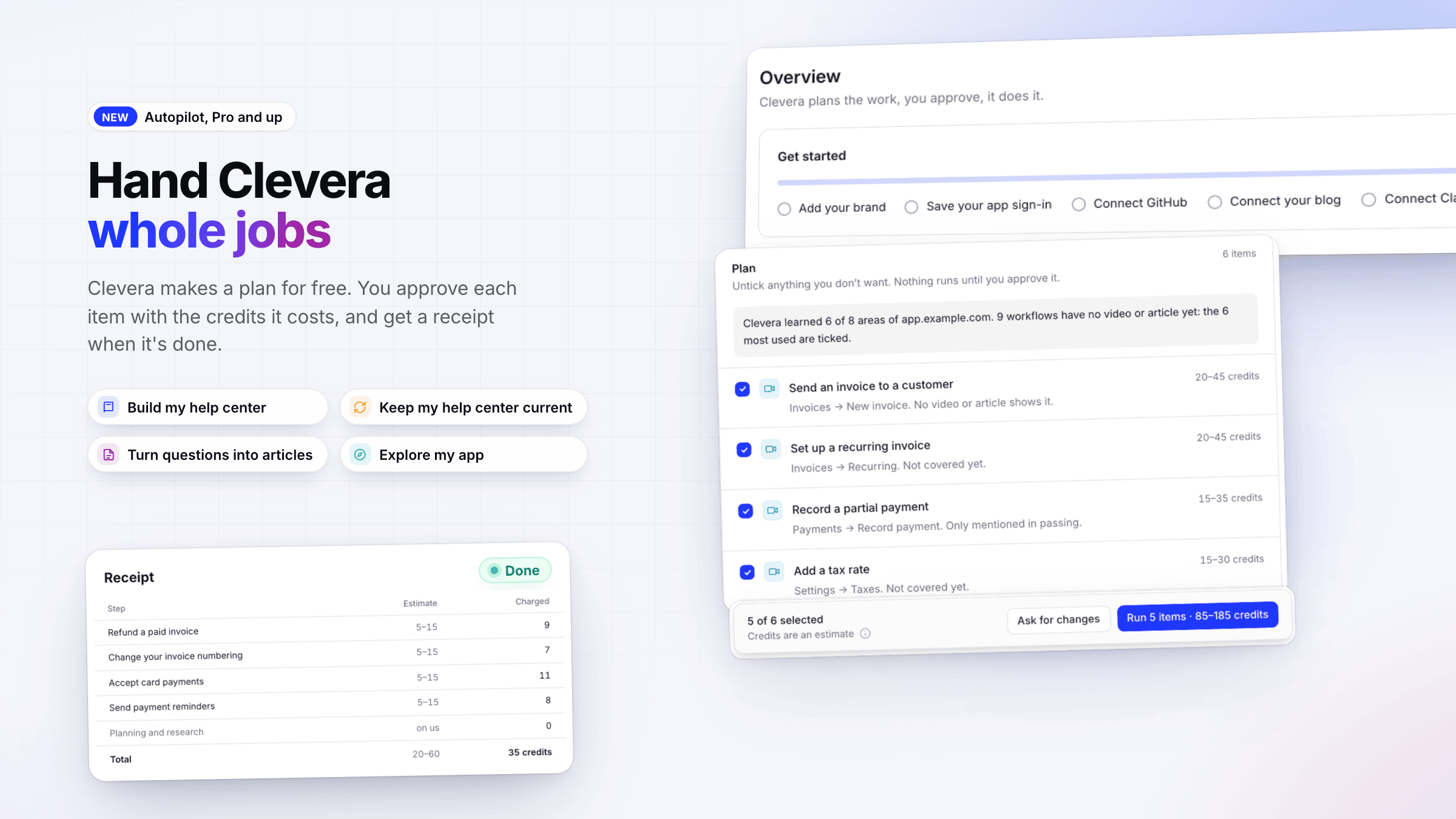
- 將完整工作交給 Clevera。 選擇建立我的說明中心、保持我的說明中心最新、將問題轉為文章或探索我的應用程式。請參閱了解 Autopilot 與開始執行 Autopilot 任務。
- 先制定免費計畫,再由你核准。 Clevera 會免費制定計畫,你可核准每個項目並查看所需點數,完成後會收到收據。
- 清楚知道從何開始。 總覽頁面提供開始使用檢查清單,而建議頁面則列出 Clevera 認為你應該執行的任務。
Autopilot 包含在 Pro、Business 和 Custom 方案中,並採邀請制開放:請在 Autopilot 頁面點選取得邀請以申請存取權。請參閱取得 Autopilot 存取權。
Clevera 代理人
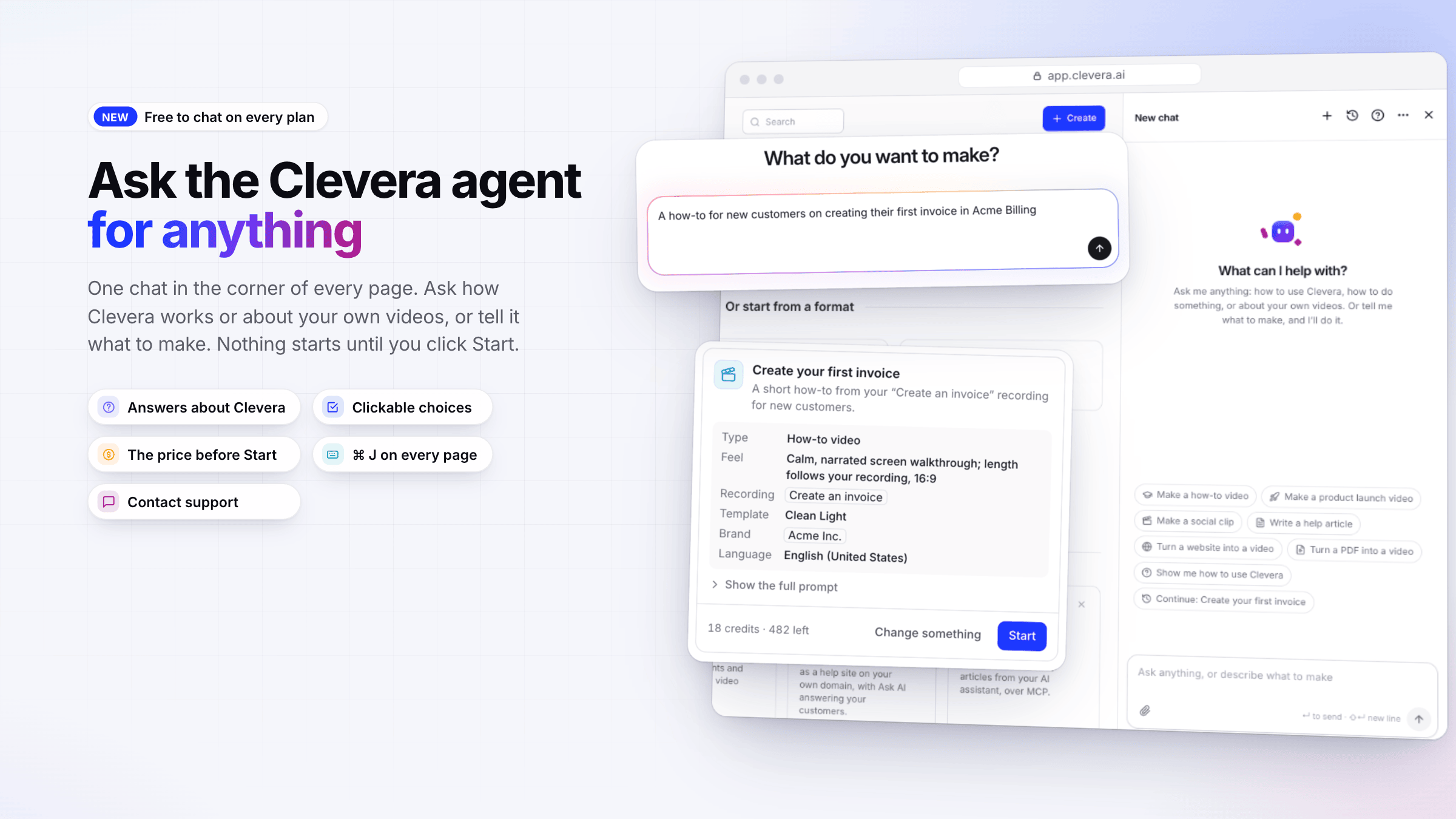
- 一個聊天視窗搞定所有事。 它位於每個頁面的角落,你也可以按下 ⌘ J / Ctrl J。詢問 Clevera 的運作方式、關於你自己的影片與文章,或告訴它要製作什麼。請參閱透過 Clevera 代理人取得協助並建立內容。
- 在開始前即可看到價格。 代理人會透過可點選的卡片詢問所需資訊,並顯示包含價格的卡片。在你點選開始之前,不會建立任何內容,也不會消耗任何點數。
- 取代支援氣泡與編輯器助手。 標題中的聯絡支援團隊可直接聯繫我們的團隊。
所有方案皆可免費使用代理人聊天功能。
品牌
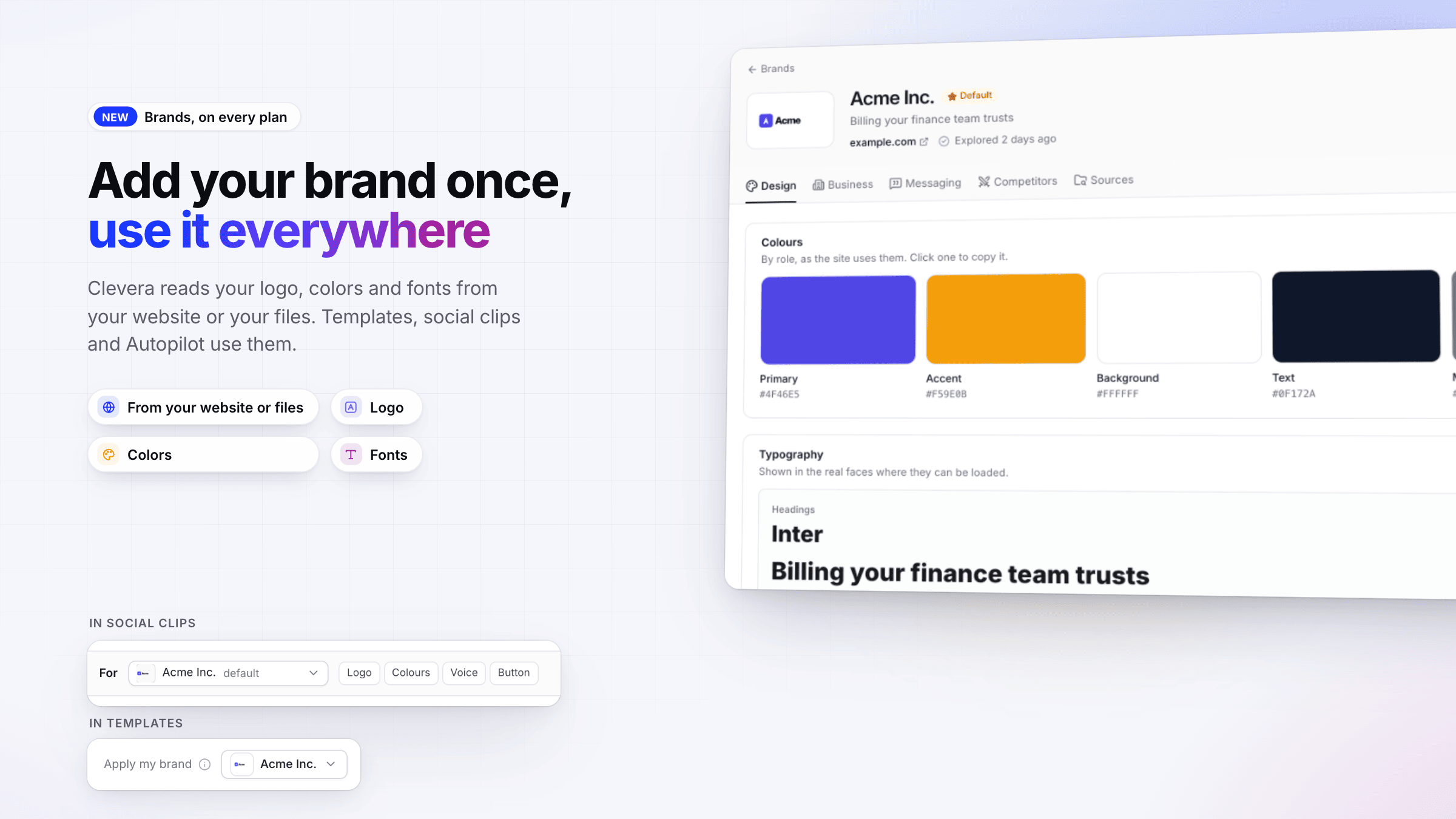
- 從網站或檔案新增你的品牌。 Clevera 會儲存你的標誌、顏色和字體。請參閱從網站或檔案新增品牌 與檢視並編輯品牌。
- 隨處使用。 模板、社群短片和 Autopilot 皆可使用你的品牌。請參閱在影片、短片與 Autopilot 中使用你的品牌。
免費工作區可擁有 1 個品牌,Starter 方案 3 個,Pro 與 Business 方案 10 個,Custom 方案 20 個。
教學影片與演示模板
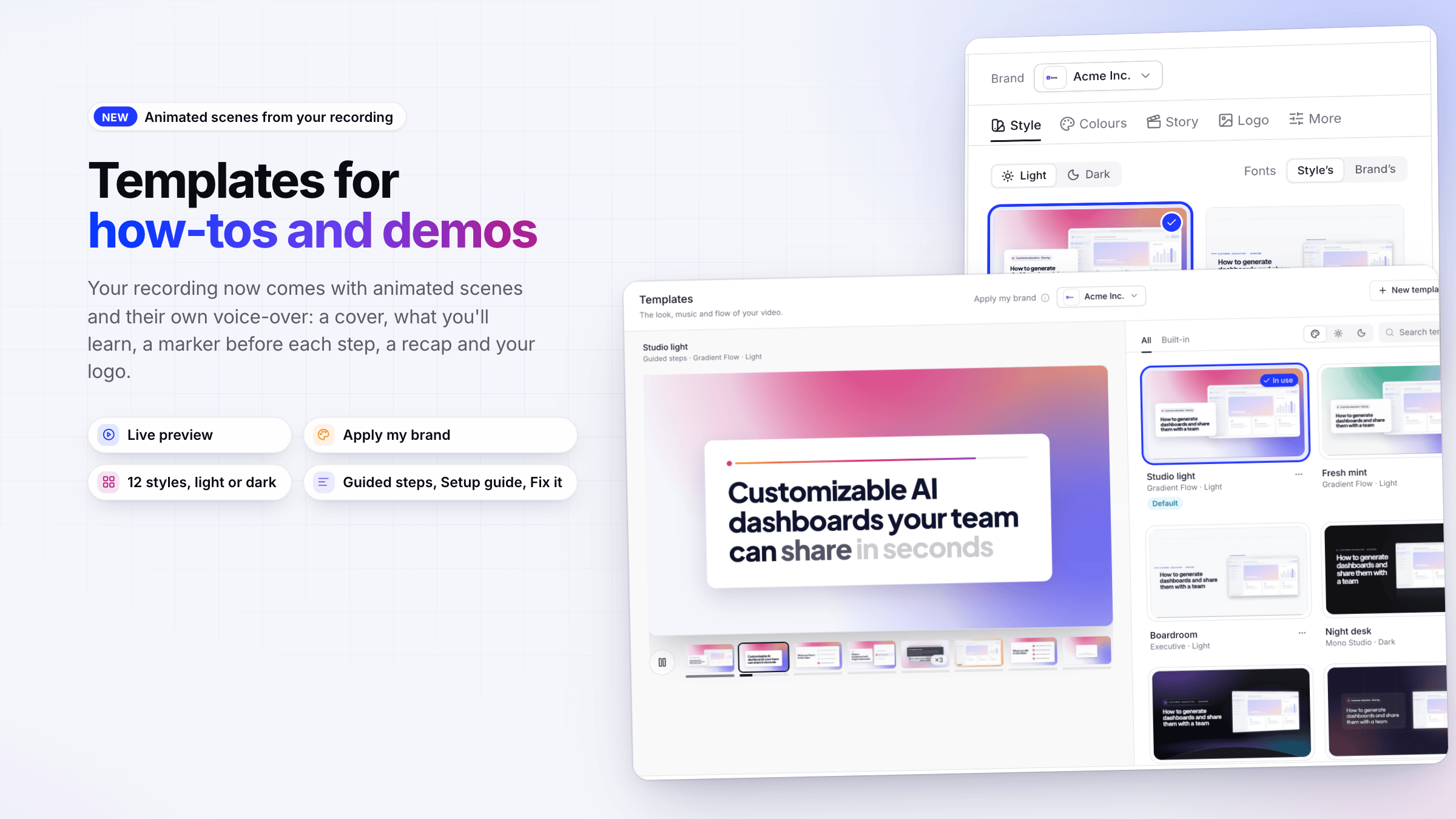
- 附帶專屬旁白的動畫場景。 你的錄影現在包含封面、學習重點、每個步驟前的標記、總結以及你的標誌。請參閱使用教學與演示影片模板。
- 在全新的「模板」視窗中選擇模板。 它提供即時預覽與套用我的品牌功能。
- 或建立你自己的模板。 從 12 種樣式中選擇(淺色或深色)、套用你的顏色、標誌,並選擇如引導步驟、設定指南或疑難排解等故事類型。請參閱編輯教學或演示影片中的動畫場景。
其他更新
- 投資人簡報示範。 一種根據您的簡報投影片建立的全新產品示範類型:問題、公司、市場吸引力、市場、團隊和募資需求。請參閱 從錄製內容製作產品示範。
- 從您自己的 AI 應用程式使用 Autopilot、品牌、模板和分析。 已連接的 AI 應用程式和 API 權杖現在可以與 Autopilot 任務、品牌、模板、集合和分析搭配使用,並提供新的權限供您選擇。請參閱 從 AI 應用程式使用 Autopilot、模板、品牌和分析。
改進功能
- 從首頁單行開始。 在首頁方塊中輸入您想要的內容,助理就會隨之開啟並開始工作。使用 Clevera 完成更多任務現在包含 設定您的品牌,且卡片在您使用該功能後會自動隱藏。請參閱 使用 Clevera 助理取得協助並製作內容。
- 在編輯器中詢問助理。 影片、短片和文章編輯器中的 詢問 AI 會在您的工作旁開啟助理。小幅變更會立即套用並顯示 復原此變更;較大的變更會先顯示計畫。請參閱 請助理修改您的影片或短片。
- 全新的分析頁面。 包含 總覽、內容、觸及範圍(影片、文章和您的說明中心)、Autopilot 和 點數分頁,並提供 尋找 (⌘ K) 和 匯出 CSV 功能。點數使用情況現在位於 分析 → 點數下。請參閱 讀取您的工作區分析。
- 更清晰的點數紀錄。 「使用 AI 錄製」現在顯示為單一項目,編輯器中的 AI 選單會在每個動作旁顯示預估點數。
- 使用 AI 錄製。 更平靜的設定視窗、更清晰的即時頁面(包含 取得控制權),以及 在背景執行,讓您在每個頁面上的膠囊圖示追蹤執行進度的同時,能繼續工作。請參閱 讓 AI 透過「使用 AI 錄製」記錄您的產品。
- 教學和示範影片中更穩定的縮放。 縮放會跟隨畫面而非固定的秒數,並在對話框、選單或新頁面出現時縮小。請參閱 了解自動縮放和游標效果。
- 說明文件網站樣式。 在 外觀中選擇 經典、工作室、編輯或入口網站,並設定側邊欄寬度。請參閱 自訂說明文件網站的外觀。
- 說明文件網站上的編輯者。 編輯者現在可以編輯、發佈頁面並使用 AI 進行潤飾;建立、移除、翻譯和設定網站的功能仍由擁有者和管理員保留。在 品牌和 Autopilot 上,編輯者可以檢視所有內容。請參閱 了解工作區、角色和創作者席位。
- 未變更的影片不會重複匯出。 從上次匯出後未經變更的錄製內容匯出影片時,系統會直接提供該檔案。在電腦上的 Chrome、Edge、Brave 或 Opera 瀏覽器中可匯出錄製內容製作的影片;其他瀏覽器會要求您切換瀏覽器。社群短片可從任何瀏覽器匯出。請參閱 將影片匯出為 MP4。
已修復
- 使用 PayPal 支付的訂閱現在可在我們的付款提供商頁面上變更方案和席位。
- 從免費方案轉換至付費方案現在一律立即生效。
- 在「使用 AI 錄製」的影片中,移動焦點或按下按鍵不再會移動游標。
- 若「使用 AI 錄製」的逐步引導無法在頁面上執行動作,系統會再嘗試一次,若仍失敗則會停止並顯示明確原因,而非產生空白影片。
- 取消 Google 登入現在會將您帶回登入頁面,而非顯示錯誤。
- 已修復
減少影片失敗並提升編輯穩定性
已修復
- 當 AI 無法完成縮放規劃時,影片不再失敗;系統會直接以已規劃好的縮放完成處理。
- 在 Sync & pacing 中進行的編輯,現在不會在變更該場景的旁白後遺失。
- 當瀏覽器無法播放錄製預覽時,系統會切換為較輕量的版本,而非顯示黑畫面。
- 極短的 Windows 錄製內容不再導致影片失敗。
- 新增已優化
文件網站與 AI 代理人及 API
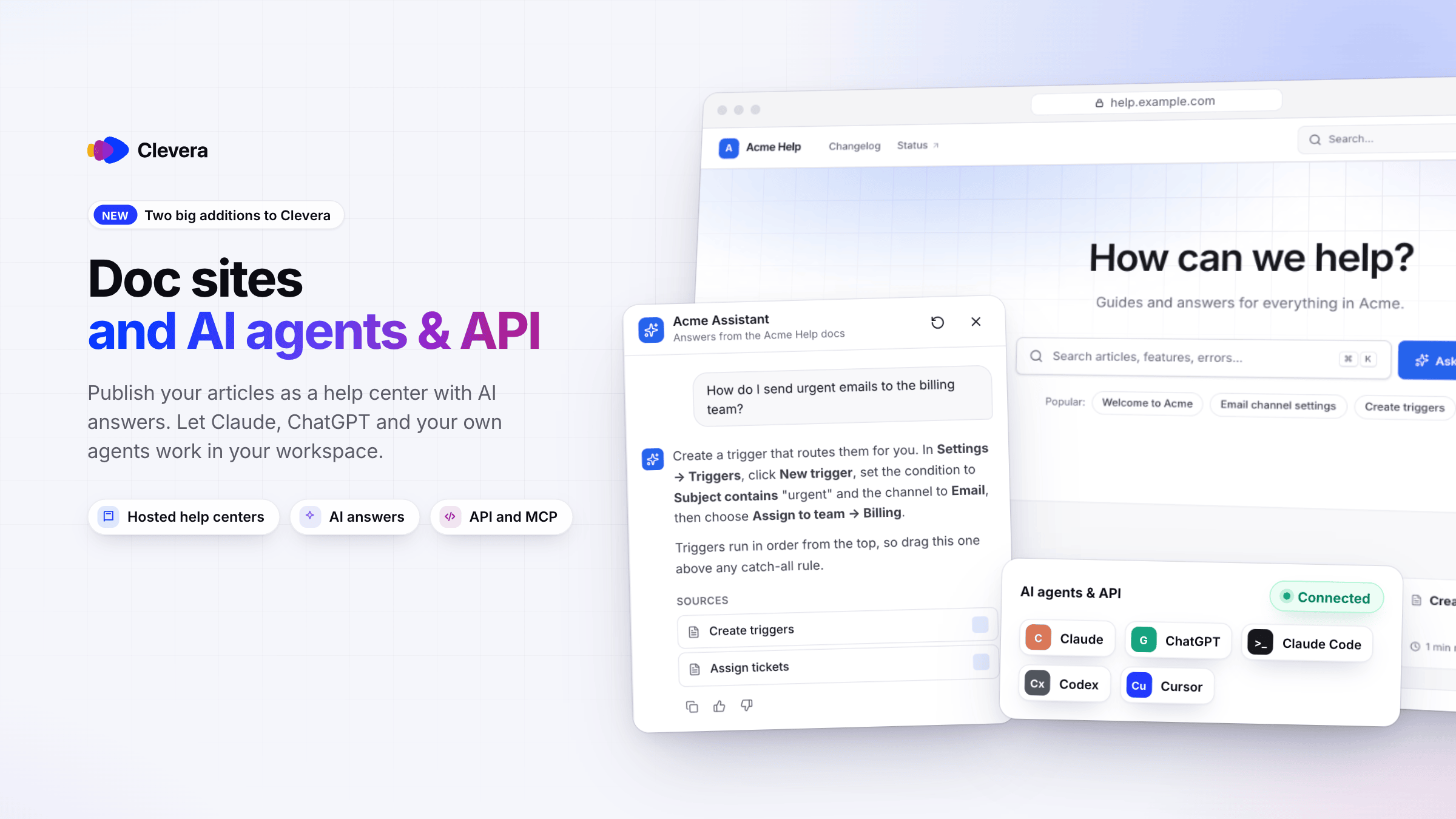
Clevera 今日推出兩項新功能。文件網站可將你在 Clevera 中製作的文章轉變為託管式說明中心,適用於所有方案。AI 代理人及 API 讓 Claude、ChatGPT、Claude Code、Codex、Cursor 以及你自己的指令碼能在你的工作區中運作,適用於 Pro 及以上方案。
新增功能
文件網站
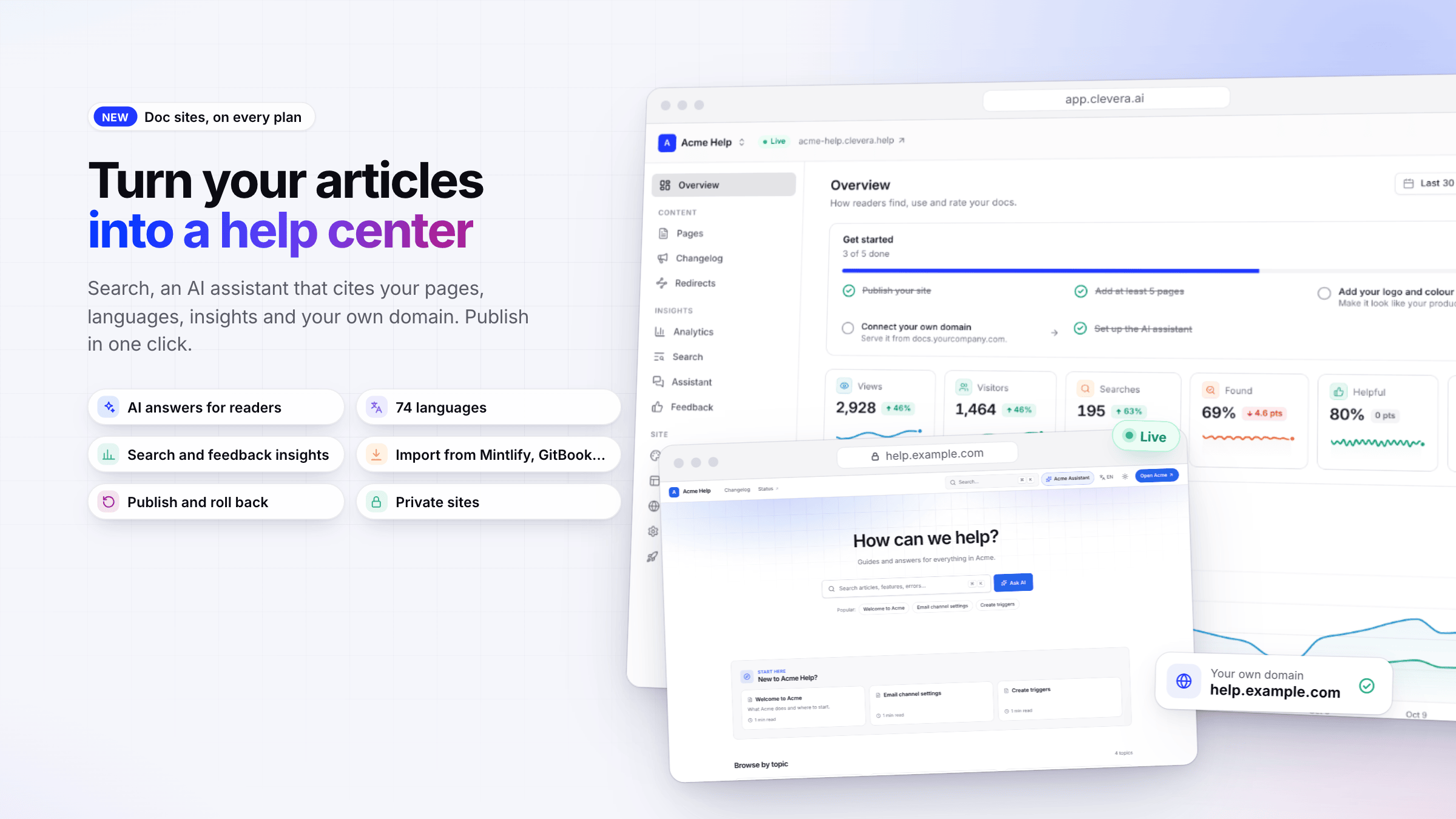
- 將你的文章發佈為說明中心。 在側邊欄開啟 文件網站,為網站命名,選擇文章與外觀,然後發佈。你的文章會保留在 內容 中;編輯文章後,下次發佈時頁面就會更新。每個網站都會獲得一個免費的
your-site.clevera.help位址。請參閱 了解文件網站 與 建立文件網站。 - 為你的讀者提供 AI 助理。 詢問 AI 可根據你已發佈的頁面回答問題,並列出所使用的來源。助理回答不消耗點數;每個方案皆包含每月額度。請參閱 設定文件網站助理。
- 搜尋、語言以及淺色與深色模式。 讀者可使用 ⌘ K /
Ctrl K進行搜尋,在頁首切換語言並選擇主題。提供 74 種語言選擇;標題與選單標籤會自動為你翻譯。請參閱 為文件網站新增語言。 - 顯示下一步撰寫方向的洞察分析。 查看瀏覽量、讀者搜尋過但未找到的內容、他們詢問助理的問題以及對各頁面的評分,並在內容缺口旁直接使用 撰寫文章。請參閱 閱讀文件網站洞察分析 與 收集讀者回饋與訊息。
- 你自己的網域。 在 Starter 及以上方案中,可使用如
help.example.com的位址來提供網站服務。設定流程會顯示 DNS 記錄與常見 DNS 提供商的逐步指南,若記錄尚未正確,系統會明確告知你需要更改的內容。請參閱 連接自訂網域。 - 發佈版本與還原。 變更會累積直到你將其發佈為新版本,且每個版本都會保留在 發佈中。請參閱 發佈文件網站。
- 網站頁面、導覽、外觀與更新日誌。 新增「關於」、「登陸頁」、「常見問題」與「法律」頁面(AI 可根據你的網站草擬這些內容),設定頁首與頁尾,符合你的品牌形象,並透過 RSS 訂閱發佈版本說明。請參閱 建立網站頁面、自訂文件網站外觀 與 發佈文件網站更新日誌。
- 隨身攜帶你的文件。 從 Mintlify、GitBook、Docusaurus、Zendesk、Intercom、Help Scout、ReadMe、Document360、Notion 與其他文件網站匯入,包含圖片、結構、翻譯與舊位址的重新導向。可將任何網站匯出為 HTML 或 Markdown 壓縮檔。兩者皆為免費。請參閱 匯入與匯出文件網站。
- 私人網站。 在 Pro 及以上方案中,可使用密碼或工作區登入來保護網站。請參閱 控制誰可以閱讀文件網站。
文件網站適用於所有方案:Free 與 Starter 方案可建立一個網站,Pro 方案依席位數提供更多網站,Starter 及以上方案可使用自訂網域。請參閱 文件網站方案與限制。
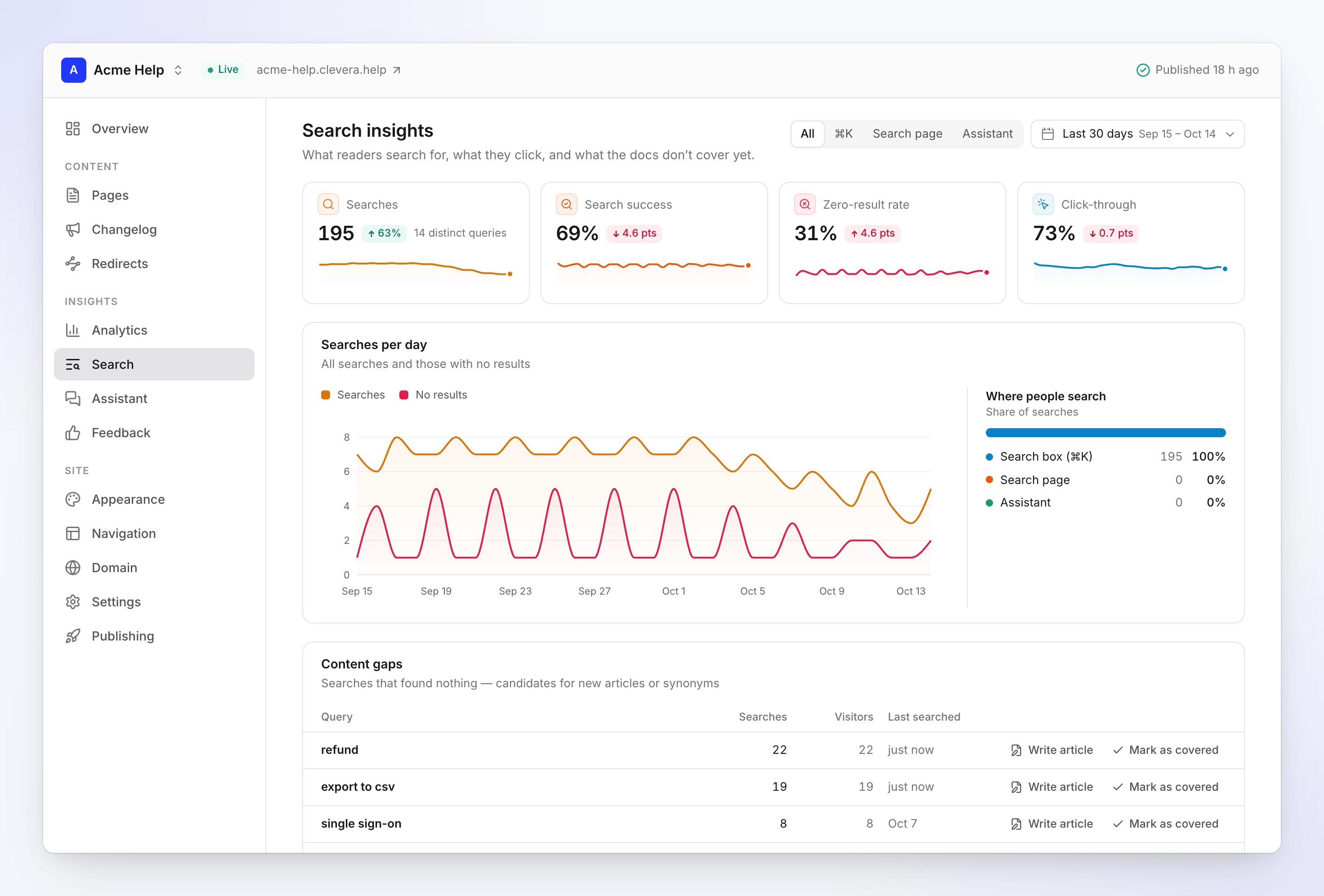
內容缺口會列出搜尋不到結果的項目,讓你了解下一步該撰寫哪篇文章。 AI 代理人及 API
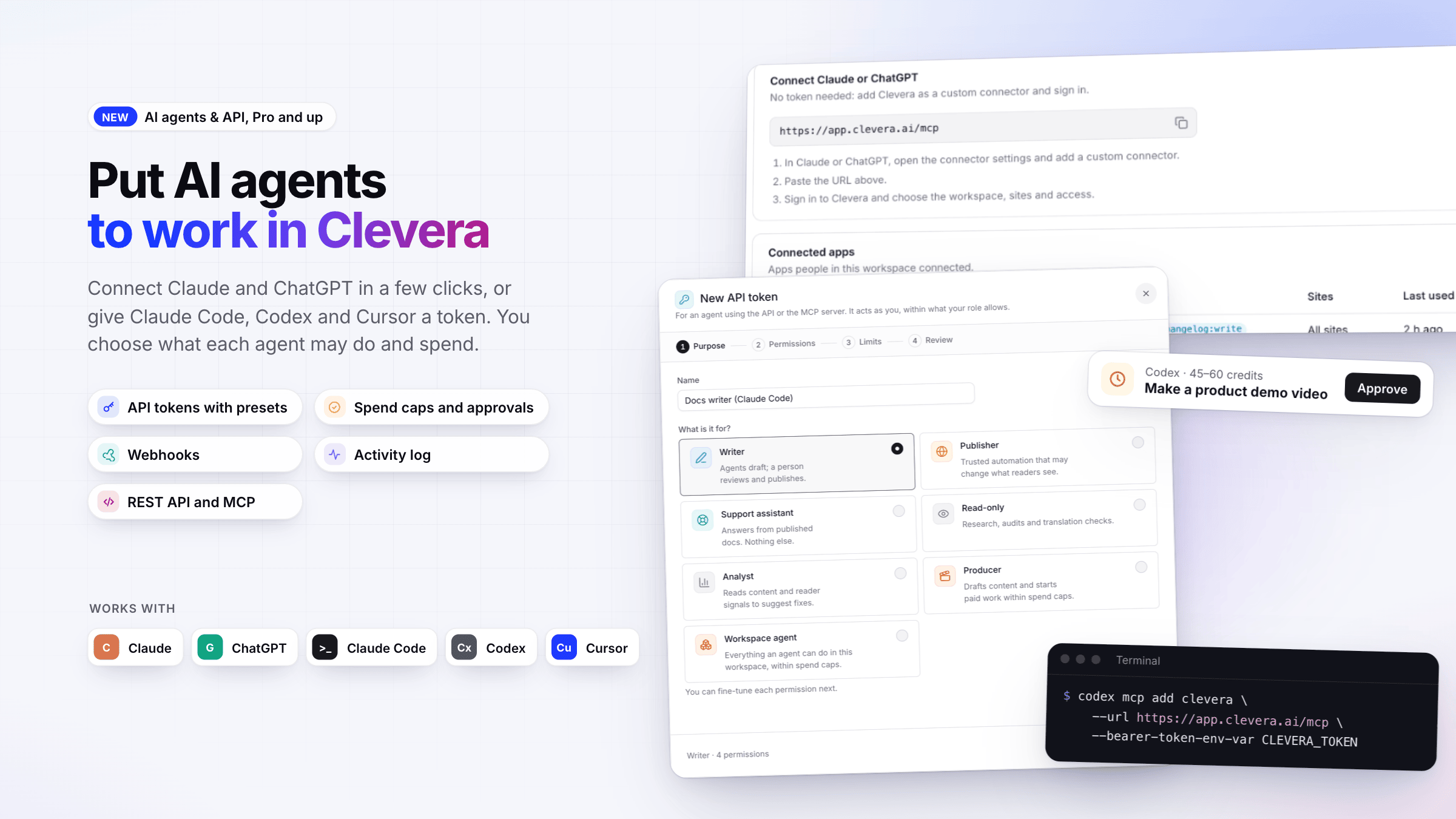
- 讓 AI 代理人在你的工作區中運作。 代理人可以尋找你的錄音、影片與文章,從錄音中請求製作影片、社群短片與文章,匯出 MP4,將圖片、影片與 PDF 新增至你的上傳內容,並草擬、翻譯與發佈文件網站頁面。Clevera 自有的 AI 會製作影片或文章,與你在應用程式中啟動時的操作相同。開啟工作區選單並選擇 AI 代理人及 API。請參閱 了解 AI 代理人與 API。
- 無需權杖即可連接 Claude 與 ChatGPT。 將 Clevera 新增為自訂連接器,登入並選擇工作區、網站與存取權限。請參閱 連接 Claude、ChatGPT、Codex 或 Cursor。
- 適用於 Claude Code、Codex、Cursor 與你指令碼的 API 權杖。 新增權杖 將引導你完成 用途、權限、限制 與 審閱,並提供如 撰寫者、發佈者、支援助理 與 製作人 等預設集。權杖皆有期限,且其密鑰僅顯示一次。請參閱 建立 API 權杖 與 選擇 AI 代理人的權限。
- 由你決定代理人的支出。 設定每個作業、每天與每月的支出上限,以及 自動核准下方內容 的額度。超過此額度的任何項目都會在 代理人請求 中等待,直到擁有者或管理員點擊 核准。請參閱 控制代理人支出與核准請求。
- Webhook、活動記錄與 REST API。 在你自己的系統中接收已簽署的通知,在 活動 中查看代理人所做的一切,並從指令碼呼叫 REST API。請參閱 設定 Webhook、閱讀 AI 代理人活動記錄 與 使用 Clevera REST API。
AI 代理人及 API 適用於 Pro、Business 與 Custom 方案。代理人會以連接該代理人的使用者身份行事,且絕不會執行超出該使用者角色權限的操作。
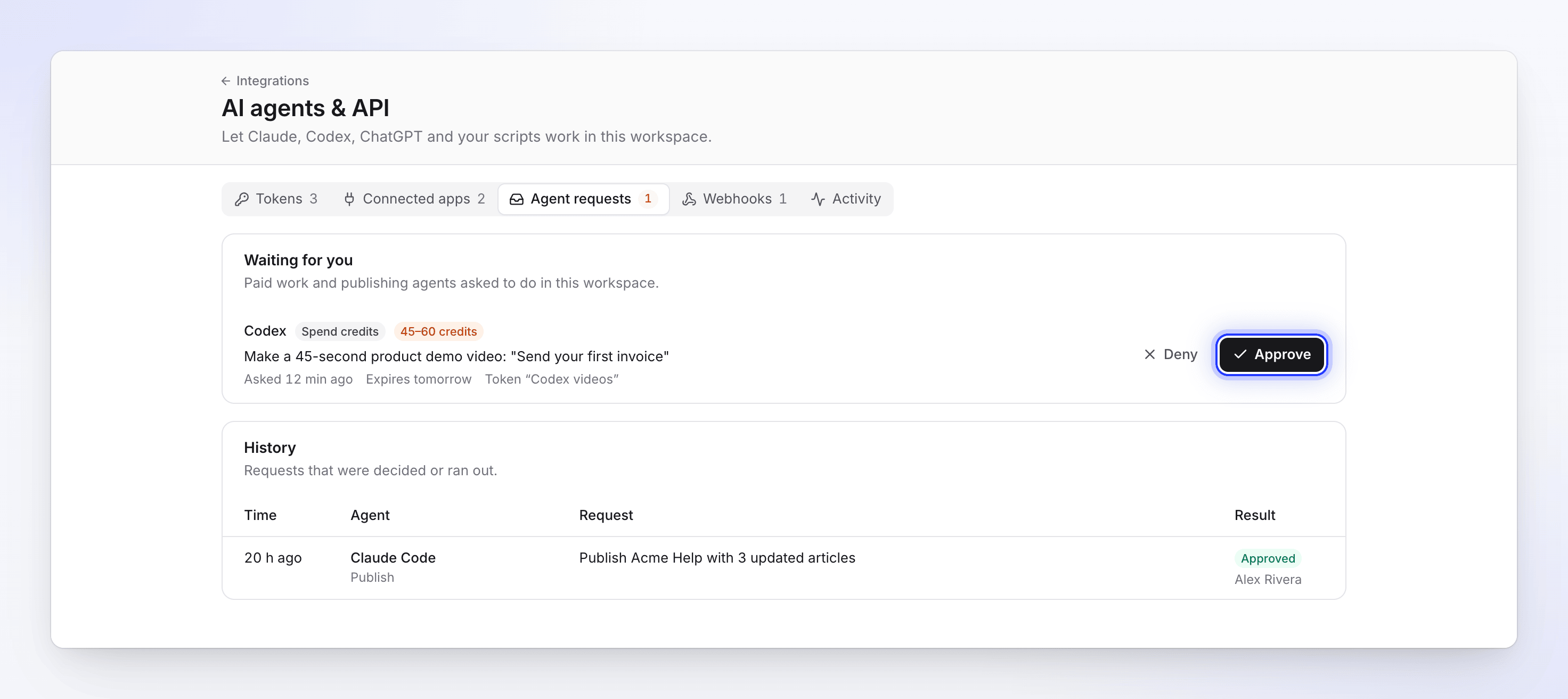
超過自動核准額度的付費工作需等待人工處理。 改進功能
- 將你的文章發佈為說明中心。 在側邊欄開啟 文件網站,為網站命名,選擇文章與外觀,然後發佈。你的文章會保留在 內容 中;編輯文章後,下次發佈時頁面就會更新。每個網站都會獲得一個免費的
- 新增已優化已修復
Clevera 支援您的語言、全新的文章編輯器以及功能更強大的助理
Clevera 現在支援您的語言,文章配備了內建 AI 的全新編輯器,「內容」已重新整理為各個區塊,且助理現在能對您的影片進行更多變更,並會在進行重大變更前提供計畫供您確認。
新功能
- 以您的語言使用 Clevera。 在「帳戶設定」→「偏好設定」→「語言」中選擇顯示語言。選單、按鈕、電子郵件和助理的回覆都會隨之變更;您的影片、短片和文章則會保留其原始語言。您也可以在登入和註冊頁面進行選擇。請參閱 變更顯示語言。
- 全新的文章編輯器。 輸入
/即可建立任何區塊,透過控制桿拖曳區塊,並建立表格、步驟、索引標籤、卡片和標註。標題列會顯示還有誰正在查看該文章。請參閱 編輯文章及其螢幕截圖。 - 文章編輯器中的 AI。 按下 ⌘J (Ctrl+J) 或點擊「詢問 AI」,即可改善、縮短、翻譯或更改段落語氣、對照錄製內容進行檢查、填補內容空缺、新增螢幕截圖或撰寫後續內容。結果會以預覽形式呈現,您可以選擇替換、插入下方或捨棄。此功能會消耗點數並顯示為「文章 AI」。請參閱 在文章編輯器中使用 AI。
- 影片助理可進行更多變更。 您可以要求它修剪或加速影片、更改縮放、場景和卡片、新增標註和重點、設定音樂和字幕、更改長寬比、背景或語音。點擊變更項目上的「顯示」即可開啟發生變更的面板,並標示出 AI 編輯的內容。請參閱 要求助理變更您的影片。
- 重大變更前的計畫。 當您要求助理進行重大變更時,它會先顯示一張計畫卡片,列出各項變更、預估消耗的點數以及變更前後的點數餘額;在您點擊「確認」之前,不會進行任何變更。社群短片的重新設計會以場景為單位進行規劃,並提供 1x、2x 或 3x 的努力程度選項。請參閱 審閱並確認助理計畫。
- 每天免費的小型助理編輯。 每天在每個工作區內都有免費的回答、簡單編輯和規劃額度;超過額度後,小型編輯將會消耗點數。請參閱 每天免費的小型編輯。
- 免費方案可製作一支社群短片。 免費工作區現在可以製作一支社群短片(僅限一次),努力程度為「中」。如果製作失敗,我們會將額度退還給您。請參閱 了解免費方案包含的內容。
- 使用範例影片設定短片風格。 在「撰寫」中,「上傳範例影片」,AI 就會模仿其風格、節奏、音樂和聲音,但不會模仿其內容。請參閱 使用範例影片設定短片風格。
- 內容區塊。 「內容」在左側擁有自己的清單:「所有內容」、「進行中」、「已分享」、「影片」、「社群短片」、「篇文章」、「錄製內容」、您的選集、「所有選集」和「垃圾桶」。選集的設定和存取權限可以直接在「內容」中開啟,新的選集可以使用表情符號、圖示或您自己的圖片。請參閱 尋找、篩選和排序您的內容 以及 將影片整理到選集和資料夾中。
- 在同一個地方追蹤所有執行進度。 「內容」→「進行中」會列出工作區中所有正在製作的影片、短片和研究執行進度,包含等待您處理的問題、失敗的執行及其退款,以及「再試一次」或「取消執行」。請參閱 追蹤進行中的執行進度。
- 重設分享連結。 如果連結傳送給了錯誤的人,在「分享」中點擊「重設連結」即可為影片提供一個新網址;舊連結及其嵌入內容會立即失效,且您的觀看次數會保留。請參閱 重設連結。
- 從「帳務」切換為年度方案。 當年度方案較划算時,月費制的 Starter 或 Pro 方案擁有者會在「帳務」中看到節省金額,並可透過單一步驟切換,確認前會顯示收費金額。請參閱 切換為年度方案。
- 將文章下載為 Markdown 檔案,位於「分享」中「複製為 Markdown」的旁邊。請參閱 匯出或發佈文章。
改進功能
- 更簡潔的側邊欄。 預設僅顯示圖示(按下 ⌘B 即可展開;系統會記住您的選擇),點數計量器和通知位於底部,您釘選的選集則位於「內容」下方。請參閱 熟悉 Clevera 的操作介面。
- 影片現在透過影片區塊嵌入文章中。 您不再需要將文章與影片配對,而是可以在文章的任何位置新增「Clevera 影片」區塊。先前與影片配對的文章現在會以該區塊作為開頭,讓讀者仍能看到影片。請參閱 在文章中顯示影片。
- 更清晰的文章下載與發佈功能。 每個下載格式都會說明其適用場景及轉換內容。發佈作業會在背景執行,顯示進度並在完成時通知您,即使您離開頁面也不受影響。Notion、Confluence、Help Scout、GitLab、Bitbucket 和 ReadMe 頁面會保留更多格式設定,而 Google 文件則總是會建立一份新文件。請參閱 匯出或發佈文章。
- 社群短片編輯器。 「旁白」卡片會列出每一行文字,讓您可以播放、重寫並重新錄製每一行。從頂端列的「翻譯」即可翻譯短片。請參閱 編輯社群短片。
- 社群短片的聲音效果更佳。 音樂會根據短片進行選擇並置於語音下方,音效經過平衡處理,且每支短片的音量保持一致。請參閱 了解短片中的音樂與音效。
- 社群短片的字幕預設為關閉。 當短片需要時再開啟即可;字幕外觀現在會與短片的風格相符。請參閱 更改風格、背景和字幕。
- 「清理」功能剪輯更乾淨。 「清理」會移除重錄、錯誤開始和自然停頓處的贅字,絕不會在單字中間切斷。 「已設定分享風格」會溫和地修剪靜音片段並保留您的標題。兩者都會以您的語音新增字幕,且「撰寫」會為「清理」顯示「字幕」和「格式」。請參閱 使用「清理」功能清理或重新設定錄製內容的風格。
- 節奏更佳的操作指南與示範。 畫面會跟隨語音而不會出現長時間凍結,每次點擊前都會有短暫停頓,且重新錄製一行文字會自動重新調整其場景。請參閱 使用同步與節奏功能讓畫面與旁白相符。
- 更自然的配音。 用於停頓、呼吸、笑聲和語氣的語音標籤適用於各種語氣和語言,且語音在整支影片中保持一致。請參閱 在旁白中使用語音標籤。
- 席位變更會顯示確切費用。 在您確認之前,「更新席位」會比較變更前後的差異,並顯示您今天需支付的金額、續約費用以及扣款的信用卡。請參閱 新增或移除 Pro 席位。
- 執行前會先檢查連結。 網站研究、「使用 AI 錄製」和社群短片會先檢查網址,若頁面無法使用會說明原因,避免您將點數浪費在無法開啟的頁面上。YouTube 連結無法作為素材使用。請參閱 為什麼 Clevera 無法開啟連結 以及 了解 Clevera 不會使用的連結與素材。
- 更安全的電子郵件變更。 變更帳戶電子郵件現在需要輸入密碼(或 Google 登入帳戶的驗證碼),並在您從新地址確認後才會生效。舊地址會收到變更通知。請參閱 變更您的帳戶電子郵件。
- 更明確的角色權限。 「編輯者」可以編輯現有的影片、短片和文章;建立新內容和開始新生成作業則屬於「擁有者」、「管理員」和「內容創作者」,按鈕上會有相應標示。只有能編輯文章的人才能發佈文章。請參閱 了解工作區、角色與創作者席位。
- 永久刪除作業會在背景執行。 「永久刪除」和「清空垃圾桶」不再需要您等待:內容會顯示「正在刪除 N 個項目…」同時進行處理。請參閱 刪除並還原影片與文章。
- 嵌入式影片播放器不再於影片上方顯示「Made with Clevera」標籤。
已修復
- 當您的瀏覽器翻譯頁面時,Clevera 不會再停止運作。
- 在播放器中拖曳搜尋列時,不再會顯示暫停的覆蓋圖層。
- 新增已優化已修復
為你自己的影片剪輯加上旁白,以及影格選擇器和更聰明的取消流程
新功能
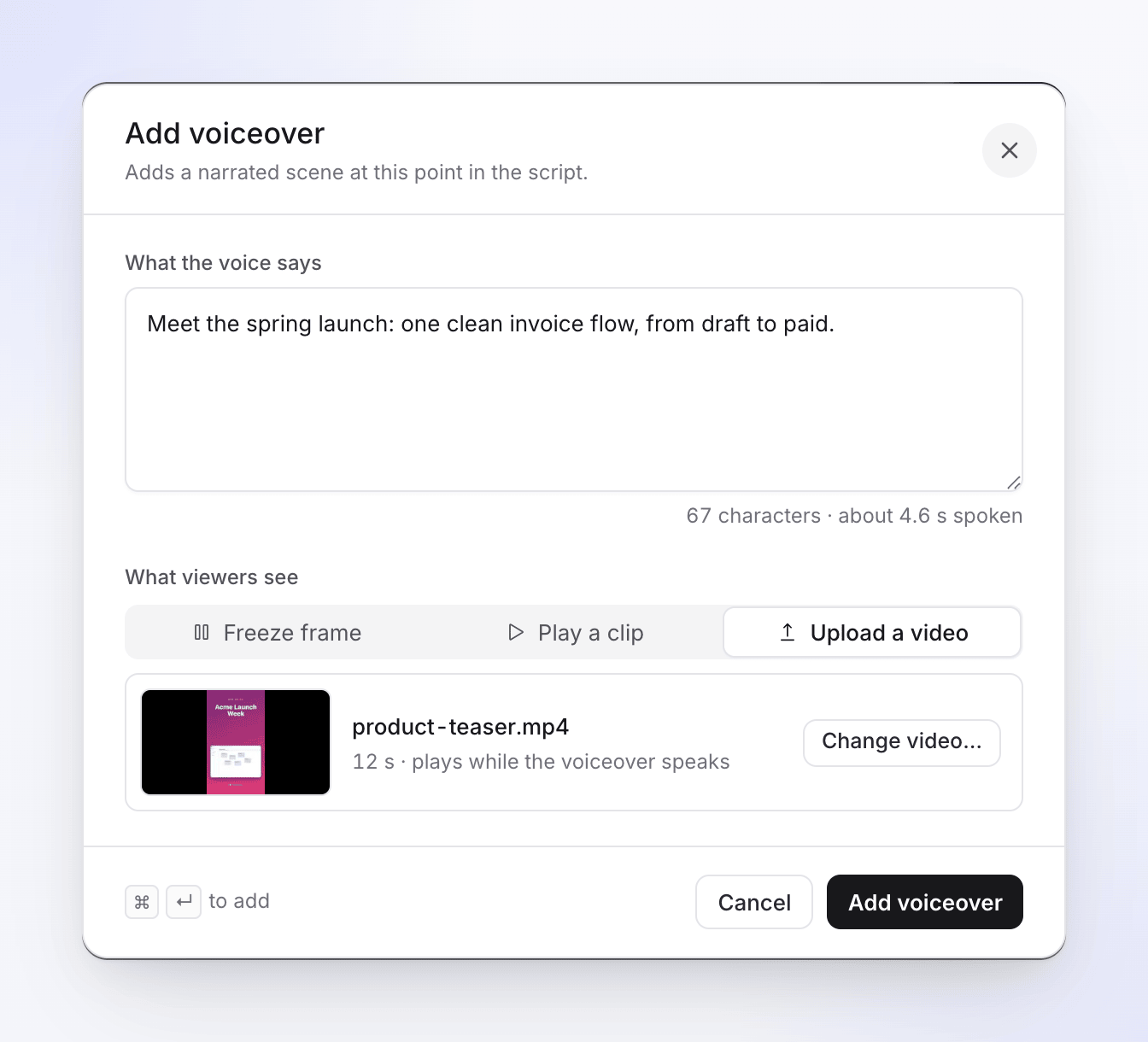
- 為你自己的影片剪輯加上旁白。 影片步驟現在有一個旁白區塊:輸入一行文字,點擊儲存,Clevera 就會在對話框關閉前錄製該影片的語音。如果語音長度超過剪輯長度,剪輯會停留在最後一格,或者如果開啟了循環播放,則會持續循環。剪輯本身的聲音會在語音播放時降低,而新的靜音剪輯音效開關則可將其完全靜音。它與其他旁白一樣會消耗點數。請參閱 編輯場景與卡片。
- 在「新增旁白」中上傳影片。 觀眾所見現在有第三個選項:上傳影片。使用選擇影片…挑選或上傳 MP4,點擊新增旁白,Clevera 就會一次完成新增影片步驟與你的旁白。請參閱 編輯腳本與旁白。
- 選擇精確的定格影格。 定格旁白現在有變更影格…功能:沿著膠卷拖曳,使用 ← / → 鍵(單格)或 Shift 加方向鍵(一秒)進行步進,使用 Home / End 鍵跳轉,然後點擊使用此影格。請參閱 選擇定格影格。
- 更清晰的取消流程。 取消訂閱現在會先詢問原因,顯示一個符合你答案的優惠(聯絡支援、在續訂時切換至 Starter 方案,或暫停月費方案),最後確認哪些內容會保留、哪些會終止。請參閱 取消、暫停或重新啟動你的訂閱。
「上傳影片」位於「定格」與「播放剪輯」旁邊。 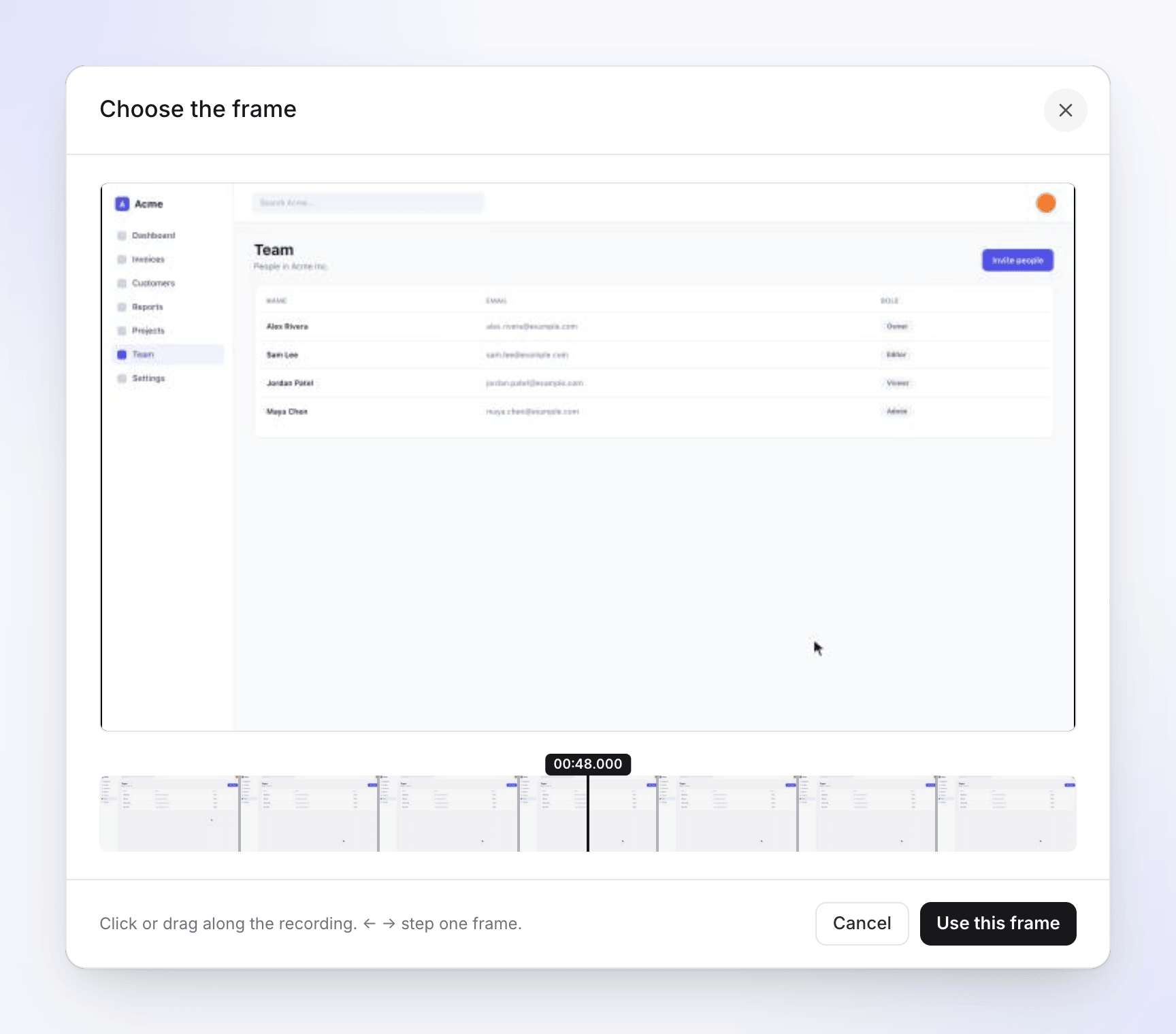
點擊或沿著膠卷拖曳以選擇影格。 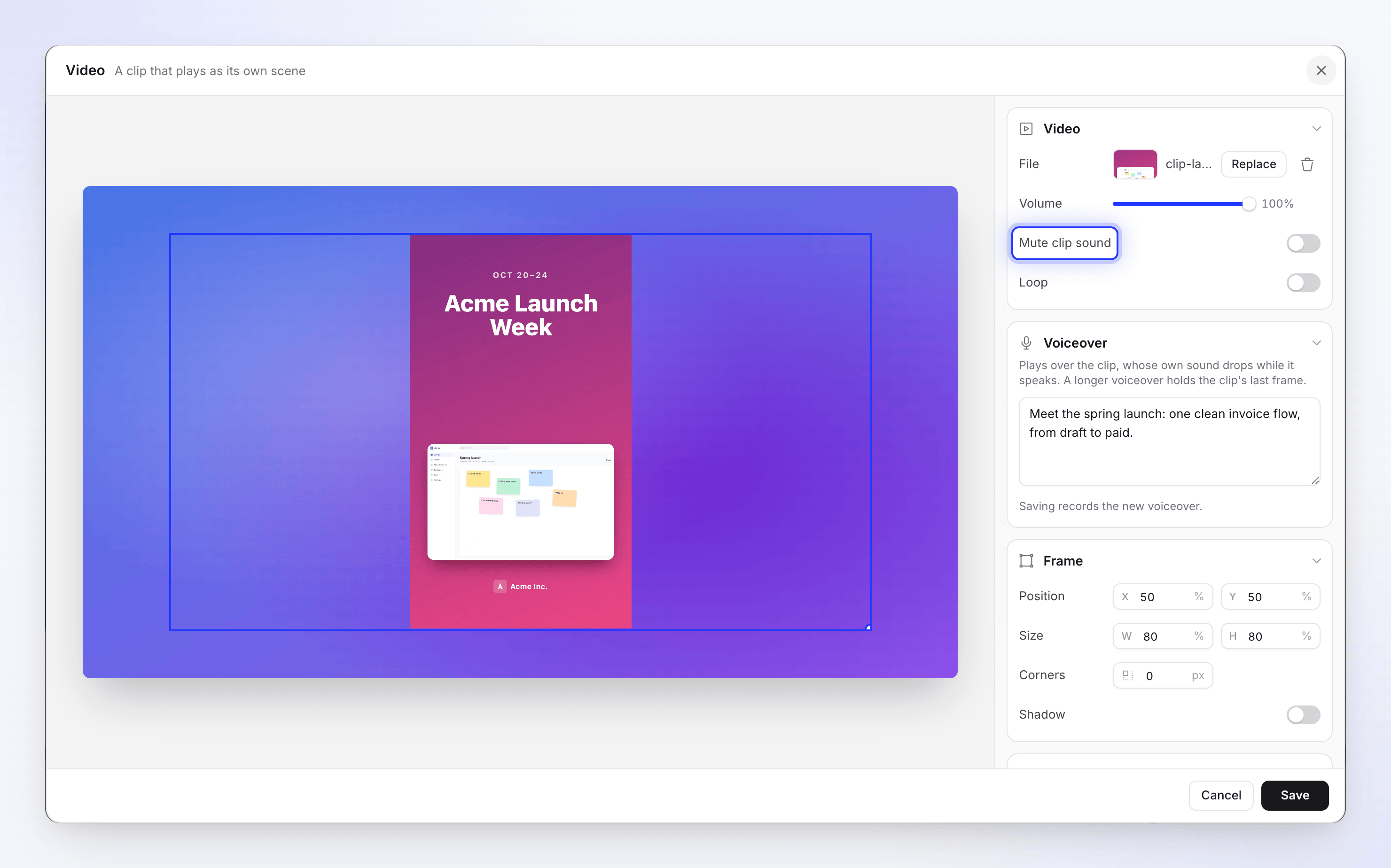
影片步驟的「旁白」區塊與新的「靜音剪輯音效」開關。 改進功能
- 暫停的方案會在「帳務」頁面保留其重新啟動訂閱按鈕、點數與發票。
- 在分享視窗中,關於渲染是否為最新的說明文字,現在移至渲染詳情下方,而非按鈕旁邊。
已修正
- 在場景編輯器(例如標題卡或清單)中快速輸入時,不再會遺漏字元。
- 影片步驟上的旁白僅在錄製成功時才會儲存:如果錄製失敗,你會看到錯誤訊息,且不會有任何變更。
從元素標籤放置的疊加影片目前仍無法加入旁白。若要為剪輯加上旁白,請使用影片步驟或上傳影片。