

一次編輯多篇文章
在你選擇的每篇說明文章中進行一項變更,例如新的產品名稱、術語或更友善的語氣。每篇文章都會顯示變更前後的文字,在你點擊「執行」之前不會有任何變更,且執行通常是免費的。
一次編輯多篇文章功能可在你選擇的每篇說明文章中進行一項文字變更:例如新的產品名稱、重新命名的選單、術語或更友善的語氣。你只需寫下一次變更,Clevera 就會逐篇文章進行規劃,並在編輯前讓你看到每篇文章變更前後的文字。文章會保留在原處,標題、網址和連結皆保持不變。
該使用哪種方案?
| 你的需求 | 使用方式 |
|---|---|
| 在多篇說明文章的文字中進行相同的變更 | 一次編輯多篇文章(本文章) |
| 應用程式今日的新截圖,並搭配對應的文字 | 重新整理文章。它可以在上方執行重新命名。 |
| 在多部影片的旁白、標題或章節標題中進行一項變更 | 一次編輯一批影片 |
| 每次發布後的修正,直接從發布內容中找出 | 在我們發布時保持說明中心為最新狀態 |
不會記錄任何內容,截圖也會保持原樣。
開始之前
- **Pro 或自訂方案。**一次編輯多個項目是 Pro 功能;若使用其他方案,方案說明會顯示「翻譯或一次編輯多個項目是 Pro 功能。升級至 Pro 即可使用。」請參閱 取得 Autopilot 存取權。
- 具備建立內容並將頁面新增至說明中心權限的角色:擁有者、管理員和內容創作者。
- **擁有文章的說明中心。**一項任務涵蓋一個說明中心。
開始方式
| 位置 | 操作方式 |
|---|---|
| 自動駕駛 | 點擊 一次編輯多篇文章 方案卡片,或在 Autopilot 該做什麼? 中描述變更,例如「將我所有說明文章中的 Account 改為 Workspace」。 |
| 說明中心的 頁面 | 勾選文章,然後在選取列中點擊 以任務編輯(「在這些文章中進行一項變更:新名稱、術語、語氣」)。 |
| 內容 | 選取文章,然後點擊底部列中的 以任務編輯。 |
| Clevera 助理 (詢問 AI) | 用你自己的話提問,例如「讓我的入門章節語氣更友善」。 |
當你僅選取文章時,內容中的 以任務編輯 會開啟此方案;若僅選取影片,則會開啟 一次編輯一批影片。若同時選取兩者,你會看到「請選擇影片或文章,不要同時選擇:一項任務只能編輯其中一種。」
進行變更
選擇文章
在 文章 上,選擇 說明中心 和 哪些文章:你選取的文章、某些章節(每個章節都有文章計數),或是整個說明中心。
描述變更
在 變更 上,於 應變更的內容 中寫下變更,或點擊其中一個範例:「將“Account”改為“Workspace”」、「將“Pro plan”重新命名為“Plus plan”」或「讓語氣更友善且直接」。不要更動你不想修改的章節或文章。點擊 繼續。
查看預估並建立任務
卡片會顯示任務涵蓋多少 篇文章 以及 預估,例如「通常免費,最多 45 個點數」。點擊 建立任務。規劃會立即開始且免費。
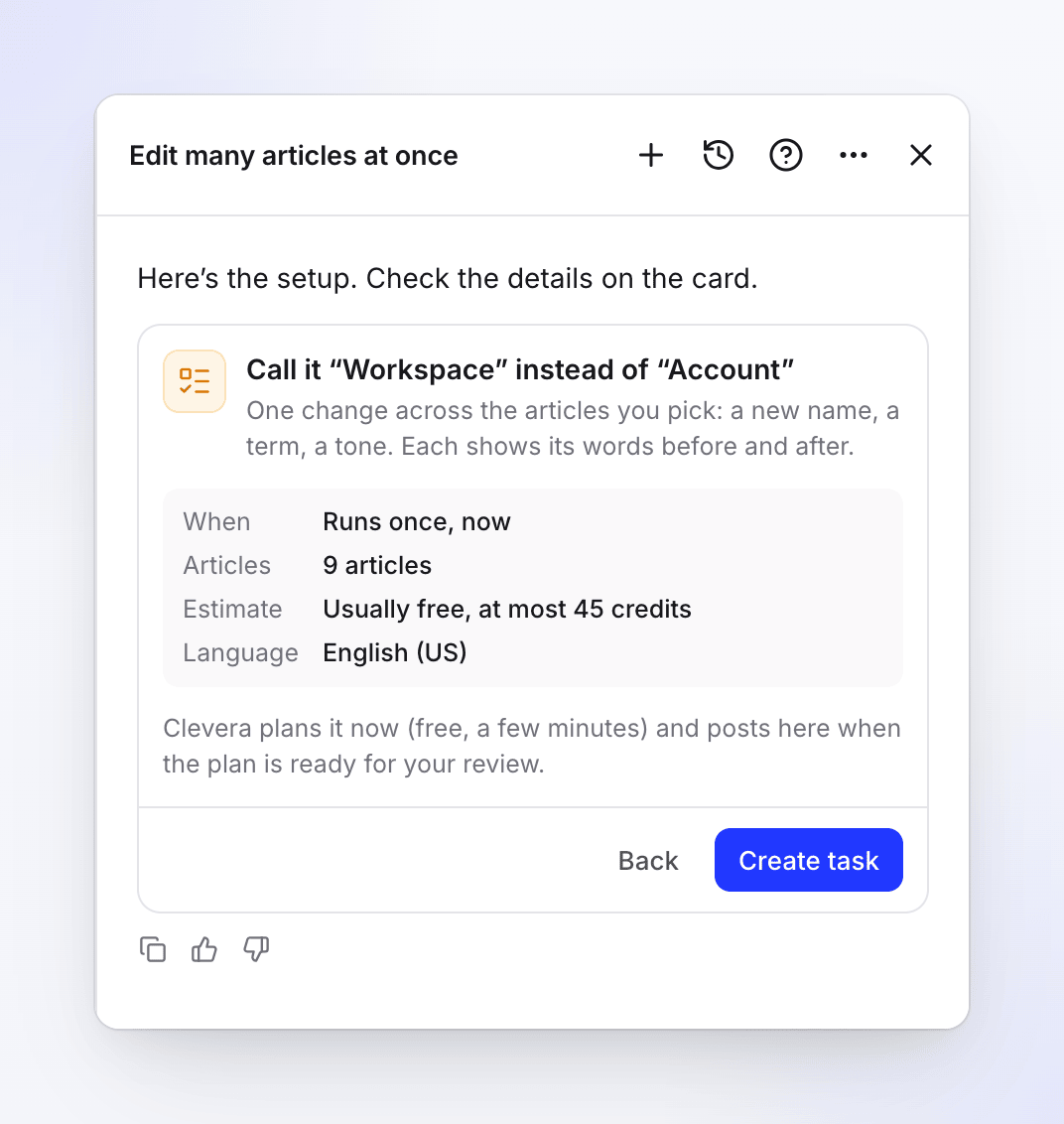
任務名稱會以你的變更命名。 審閱每篇文章的變更
AI 會計算每篇文章的變更。規劃中每篇變更的文章會佔一行,顯示變更的部分,即變更前 → 變更後。已經正確的文章不會顯示行數:摘要會統計它們(「6 篇文章已經正確:無需變更。」)。取消勾選任何你想保留原樣的文章,或點擊 要求修改 以附註重新規劃。

每一行都會顯示變更的部分。 執行
點擊 執行。每篇文章都會按計劃進行編輯。接著檢查幾個頁面並 發布你的說明中心。
設定表單
| 步驟 | 欄位 | 功能 |
|---|---|---|
| 文章 | 說明中心 | 「一項任務編輯一個說明中心。」 |
| 哪些文章 | 你選取的 12 篇文章(來自頁面或內容)、某些章節,或 整個說明中心(182 篇文章)。「大型說明中心會以最多 40 篇文章為一輪,依序完成。」 | |
| 變更 | 應變更的內容 | 必填,3–2,000 個字元。「每篇文章進行一項變更:新名稱、術語、語氣。標題、網址和連結保持不變;截圖保持原樣。」 |
| 保留這些章節不變(選填) | 僅適用於整個說明中心:勾選要跳過的章節。 | |
| 保留標題包含以下內容的文章不變(選填) | 每行一個短語,例如「Release notes」。 |
變更與不變的內容
- 僅變更涉及的文字。標題、網址、連結和截圖保持不變。
- 每篇編輯過的文章都會儲存為新版本。對已完成的行點擊 復原 可將該文章還原。
- 在規劃完成後被他人編輯過的文章將保持原樣。點擊 要求修改 重新規劃。
- 發布: 在已開啟自動發布功能的線上說明中心,執行第一行時會暫停自動發布,因此編輯不會逐一上線:「Acme Help 的自動發布已暫停,正在編輯你的文章。檢查完畢後請發布網站;在「發布」中重新開啟自動發布。」請參閱 發布文件網站。
- 語言: 僅編輯說明中心的主要語言。其他語言會保留舊版本,直到你再次翻譯它們。
大型說明中心
一項任務最多規劃 40 篇文章。若文章更多,規劃會說明下一部分有多少文章,「執行此部分後規劃」。當你執行此部分時,Clevera 會規劃下一部分,並以你的變更命名加上「(part 2)」,供你審閱。
費用
每篇文章的變更會在規劃時計算(免費),執行時會重播該規劃。因此執行通常是 免費的。若文章的規劃已過期或自規劃後有所變更,則需要重新計算變更,這最多需要 5 個點數。卡片的預估會顯示為「通常免費,最多 N 個點數」,且每一行都會顯示其點數(免費時顯示「無點數」)。未發現變更的編輯不會收費。
疑難排解
| 你看到的內容 | 含義 | 處理方式 |
|---|---|---|
| 「請用 3 到 2000 個字元描述變更。」 / 「請描述變更以繼續。」 | 應變更的內容 為空或太長 | 用一兩句話寫下變更 |
| 「請選擇影片或文章,不要同時選擇:一項任務只能編輯其中一種。」 | 你的內容選取包含兩者 | 僅選取文章(或僅選取影片) |
| 「這些文章位於多個說明中心。一項任務涵蓋一個說明中心:請選擇同一個說明中心的文章,或為每個說明中心開始一項任務。」 | 你的選取跨越兩個說明中心 | 選擇同一個說明中心的文章,或分別開始任務 |
| 「這裡沒有你可以編輯的文章。檢查你保留原樣的內容,或選擇其他文章。」 | 你保留原樣的內容涵蓋了所有項目,或你無法編輯這些文章 | 減少保留原樣的章節或標題,或選擇其他文章 |
| 「翻譯或一次編輯多個項目是 Pro 功能。升級至 Pro 即可使用。」 | 你的方案不包含此功能 | 升級至 Pro |
| 「有一篇文章無法規劃;其行數說明了原因。」 | AI 無法規劃某篇文章,例如「沒有足夠的時間規劃此變更。請要求修改以重新規劃。」 | 點擊 要求修改 |
| 「有一篇文章助理尚無法編輯,因此被排除在外。」 | 該文章尚未準備好編輯(例如仍在撰寫中) | 在編輯器中完成它,然後再次執行 |
| 「這裡的每篇文章都已經正確。無需變更。」 | 你的變更不適用於這些文章 | 無需處理 |
| 「下一部分尚無法規劃。請再次開始「一次編輯多篇文章」以處理其餘部分。」 | 下一部分未開始 | 對剩餘的文章再次開始此方案 |