

熟悉 Clevera 的操作介面
Clevera 網頁應用程式地圖:側邊欄(首頁、內容、文件網站、自動駕駛、品牌、分析)、工作區選單、首頁上為創作者與編輯者提供的內容、代理程式與支援、提示,以及手機上的運作方式。
Clevera 網頁版應用程式左側為側邊欄,右側為頁面。本文是一份導覽地圖:說明各個區域的用途、較不顯眼的頁面位置、權限說明,以及手機版的操作方式。請點擊連結以了解詳情。
側邊欄
側邊欄包含您的主要頁面與已固定的選集。所有個人或整個工作區相關的項目(設定、帳務、說明)都位於頂端的工作區選單中。
側邊欄預設為窄版,僅顯示圖示;您目前所在的頁面圖示會呈現填滿狀態。若要展開並顯示標籤,請在 macOS 上按下 ⌘B,或在 Windows 上按下 Ctrl+B,也可以點擊側邊欄底部的 展開側邊欄(收合側邊欄可將其摺疊)。您的選擇會儲存在此瀏覽器中。
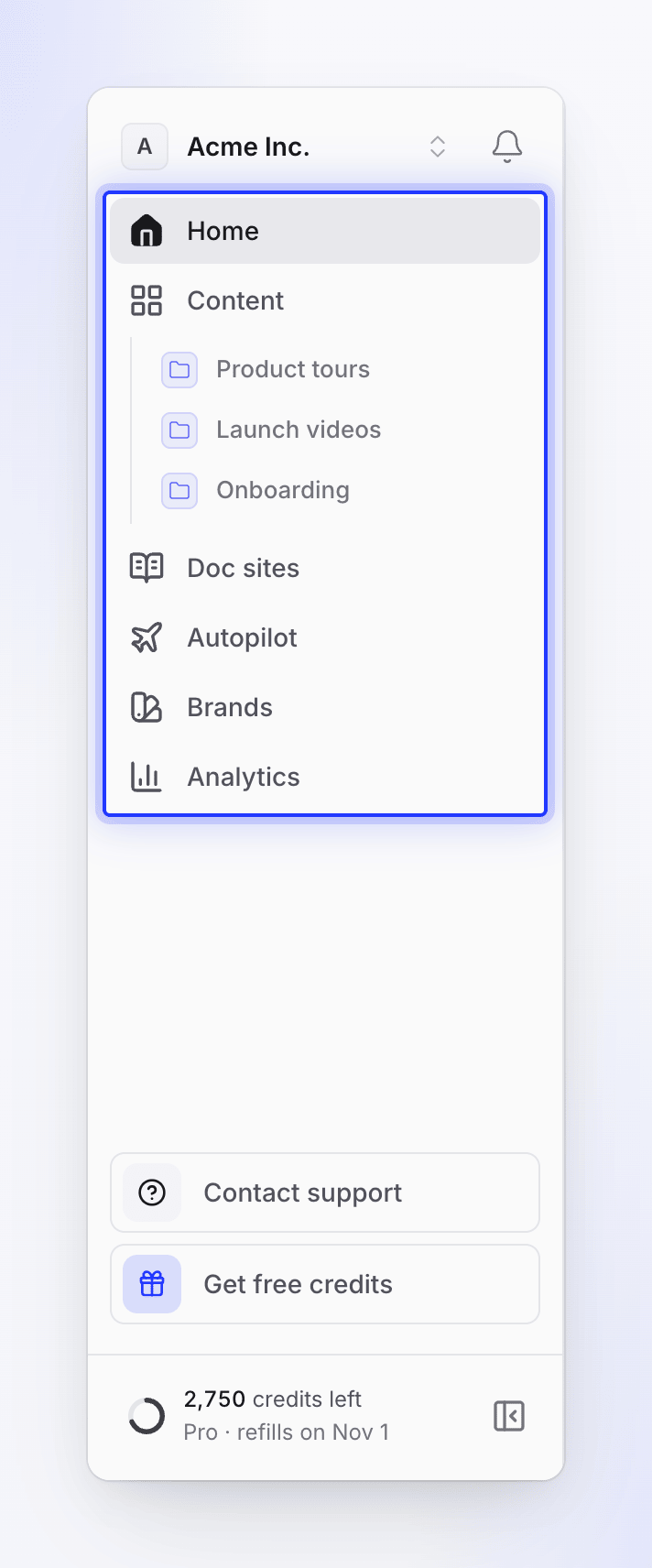
| 項目 | 用途 |
|---|---|
| 首頁 | 開始新專案並追蹤製作中的內容。請參閱 首頁。 |
| 內容 | 你可以開啟的每一部影片、社群短片、文章和錄製內容,包含搜尋、篩選器、你的選集以及垃圾桶。你已固定的選集會顯示在下方。請參閱 尋找你的內容。 |
| 文件網站 | 由你的文章及其中的影片所建立的說明網站,使用免費的 .clevera.help 位址或你自己的網域(Starter 方案及以上)。它會開啟你上次編輯的網站。請參閱 了解文件網站。 |
| 自動駕駛 | AI 為你執行的一次性或重複性工作,例如建立或維護說明中心。你可以透過告訴 Clevera 代理人要做什麼,或選擇一個配方來進行設定。當你的方案未包含此功能時,會標示為 專業版。請參閱 了解自動駕駛。 |
| 品牌 | 你的品牌:從你的網站擷取的標誌、顏色、字體和語氣,確保每部影片風格一致。所有成員皆可開啟。 |
| 分析 | 你的工作區產出了什麼、人們如何觀看,以及你的點數消耗狀況。所有成員皆可查看。請參閱 讀取影片分析。 |
| 進行中 | 當你的影片正在製作時,展開的側邊欄會列出該影片;點擊列即可追蹤進度,而 準備就緒 · 檢視 則會開啟已完成的影片。在窄版側邊欄中,這是一個單一的動畫圖示,點擊後會開啟 內容 → 進行中。 |
| 已固定的選集 | 你所固定的選集,會依照你的排序顯示在 內容 下方。固定項目是個人化的:團隊成員只能看到他們自己的固定項目。如果你有很多選集,+N 更多 會顯示其餘項目。 |
| 聯絡支援團隊 | 開啟與我們團隊的支援聊天視窗。當支援聊天關閉時,此選項會隱藏。請參閱 與專人對談。 |
| 獲取免費點數 | 位於頁尾上方,帶有禮物圖示的邊框列。它會開啟你的邀請頁面,並在邀請獲得的點數待處理時顯示 +N 徽章。此選項僅在推薦功能開啟時出現。請參閱 透過邀請朋友賺取點數。 |
| 頁尾 | 點數計量器(僅限工作區擁有者)以及展開或收合按鈕。計量器會顯示剩餘點數,並開啟包含 升級 或 購買點數、帳務 和 查看使用量 的選單;在窄版側邊欄中,它會變成一個小圓環。當付款失敗或訂閱結束時,這裡也會出現通知。 |
工作區選單
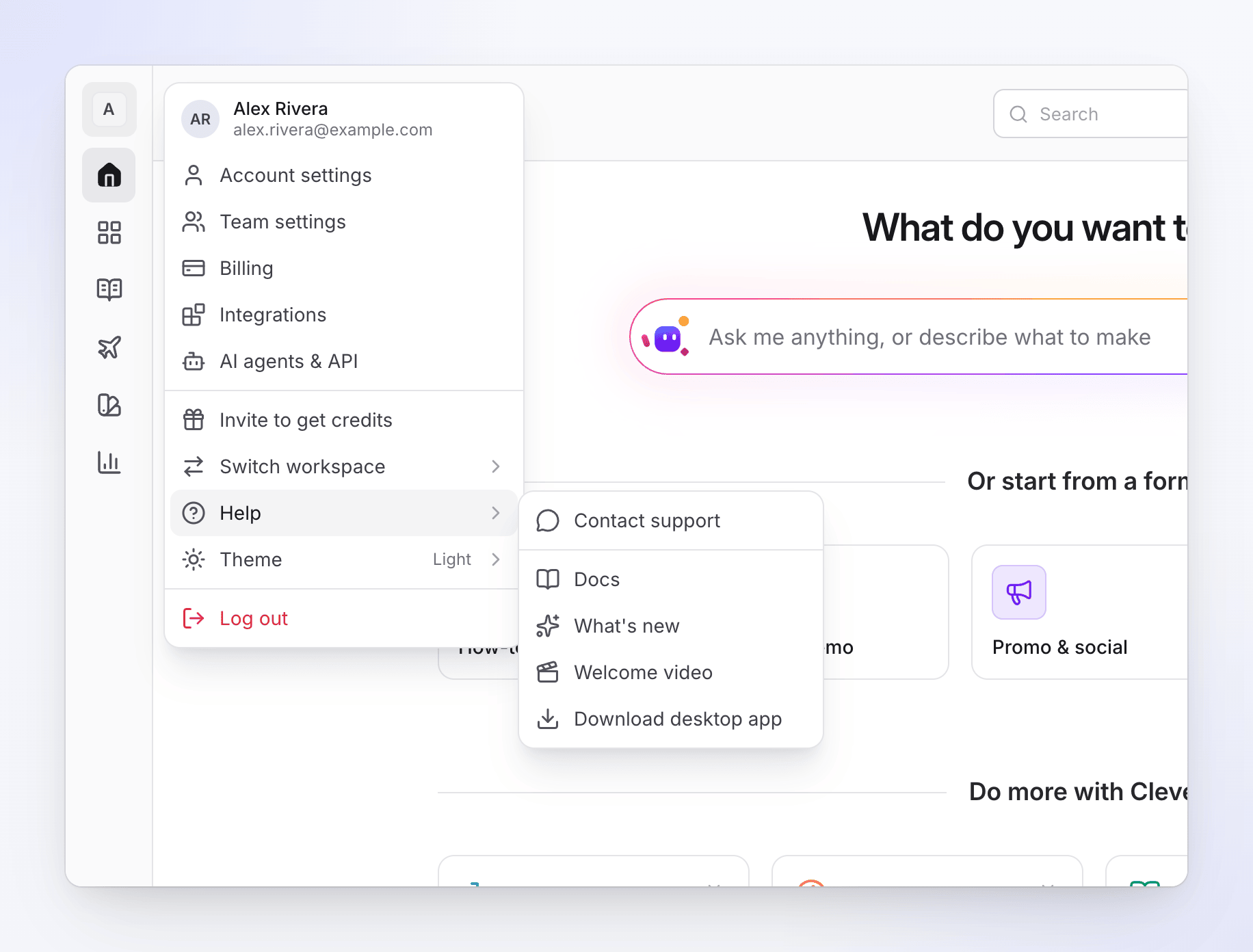
點擊側邊欄頂端的工作區名稱即可開啟選單。選單會顯示在側邊欄的右側。
| 項目 | 可見對象 | 開啟內容 |
|---|---|---|
| 帳戶設定 | 所有人 | 你的個人資料、密碼、雙重驗證、偏好設定(主題與顯示語言)、通知和已連結的帳戶(包含你的 ElevenLabs 金鑰)。 |
| 團隊設定 | 擁有者與管理員 | 工作區名稱與標誌、成員、邀請、創作者席位、角色和單一登入 (SSO)。 |
| 帳務 | 擁有者與管理員 | 方案、席位、點數和發票。 |
| 整合 | 所有人 | 連接發布目的地,例如 Notion、Confluence 或 WordPress。 |
| AI 代理與 API | 所有人 | 將 Claude、ChatGPT 和其他 AI 應用程式連接至 Clevera,並管理 API 權杖。請參閱 連接 Claude、ChatGPT、Codex 或 Cursor 至 Clevera。 |
| 邀請以獲得點數 | 所有人(推薦功能開啟時) | 你的邀請連結。請參閱 邀請朋友以賺取點數。 |
| 切換工作區 | 所有人 | 你所屬的所有工作區,以及 建立工作區。屬於某個工作區的頁面會移動至新工作區的副本中。 |
| 說明 | 所有人 | 聯絡支援團隊、文件、最新消息、歡迎影片 和 下載桌面應用程式。 |
| 主題 | 所有人 | 淺色、深色 或 系統。 |
| 登出 | 所有人 | 將你從此瀏覽器登出。 |
您看到的項目取決於您的角色。請參閱 了解工作區、角色與創作者席位。
代理程式、通知與支援
- Clevera 代理程式 會回答關於 Clevera 和你內容的問題,並為你設定影片、短片、文章、文件網站和自動駕駛任務。你可以從首頁的方塊、頁面右下角的 Clevera 按鈕,或編輯器頂端列的 詢問 AI 開啟它。請參閱 取得協助並使用 Clevera 代理程式製作內容。
- 鈴鐺圖示 會開啟 通知:全部 或 未讀,適用於 此工作區 或 所有工作區。在展開的側邊欄中,它位於工作區名稱旁;在窄版側邊欄中,它位於頁尾。點擊齒輪圖示可開啟通知設定,另一個按鈕則可開啟完整的通知頁面。請參閱 選擇你要接收的通知。
- 側邊欄中的 聯絡支援團隊、工作區選單中的 說明 → 聯絡支援團隊,以及代理程式標頭中的 與專人對談,皆可開啟與我們團隊的支援聊天室。請參閱 聯絡支援團隊。
首頁
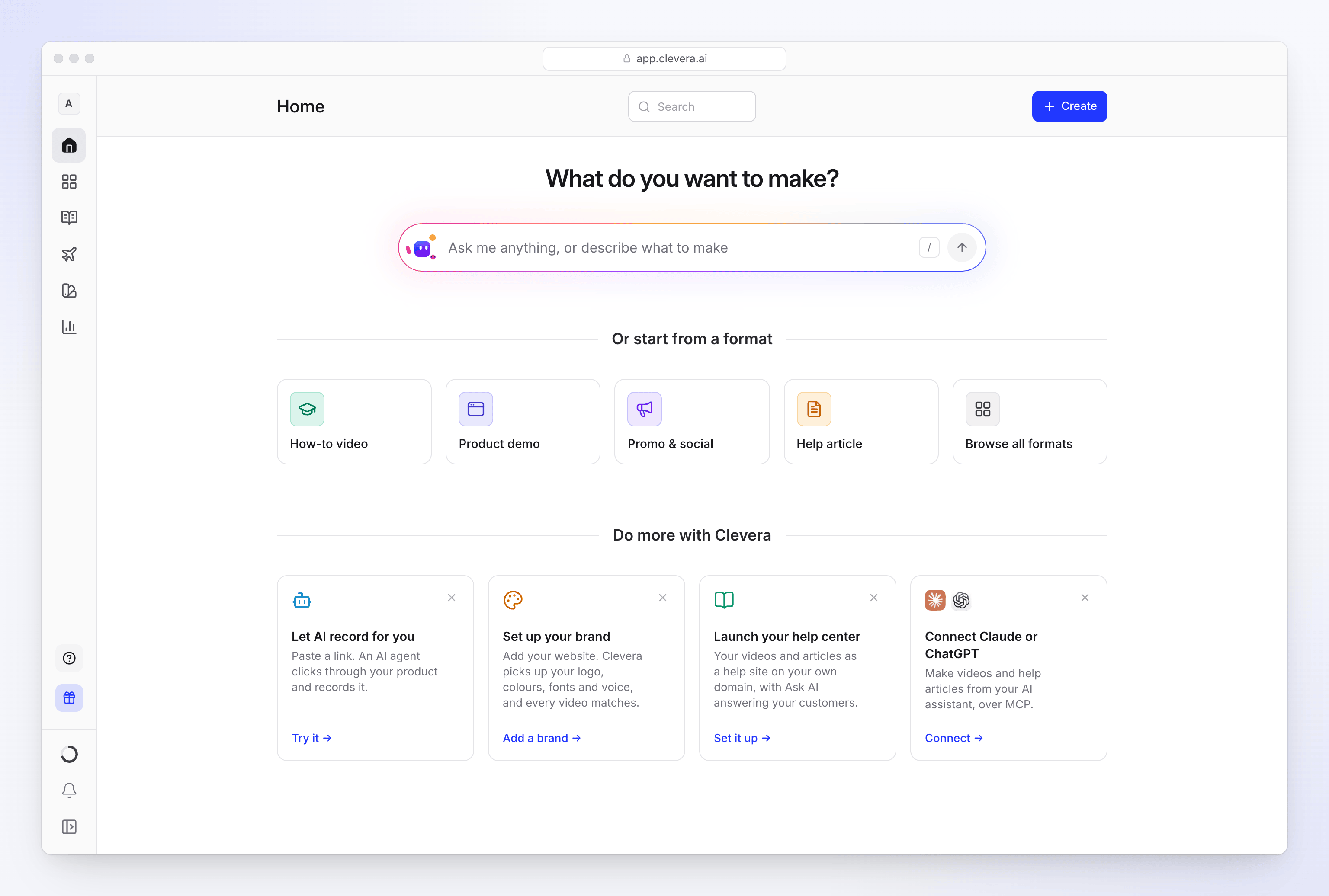
首頁是你的起點。標頭中的 搜尋 方塊會以你的搜尋內容開啟「內容」,而右上角的 建立 則會開啟「建立」圖庫。下方顯示的內容取決於你的角色。
針對擁有者、管理員與內容創作者
由上至下:
- 你想製作什麼? 一個顯示 詢問我任何問題,或描述你想製作的內容 的方塊。輸入問題或描述影片後按下 Enter:Clevera 代理程式會隨即在頁面旁開啟並處理你的需求。在首頁任何位置按下 / 即可跳轉至該方塊。請參閱 製作你的第一部影片。
- 或從格式開始:五張帶有圖示和標題的卡片:教學影片、產品展示、宣傳與社群、說明文章 和 瀏覽所有格式。教學影片、產品展示 和 說明文章 會直接開啟該類型的撰寫頁面。宣傳與社群 會開啟社群風格看板,而 瀏覽所有格式 會開啟「建立」圖庫。請參閱 在「建立」圖庫中選擇影片類型。
- 使用 Clevera 做更多事:最多四個方塊,介紹人們較少自行發現的功能。請參閱 使用 Clevera 做更多事。
- 進行中:工作區中目前正在製作的每一部影片(不僅限於你個人的)。此區段僅在有任務執行時出現。點擊即可追蹤進度。請參閱 在影片生成時進行追蹤。
- 自動駕駛:當你的工作區有需要設定的項目或任務正在執行時,會顯示包含設定檢查清單、建議或執行中任務的卡片,以及 所有任務。
首頁不會列出你最近的工作或數據。你可以在 內容 中找到所有製作過的項目,並在 分析 中查看你的數據。
針對編輯者
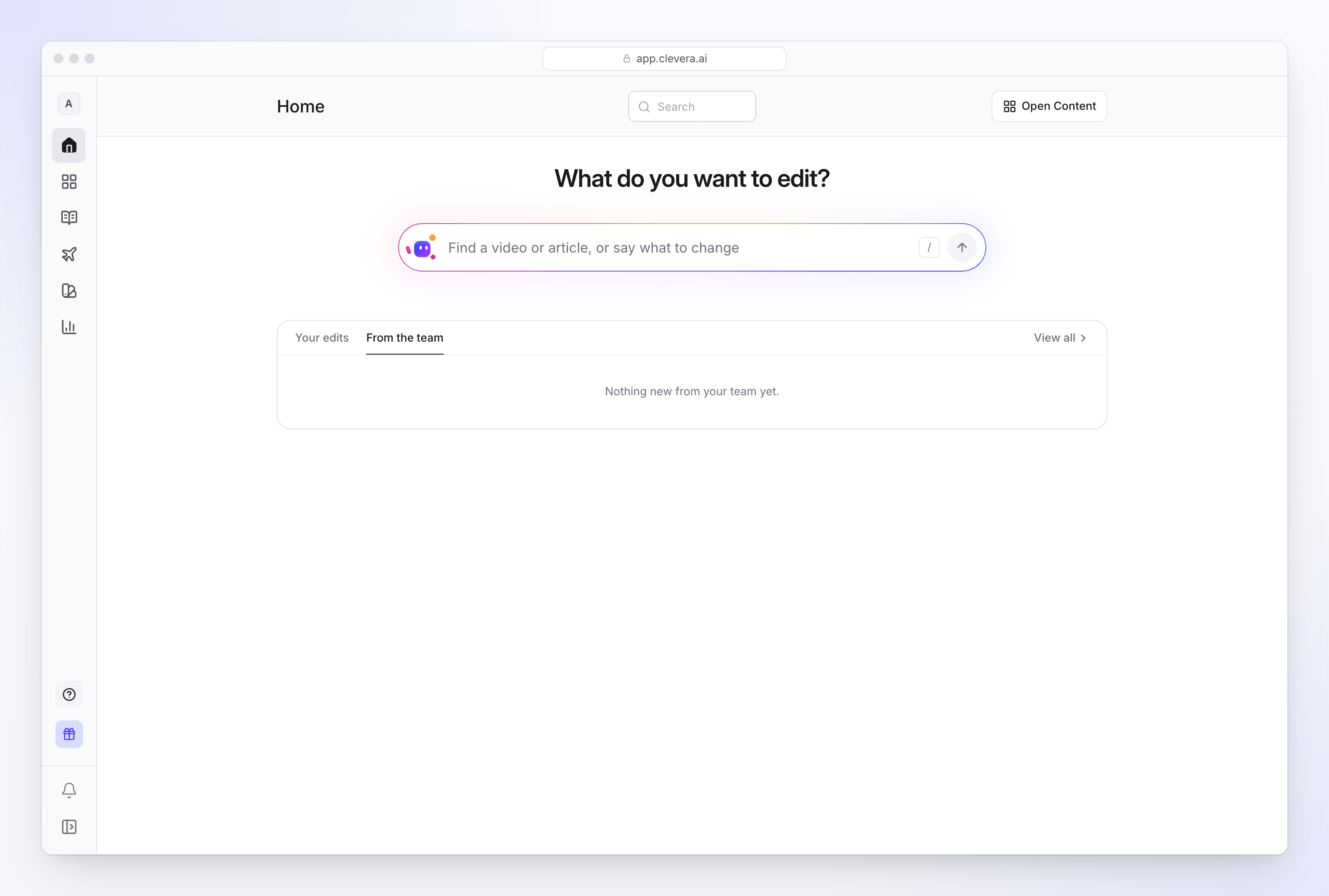
編輯者負責修改現有內容但不會建立新內容,因此他們的首頁專為編輯而設計:
- 你想編輯什麼? 一個顯示 尋找影片或文章,或說明要修改的內容 的方塊。它會開啟代理程式,協助你尋找項目並進行修改。
- 需要你處理:等待你審核的 AI 編輯內容、文件網站中尚未發布的變更,以及失敗的匯出項目。此區段僅在有待處理事項時出現。
- 最近項目:兩個分頁,你的編輯(你編輯、匯出或詢問過的內容)和 來自團隊(團隊成員新增與更新的項目),點擊 檢視全部 即可開啟「內容」。
- 右上角的 開啟內容 取代了 建立。
使用 Clevera 達成更多目標
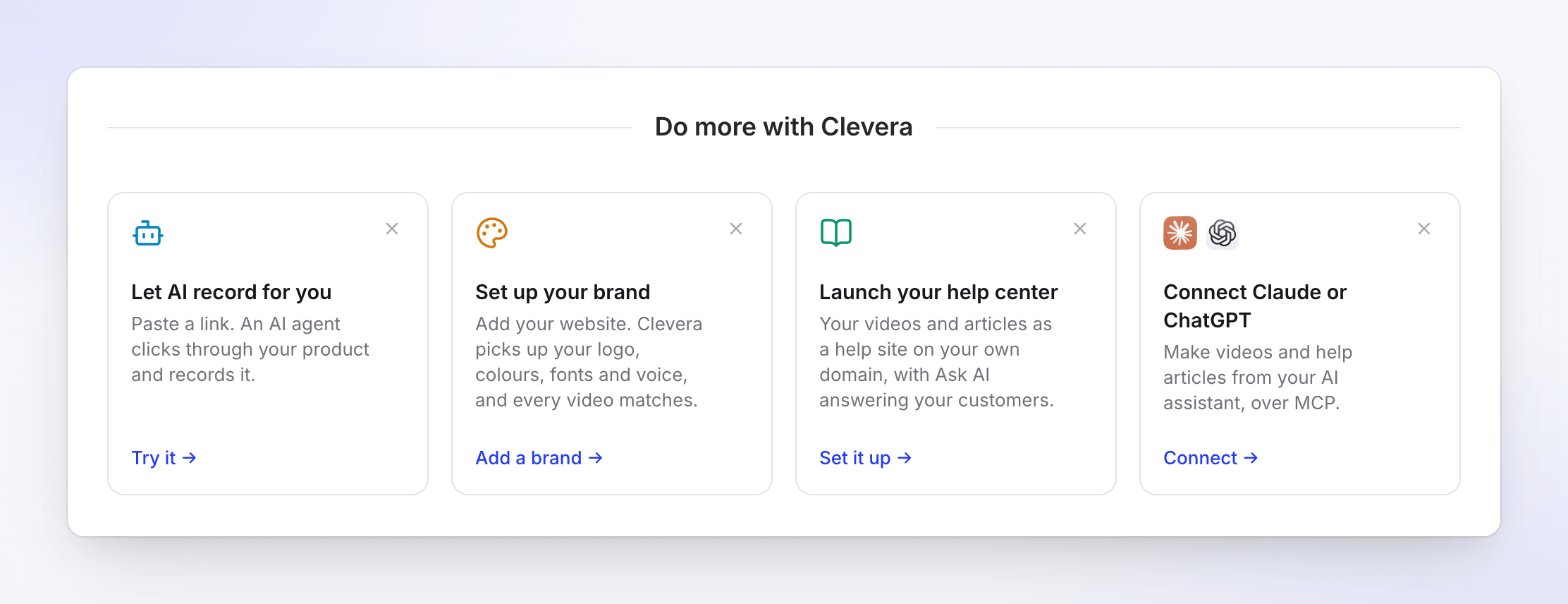
| 方塊 | 功能 | 消失條件 |
|---|---|---|
| 讓 AI 為你錄製 | 「貼上連結。AI 代理程式會點擊你的產品並進行錄製。」試試看會開啟「撰寫」功能,並同時開啟「使用 AI 錄製」對話框。請參閱 使用「使用 AI 錄製」讓 AI 錄製你的產品。 | 你的工作區已完成一次「使用 AI 錄製」的錄製 |
| 設定你的品牌 | 「新增你的網站。Clevera 會自動抓取你的標誌、顏色、字體和語氣,確保每支影片風格一致。」新增品牌會開啟「品牌」頁面。 | 你的工作區已有品牌設定 |
| 啟動你的說明中心 | 「將你的影片和文章作為說明網站放在你自己的網域上,並透過「詢問 AI」回答客戶問題。」進行設定會開啟「說明文件網站」。請參閱 了解說明文件網站。 | 你的工作區已有上線的說明文件網站 |
| 連接 Claude 或 ChatGPT | 「透過 MCP,讓你的 AI 助理製作影片和說明文章。」連接會開啟「AI 代理程式與 API」。請參閱 將 Claude、ChatGPT、Codex 或 Cursor 連接到 Clevera。 | 你的工作區已連接 AI 應用程式或擁有有效 API 金鑰 |
點擊方塊上的 × 即可自行隱藏。Clevera 會記住該瀏覽器的設定,隱藏後的方塊不會在同一個瀏覽器中再次出現。當所有方塊都移除後,整列區域也會隨之消失。
歡迎影片
當你第一次開啟「首頁」時,會出現一段簡短的導覽影片:歡迎使用 Clevera。它會介紹代理程式、製作影片的方法、社群短片、品牌、說明文件網站以及自動駕駛功能。如果該語言有對應版本,影片將以你的顯示語言播放(否則為英文);視窗右上角的語言選單可切換播放其他版本。點擊 開始吧 或關閉影片後,它就不會再於任何裝置上自動開啟。你可以隨時從工作區選單中的 說明 → 歡迎影片 再次觀看。
提示與更新通知
首次使用提示
當某個控制項首次變得實用時,會出現一個小卡片指向它。一次僅會顯示一個提示,且在對話框或選單開啟時不會顯示。
| 提示 | 出現位置 | 停止顯示條件 |
|---|---|---|
| 從這裡開始 | 首頁,方塊下方,適用於尚未建立任何內容的工作區。內容為:「描述你想要的影片,我們會協助你進行設定。在你按下「產生」之前,不會建立任何內容。若要自行選擇格式,請從下方選擇。」 | 你從方塊發送了內容,或點擊了 建立 |
| 從你的素材開始 | 「撰寫」頁面,針對從錄製內容建立的格式(教學、產品示範、潤飾我的素材與文章),位於素材圖塊下方。內容為:「這些影片是根據錄製內容建立的。錄製你的螢幕、讓 AI 錄製、上傳影片,或從你的媒體庫中選擇一個。」 | 你新增了錄製內容或影片 |
| 你不必在這裡等待 | 顯示影片製作進度的頁面,約 20 秒後出現,除非 AI 正在詢問你問題 | 你關閉了該頁面 |
| 要求修改 | 社群短片編輯器,指向 詢問 AI,前提是你擁有該短片的編輯權限 | 你在該處開啟了代理程式 |
| 編輯影片上的文字 | 影片編輯器,在動畫場景上:「點擊此場景中的任何文字即可直接修改。核准以儲存,或按 Esc 取消。」 | 你關閉了該提示 |
若要永久關閉提示,請點擊 知道了 或 ×。它不會在任何裝置上再次出現。按下 Escape 鍵或點擊其他地方僅會暫時隱藏它;下次開啟該頁面時可能會再次出現。已關閉的提示無法恢復。
公告
偶爾會有簡短的公告出現在首頁,或以小卡片形式出現在頁面角落。關閉後,該工作區將不再顯示。
當 Clevera 更新時
更新後,頁面頂端會出現一條橫幅,詢問你是否要重新整理,並提供 重新整理 按鈕;若有發布說明,則會顯示 最新消息。針對某些更新,系統會彈出視窗(「Clevera 已更新」),要求你在繼續操作前 立即重新整理。如果你當時正在儲存、匯出或上傳,系統會顯示相關訊息,並在完成後自動重新整理,確保你不會遺失工作進度。變更記錄 列出了每一次的更新內容。
其他頁面
| 頁面 | 如何前往 | 用途 |
|---|---|---|
| 建立 | 首頁或「內容」中的 建立 | 所有格式的圖庫,接著進入「撰寫」頁面,你可以在此新增素材並設定選項。 |
| 錄製內容 | 內容 → 錄製內容 | 此工作區中的螢幕錄製與上傳影片,提供搜尋、排序與 上傳影片 功能。未被任何影片使用的錄製內容會在 15 天後自動刪除。請參閱 尋找並重複使用你的錄製內容。 |
| 進行中 | 內容 → 進行中 | 你可以追蹤的每一項執行任務,包含狀態、等待你回覆的問題以及失敗的任務。請參閱 追蹤進行中的任務。 |
| 所有選集 | 內容 → 所有選集 | 你可以開啟的每一個選集,包含釘選與資料夾。請參閱 在選集與資料夾中整理影片。 |
| 垃圾桶 | 內容 → 垃圾桶 | 已刪除的影片、短片與文章,你可以在 7 天內還原。請參閱 刪除並還原影片與文章。 |
| 點數使用量 | 分析,或點數計量器中的 查看使用量 | 你的點數消耗明細。請參閱 查看點數消耗明細。 |
| 通知 | 鈴鐺圖示 → 開啟所有通知 | 將所有通知集中在一個清單中。 |
在手機上使用
在小於平板電腦的寬度下,側邊欄會自動收合。頁面頂端的橫幅會顯示工作區名稱、鈴鐺圖示(點擊後會以全螢幕頁面開啟通知),以及一個選單按鈕,點擊後可從左側滑出相同的側邊欄,內容與電腦版一致。
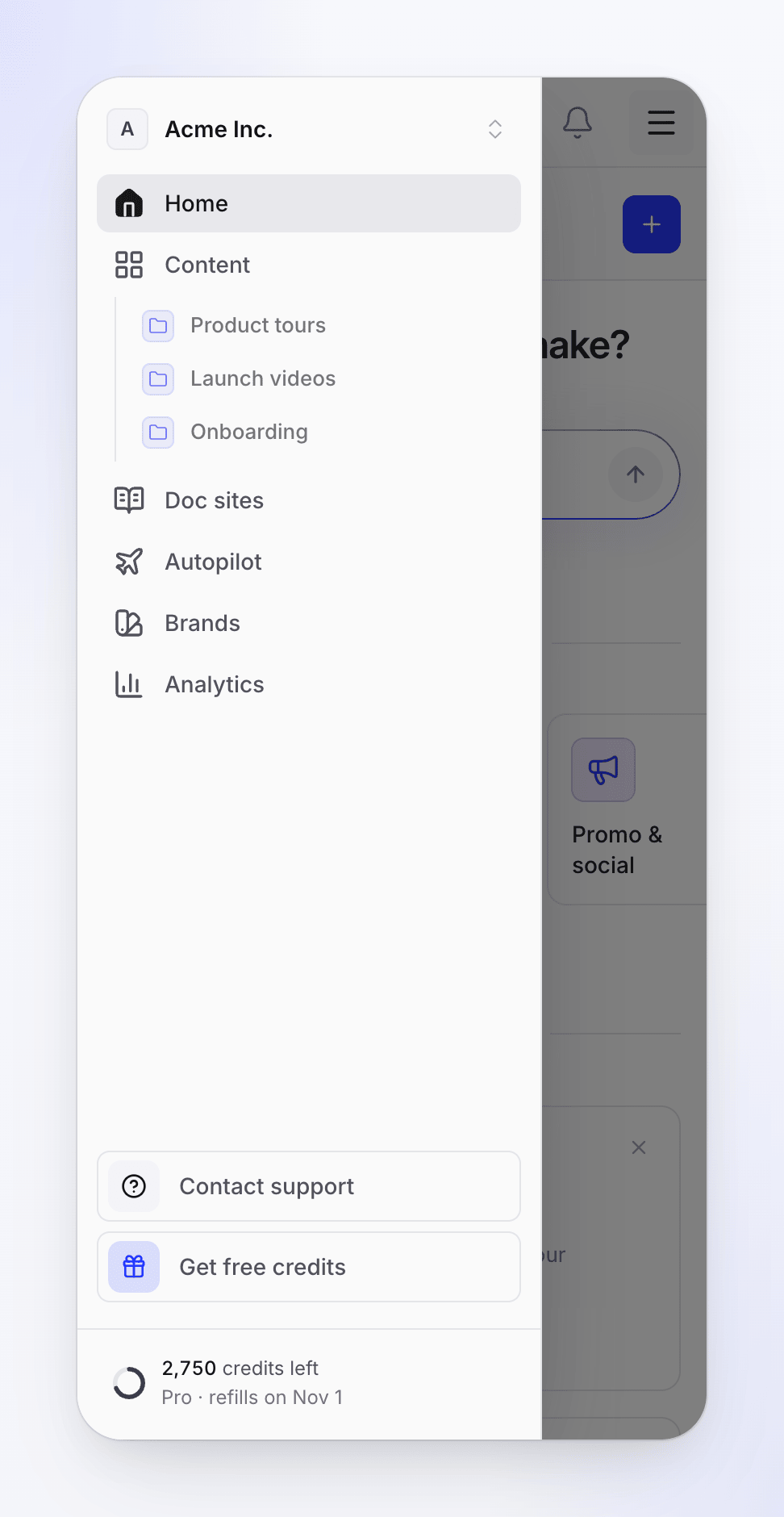
- 適用於手機: 首頁、代理人(以全螢幕開啟)、內容與選集、分析、通知、追蹤影片製作進度以及回答 AI 的問題。
- 需要電腦: 錄製螢幕。桌面應用程式可在 Mac、Windows 和 Linux 上執行。請參閱 安裝 Clevera 桌面應用程式。
- 電腦體驗更佳: 影片與文章編輯器。它們雖然可以在手機上開啟,但其時間軸與面板是為大螢幕所設計的。
語言
Clevera 的選單、按鈕與電子郵件可以顯示為其他語言:請在 帳戶設定 → 偏好設定 → 語言 中進行選擇。請參閱 變更顯示語言。Clevera 製作的影片擁有獨立的語言設定,支援 74 種語言與變體。請參閱 以其他語言製作影片。