

告訴 AI 如何使用圖片或 PDF
在「操作指南」和「產品展示」影片中,每張圖片或 PDF 都可以選擇顯示在螢幕上,或僅供讀取事實資訊。了解 AI 的建議、如何選擇 PDF 頁面、新增筆記,以及回答「幾個快速問題」表單。
當你將圖片或 PDF 新增至「操作指南」或「產品展示」影片時,每一份檔案都可以選擇顯示在螢幕上,或僅供讀取事實資訊。AI 會查看每份檔案並建議其用途;你可以在產生影片前確認或更改這些設定。
開始之前
- 這適用於「操作指南」和「產品展示」影片。「潤飾」和「文章」功能不支援圖片或 PDF。
- 在「社群短片」中沒有個別檔案設定:由 AI 導演決定哪些圖片顯示以及顯示位置,並會讀取所有 PDF 以獲取事實資訊。如果某張圖片很重要,請在簡報中說明(例如:「在最後一個場景使用儀表板截圖」)。請參閱 撰寫能製作出優質影片的簡報。
顯示它或僅限事實
| 用途 | 發生什麼事 | 適用於 |
|---|---|---|
| 顯示 | 圖片或你選擇的 PDF 頁面會出現在影片中,並在旁白提及時保留在螢幕上。 | 截圖、圖表、產品照片、你想讓觀眾看到的投影片。 |
| 僅限事實 | AI 會讀取檔案並將內容用於旁白中。它不會出現在螢幕上。 | 規格、價目表、發布說明、長篇文件,以及任何全螢幕顯示效果不佳的內容。 |
預設情況下,圖片設定為「顯示」,PDF 設定為「僅限事實」。標誌會被讀取,而不會全螢幕顯示。
設定每個檔案的用途
新增檔案
點擊 + → 上傳圖片或 PDF 並新增你的圖片或 PDF。請參閱 新增素材。
閱讀 AI 對每個檔案的判斷
「撰寫」方塊中的面板會列出每張圖片和 PDF:「告訴我們每張圖片或 PDF 是什麼。顯示的項目會出現在影片中;其餘項目僅供讀取事實資訊。」當檔案正在被分析時,該列會顯示「正在讀取…」。接著,它會顯示 AI 的判斷結果,例如「看起來像是你的定價頁面。要在影片中顯示嗎?」,並已選取建議的用途。
如果 AI 不確定,該列會標記為「需要你的回答」。如果完全無法判斷,則會顯示「我們無法辨識這是什麼」。
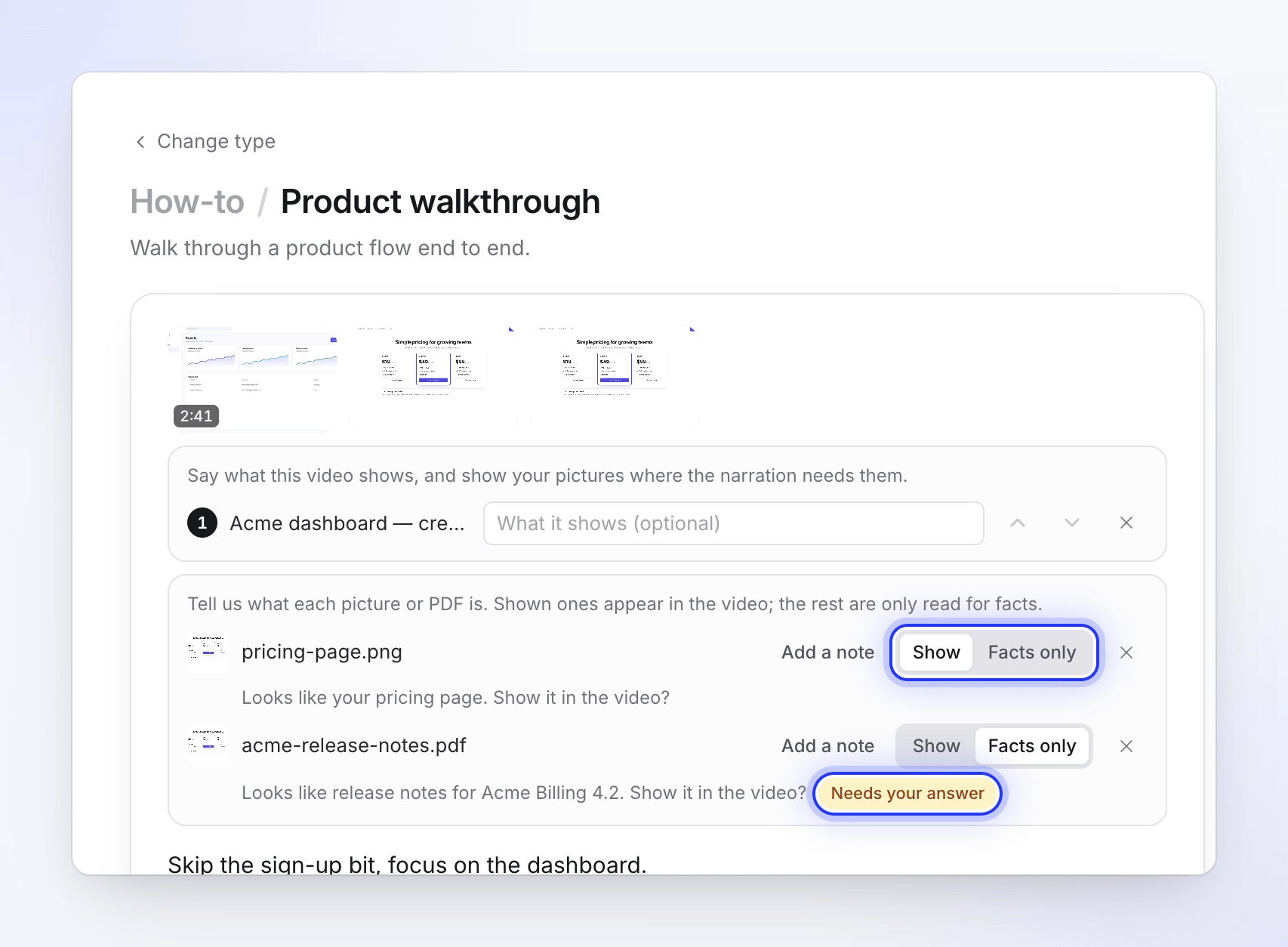
選擇「顯示」或「僅限事實」
點擊每一列的 顯示 或 僅限事實。選擇建議的選項也算作回答。
如有需要,新增筆記
點擊 新增筆記(或在欄位中輸入「這是什麼?我們該如何使用它?」)來告訴旁白該檔案的用途,最多 120 個字元。例如:「第三季定價,提及年度折扣」或「舊版設計,在新款之前顯示它」。
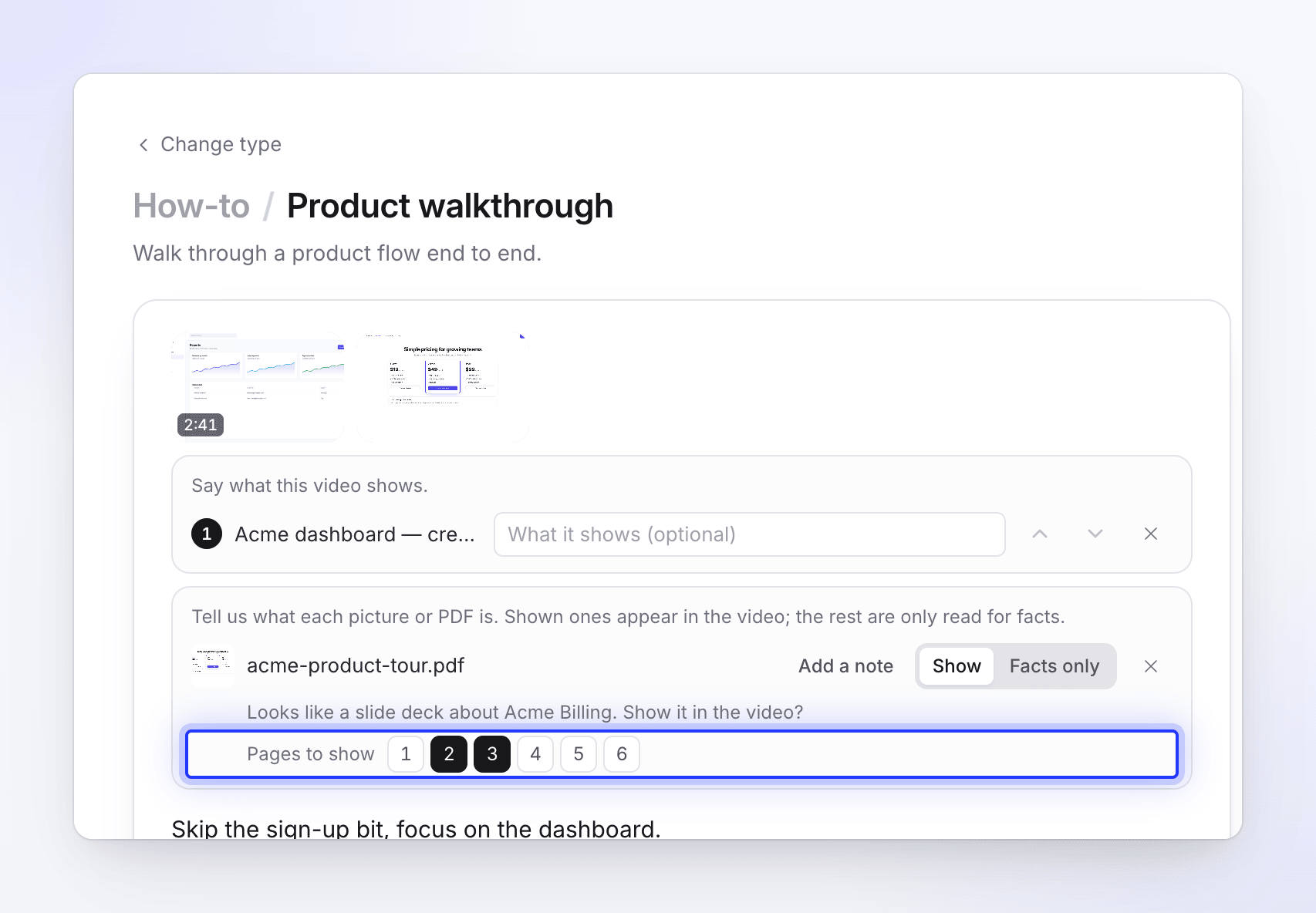
選擇要顯示的 PDF 頁面
對於設定為「顯示」且包含多頁的 PDF,會出現「要顯示的頁面」列。點擊你想在螢幕上顯示的頁面。如果不選擇任何頁面,則視為全部頁面皆納入。
幾個快速問題
如果你在某些檔案仍需要回答的情況下按下 產生,系統會先開啟名為「幾個快速問題」的表單:「我們不確定如何使用這些檔案。請為每個檔案選擇一個選項,或讓 AI 決定。」
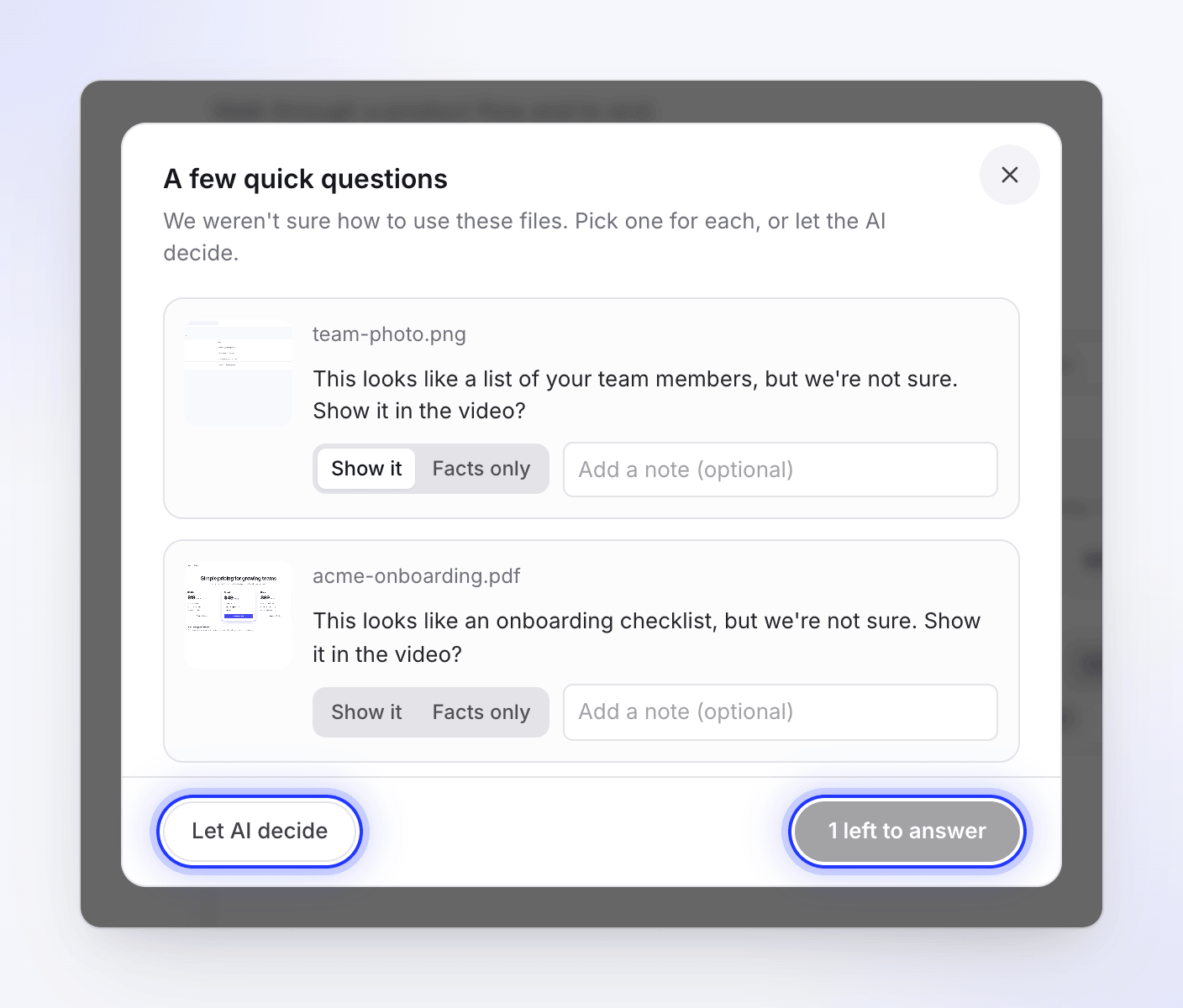
- 每個檔案都會顯示其縮圖和問題,例如「這看起來像是你的定價頁面,但我們不確定。要在影片中顯示嗎?」或「我們無法讀取此檔案。應該在影片中顯示,還是僅用於事實資訊?」
- 使用 展示它 或 僅限事實 回答,並可視需要新增筆記(「新增筆記(選填)」)。
- 按鈕會顯示「還有 2 個待回答」,直到所有檔案都回答完畢,才會變成 產生。
- 讓 AI 決定 會接受所有建議並繼續進行。
當此表單開啟時,尚未開始任何處理,因此不會消耗點數。
如果 AI 在產生過程中詢問
在極少數情況下,影片開始後仍有檔案未解析。此時產生頁面會顯示「這應該出現在影片中嗎?」(或「這些項目中哪些應該出現在影片中?」)並附上縮圖,並說明:「我不確定如何使用此檔案。任何你未選取的項目都僅會用於讀取事實資訊。」
勾選要顯示的項目並點擊 繼續。如果你在 10 分鐘內未回答,每個檔案將維持你在「撰寫」時的設定,影片將繼續進行。請參閱 在產生過程中回答 AI 的問題。
提示
- 裁剪截圖 至重要的部分。圖片會以完整比例顯示,因此全螢幕截圖在 16:9 的影片中看起來會很小。
- 分割長篇 PDF。 每個 PDF 最多讀取 30 頁和 20,000 個字元。請上傳相關章節,而非 200 頁的手冊。
- 使用筆記來安排順序。 如果圖片屬於特定時刻,請在筆記中說明(例如:「在匯出步驟之後」)。