

編輯腳本與旁白
編輯教學影片或產品示範中任何步驟的旁白,Clevera 會以影片的語音重新錄製。在定格畫面、剪輯片段或你自己的影片上新增旁白、將其靜音或刪除,並查看所需費用。
腳本標籤頁列出了教學影片或產品示範的旁白步驟,每個步驟都包含其旁白內容。變更內容後,Clevera 會以影片的語音重新錄製;你也可以新增、靜音、隱藏或刪除旁白,並選擇每個步驟下方要播放錄影的哪個部分。
開始之前
- 腳本標籤頁位於教學影片和產品示範的影片編輯器中。精修影片沒有旁白,因此沒有腳本標籤頁。若為社交媒體剪輯,請參閱 編輯社交媒體剪輯。
- 任何可以開啟影片的人都可以閱讀腳本。編輯需要編輯權限;若無權限,則不會顯示列操作。
- 重新錄製內容會消耗點數。請參閱 所需費用。
閱讀腳本
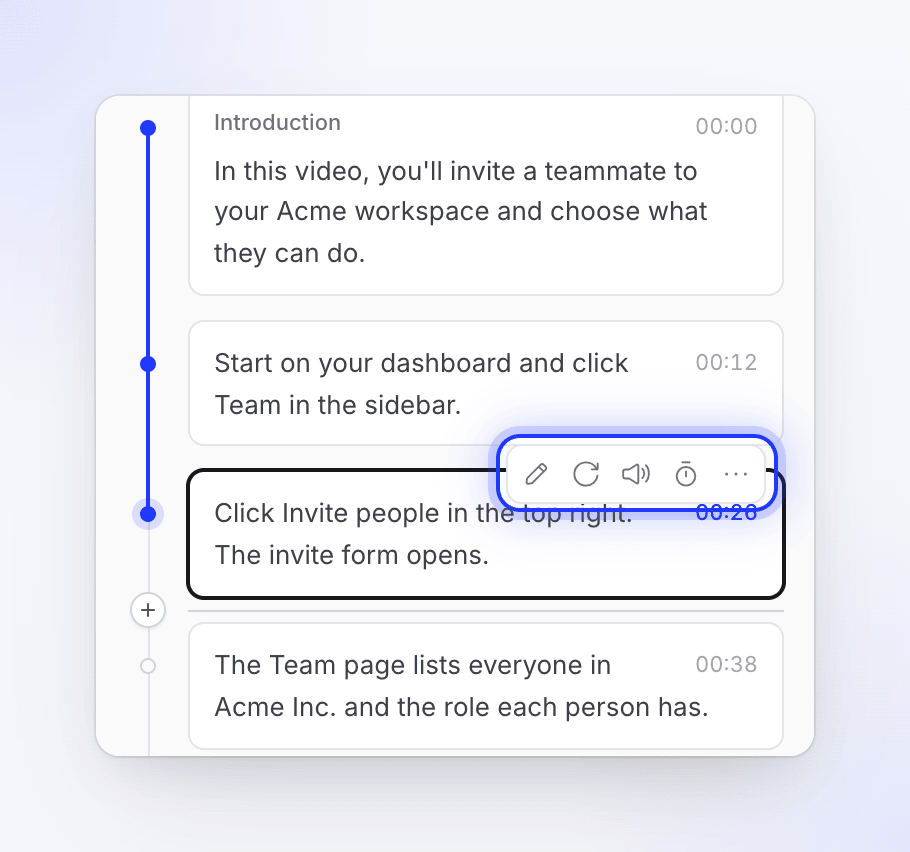
標題會顯示總計,例如「4 個章節 · 12 個步驟 · 3:54」。步驟會依播放順序分組在章節下。第一個和最後一個步驟可以標記為簡介和結論。步驟可能會顯示為已靜音或隱藏。
點擊一個步驟以選取它,並將播放器移至該處。在時間軸上選取步驟也會在此處開啟該步驟。
將滑鼠懸停在步驟上(或選取它)以查看其操作:
| 操作 | 功能 |
|---|---|
| 編輯旁白 | 開啟該行文字以進行編輯 |
| 新增旁白 | 為沒有旁白的步驟新增旁白 |
| 重新產生語音 | 以相同的文字重新錄製 |
| 靜音旁白 / 取消旁白靜音 | 將該行靜音而不刪除。已靜音的步驟長度會與其素材長度相同,而非旁白長度,因此影片通常會變短。簡介和結論不適用此功能。 |
| 編輯同步與節奏 | 選擇錄影的哪些部分在步驟下方播放,以及播放速度 |
| 事件設定 | 僅限舊版錄影:每個錄製點擊或事件的速度與可見度 |
| ⋯ → 從影片中隱藏 / 在影片中顯示 | 僅限簡介和結論。隱藏的項目會連同其時間長度一起從影片中移除。 |
| ⋯ → 刪除旁白 | 移除該行文字及其旁白 |
編輯旁白內容
開啟該行
將滑鼠懸停在步驟上並點擊編輯旁白。
變更文字
輸入新的內容。長度需介於 6 到 1,024 個字元之間。若要改變語氣,請新增語音標籤:點擊標籤按鈕(新增語音標籤(或輸入 /))或輸入 / 並選擇一個,例如短暫停頓。「每個語音引擎讀取這些標籤的方式各不相同。」請參閱 在旁白中使用語音標籤。
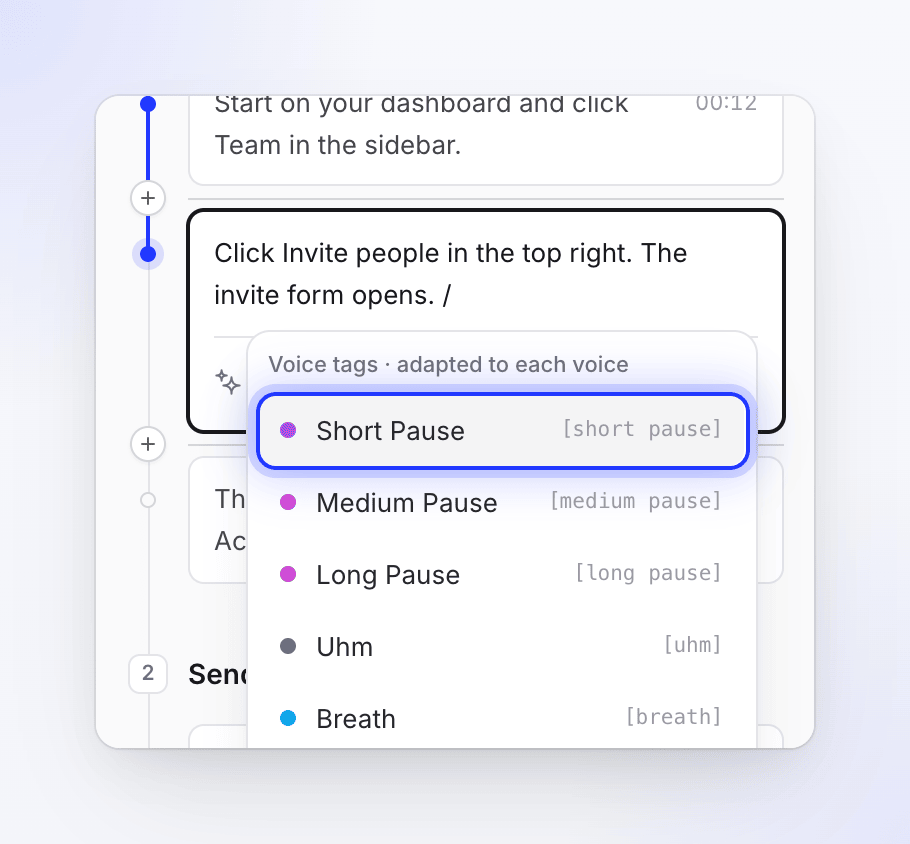
輸入 / 以新增停頓或其他語音標籤。 儲存內容
點擊儲存,或按下 ⌘ Enter (Mac) / Ctrl Enter (Windows)。按下 Esc 或取消以離開而不儲存。
等待重新錄製
當新的旁白在背景錄製時,該行會變暗並閃爍。準備就緒後,步驟的素材會調整為新的長度,並使用 AI 製作影片時所用的相同規則(請參閱 AI 如何調整素材)。你未更動過的縮放會隨之移動,若有字幕,也會重新製作。如果你手動編輯過步驟的同步與節奏,其素材將維持你設定的狀態:請在重新錄製後檢查。
儲存也會取消已靜音行的靜音狀態。如果你儲存相同的文字而未做任何變更,則不會進行錄製。如果重新錄製失敗,將會恢復為之前的版本:「旁白更新失敗。已還原先前的旁白。」
若要一次變更許多行,例如「讓整個旁白聽起來更親切」,請詢問助理。它也可以修剪或加速步驟的素材。變更超過 5 行時,會先顯示包含點數預估的方案。
重新錄製一行
重新產生語音會以相同的文字重新錄製,例如在你變更了語音之後,或是某個字聽起來不對勁時。每次錄製的效果可能會略有不同。
新增旁白
新增旁白步驟
使用時間軸工具列中的 + 按鈕(在播放頭處新增至時間軸)並選擇旁白,或在沒有旁白的步驟上點擊新增旁白。對於螢幕錄影,會開啟新增旁白對話框:
| 欄位 | 功能 |
|---|---|
| 語音內容 | 旁白文字,至少 6 個字元。計數器會顯示「約 N 秒語音」。 |
| 觀眾所見 | 定格畫面:在旁白播放時保留錄影的其中一幀;變更畫面… 可選擇不同的幀。播放剪輯:使用選擇剪輯… 挑選要與旁白一起播放的錄影部分。上傳影片:使用選擇影片… 挑選你自己的影片檔案進行播放。 |

點擊新增旁白(或按下 ⌘ Enter)。新的步驟會新增至腳本的該位置。錄製旁白時,按鈕會顯示為新增中...。
在對話框取得所需資訊前,按鈕會保持停用狀態,並顯示缺少的部分:「請在腳本中選擇一個位置來新增。」、「選擇要播放的剪輯。」或「選擇要播放的影片。」讀取所選影片長度時,會顯示「正在讀取影片…」。
選擇定格畫面
定格畫面會從你新增步驟的位置開始。若要保留不同的幀,請點擊變更畫面…。選擇畫面視窗會顯示錄影內容及其下方的影格條。

| 若要 | 請執行此操作 |
|---|---|
| 選擇一幀 | 點擊或拖曳影格條 |
| 移動一幀 | ← / → |
| 移動一秒 | Shift 搭配 ← / → |
| 跳至第一幀或最後一幀 | Home / End |
點擊使用此畫面以保留它,或點擊取消以維持原狀。
為你自己的影片加上旁白
上傳影片可為你自己的剪輯(例如產品預告)加上旁白。點擊選擇影片…,然後從媒體庫中挑選影片或上傳 MP4 檔案。當你點擊新增旁白時,Clevera 會新增一個影片步驟來播放該檔案,並將你的旁白錄製為語音,一次完成。
步驟長度取決於剪輯或語音,以較長者為準(語音會有短暫的淡入與淡出)。較短的語音絕不會裁切剪輯:剪輯會完整播放,語音則在開始時播放。如果語音比剪輯長,步驟會延長:剪輯會保持最後一幀,若開啟循環播放則會持續循環。語音播放時,剪輯本身的聲音會調低。請參閱 影片 以了解影片步驟本身的設定,包括靜音剪輯音效。
你也可以稍後新增或變更旁白:開啟影片步驟並使用其旁白區塊。
新增簡介卡
點擊腳本頂部的新增簡介卡(「第一個步驟前的標題畫面」)以在第一個步驟前放置標題畫面。一旦擁有簡介卡,它就會從列表中消失。請參閱 編輯場景與卡片。
選擇步驟下方播放的內容
編輯同步與節奏會開啟同步與節奏視窗:「選擇在播放此步驟旁白時,錄影的哪些部分要播放,以及播放速度。」此功能適用於使用目前桌面應用程式製作的錄影以及上傳的影片。你也可以在時間軸上按兩下該步驟。
簡而言之:
| 若要 | 請執行此操作 |
|---|---|
| 新增錄影的一部分 | 拖曳選取錄影,然後點擊新增剪輯 |
| 修剪部分內容 | 選取它並拖曳其邊緣 |
| 加速或減慢部分內容 | 選取它並選擇速度,從極慢 (0.5×) 到極快 (8×) |
| 定格畫面 | 右鍵點擊錄影以新增定格畫面,然後設定持續時間 |
| 移除部分內容 | 移除剪輯 或 移除定格畫面 |
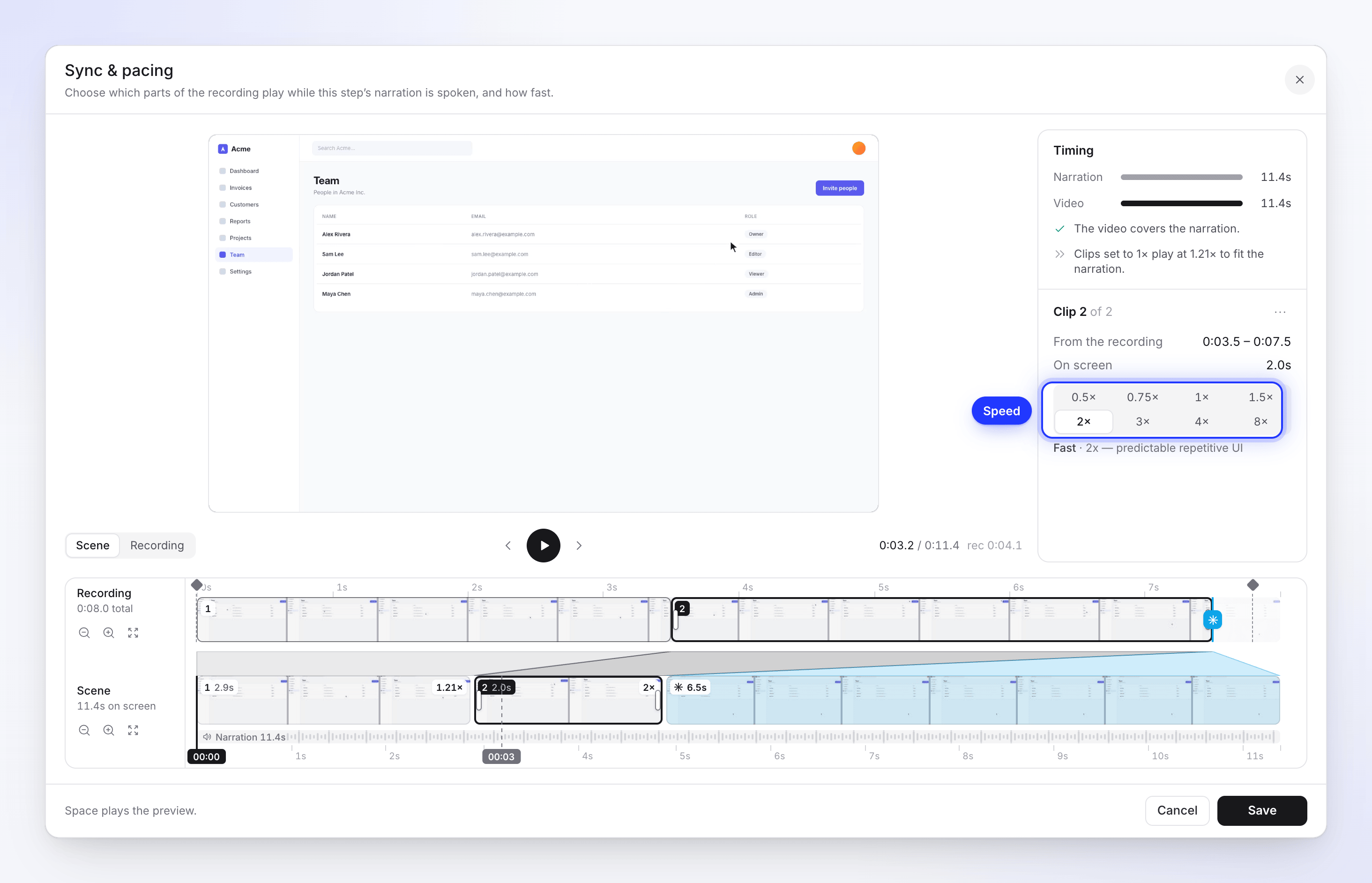
時間軸面板會告訴你影片與旁白如何配合,例如「影片涵蓋了旁白」或「影片比旁白多出 3.0 秒。請修剪片段或加快速度。」完成後點擊 儲存,或點擊 重設變更 以重新開始。旁白不會再次錄製,因此是免費的。
如需完整指南,包含每則訊息與實際範例,請參閱 使用同步與節奏來匹配素材與旁白。舊版錄製內容改用 事件設定:請參閱 變更舊版錄製內容中的事件速度與可見度。
刪除旁白
選擇 ⋯ → 刪除旁白 並確認。「旁白及其文字將從你的時間軸中移除。」如果該步驟附有你的錄製內容,你需要選擇後續處理方式:
- 將影片移至上一個旁白
- 將影片移至下一個旁白
- 同時移除影片
章節
章節將步驟分組在標題之下。在章節標題上使用 重新命名章節 或 刪除章節,或拖曳它來移動位置。若要新增章節,請使用時間軸工具列中的 + 並選擇 章節。刪除章節會保留其中的步驟。
費用說明
| 變更 | 點數 |
|---|---|
| 儲存變更後的行,或 重新產生語音 | 使用點數重新錄製該行。會在「使用量」頁面顯示為 旁白。 |
| 使用你自己的 ElevenLabs 帳戶語音的行 | 不扣除 Clevera 點數;將向你的 ElevenLabs 帳戶收費 |
| 新增旁白步驟,包括在已上傳的影片上新增 | 使用點數錄製新行,與其他旁白相同 |
| 靜音、隱藏、刪除、同步與節奏、速度、章節、選擇定格畫面 | 免費 |
儲存前不會有預估費用。單行通常花費極少;費用會隨行長增加。如果你的工作區點數用盡,儲存一行時會顯示「你已用完本計費週期的所有點數……」,且不會錄製任何內容。
疑難排解
| 訊息 | 處理方式 |
|---|---|
| 「文字必須至少 6 個字元」/ 「文字不得超過 1024 個字元」 | 加長或拆分該行。 |
| 「旁白更新失敗。已還原先前的旁白。」 | 請再次嘗試 重新產生語音。 |
| 「ElevenLabs 錯誤:…」 | 訊息來自 ElevenLabs。請檢查 個人檔案 → 連接 中的金鑰。 |
| 「無法新增旁白。請再試一次。」 | 請再試一次;檢查你的連接。 |
| 「我們無法錄製旁白。請再試一次。」 | 在儲存帶有旁白的 影片 步驟時顯示。未儲存任何內容;請再次儲存。 |
| 新增旁白 為關閉狀態並顯示「選擇要播放的影片。」 | 請先點擊 選擇影片… 並挑選一個影片。 |
| 「捨棄你的變更嗎?」 | 你關閉了含有未儲存編輯的行。選擇 繼續編輯 以返回。 |