

保持 API 參考文件為最新狀態
讓你的文件網站 API 參考文件與你的 API 同步:上傳新檔案、排程同步連結,或從 CI 推送,並在發布前審閱變更內容。註解、網址和重新導向將會保留。
當你的 API 變更時,API 參考文件也會隨之更新:上傳新檔案、讓 Clevera 依照排程檢查連結,或從你的 CI 推送檔案。Clevera 會將新檔案與現行檔案進行比較,你可以在網站內容變更前,審閱新增、變更和移除的項目。
開始之前
- 這適用於已同步的參考文件,即由檔案或連結建立的參考文件。若要建立參考文件,請參閱 將 API 參考文件新增至文件網站。
- 你的角色:任何可以編輯網站頁面的人都可以上傳新檔案、點擊立即同步並審閱變更。只有擁有者和管理員可以變更連結、排程、審閱設定以及從 CI 推送。
- 你的方案決定了檢查連結的頻率:免費方案不會自動檢查,入門方案為每天一次,專業版、商業版和自訂方案則為每小時一次。從 CI 推送功能適用於專業版及以上方案。
匯入新版本的方式
從頁面開啟參考文件,然後前往來源與變更。來源卡片會顯示參考文件的來源(上傳的檔案、連結或從 CI 推送)、上次檢查與變更的時間,以及下次檢查的時間。
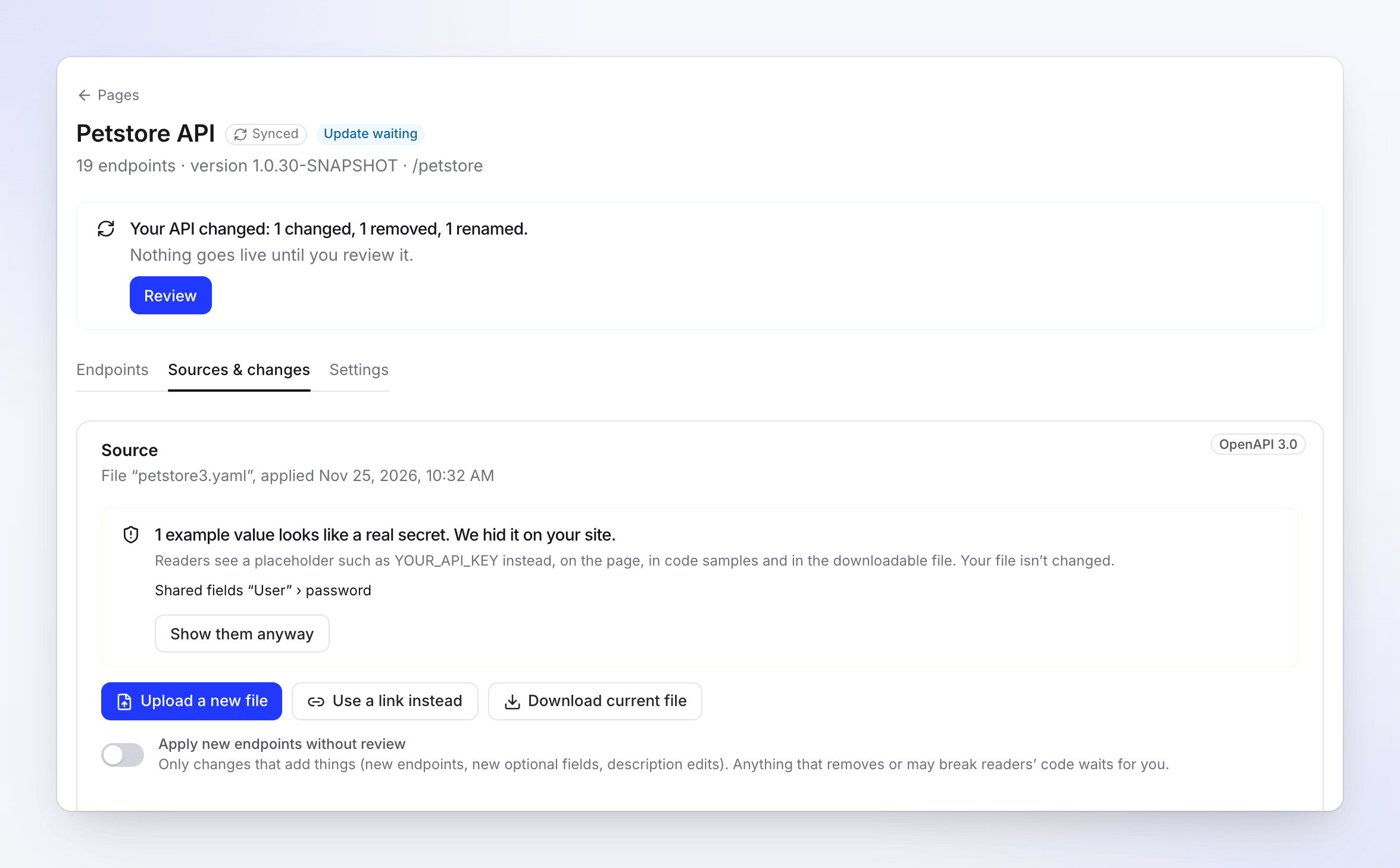
| 方式 | 如何操作 |
|---|---|
| 上傳新檔案 | 選擇你的新版本檔案。適用於任何方案。 |
| 立即同步 | 立即重新讀取連結。適用於任何方案。 |
| 排程 | 針對連結:使用保持同步並設定為每天一次或每小時一次(視你的方案而定)。若檔案自上次檢查後未變更,Clevera 將會跳過。 |
| 從 CI 推送 | 你的 CI 會將每個新版本的檔案傳送至 Clevera(請參閱 從 CI 推送)。 |
變更連結可將參考文件指向另一個連結,而改用連結則可將已上傳的參考文件切換為連結。下載目前檔案可下載目前線上的版本。
審閱變更
當新版本與現行版本不同時,參考文件會顯示「你的 API 已變更:」以及新增、變更和移除的項目,並顯示「在你審閱之前,不會有任何變更發布」。點擊審閱。
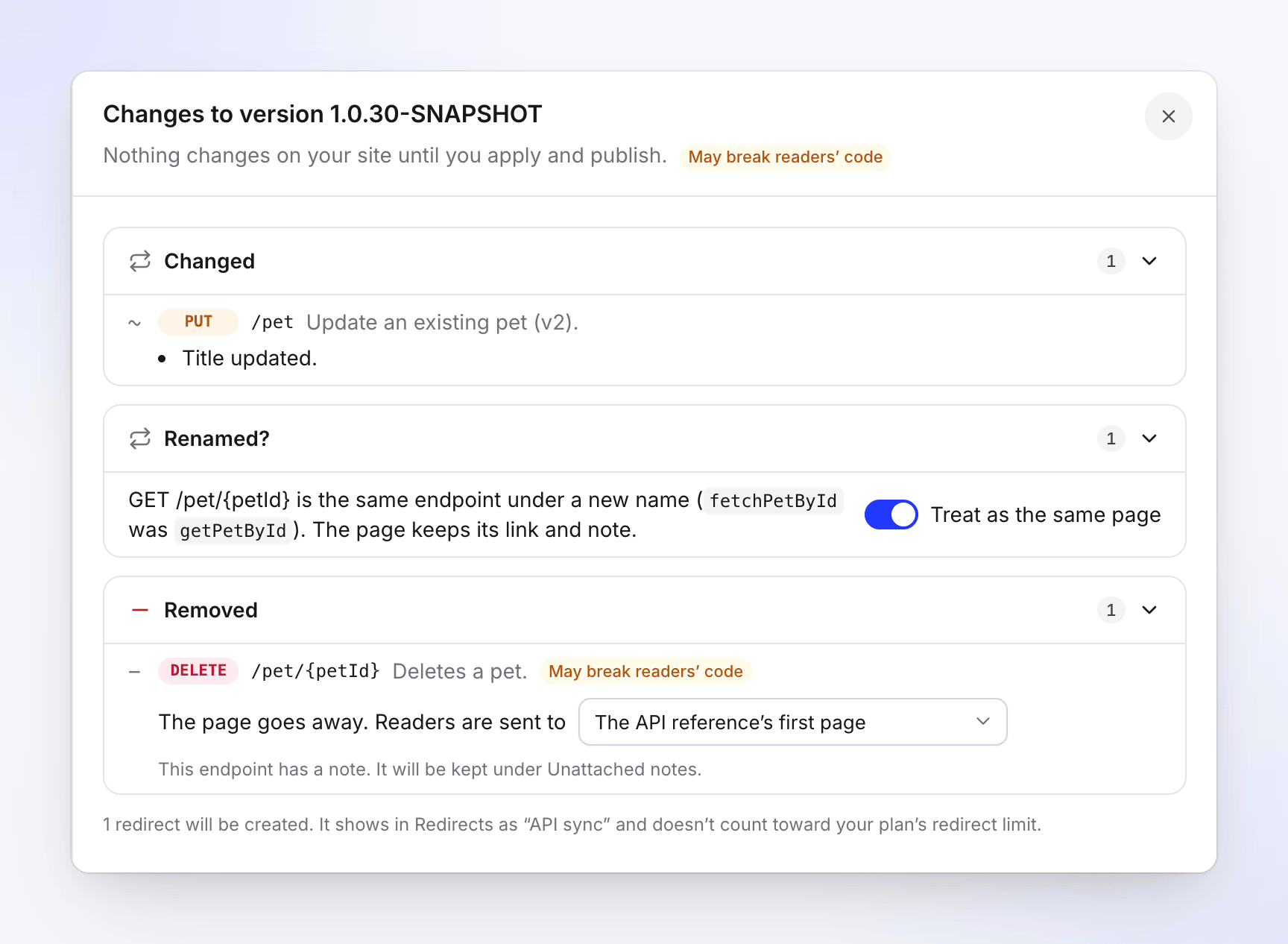
審閱畫面會將變更分組:
- 已新增:新的端點及其位置。
- 已變更:以簡單文字說明每項變更,例如新增參數或現在變為必填的欄位。顯示所有變更會列出全部內容。
- 已移除:「頁面將會消失。讀者將被導向至」預設為API 參考文件的首頁。你可以在重新導向至下方選擇其他頁面,或選擇不要重新導向。從未發布過的端點將會直接移除。
- 重新命名?:Clevera 會配對看起來相同但被移除與新增的端點。視為相同頁面會保留其網址、註解和歷史記錄。
可能會破壞針對你的 API 所編寫之程式碼的變更會標記為可能會破壞讀者的程式碼:例如移除端點、參數或欄位、新增必填欄位、變更類型、移除選項或回應,或是變更登入方式。
然後選擇:
| 按鈕 | 結果 |
|---|---|
| 套用變更 / 套用並草擬更新日誌條目 | 新版本將成為你的參考文件頁面。若勾選草擬更新日誌條目,Clevera 也會在你的網站更新日誌中草擬一則條目。 |
| 稍後再說 | 更新將繼續等待。參考文件會顯示等待更新。 |
| 捨棄此更新 | 新版本將被擱置,你的參考文件保持不變。 |
套用的變更將隨下一次發布生效,若你的網站會自動發布變更,則會自動生效。請參閱 發布文件網站。
無需審閱即可套用新端點
無需審閱即可套用新端點(擁有者和管理員,位於來源與變更)會套用「僅限新增內容的變更(新端點、新選填欄位、描述編輯)。任何移除或可能破壞讀者程式碼的變更仍需你審閱。」此選項預設為開啟;關閉即可審閱每一項變更。
保持不變的項目
- 網址。 一旦端點發布,即使檔案中的操作 ID 或標題變更,其網址仍保持不變。移動到其他群組的端點會從舊網址進行重新導向。
- 重新導向。 同步產生的每個重新導向都會顯示在重新導向中,標示為API 同步,你可以在此變更或刪除。它們不計入你方案的重新導向限制,審閱畫面會說明將建立的數量。
- 你的註解。 註解會隨端點保留在同步過程中,並在你接受重新命名時跟隨該端點。
- 你的選擇。 隱藏的端點、各端點的「試用」功能以及你的組織順序都會保留。
未連結的註解
當端點從你的檔案中移除時,其註解會移至來源與變更中的未連結的註解:「端點已離開 API 檔案的註解。它們不會自動刪除:請將每個註解附加至端點,或將其刪除。」如果該端點稍後返回,其註解會自動歸位。
更新日誌草稿
若開啟套用變更時草擬更新日誌條目(位於設定 → 更新日誌,預設為開啟),除第一次外,每次套用的更新都會在你的文件網站更新日誌中草擬一則條目。標題會以 API 版本命名,例如「API 2.4.0」,若版本未變更,則會顯示「API 更新」及日期。它會列出新增、已變更和已移除的項目,連結每個端點的頁面並標記重大變更。僅對描述的變更不會產生草稿。
草稿不會自動發布:請像編輯任何更新日誌條目一樣編輯並發布它。請參閱 發布文件網站更新日誌。
從 CI 推送
在專業版及以上方案中,你的 CI 可以在檔案每次變更時傳送檔案,例如當你合併至 main 時。參考文件必須來自上傳的檔案:追蹤連結的參考文件會改為檢查連結。
設定推送網址
在來源與變更中,於從 CI 推送下方,點擊設定從 CI 推送。
建立權杖
點擊建立權杖。這會開啟AI 代理與 API,並顯示API 參考文件推送預設設定。在你的儲存庫設定中,將權杖儲存為名為
CLEVERA_TOKEN的密鑰。新增工作流程
將卡片上顯示的工作流程複製到
.github/workflows/api-reference.yml中,並將openapi.yaml變更為你的檔案路徑。其他 CI 工具會使用 HTTPPUT將檔案傳送至推送網址,並將權杖作為 Bearer 權杖:請使用複製網址。
每次推送的處理方式與其他更新相同:當無需審閱即可套用新端點開啟時,僅新增內容的變更會自動套用,其餘變更則會等待審閱。請參閱 建立 API 權杖。
同步歷史記錄
同步歷史記錄會列出每次更新的時間、方式(上傳、立即同步、排程檢查、從 CI 推送…)、變更內容及其結果:已套用、等待審閱、超出方案限制、失敗、已捨棄或無變更。查看變更可開啟其審閱畫面。
當同步失敗時
你的網站永遠會保留最後一個運作正常的版本。
- 無法讀取連結:卡片會顯示上次檢查失敗,並附上「我們無法在…使用你的連結」及原因,以及「我們將再次嘗試」的時間。每次失敗後,Clevera 會延長嘗試的時間間隔。連續失敗 10 次後,「自動檢查因重複失敗而暫停。立即同步將會恢復檢查。」
- 無法讀取檔案:報告會說明原因,如同你 新增參考文件 時一樣。
- 新檔案的端點數量超過你的方案限制:更新會顯示超出方案限制。請升級方案,或選擇要顯示的端點。
改為在 Clevera 中編寫端點
若要停止同步並手動編輯端點,請開啟設定 → 改為在此編輯並點擊接管編輯。「你的檔案將停止同步。端點將可在此處編輯。註解會保留。此操作無法復原,但你可以先下載目前的檔案。」已編輯的參考文件仍可透過匯入與匯出中的從檔案匯入功能匯入檔案。