

轉移工作區擁有權
將 Clevera 工作區移交給其他成員:了解誰可以執行此操作、具體步驟、對你和新擁有者產生的變更(帳務、席位、角色),以及你可能會看到的錯誤訊息。
更新於 閱讀時間 2 分鐘
擁有者可以將工作區移交給其他成員。新擁有者將獲得完整控制權,包括帳務和刪除工作區的權限;你將留在團隊中,通常會轉為管理員。內容、集合、方案和點數將維持原樣。
開始之前
- 只有擁有者可以進行轉移。 管理員和其他角色看不到此選項。
- 新擁有者必須已經是成員。 如果你是唯一成員,頁面會顯示「請先邀請他人:擁有權只能轉移給此團隊的成員」。請參閱 邀請團隊成員。
- 檢查你的創作者席位,如果新擁有者是編輯者:擁有者始終會佔用一個創作者席位(請參閱 席位)。
- 準備好你的密碼。 你需要用它來確認轉移。如果你是透過 Google 或單一登入 (SSO) 註冊且從未設定密碼,請改為輸入工作區名稱。
轉移擁有權
開啟危險區域
開啟側邊欄頂部的工作區選單,選擇 團隊設定,然後選擇 危險區域。在 轉移擁有權 下方顯示:「讓其他成員成為擁有者。你將留在團隊中,通常會轉為管理員,並失去僅限擁有者的權限,例如變更帳務和刪除團隊。」
開始轉移
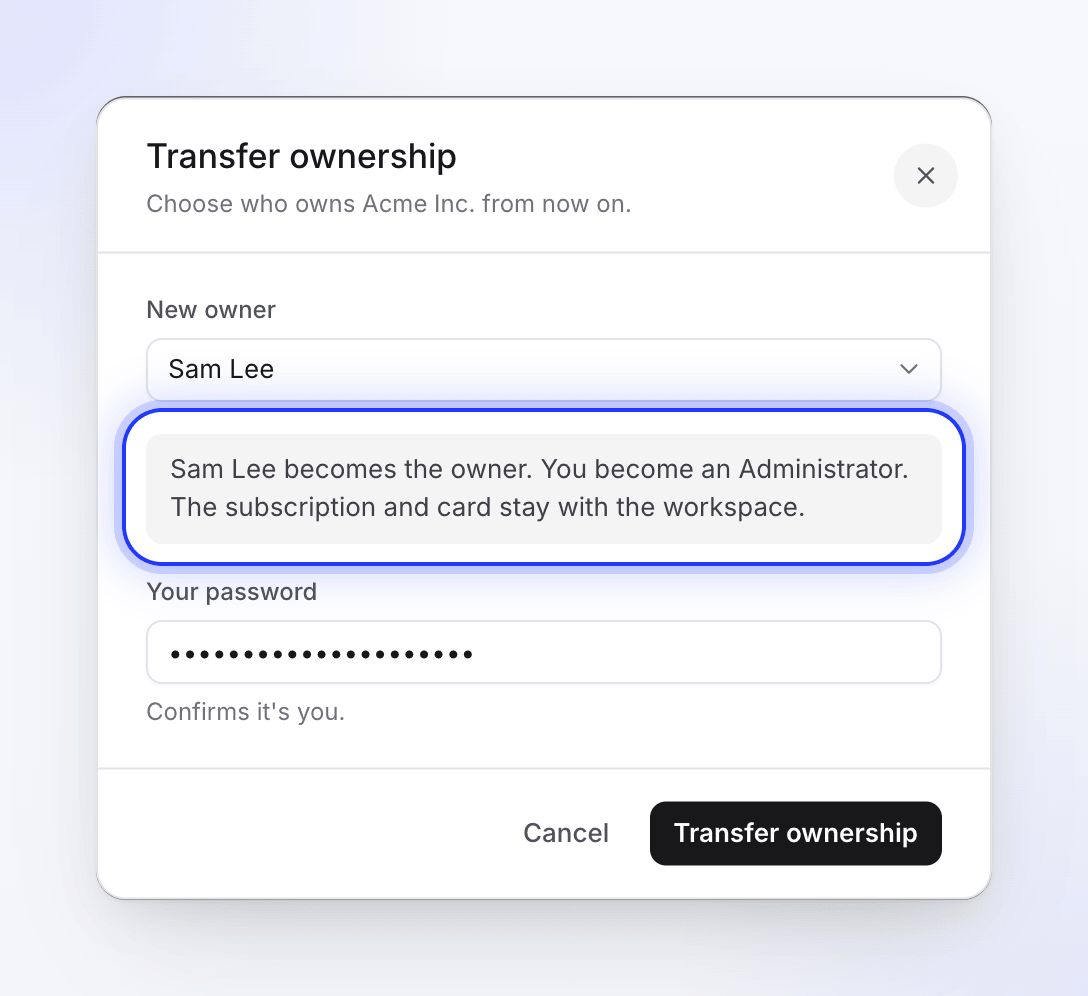
點擊 轉移…。系統會開啟 轉移擁有權 對話框:「選擇從現在起誰擁有 Acme Inc.。」
選擇新擁有者
在 新擁有者 下方選擇一名成員。對話框會告知你之後將擁有的角色:
情況 對話框顯示內容 有空餘的創作者席位,或新擁有者已佔用一個席位 「Sam Lee 成為擁有者。你成為管理員。訂閱方案與信用卡將保留在工作區中。」 新擁有者是編輯者且沒有空餘的創作者席位 「Sam Lee 成為擁有者並佔用一個創作者席位。由於沒有空餘的創作者席位,你將成為編輯者(免費)。訂閱方案與信用卡將保留在工作區中。」 確認你的身分
輸入 你的密碼(「確認這是你本人。」)並點擊 轉移擁有權。如果你是透過 Google 或 SSO 註冊,該欄位會改為 輸入 Acme Inc. 以確認:請完全依照顯示的名稱輸入工作區名稱。你會看到「團隊擁有權轉移成功。」如果你轉為編輯者,訊息會顯示「團隊擁有權已轉移。你現在是編輯者,因此團隊將維持在創作者席位限制內。」
變更項目
| 轉移前 | 轉移後 | |
|---|---|---|
| 你的角色 | 擁有者 | 管理員,或在沒有創作者席位時為編輯者(請參閱 席位) |
| 新擁有者的角色 | 他們原本的角色 | 擁有者 |
| 變更方案、席位、付款方式、購買點數 | 你 | 新擁有者 |
| 再次轉移擁有權、刪除工作區 | 你 | 新擁有者 |
| 內容、集合、資料夾 | 未變更 | 未變更 |
| 方案、訂閱、點數與已購買的點數包 | 屬於工作區 | 仍屬於工作區;由新擁有者管理 |
新擁有者會收到通知,且此工作區將成為他們下次開啟 Clevera 時看到的工作區。
席位
擁有者始終會佔用一個創作者席位。如果新擁有者原本是管理員或內容創作者,他們會保留原本的席位,而你則以管理員身分保留你的席位。
如果新擁有者原本是編輯者,他們現在需要一個創作者席位:
- 有空餘的創作者席位: 他們會佔用該席位,而你維持管理員身分。
- 沒有空餘的創作者席位: 他們會佔用擁有者的席位,而你轉為編輯者(免費)。席位數量將維持在你的方案限制內。
待處理(尚未過期)的創作者角色邀請會在此處計入已使用的席位。若要維持管理員身分,請在轉移前新增席位或撤銷未使用的創作者邀請。新擁有者也可以在席位空出後變更你的角色。請參閱 創作者席位。
可以復原嗎?
無法自行復原。只有新擁有者能以相同方式將擁有權轉移回給你。
疑難排解
| 顯示訊息 | 含義 |
|---|---|
| 「請先邀請他人:擁有權只能轉移給此團隊的成員。」 | 你是唯一成員。請先邀請未來的擁有者。 |
| 「提供的密碼不正確。」 | 請重新輸入密碼。 |
| 「請完全依照顯示的團隊名稱輸入以確認。」 | 僅限 Google 或 SSO 帳號:請完全依照欄位標籤中顯示的名稱輸入工作區名稱。 |
| 「請選擇要轉移擁有權的使用者。」 | 請選擇一名 新擁有者。 |
| 「此使用者不是團隊成員。」 | 他們已離開或被移除。請再次邀請他們。 |
| 「你無法將擁有權轉移給自己。」 | 請選擇其他人。 |
| 「你沒有權限轉移團隊擁有權。只有團隊擁有者可以轉移擁有權。」 | 請要求目前的擁有者執行此操作。 |
| 轉移後我變成了編輯者 | 新擁有者原本是編輯者且沒有空餘的創作者席位。請要求新擁有者新增席位並變更你的角色。 |