

請助理修改你的影片
向編輯器的助理提問,或用你自己的話描述修改需求。了解它在錄製影片和社交短片中能做與不能做的修改、大型修改的計畫、如何復原編輯,以及其工作計費方式。
助理是編輯器中的一個聊天面板。你可以向它詢問關於影片的問題,或用你自己的話描述修改需求,它就會為你編輯影片。小型修改會立即套用,且你可以復原每一項變更;大型修改則會先顯示包含點數預估的計畫。
共有兩位助理,分別對應兩種影片類型。它們運作方式相同,但可修改的項目不同。
| 錄製的影片(教學、產品演示) | 社交短片 | |
|---|---|---|
| 開啟位置 | 頂部列的 Assistant 按鈕 | 影片邊緣圖示列上的 Assistant。開啟短片時會預設開啟。 |
| 修改內容 | 旁白與標題、素材、縮放、卡片與場景、疊加層、音樂、字幕、長寬比、背景與語音 | 場景中幾乎所有內容:螢幕文字、時間軸、旁白台詞、聲音、音樂、圖片、背景 |
| 預留位置 | "Ask or describe a change…" | "Ask for a change to this video…" |
使用 Polish 製作的影片沒有助理。
開始之前
- 你需要擁有影片的編輯權限。檢視者會看到按鈕呈現灰色,並顯示 "You don't have permission to edit"。
- 小型請求在每日額度內免費;超過額度後,以及進行大型修改時,助理會消耗點數。請參閱 How assistant edits are charged。
- 可以使用任何語言書寫。助理會以你書寫的語言回覆。除非你要求翻譯,否則影片的語言不會改變。
要求修改
開啟助理
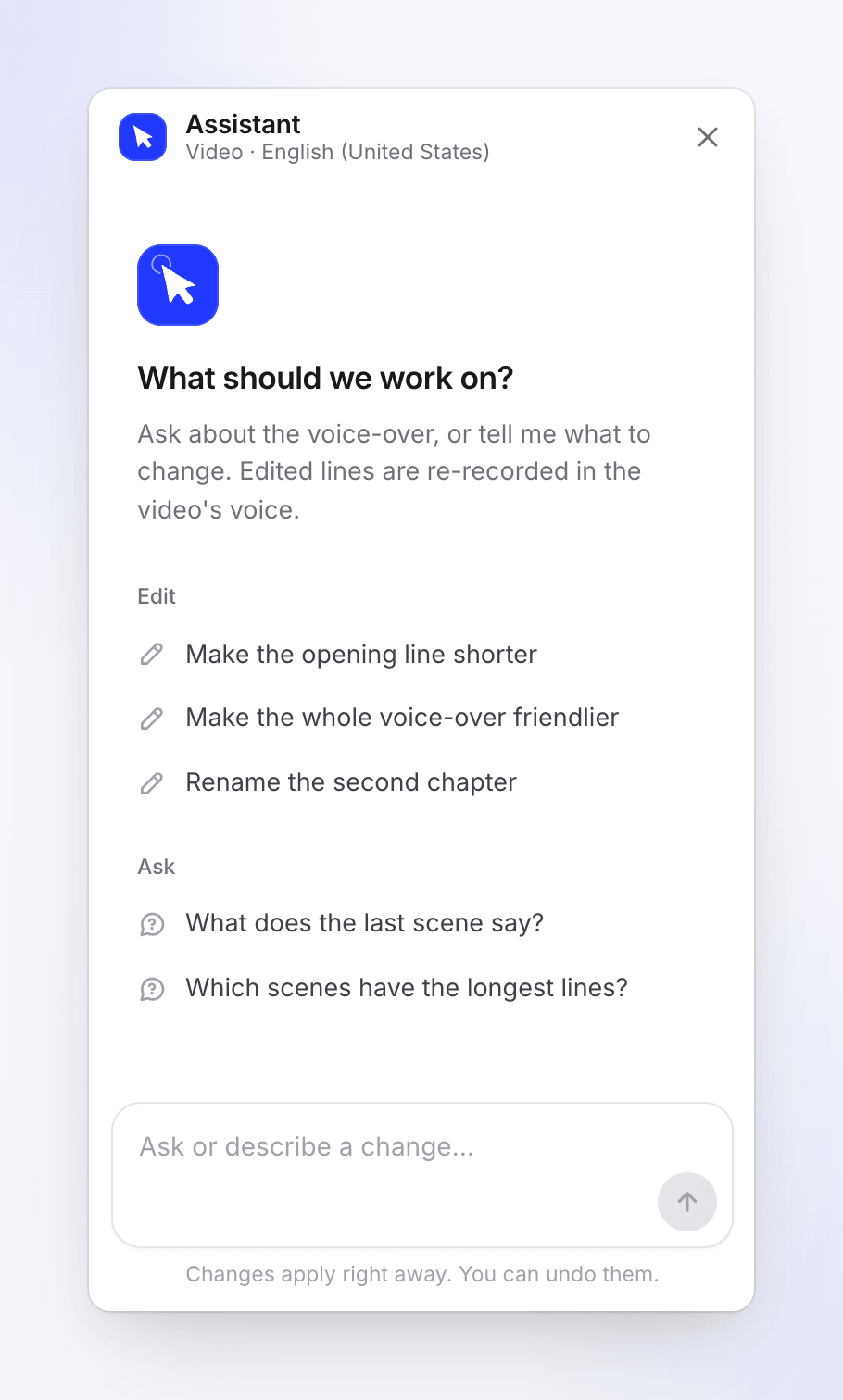
點擊 Assistant。空白的聊天視窗會顯示幾個範例,你可以點選並放入訊息框,例如 "Make the opening line shorter" 或 "Change the headline in scene 2"。
指出你想修改的內容(社交短片)
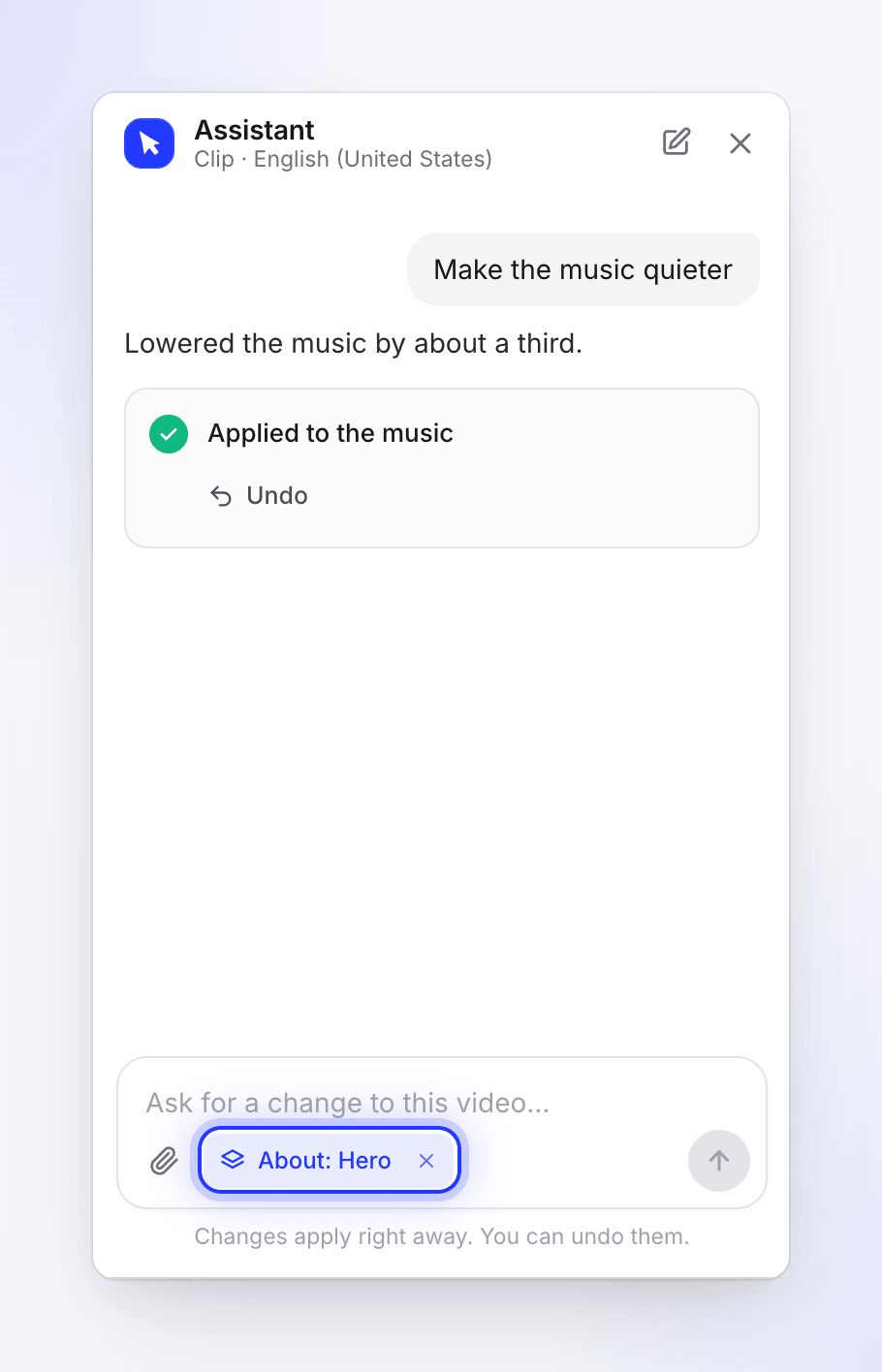
若要詢問特定場景或項目,請在時間軸或影片上選取它,然後點擊 Ask the assistant about this layer(或 Ask about the selected 項目)。它會以 About: 加上名稱的形式出現在訊息框上方。點擊 × 即可移除。
描述修改需求
輸入你的需求(最多 4,000 字元)並按下 Send。請具體說明:"Make the headline in scene 3 bigger and yellow" 的效果比 "make it pop" 更好。
確認大型修改的計畫
大型修改(例如為整部影片更換新語音、更改長寬比、修改超過 5 個項目,或在整部影片中要求 "make it better")會先顯示 "This changes a large part of the video, so here is the plan first:" 以及包含預估費用的 Plan 卡片。點擊 Confirm 或 Cancel,或在聊天中回答 yes 或 no。請參閱 Review and confirm an assistant plan。
觀察執行過程
執行時,面板會顯示正在進行的工作("Thinking"、"Reading the video"、"Editing the video"、"Recording the new lines"),且 Send 會變為 Stop。如果耗時較長,會顯示 "This is taking longer than usual…" 或 "Still working…"。如果你在執行期間關閉面板,系統會在變更完成時通知你,並提供 Undo 選項。
檢查結果
變更會立即套用到你的影片,播放器也會跳轉至該處。回覆內容會描述變更項目,並附上一張標示變更內容的卡片(例如 "Applied to the music")、Undo 以及 Show 按鈕。
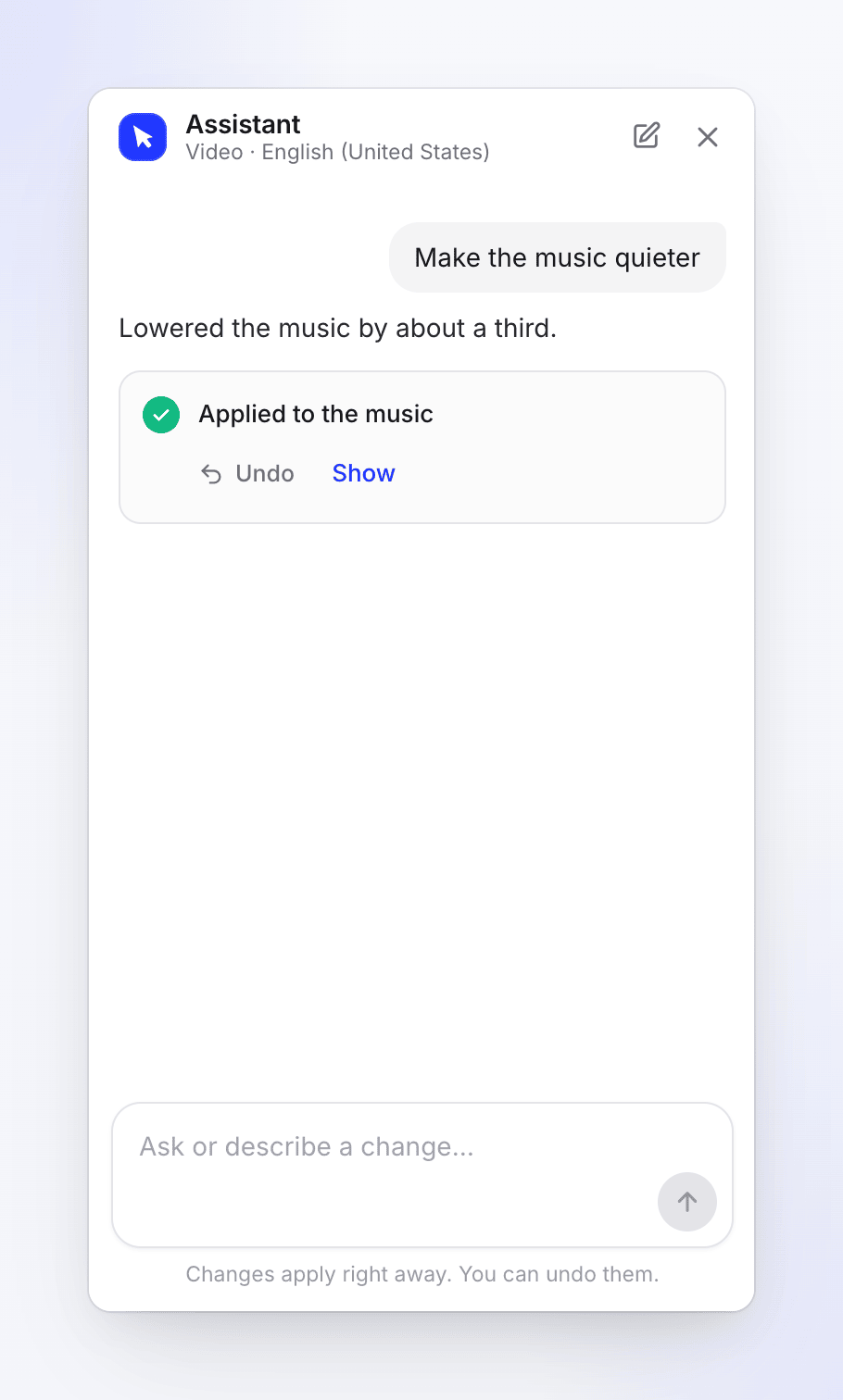
Undo 會保留在卡片上,直到你傳送下一則訊息為止。
查看變更內容
在錄製的影片中,點擊變更項目上的 Show,即可開啟變更所在的側邊面板標籤頁(Script、Zoom、Elements、Music、Captions、Background 或 Voice)。
- 已變更的 Script 列會被標記並帶有 AI 編輯 標籤。將滑鼠懸停在上方可查看 "Changed by the assistant. Show what it said before",開啟後可在 Before 下方閱讀舊的台詞。
- 名為 Changes by the assistant 的條狀區塊可透過 Previous change 和 Next change 逐步查看變更。
- Clear 可移除標記:"Remove the marks. The changes stay."
助理能做與不能做的事
錄製的影片
| 它能做 | 它不能做 |
|---|---|
| 重寫、縮短或修正一或多行旁白,或一次修改整段旁白(語氣、長度、文法) | 為靜音場景新增旁白 |
| 重新命名影片或章節 | 更改游標 |
| 變更場景素材:修剪、刪除靜音片段、變更速度 | 新增或變更音效 |
| 新增、變更或移除縮放 | 為影片製作全新的設計 |
| 新增、移動或移除卡片(片頭、章節標題、標誌、步驟)與靜音場景 | 匯出或分享(請使用頂部列的 Share 與 Export) |
| 新增或變更疊加層:文字、標註、重點標示、箭頭、圓圈 | 帳單與計畫(請使用帳單頁面) |
| 搜尋、設定、調低音量或移除音樂 | |
| 開啟或關閉字幕、變更外觀或重新製作 | |
| 變更長寬比與裁切、背景與語音 | |
| 回答關於影片的問題("Which scenes have the longest lines?")以及關於你錄製時所說內容的問題 | |
| 翻譯影片,或在變更後更新翻譯 |
它修改的每一行旁白都會以影片原本的語音重新錄製,該步驟的素材也會配合新台詞進行調整。助理會查看影片影格以檢查視覺變更。對於它無法執行的操作,它會告知你應改用編輯器的哪個面板。
社交短片
| 它能做 | 它不能做 |
|---|---|
| 變更螢幕文字、大小、顏色與位置 | 變更影片形狀(長寬比)。它會說:"I can't change the video's shape: it is chosen when a clip is created, so create a new clip in the shape you want." |
| 延長或縮短場景、加快或減慢速度(透過佔用相鄰場景的時間) | 變更短片總長度 |
| 重寫旁白台詞(以短片的語音重新錄製) | 製作新的螢幕錄影 |
| 調高或調低音樂或聲音音量,或將其移除 | 在 AI 虛擬人影片製作完成後更改其說話內容 |
| 從媒體庫中更換其他音樂曲目 | 翻譯短片(請使用頂部列的 Translate) |
| 新增或更換音效 | 撰寫影片中尚未提及的虛假引述、推薦、價格或保證 |
| 使用你素材中的其他圖片或圖示 | |
| 變更螢幕錄影的鏡頭:拉近、拉遠、聚焦於點擊處或結果處 | |
| 變更背景 | |
| 在你確認計畫後,逐場景重新設計短片 |
重新設計("make it look more premium")會以 Effort 1x、2x 或 3x 的計畫形式提供:"More effort designs each scene with more care, and costs more." 請參閱 Review and confirm an assistant plan。
當請求模糊不清時,助理可能會詢問你想要的變更並提供兩個或三個選項。你的下一則訊息即為回答("Your next message answers this.")。名為 A question about your video 的卡片也可能會出現,並附有專屬的 Your answer 方塊。
復原變更
- 在你傳送下一則訊息前,每項變更的卡片上都有 Undo。之後,請使用頂部列的 Undo(聊天視窗會顯示 "This change can no longer be undone from the chat."),或從 版本紀錄 還原較早的版本,助理的變更會顯示為 "The assistant changed the video"。
- 如果你在助理變更後手動編輯了相同內容,Undo 會先詢問:"Undo anyway?" 並提供 Undo anyway 與 Keep it 選項。
- 你也可以在變更後立即輸入 "undo that"。
- 整部影片的語音變更為例外情況:請改為在新的請求中要求恢復舊語音。
Partly done 徽章表示助理在完成所有項目之前已達到單次請求的限制。請檢查變更內容並再次要求完成其餘部分。
使用助理進行翻譯
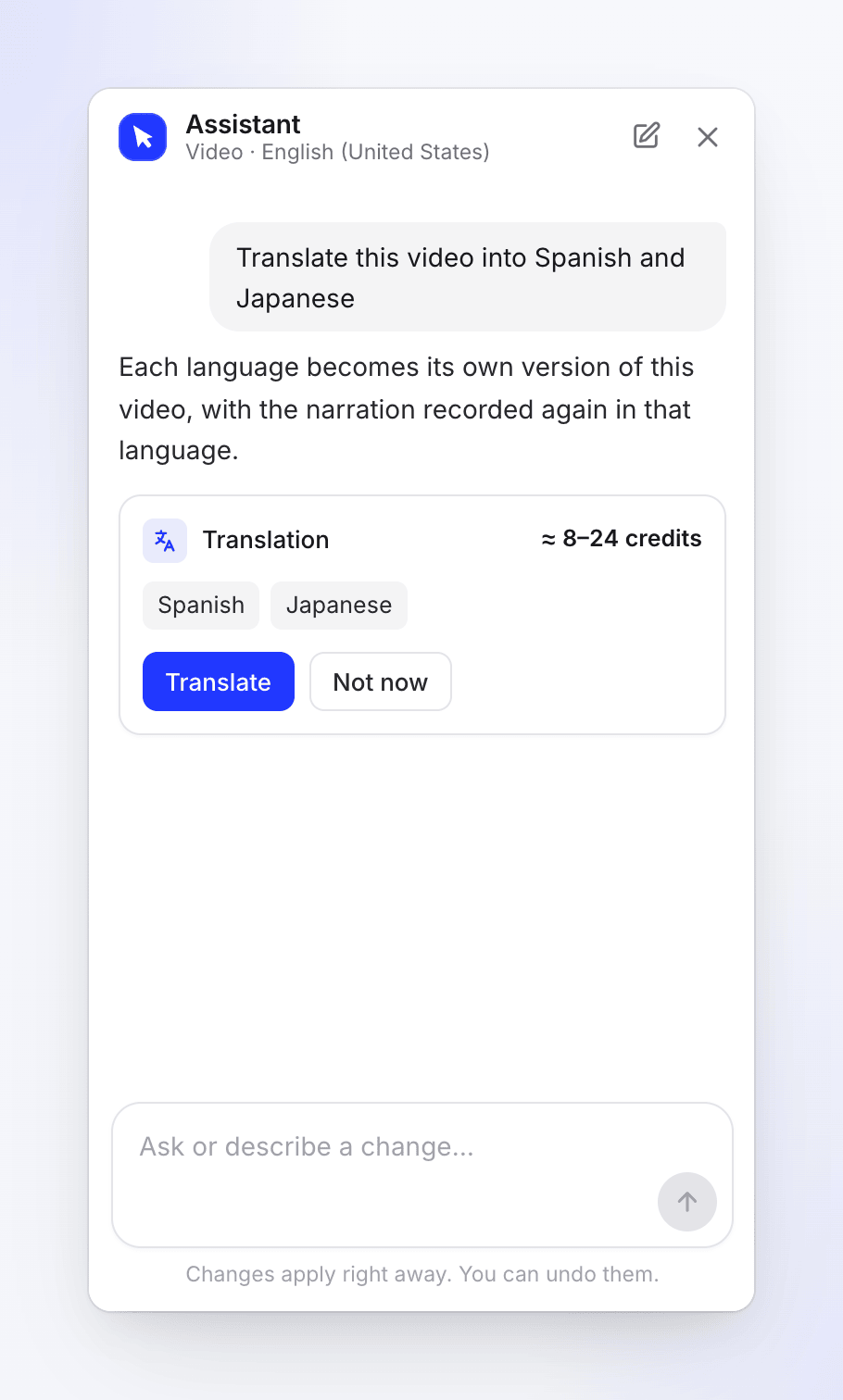
在錄製的影片中,要求 "Translate this into Spanish and Japanese" 或 "Update the translations"。助理會先顯示一張 Translation 卡片,列出語言(update 會標記影片已有的語言)以及點數費用。在你點擊 Translate 之前不會開始;Not now 則會取消。對於社交短片,請使用頂部列的 Translate。
開始新對話
點擊面板標題中的 新對話。「助理會忘記這段對話。已經完成的變更會保留。」除此之外,你的對話會按影片和語言保存,因此當你回來時,對話內容依然存在。
AI 助理編輯的收費方式
- 每日享有免費的小型工作額度,每個工作區皆有上限:包含提問、簡單編輯、單一場景變更,以及在計畫卡片之前的規劃。額度用完後,回覆會顯示「今日免費助理編輯額度已用盡;後續編輯將使用點數(約每項 1 點)。」額度會在 UTC 午夜重置。
- 大型變更會顯示包含預估值的計畫(「約 X–Y 點」以及變更前後的餘額),並僅在你確認後執行。這類變更一律使用點數,若預估消耗超過上限的 20%,系統會暫停並詢問你。
- 重新錄製的配音旁白行數包含在該費用中。
- 翻譯功能會先顯示點數消耗,僅在你點擊 翻譯 後才會執行。
- 在「使用量」頁面上,助理的工作會顯示為 AI 助理編輯。
- 復原變更、取消計畫以及開始新對話皆為免費。
限制
| 限制 | 你會看到的訊息 |
|---|---|
| 每部影片一次僅能處理一個請求 | 「助理仍在處理你上一個請求。」 |
| 跨工作區同時執行的請求 | 「助理已在處理你的其他請求。請在其中一個完成後再次發送。」或「你的工作區助理已在處理其他請求……」 |
| 每分鐘約 20 則訊息 | 請稍候片刻再發送。 |
| 點數不足或付款問題 | 點數或付款相關訊息,例如「你的工作區目前無法使用助理功能。」一旦工作區獲得點數或付款問題解決,即可再次發送新請求。 |
| 計畫保留 24 小時 | 「此計畫已過期。請重新詢問以取得新計畫。」 |
| 請求執行時間過長 | 超過時間限制後會停止:「請求已超過時間限制。」 |
疑難排解
| 訊息 | 處理方式 |
|---|---|
| 「無法連線至助理」 | 檢查你的網路連線並點擊 再試一次。 |
| 「助理已關閉」 | 目前此影片無法使用助理功能。編輯器中的其他功能皆可正常運作。 |
| 「尚無場景」 | 助理適用於配音場景。請等待影片(或翻譯)處理完成。 |
| 「操作失敗,影片未發生任何變更。」 | 點擊 重試,或換個方式描述你的請求。 |
| 「已停止。影片未發生任何變更。」 | 你在變更生效前點擊了 停止。準備好後請再次發送請求。 |
| 「自從規劃後內容已變更。請重新規劃。」 | 計畫制定後影片內容有所變更。請重新詢問。 |
| 「圖片無法上傳。請再試一次。」 | 檢查檔案類型並再試一次。 |