

刪除與還原影片和文章
已刪除的影片、剪輯和文章會在垃圾桶中保留 7 天。了解刪除來源、分享連結與嵌入內容的後續處理、如何還原項目、永久刪除或清空垃圾桶,以及各項操作的權限。
刪除影片、剪輯或文章會將其移至垃圾桶,並在該處保留 7 天,之後才會永久刪除。在此期間,你可以將其還原,且原有的分享連結、選集和資料夾都會保持不變。
將項目移至垃圾桶
你可以從多個位置進行刪除。每個位置都會將項目移至垃圾桶;並不會直接永久刪除。
| 位置 | 操作方式 | 是否會先詢問? |
|---|---|---|
| 內容,單一項目 | ⋯ → 移至垃圾桶,或選取該項目並按下 Delete | 否。點擊底部工具列的 復原 即可取回。 |
| 內容,多選項目 | 點擊批次工具列中的 刪除 | 是:「將 3 個項目移至垃圾桶?」→ 移至垃圾桶 |
| 首頁,最近清單 | ⋯ → 刪除 | 是:「刪除內容」→ 刪除 |
| 編輯器 | 頂部工具列的 ⋯ → 移至垃圾桶 | 是:「移至垃圾桶」→ 移至垃圾桶。操作後你會回到首頁。 |
請參閱 一次移動、分享或刪除多個項目 以了解如何選取多個項目。
立即發生的變化
- 分享連結與嵌入內容將停止運作。 任何開啟連結或嵌入內容的人都會看到「此影片無法使用」和「此影片已被移除」(文章亦同)。
- 正在製作中的社交剪輯會先停止。 AI 不會繼續處理垃圾桶中的項目。請參閱 停止、重試或清除生成內容。
- 該項目會從你的清單與搜尋結果中移除,僅顯示在 垃圾桶 中。
- 已使用的點數不會退還。 刪除項目不會退還製作時所消耗的點數。
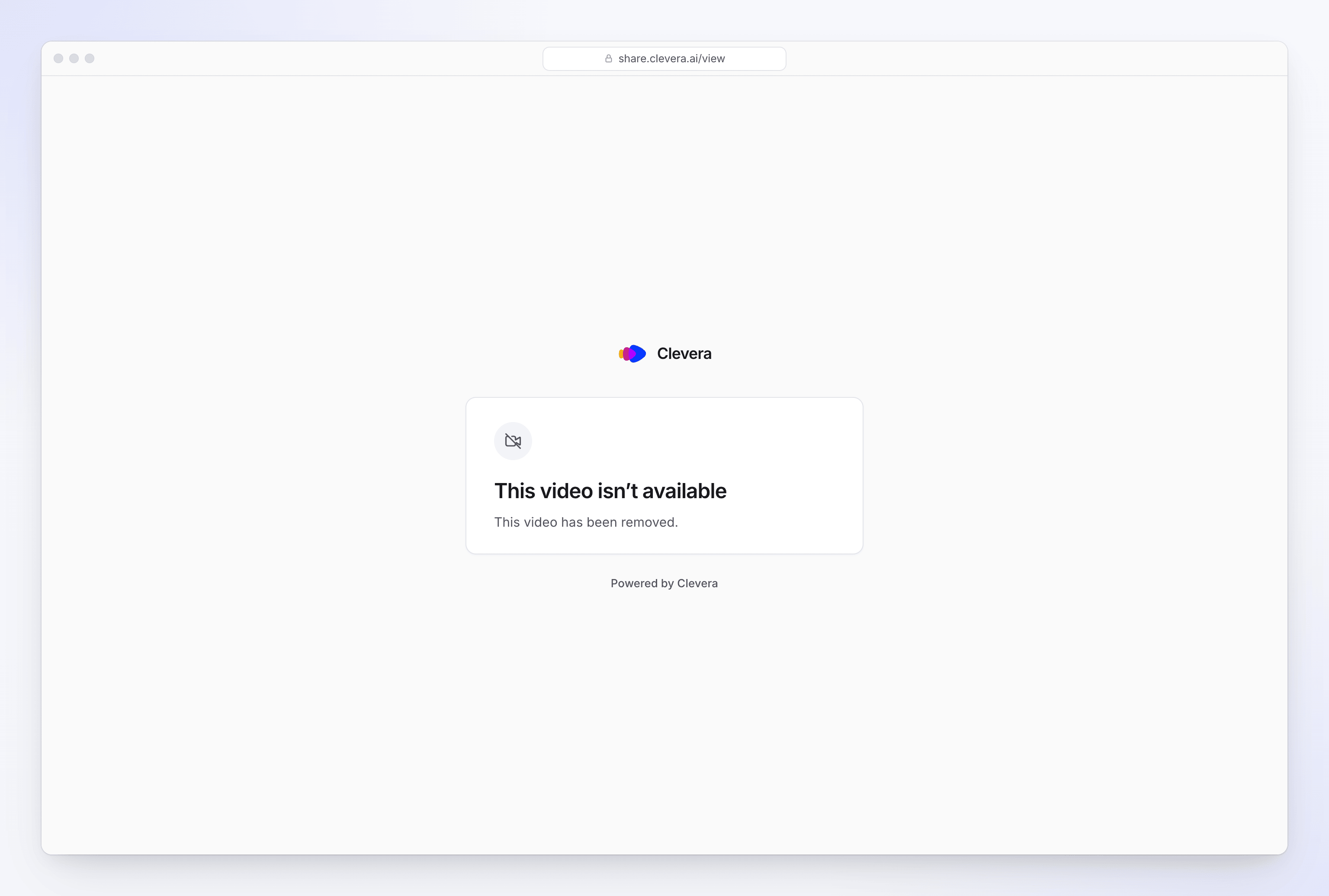
在垃圾桶中尋找項目
開啟 內容 並點擊左側清單底部的 垃圾桶。清單上方的文字會顯示「垃圾桶中的項目將在 7 天後永久刪除」。垃圾桶一律包含整個工作區中你可見的已刪除項目,而非僅限於單一選集。舊的垃圾桶頁面書籤仍可開啟該頁面。
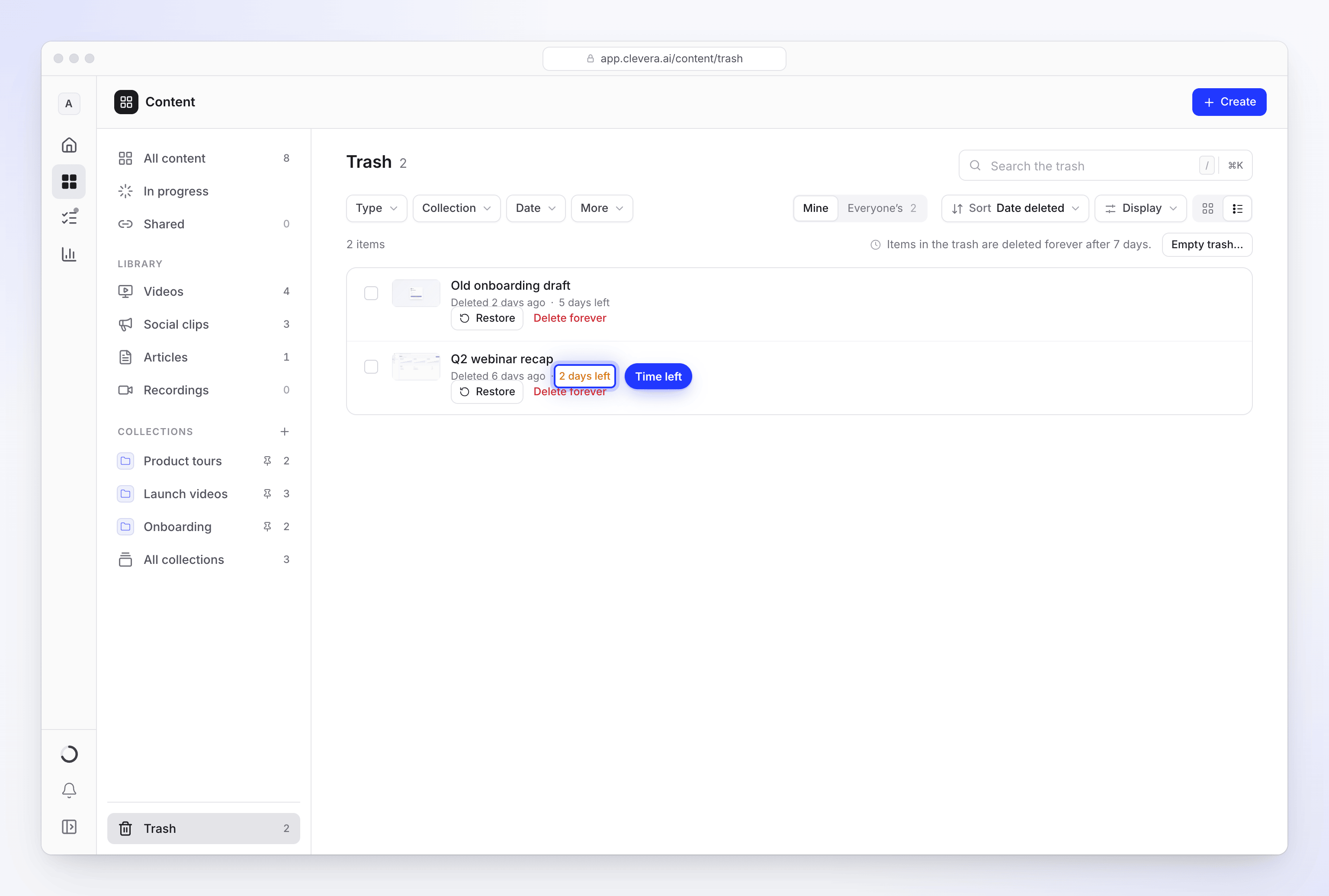
每張卡片會顯示:
| 卡片上的資訊 | 含義 |
|---|---|
| 「2 天前刪除」 | 移至垃圾桶的時間。將滑鼠游標懸停於上方可查看確切時間。 |
| 「剩餘 5 天」 | 永久刪除前的剩餘時間。不足一天時會以小時計算(「剩餘 18 小時」)。將滑鼠游標懸停於上方可查看確切日期。 |
| 「即將刪除」 | 7 天期限已屆。項目將在下次清理時(幾小時內)移除。 |
當剩餘時間少於 2 天時,倒數計時會變為琥珀色。垃圾桶中的項目無法開啟;請先還原項目才能檢視。
你可以搜尋垃圾桶(「搜尋垃圾桶」)、篩選項目,並依照 刪除日期(預設值)進行排序,詳情請參閱 尋找、篩選與排序你的內容。
誰的垃圾桶
每個人都能在自己的垃圾桶中看到自己製作的項目。如果隊友刪除了你製作的內容,該項目會進入你的垃圾桶,而非他們的。
工作區擁有者與管理員在工具列中會有一個 誰的垃圾桶 切換開關:我的 / 所有人的。所有人的 會顯示工作區中所有已刪除的項目及其數量。
還原項目
開啟垃圾桶
前往 內容 → 垃圾桶。
還原項目
點擊卡片上的 還原,或點擊 ⋯ → 還原。若要還原多個項目,請選取它們並點擊批次工具列中的 還原。
還原後的項目會回到原本的位置,位於相同的選集與資料夾中。其分享連結與嵌入內容會以相同的網址與設定恢復運作,因此你無需重新分享。
永久刪除
點擊卡片上的 永久刪除、使用其 ⋯ 選單,或在選取多個項目後使用批次工具列。Clevera 會先詢問:「永久刪除?」並顯示「此項目將被永久刪除。此操作無法復原。」點擊 永久刪除。
刪除作業會在背景執行。若刪除多個項目,頁面會顯示「正在刪除 3 個項目…」。任何無法刪除的項目會回到垃圾桶,確保不會發生項目刪除一半的情況。
永久刪除會移除該項目及其檔案。其分享連結與嵌入內容隨後會顯示「請檢查連結,或向分享者索取新連結。」
清空垃圾桶
點擊清單上方的 清空垃圾桶…。這會刪除目前清單中顯示的所有項目:
| 清單狀態 | 系統詢問內容 | 後續動作 |
|---|---|---|
| 未搜尋或篩選 | 「清空垃圾桶?」並顯示「12 個項目將被永久刪除。此操作無法復原。」 | 點擊 清空垃圾桶 |
| 經由搜尋或篩選縮小範圍 | 「永久刪除 3 個相符項目?」並顯示「垃圾桶中符合搜尋與篩選條件的 3 個項目將被永久刪除。其他項目將保留在垃圾桶中。此操作無法復原。」 | 點擊 永久刪除 |
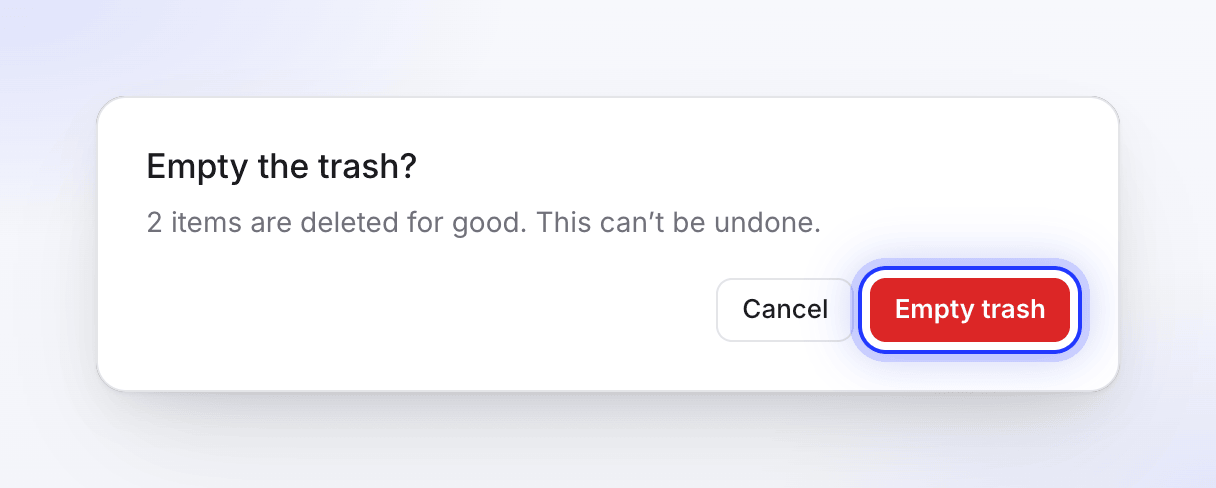
- 與 永久刪除 一樣,清空作業會在背景執行(「正在刪除 12 個項目…」),無法刪除的項目會回到垃圾桶。
- 此操作適用於你目前的檢視畫面(我的,或擁有者與管理員的 所有人的)。若要清空所有內容,請先清除搜尋與篩選條件。
- 你無權刪除的項目將會被略過。
- 單次作業最多可刪除 500 個項目。若數量更多,請再次點擊 清空垃圾桶…。
誰可以刪除與還原
| 角色 | 可還原與永久刪除 |
|---|---|
| 工作區擁有者 | 工作區中的任何項目 |
| 管理員 | 工作區中的任何項目 |
| 內容創作者 | 他們自己製作的項目(他們自己的垃圾桶) |
| 編輯器 | 無:編輯器無法刪除內容 |
移至垃圾桶遵循相同的權限規則,此外還包含你在其中擁有完整存取權的選集。請參閱 誰可以做什麼。
錄製內容
錄製內容不會進入「內容」垃圾桶。你可以自行在 內容 → 錄製內容 中刪除:開啟其選單並點擊 刪除。Clevera 會詢問「刪除「入職導覽」?」並顯示「它將從你的錄製內容中移除。」如果已從中製作影片,則會補充「由此製作的影片將繼續運作:它們擁有自己的素材副本。」
刪除影片、剪輯或文章絕不會立即刪除其錄製內容。一旦沒有垃圾桶之外的影片使用該錄製內容,Clevera 會在最後一次使用後的 15 天自動將其刪除(例如,最後一個使用該錄製內容的影片進入垃圾桶後的 15 天)。內容 → 錄製內容 會將此顯示為「未使用 · 已刪除」並附上日期。這比垃圾桶保留影片的時間更長,因此你還原的影片仍會擁有其錄製內容。請參閱 尋找並重複使用你的錄製內容。
疑難排解
| 問題 | 處理方式 |
|---|---|
| 垃圾桶中缺少某個項目 | 該項目已在 7 天前刪除,或已被永久刪除。擁有者與管理員可檢查 所有人的。 |
| 隊友刪除了我的影片,但我找不到它 | 請查看你自己的 垃圾桶:項目會進入其創作者的垃圾桶。 |
| 執行 還原 或 永久刪除 後顯示「2 個項目不被允許」 | 你的角色或該選集的存取權限不允許你變更這些項目。請詢問擁有者或管理員。 |
| 清空垃圾桶… 後仍有部分項目殘留 | 當時啟用了搜尋或篩選,因此僅刪除了相符的項目。或者部分項目無法刪除而回到了垃圾桶。請清除搜尋與篩選條件,然後再次點擊 清空垃圾桶…。 |
| 檢視者表示連結顯示「此影片已被移除。」 | 影片位於垃圾桶中。還原它,相同的連結即可再次運作。 |