

將影片發佈至 Vimeo
連接你的 Vimeo 帳號,並將完成的 Clevera 影片以私人影片形式發送,同時附上由 AI 撰寫的標題、描述和標籤。發送時,你可以選擇不公開、僅限嵌入或公開。功能現正陸續推出。
將完成的 Clevera 影片發送至你的 Vimeo 帳號,並附上由 AI 撰寫的標題、描述和標籤。影片會以私人影片形式送達,僅有你能看到,除非你在發送前選擇不公開、僅限嵌入或公開。
關於各平台的發佈運作方式,請參閱將影片發佈至你的平台。

內容發佈位置
| 目的地 | 你 Vimeo 資料庫中的新影片。 |
| 可見度 | 預設為 私人 (僅限我)。視你的 Vimeo 方案而定,也可選擇 不公開、隱藏 (僅限嵌入) 或 公開。 |
| Clevera 填寫內容 | 由 AI 填寫的 標題、描述 和 標籤。你可選擇可見度和內容分級。 |
| 費用 | 無單次發送費用。上傳量會計入你的 Vimeo 方案上傳配額。 |
| 發送後 | Vimeo 會處理該影片。私人上傳會顯示「只有你能看到它。準備好後在 Vimeo 上發布。」 |
開始之前
- 方案。 發布功能屬於 專業版 方案及以上等級。
- 角色。 只有工作區 擁有者 和 管理員 可以連接或中斷帳戶。任何可以編輯影片的人都可以將其發送到已連接的帳戶。
- Vimeo 方案。 任何 Vimeo 帳戶皆可接收上傳。免費和基礎帳戶只能選擇 私人 或 公開;付費方案還可選擇 不公開 和 隱藏 (僅限嵌入)。適用 Vimeo 的上傳配額:例如,免費帳戶每週可上傳 500 MB,每天可上傳 10 部影片。
連接 Vimeo
開啟整合
從側邊欄開啟整合。Vimeo 位於影片平台下方。

使用 Vimeo 登入
點擊連接並登入 Vimeo。Vimeo 會列出 Clevera 請求的權限:
- 上傳影片,用於建立影片。
- 編輯你的影片,用於在上傳後新增標籤。
- 存取公開與私人資料,用於讀取你的帳號與方案,並追蹤 Clevera 所建立影片的上傳進度(即使影片為私人狀態)。
Clevera 不會請求刪除影片、下載你的檔案或與他人的影片互動。
允許
點擊允許。你將回到整合頁面,且帳號會顯示在 Vimeo 卡片上。
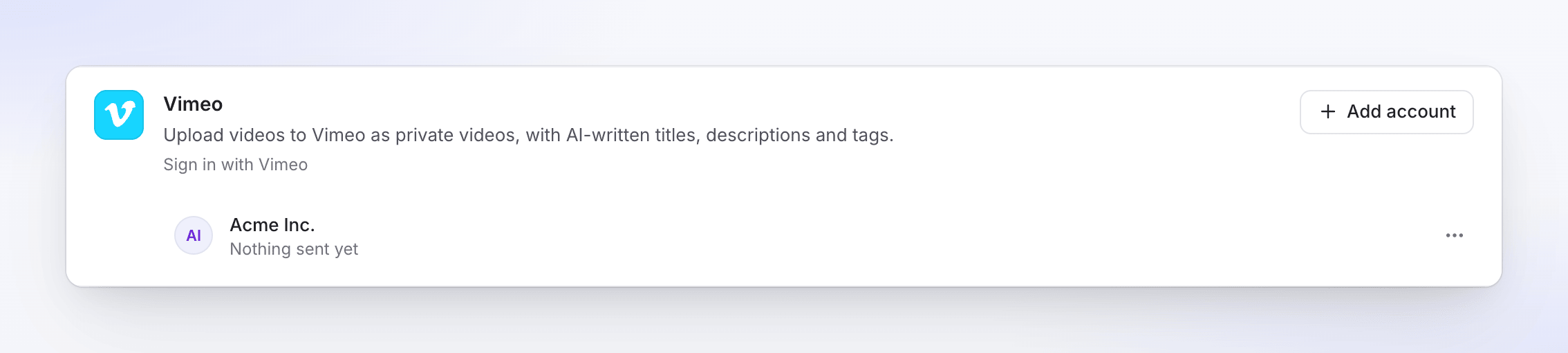
每次登入可連接一個 Vimeo 帳號。若要新增另一個帳號,請點擊新增帳號並登入該帳號。Vimeo 連線不會過期;除非你中斷連線或在 Vimeo 上移除 Clevera,否則連線將持續有效。
將影片發送至 Vimeo
開啟發佈標籤頁
開啟影片,點擊分享,然後點擊發佈。點擊發佈…(或再次發佈)。
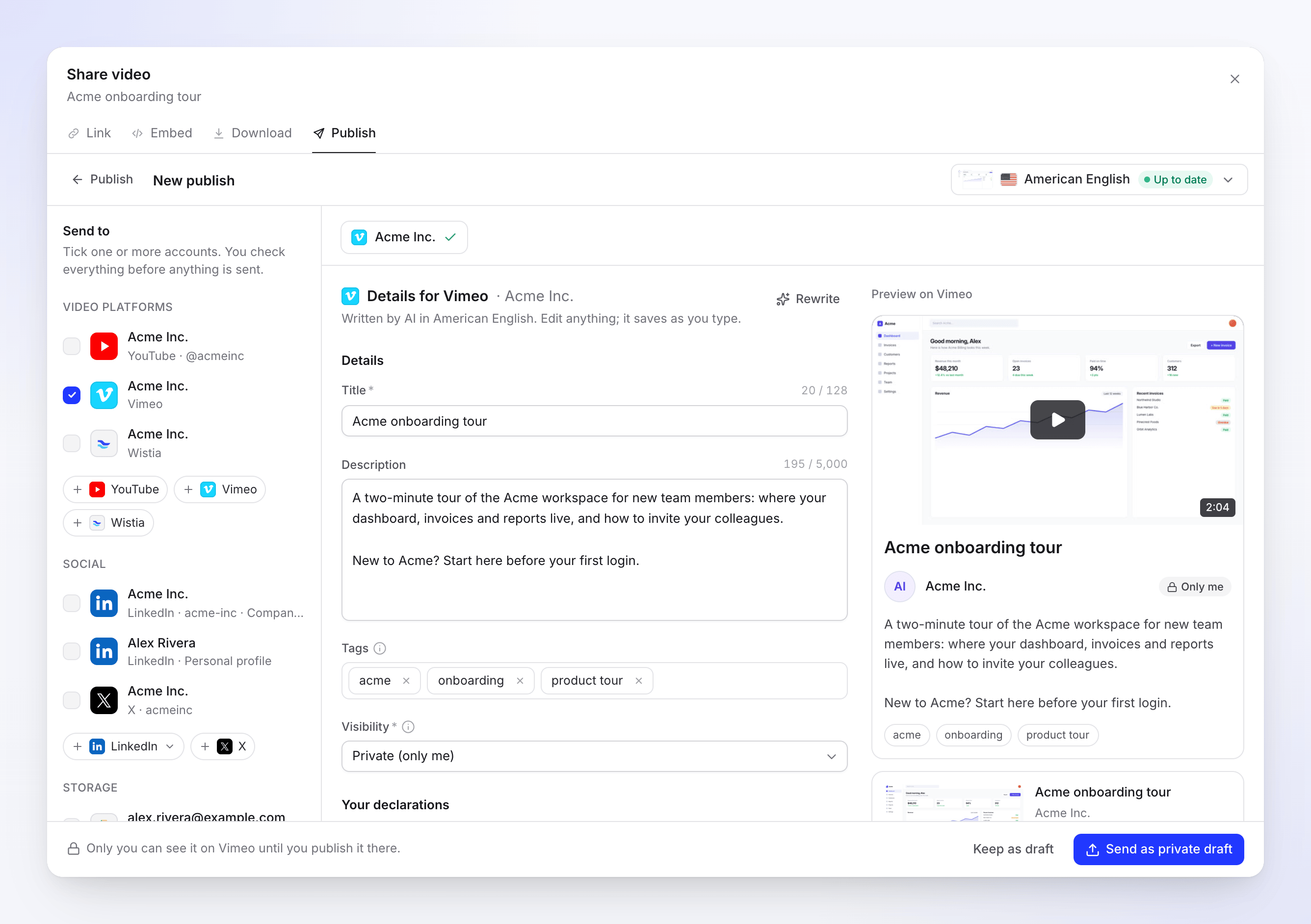
勾選 Vimeo 帳號
在發送至 → 影片平台下方,勾選 Vimeo 帳號。
檢查詳細資訊
AI 會以所選渲染的語言撰寫標題、描述和標籤。你可以進行編輯;變更會在你輸入時自動儲存。預覽畫面會顯示 Vimeo 呈現影片的方式。
選擇可見度並發送
選擇一項可見度,然後點擊發送按鈕。按鈕會根據你的選擇而變更:以私人草稿發送、以不公開發送、以僅限嵌入發送或立即發佈。若要稍後完成,請點擊保留為草稿。
隱私與可見度
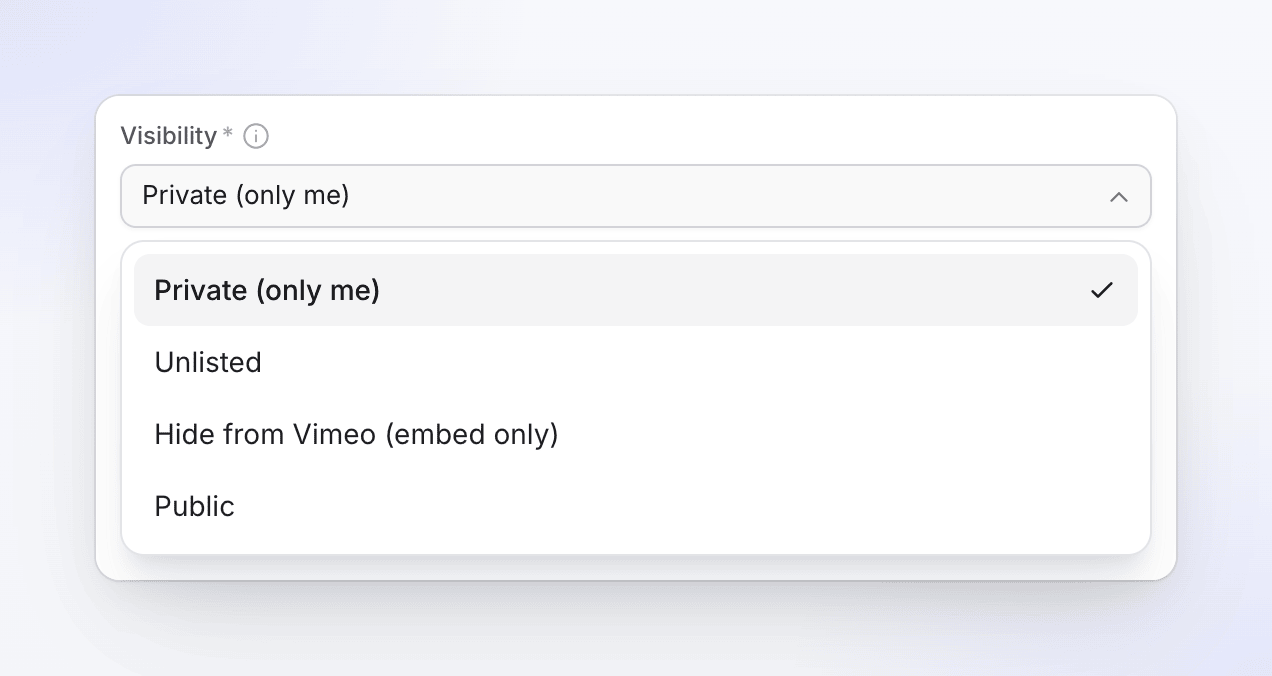
| 選擇 | 誰可以觀看 | Vimeo 方案 |
|---|---|---|
| 私人 (僅限我) | 僅限你在 Vimeo 上觀看。準備好後再於該處發布。 | 所有 |
| 不公開 | 擁有連結的任何人。它不會出現在你的個人檔案或搜尋結果中。 | 付費 |
| 隱藏 (僅限嵌入) | vimeo.com 上的任何人皆無法觀看。它僅會在嵌入的位置播放。 | 付費 |
| 公開 | 每個人。它會立即發布。 | 所有 |
Clevera 不提供密碼保護和「我追蹤的人」隱私設定;請在上傳後於 Vimeo 上進行設定。
欄位與限制
| 欄位 | 填寫方式 | 限制或選項 | 備註 |
|---|---|---|---|
| 標題 | AI | 128 個字元,必填 | 保持單行。 |
| 描述 | AI | 5,000 個字元 | |
| 標籤 | AI | 最多 20 個標籤 | 開頭的 # 和重複項目會被移除。 |
| 可見度 | 你 | 見上方 | 預設為私人 (僅限我)。 |
| 內容分級 | 你 | 未評分、所有受眾,或成人分級:包含髒話或性暗示語言、毒品或酒精、暴力、裸露 | 成人分級會對選擇退出的使用者隱藏影片。預設為未評分。 |
渲染的語言會作為影片語言發送。Vimeo 沒有縮圖或章節功能;Vimeo 會選擇一個縮圖,你可以在該處進行更改。
系統會記住你為該帳號設定的可見度和內容分級。重寫功能可要求 AI 產生新文字,每個草稿每天最多可使用 10 次。
影片要求
| 限制 | |
|---|---|
| 長度 | 1 秒至 24 小時 |
| 檔案大小 | 最多 300 GB,且在你的 Vimeo 上傳配額內 |
| 格式 | MP4 |
在上傳前,Clevera 會檢查你的 Vimeo 帳號是否有足夠空間容納該檔案,以免帳號空間不足導致出現空白的預留影片。
你會看到的狀態
| 狀態 | 含義 |
|---|---|
| 等待渲染 | 渲染完成後立即發送。 |
| 排隊中 / 上傳中 N% | 影片正在傳送至 Vimeo。 |
| Vimeo 處理中 | 「Vimeo 正在處理影片。這可能需要幾分鐘。」 |
| 已傳送 (綠色) | 在 Vimeo 上為私人、不公開或隱藏狀態。下方的文字會說明誰可以觀看。 |
| 已發佈 | 在 Vimeo 上公開:「在 Vimeo 上直播。」 |
| 失敗 | Vimeo 拒絕上傳。訊息會說明原因。 |
| 已移除 | 影片已在 Vimeo 上刪除。 |
在 Vimeo 上開啟會開啟影片在 Vimeo 上的設定頁面,若影片已公開,則會開啟其公開頁面。
上傳至 Vimeo 後
上傳的檔案會成為你 Vimeo 媒體庫中的一般影片。你可以在該處將其新增至資料夾或展示櫃,並更改縮圖、隱私或嵌入設定。影片送達後,Clevera 不會再進行任何變更。
疑難排解
重試 僅在再次嘗試可能有幫助時才會顯示。當它消失時,訊息會說明應改採取的行動。
| 訊息 | 應採取的行動 |
|---|---|
| 「此帳戶已達到 Vimeo 的每日上傳限制。請明天再試。」 | 等待一天,然後點擊 重試。 |
| 「此帳戶已達到 Vimeo 的每週上傳限制。請下週再試。」 | 等待每週重置,或在 Vimeo 上升級方案,然後 重試。 |
| 「此帳戶目前的 Vimeo 上傳配額已滿。它會依方案排程重置;屆時請重試。」 | 在你的配額重置時重試。 |
| 「此帳戶已無剩餘的 Vimeo 上傳配額,且不會自動重置。請釋出空間或在 Vimeo 上升級方案,然後再次發送影片。」 | 刪除 Vimeo 上的影片或升級方案,然後再次發送影片。此處沒有 重試 選項,因為等待無濟於事。 |
| 「請重新連接你的 Vimeo 帳戶以發送此內容。」 | 連接已中斷,例如在你於 Vimeo 上移除 Clevera 之後。點擊 重新連接 Vimeo,然後 重試。 |
| 「Vimeo 未接受部分詳細資訊。請檢查後再次發送。」 | Vimeo 拒絕了標題等欄位。點擊 編輯詳細資訊,調整後再次發送。 |
| 「Vimeo 拒絕了該影片:…」 | Vimeo 無法處理該檔案。如果該列提供 重試 選項,請點擊它;否則請重新渲染影片,然後發送。 |
| 「上傳已中斷。請重試以從中斷處繼續。」 | 點擊 重試。 |
| 「發送至 Vimeo 時發生錯誤。請再試一次。參考編號:…」 | 點擊 重試。如果持續失敗,請提供參考編號並聯繫支援團隊。 |
若上傳在長時間中斷後重新開始,Vimeo 可能會殘留第一次嘗試時產生的空白「未命名」影片。請在 Vimeo 上將其刪除;Clevera 無法為你刪除影片。
中斷 Vimeo 連線
- 開啟整合,在 Vimeo 卡片上找到該帳號並點擊**⋯ → 中斷連線**。
- 確認。Clevera 會撤銷其在 Vimeo 的存取權限,停止進行中的發送作業,而已在 Vimeo 上的影片則會保留。
若要從 Vimeo 端檢查,請開啟 vimeo.com 上的設定 → 應用程式 (vimeo.com/settings/apps),若 Clevera 仍在列表中,請將其移除。
常見問題
為什麼我無法選擇不公開? Vimeo 僅在付費方案中提供不公開和僅限嵌入影片。免費和基礎帳號僅能使用私人或公開。
我可以將影片新增至資料夾或展示櫃嗎? 目前無法透過 Clevera 執行。請在上傳後於 Vimeo 上進行操作。
這會使用我的 Vimeo 儲存空間嗎? 是的。每次上傳都會像其他上傳一樣計入你的 Vimeo 方案配額。
我可以設定密碼嗎? 無法透過 Clevera 設定。請將影片以私人形式發送,然後在 Vimeo 上設定密碼。
發佈至 Vimeo 會消耗點數嗎? 沒有單次發送費用。