

刪除你的帳號
永久刪除你的 Clevera 帳號:包括事前準備、操作步驟、立即刪除與隨後幾小時內刪除的內容(包含你擁有的工作區及其訂閱),以及你可能會看到的訊息。
更新於 閱讀時間 1 分鐘
刪除你的 Clevera 帳號會將你從所有裝置登出,移除你的個人資料,並刪除你擁有的每一個工作區,以及其中所有的影片、錄製內容和檔案。你僅作為成員加入的工作區將會保留其內容。此操作無法復原。
開始之前
- 想保留你擁有的工作區嗎? 請先將其轉移擁有權給團隊成員。否則,該工作區將連同你的帳號一起刪除,所有成員都將無法存取。
- 想保留影片嗎? 請匯出你需要影片和文章。之後將無法復原任何內容。MP4 下載功能需要付費方案;文章下載則適用於所有方案。
- 只是想停止付費? 你不需要刪除帳號:請改為取消你的訂閱。
- 只想離開某個工作區? 請要求該工作區的擁有者或管理員將你移除。管理員也可以自行從「團隊設定 → 危險區域 → 離開團隊」離開該工作區。
刪除你的帳號
開啟危險區域
開啟側邊欄頂部的選單,選擇「帳戶設定」,然後點選「危險區域」分頁。「刪除帳號」區塊會顯示:「將你登出並永久移除你的個人資料以及你擁有的每個團隊。你僅作為成員加入的團隊將保留其內容;你將會被從中移除。」
如果你擁有工作區,它們會列在「這些你擁有的團隊也將被刪除:」下方。
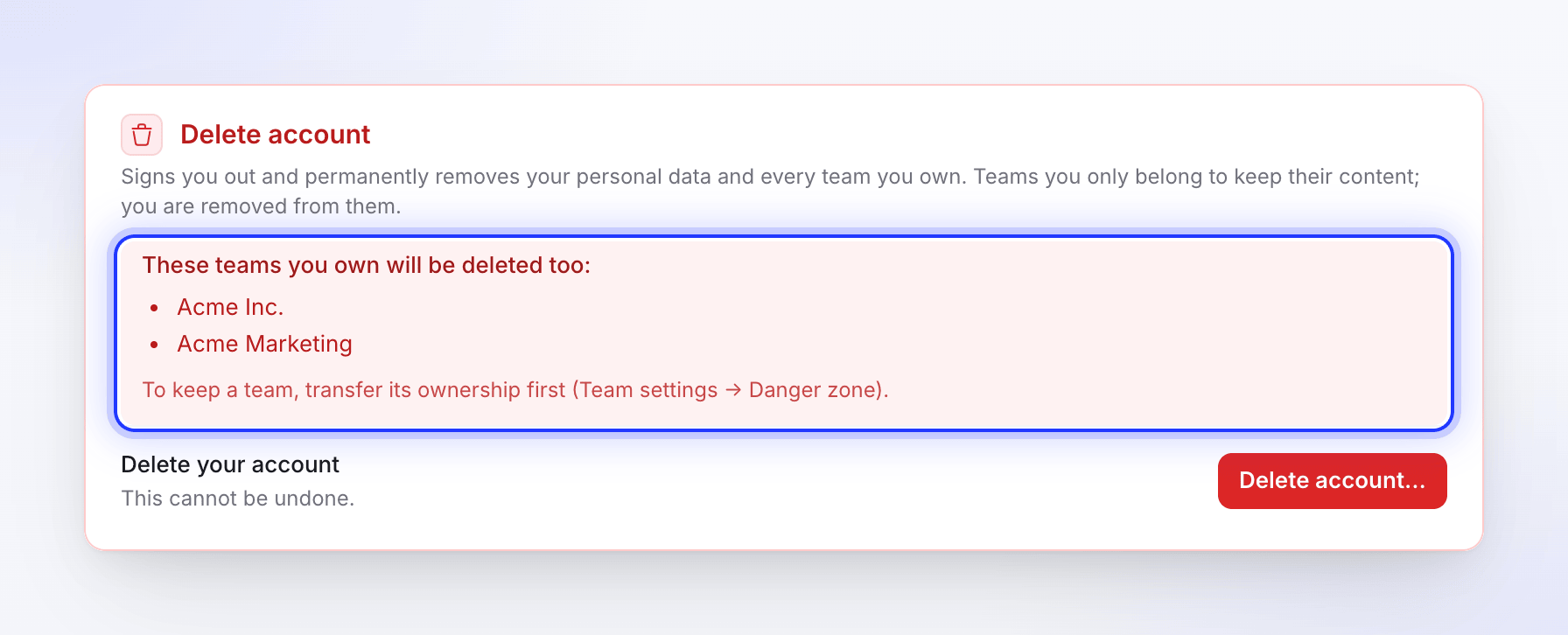
如果你想保留工作區,請先進行轉移。 開始
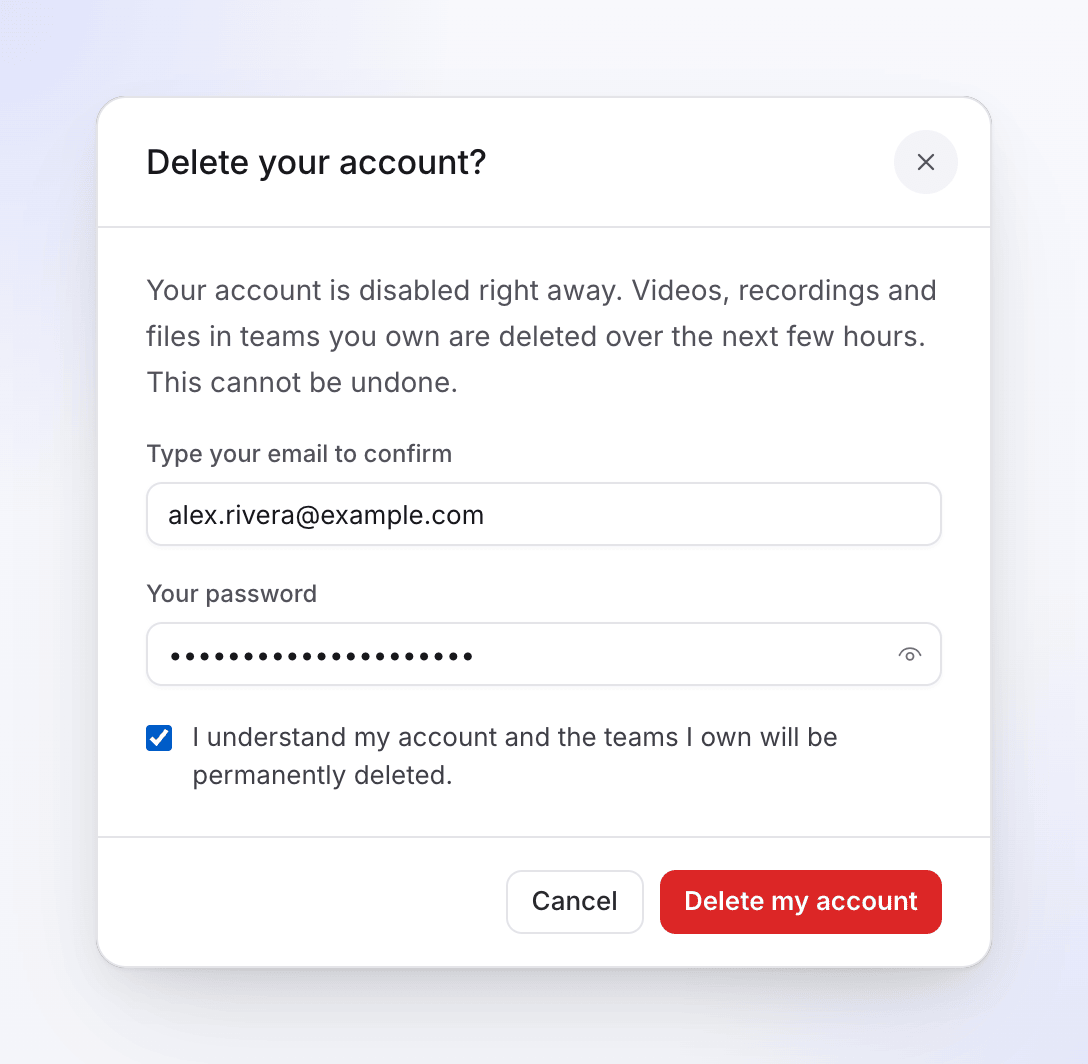
點選「刪除帳號…」。在「刪除您的帳號?」對話框中會說明:「你的帳號將立即停用。你所擁有團隊中的影片、錄製內容和檔案將在隨後幾小時內刪除。此操作無法復原。」
確認
- 在「輸入你的電子郵件以確認」下方輸入你的電子郵件地址。
- 輸入「你的密碼」。如果你是使用 Google 或單一登入 (SSO),對話框會顯示「你使用 Google 或 SSO 登入,因此無需密碼。」
- 勾選「我了解我的帳號將被永久刪除。」(如果你擁有任何團隊,此處也會提及)。
刪除
點選「刪除我的帳號」。你將會立即被登出。
處理結果
立即生效
| 處理結果 | |
|---|---|
| 你的帳號 | 已停用。登入時會顯示「此帳號已無法使用。」 |
| 你的工作階段 | 所有瀏覽器和桌面應用程式皆已登出。 |
| 你加入的工作區 | 你將被移除,該工作區的擁有者和管理員會收到通知。你在該處製作的影片和文章會保留在工作區中。 |
| 你擁有的工作區 | 對所有人鎖定,成員會收到工作區即將關閉的通知。待處理的邀請將被取消。 |
| 你擁有的工作區訂閱 | 已取消。 |
| 你的個人頭像、通知和寄至你電子郵件的待處理邀請 | 已刪除。 |
| 你同意為「使用 AI 錄製」儲存的登入資訊 | 已刪除。 |
| 你的支援對話紀錄 | 保留但移除你的姓名或電子郵件(顯示為「已刪除的使用者」)。 |
隨後幾小時內
Clevera 會刪除你擁有的工作區及其中的所有內容:影片、錄製內容、文章、上傳檔案、匯出內容以及背後儲存的檔案。系統會在背景以小批次方式執行此作業。
疑難排解
| 你看到的訊息 | 處理方式 |
|---|---|
| 「電子郵件地址與你的帳號不符。」 | 輸入你登入時使用的電子郵件。 |
| 「提供的密碼不正確。」 | 重新輸入你的密碼。 |
| 「請確認你了解刪除帳號的後果。」 | 勾選核取方塊。 |
| 「帳號刪除嘗試次數過多。請稍後再試。」 | 等待 15 分鐘後再試。 |
| 「我們目前無法刪除你的帳號。請稍後再試。」 | 請稍後再試。如果持續失敗,請聯絡支援團隊。 |