

授予 Clevera 錄製所需的權限
開啟 Clevera 錄製所需的權限:在 Mac 上為螢幕錄製、輔助使用與輸入監控;在 Windows 上為螢幕錄製與滑鼠和鍵盤擷取,若您有使用麥克風與攝影機,也請一併開啟。修正無法生效的權限。
Clevera 在錄製螢幕與點擊動作前需要幾項權限,此外還有兩個選用的麥克風與攝影機權限。在 Mac 上,您需要開啟三項 macOS 權限。在 Windows 上,通常不需要為螢幕與輸入授予權限;您只需在有使用麥克風與攝影機時允許即可。本文說明各項權限、Clevera 為何需要它們,以及如何開啟。
各項權限的用途
| 權限 | 是否必要? | Clevera 為何需要 |
|---|---|---|
| 螢幕錄製 | 必要 | 用於擷取螢幕畫面。僅在錄製進行時才會擷取。 |
| 輔助使用 | 必要 | 用於讀取滑鼠點擊與鍵盤內容,以便 AI 加入縮放、點擊高亮與精確的字幕。 |
| 輸入監控 | 必要 | 用於可靠地擷取按鍵,即使在保護輸入內容的應用程式中也是如此。若未開啟,可能會遺漏您輸入的文字。 |
| 麥克風 | 選用 | 用於錄製您的聲音,為 AI 提供旁白與字幕的內容。 |
| 攝影機 | 選用 | 用於將您的網路攝影機畫面錄製為獨立的影片軌道。 |
若未授予這三項必要權限,您將無法在 Mac 上進行錄製。
| 權限 | 是否必要? | Clevera 為何需要 |
|---|---|---|
| 螢幕錄製 | 必要 | 用於擷取螢幕畫面。在 Windows 11 與較新的 Windows 10 版本(20348 及更高版本)中,Windows 可能會要求您允許。在較舊的 Windows 10 版本中,無需授予任何權限。 |
| 滑鼠和鍵盤擷取 | 必要 | 用於讀取滑鼠移動、點擊、拖曳與按鍵,以便 AI 加入縮放、點擊高亮與精確的字幕。Windows 會自動為一般使用者帳戶允許此權限;無需管理員權限。 |
| 麥克風 | 選用 | 用於錄製您的聲音,為 AI 提供旁白與字幕的內容。 |
| 攝影機 | 選用 | 用於將您的網路攝影機畫面錄製為獨立的影片軌道。 |
安全性軟體、遠端桌面連線或公司群組原則可能會封鎖 滑鼠和鍵盤擷取。如果該列未顯示為 已啟用,請先檢查這些項目。
即使沒有麥克風或攝影機,您依然可以進行錄製。若要了解 Clevera 如何處理擷取的內容,請參閱 了解桌面應用程式擷取的內容。
開啟權限
登入後,每當缺少必要權限時,Clevera 就會開啟 歡迎使用 Clevera — 啟用權限以開始使用 視窗。每一列都有一個 啟用 按鈕。當權限開啟時,按鈕會變成綠色的 已啟用 標籤。將滑鼠游標懸停在該列旁邊的 ⓘ 上,即可閱讀 Clevera 為何需要該權限。

啟用麥克風與攝影機(選用)
如果您打算使用 麥克風 與 攝影機,請點擊其旁邊的 啟用。首次使用時,macOS 會顯示提示;請點擊 允許(或 確定)。如果您先前拒絕了存取權,Clevera 會改為開啟 系統設定 → 隱私權與安全性 → 麥克風(或 攝影機);請在該處將 Clevera 開啟。
啟用輔助使用
點擊 輔助使用 旁邊的 啟用。macOS 會要求您開啟系統設定。在 隱私權與安全性 → 輔助使用 中,將 Clevera 開啟。您可能需要輸入 Mac 密碼或使用 Touch ID。
啟用輸入監控
點擊 輸入監控 旁邊的 啟用。Clevera 會開啟 隱私權與安全性 → 輸入監控。將 Clevera 開啟。如果清單中沒有 Clevera,請點擊 +,從「應用程式」中選擇 Clevera,然後點擊 開啟。
啟用螢幕錄製
點擊 螢幕錄製 旁邊的 啟用。Clevera 會向 macOS 要求存取權,並開啟 隱私權與安全性 → 螢幕錄製(在較新的 macOS 中稱為 螢幕與系統音訊錄製)。將 Clevera 開啟。
若有要求,請重新啟動 Clevera
macOS 可能會提示您必須結束並重新開啟 Clevera,變更才會生效。請選擇 結束並重新開啟,或自行結束 Clevera 後再次開啟。視窗會每秒重新檢查一次,因此一旦 macOS 回報權限已授予,該列就會顯示為 已啟用。
點擊繼續
當三項必要權限皆已開啟時,繼續 按鈕即可使用。錄製視窗隨即開啟。
登入後,每當缺少必要權限時,Clevera 就會開啟 歡迎使用 Clevera — 啟用必要權限以開始使用 視窗。每一列都有一個 啟用 按鈕,點擊後會變成綠色的 已啟用 標籤。將滑鼠游標懸停在該列旁邊的 ⓘ 上,即可閱讀 Clevera 為何需要該權限。視窗會顯示「此畫面會在您授予各項權限時自動更新」。

檢查螢幕錄製與滑鼠和鍵盤擷取
在大多數電腦上,這兩列通常已顯示為 已啟用。如果 螢幕錄製 顯示 啟用,請點擊它並在 Windows 提示時允許 Clevera。如果您先前拒絕過,Clevera 會提供開啟 Windows 螢幕擷取隱私權設定的選項,您可以在該處進行允許。
啟用麥克風與攝影機(選用)
點擊 麥克風 或 攝影機 旁邊的 啟用。Clevera 會開啟 設定 → 隱私權與安全性 → 麥克風(或 攝影機)。開啟 麥克風存取權(或 攝影機存取權)以及 允許桌面應用程式存取您的麥克風(或 攝影機)。在 Windows 10 上,這些頁面位於 設定 → 隱私權 下。
點擊繼續
當兩項必要權限皆已開啟時,繼續 按鈕即可使用。錄製視窗隨即開啟。
稍後檢查或變更權限
- 您可以隨時從錄製視窗中的 更多 → 權限,或從 Clevera 選單 → 權限 開啟權限視窗。
@tab Windows
- 您可以隨時從錄製視窗中的 更多 → 權限,或右鍵點擊通知區域(系統匣)中的 Clevera 圖示 → 權限 開啟權限視窗。
- 每次開啟錄製視窗時,Clevera 都會再次檢查必要權限。如果缺少任何一項,它會顯示權限視窗而非錄製視窗。
- 如果麥克風或攝影機權限已關閉,錄製視窗中的該列會顯示 需要權限。點擊該列即可開啟權限視窗。
疑難排解
權限已開啟但 Clevera 仍無法錄製
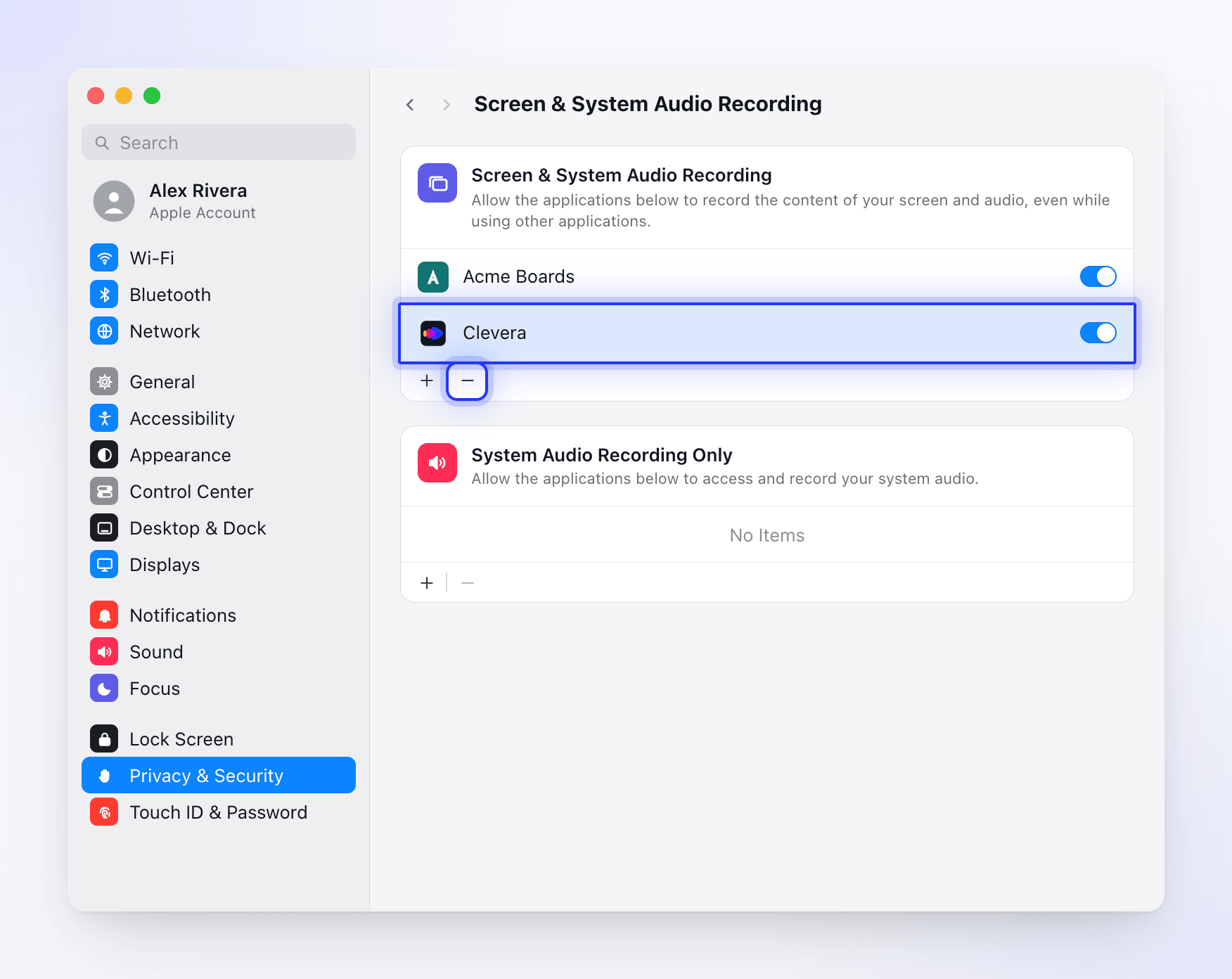
這是 Mac 上最常見的問題,通常發生在更新後或移動應用程式後。macOS 保留了 Clevera 的舊項目,該項目已無法與目前的應用程式匹配。
- 結束 Clevera。
- 開啟 系統設定 → 隱私權與安全性 → 螢幕錄製。
- 選擇 Clevera 並點擊 − 將其移除。
- 點擊 +,從「應用程式」中選擇 Clevera 並將其開啟。
- 如果錄製仍失敗,請對 輔助使用 與 輸入監控 執行相同操作。
- 再次開啟 Clevera。
- 結束 Clevera(右鍵點擊系統匣圖示 → 結束)並再次開啟。
- 如果 滑鼠和鍵盤擷取 仍未啟用,請檢查是否有安全性軟體、遠端桌面連線或公司原則封鎖了應用程式讀取輸入。如果您使用的是受管理的電腦,請諮詢您的 IT 團隊。
- 如果錄製失敗並出現權限訊息,請開啟 更多 → 權限 並允許視窗要求的項目。
部分視窗中的點擊未被擷取(Windows)
如果您錄製以管理員身分執行的應用程式,Windows 不會允許一般應用程式讀取其中的點擊與按鍵。Clevera 會持續錄製並顯示 輸入事件擷取受限。該訊息提到從 設定 > 權限 以管理員身分重新啟動 Clevera,但實際上並無此選項。若要擷取這些點擊,請結束 Clevera,然後在「開始」功能表中右鍵點擊 Clevera 並選擇 以管理員身分執行,或是以非管理員權限執行該應用程式。
錯誤訊息
在 Mac 上,這些訊息會出現在 錄製錯誤 提示中;點擊 複製詳細資料 以將詳細資訊傳送給支援團隊。在 Windows 上,錯誤視窗結尾會顯示「是否要將錯誤詳細資料複製到剪貼簿?」;點擊 是 即可複製。
| 訊息 | 處理方式 |
|---|---|
| "Screen capture permission is required for recording" | 請為 Clevera 開啟 螢幕錄製,然後再試一次。 |
| "Accessibility permission is required for recording" (macOS) | 請為 Clevera 開啟 輔助使用,然後再試一次。 |
| "Required permissions are not granted" | 開啟 更多 → 權限 並啟用所需的權限。 |
| Permission Required (Windows) | 訊息會說明所需的權限。開啟 更多 → 權限 並允許該權限。 |
| "Unable to verify screen recording permission" (macOS) | 從 螢幕錄製 中移除 Clevera,重新加入後再重新啟動。請參閱上述步驟。 |
| "Screen content is unavailable" (macOS) | 通常需要重新授予螢幕錄製權限。從 螢幕錄製 中移除 Clevera,重新加入並重啟應用程式。 |
若遇到其他問題,請參閱 Clevera 無法錄製我的螢幕。