

Pianifica un video con la chat di configurazione
La chat di configurazione trasforma una frase in una configurazione di Compose pronta: sceglie il tipo, raccoglie il materiale e i fatti necessari, quindi ti guida attraverso le impostazioni. È gratuita e non genera nulla finché non premi Genera.
La chat di configurazione è una breve conversazione che trasforma una frase digitata nella pagina iniziale in una configurazione di Compose pronta. Sceglie insieme a te il tipo di video, raccoglie il tuo materiale e tutti i fatti di cui il video non può fare a meno, quindi ti guida attraverso le impostazioni. È gratuita e non viene generato nulla finché non premi Genera nella pagina successiva.
Come funziona una chat di configurazione
Quando invii una descrizione dalla casella della pagina iniziale, la chat si apre su una pagina intitolata Nuovo video, con la frase "Qualche domanda, poi tutto sarà pronto per la creazione." Mentre rispondi, sotto il titolo si crea un riepilogo di ciò che è stato stabilito (Tipo, Riprese, Lingua).
La chat pone una domanda alla volta, solitamente non più di quattro in totale, in questo ordine:
- Il tipo. Se due tipi potrebbero essere adatti, ti chiede di scegliere e indica il costo di ciascuno.
- Da cosa crearlo. Una registrazione, un caricamento, immagini, un PDF, un sito web o Registra con l'IA.
- Di cosa tratta il video, se il tuo primo messaggio non lo specificava.
- Un fatto necessario per il tipo, come i termini di un'offerta o la data di un evento.
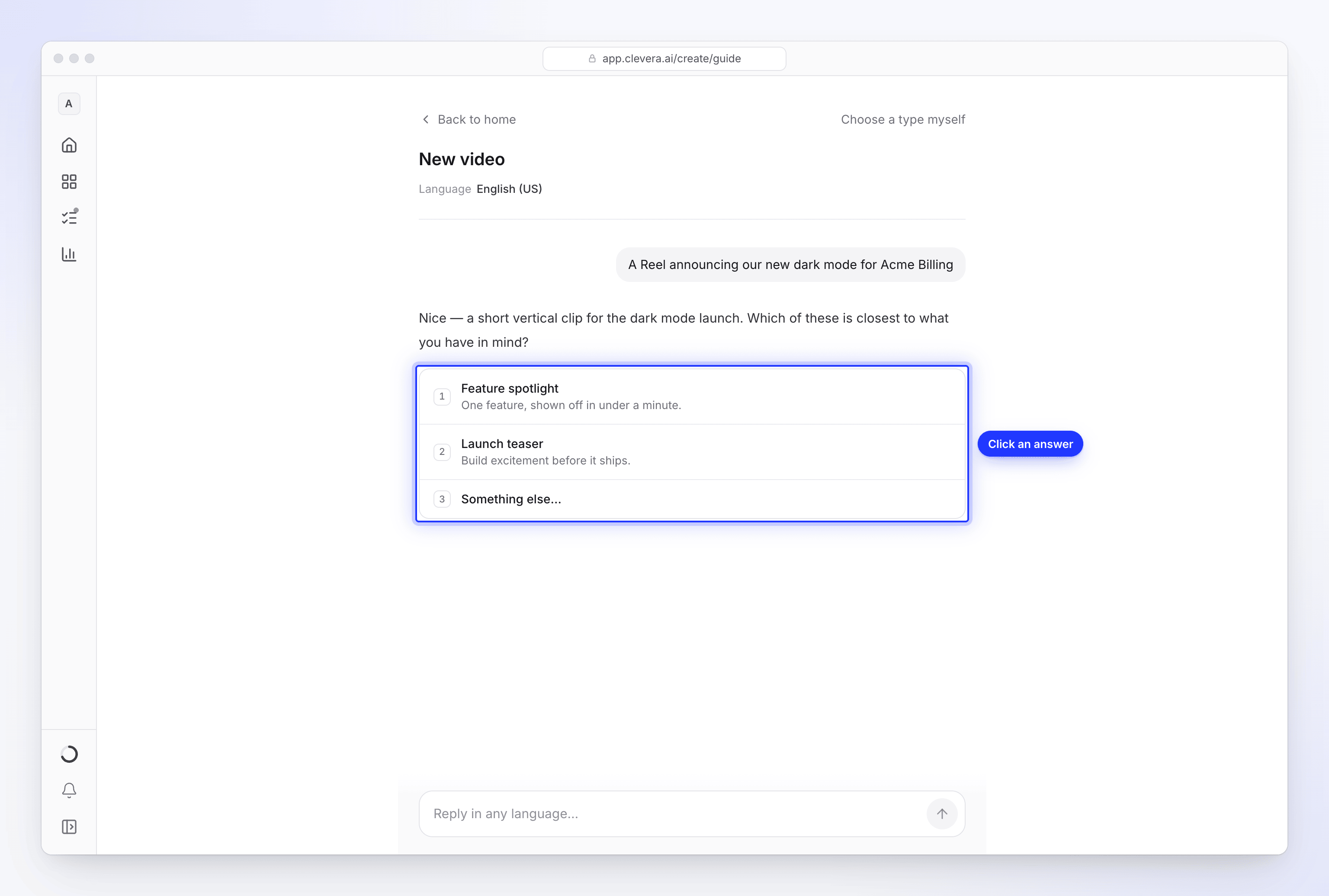
Non chiede mai impostazioni come voce, formato o musica durante la conversazione. Queste arrivano in seguito come passaggi di impostazione, con ogni opzione davanti a te. Se ne menzioni una tu ("fallo 16:9", "niente musica"), la chat la applica senza chiedere.
Gli editor non possono avviare una chat di configurazione: la casella della pagina iniziale è nascosta per loro, poiché il loro ruolo consiste nel modificare contenuti esistenti ma non possono crearne di nuovi.
Come la chat sceglie un tipo
La chat ti guida in base a ciò che vuoi ottenere, non in base a ciò che hai a disposizione:
- Insegnamento (tutorial, guide, onboarding, documenti di aiuto, risoluzione dei problemi, demo di prodotti) porta a un video tutorial, una demo di prodotto o un articolo, anche se non hai ancora una registrazione. La chat offre modi per ottenerne una.
- Pubblicità, Reels, TikTok e Shorts, lanci, teaser, offerte ed eventi portano a una clip social.
- Pulire un video che hai già porta a Migliora le mie riprese.
- Quando nulla è adatto, l'alternativa è una clip social basata sulla tua descrizione (Descrivi cosa desideri).
I link ai siti web funzionano solo per le clip social. Se fornisci un link per un video tutorial, la chat te lo comunica e prosegue. Vengono offerti solo i tipi che il tuo spazio di lavoro può creare. Nel piano gratuito, la chat può configurare la tua unica clip social gratuita; una volta creata, la chat te lo comunica, menziona che puoi eseguire l'upgrade dalla pagina Crea e offre invece il tutorial, la demo di prodotto o l'articolo più simile.
Per scegliere tu stesso il tipo, fai clic su Scegli un tipo da solo nella parte superiore della pagina. Si apre la galleria Crea e porta con sé il tuo testo.
Rispondere alle domande
Puoi fare clic su una risposta o digitare liberamente. La casella in basso dice Rispondi in qualsiasi lingua…; Invio invia, Maiusc+Invio aggiunge una riga. Ogni messaggio può contenere fino a 2.000 caratteri.
| Domanda | Cosa vedi |
|---|---|
| Una scelta | Chip di risposta, più Altro… per digitare la tua (Digita la tua risposta). |
| Da cosa crearlo | Le fonti che funzionano per il tipo scelto (vedi la tabella sotto). |
| Un sito web | Un campo Indirizzo sito web e Usa questo sito. Inserisci un indirizzo completo, come acme.com. |
| Un caricamento | Trascina i file qui, o sceglili. Video, immagini e PDF vanno direttamente nella tua configurazione. |
| Una registrazione | Scegli una registrazione: una dalla tua libreria o un MP4 che carichi. |
| Sì o no | Due pulsanti. |
Fonti per tipo
| Fonte | Tutorial e demo di prodotto | Articolo | Migliora le mie riprese | Clip social |
|---|---|---|---|---|
| Una registrazione già in Clevera | Sì | Sì | Sì | Sì |
| Carica un video | Sì | Sì | Sì | Sì |
| Registra con l'IA | Sì | Sì | No | No |
| Immagini | Sì | No | No | Sì |
| Sì | No | No | Sì | |
| Un sito web | No | No | No | Sì |
| Solo una descrizione | No | No | No | Sì |
Per una clip social, la chat offre un sito web, immagini o un PDF invece di Registra con l'IA. Su Compose, il menu + ha più opzioni per ogni tipo, come un video di esempio per lo stile di una clip social. Vedi Aggiungi materiali.
I link di YouTube non possono essere utilizzati: "I link di YouTube non possono essere utilizzati. Se il video è tuo, carica invece il file."
Scrivi in qualsiasi lingua
Puoi scrivere in qualsiasi lingua. Se hai scelto una lingua di visualizzazione per Clevera (Impostazioni account → Preferenze → Lingua), la chat risponde in quella lingua; se non ne hai mai scelta una, risponde nella lingua in cui scrivi. Vedi Cambia la lingua di visualizzazione.
La lingua del video è un'impostazione separata: inizia come la lingua in cui stai scrivendo e puoi cambiarla nel primo passaggio delle impostazioni. Puoi anche semplicemente dire "fallo in tedesco" e continuare a chattare in inglese.
Fatti necessari per alcuni tipi
Alcuni tipi si basano su un fatto che solo tu puoi fornire. La chat non terminerà senza di esso, perché l'IA non inventerà la tua offerta o le parole del tuo cliente.
| Tipo | Cosa serve |
|---|---|
| Offerta promozionale | L'offerta: cos'è, i termini e fino a quando. |
| Promozione evento | L'evento: nome, data, luogo e come registrarsi. |
| Storia del cliente | Una citazione o un risultato reale e chi l'ha detto. |
| Qualsiasi clip social senza nulla allegato | Un brief di almeno 100 caratteri su ciò che il video dovrebbe dire. |
Registra con l'IA dalla chat
Per un video tutorial, una demo di prodotto o un articolo senza una registrazione, scegli Registra con l'IA. Nella chat appare una scheda con:
- Pagina iniziale: la pagina che il browser apre per prima, come
app.acme.com. - Cosa dovrebbe mostrare: i passaggi da registrare, fino a 2.000 caratteri. La chat li compila in base a ciò che hai detto.
- Nessun accesso ("La pagina si apre senza accedere.") o Accederò da solo ("Si ferma all'accesso e ti passa il browser.").
- Può creare o modificare cose: disattivato per impostazione predefinita.
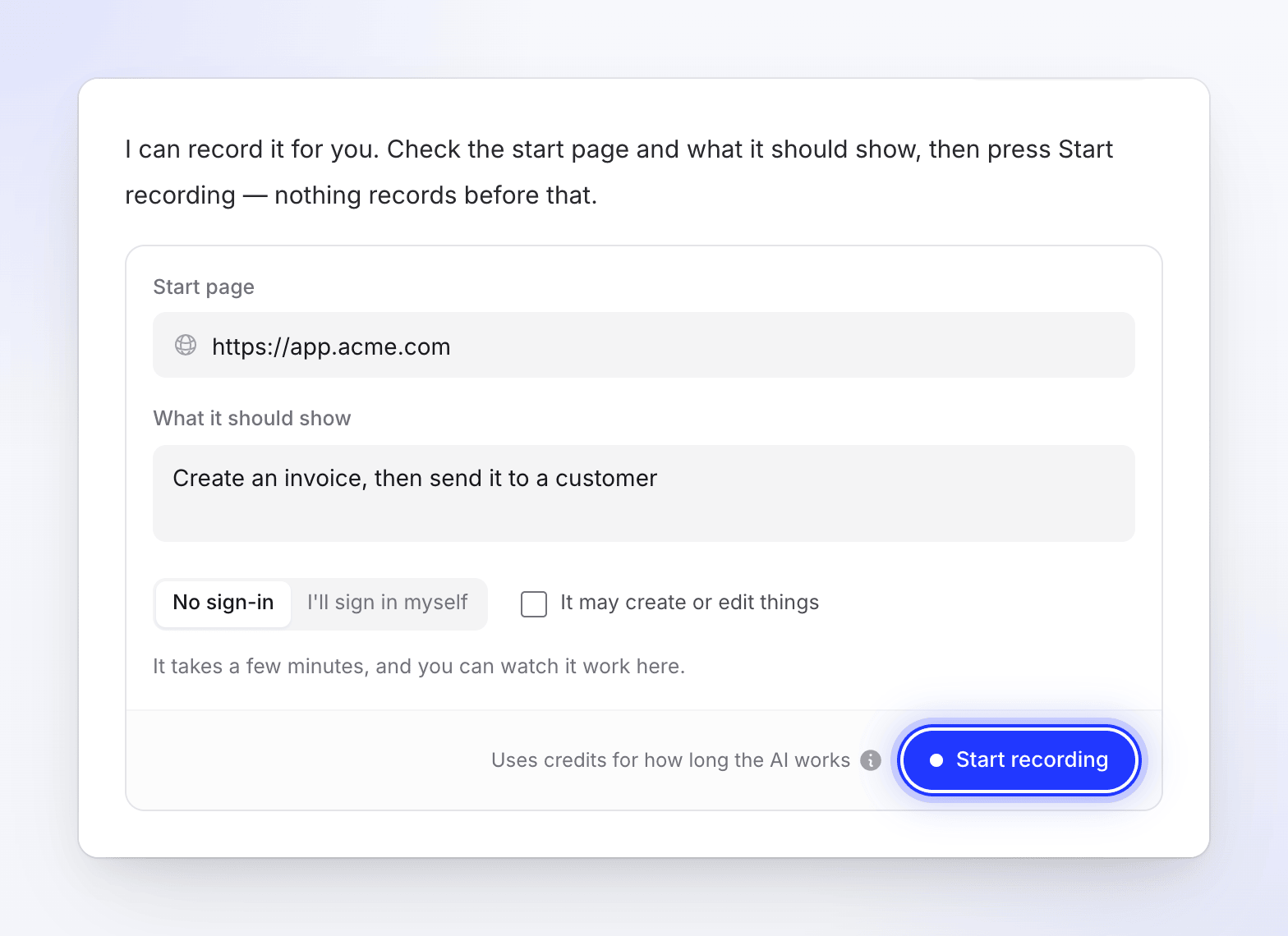
La registrazione non inizia mai da sola. Fai clic su Avvia registrazione quando sei pronto. Prima che si apra il browser, Clevera controlla la pagina iniziale. Rifiuta indirizzi YouTube, siti con contenuti per adulti, siti di gioco d'azzardo, domini parcheggiati o in vendita, indirizzi in una lista pubblica di phishing e pagine che rispondono con un blocco di accesso o "non trovato" (401, 404 o 410). Il messaggio spiega il motivo, ad esempio "Non possiamo aprire questo sito." o "Non siamo riusciti a raggiungere questo indirizzo."
La registrazione richiede alcuni minuti e puoi guardare il browser lavorare in un pannello sopra la casella della chat, Prendi il controllo in qualsiasi momento, quindi Restituisci il controllo. Quando ha finito, il pannello dice "La registrazione è nella tua configurazione."
Registra con l'IA utilizza crediti in base al tempo che l'IA trascorre nel browser, oltre alla stima del video. Vedi Lascia che l'IA registri il tuo prodotto con Registra con l'IA.
Passaggi delle impostazioni
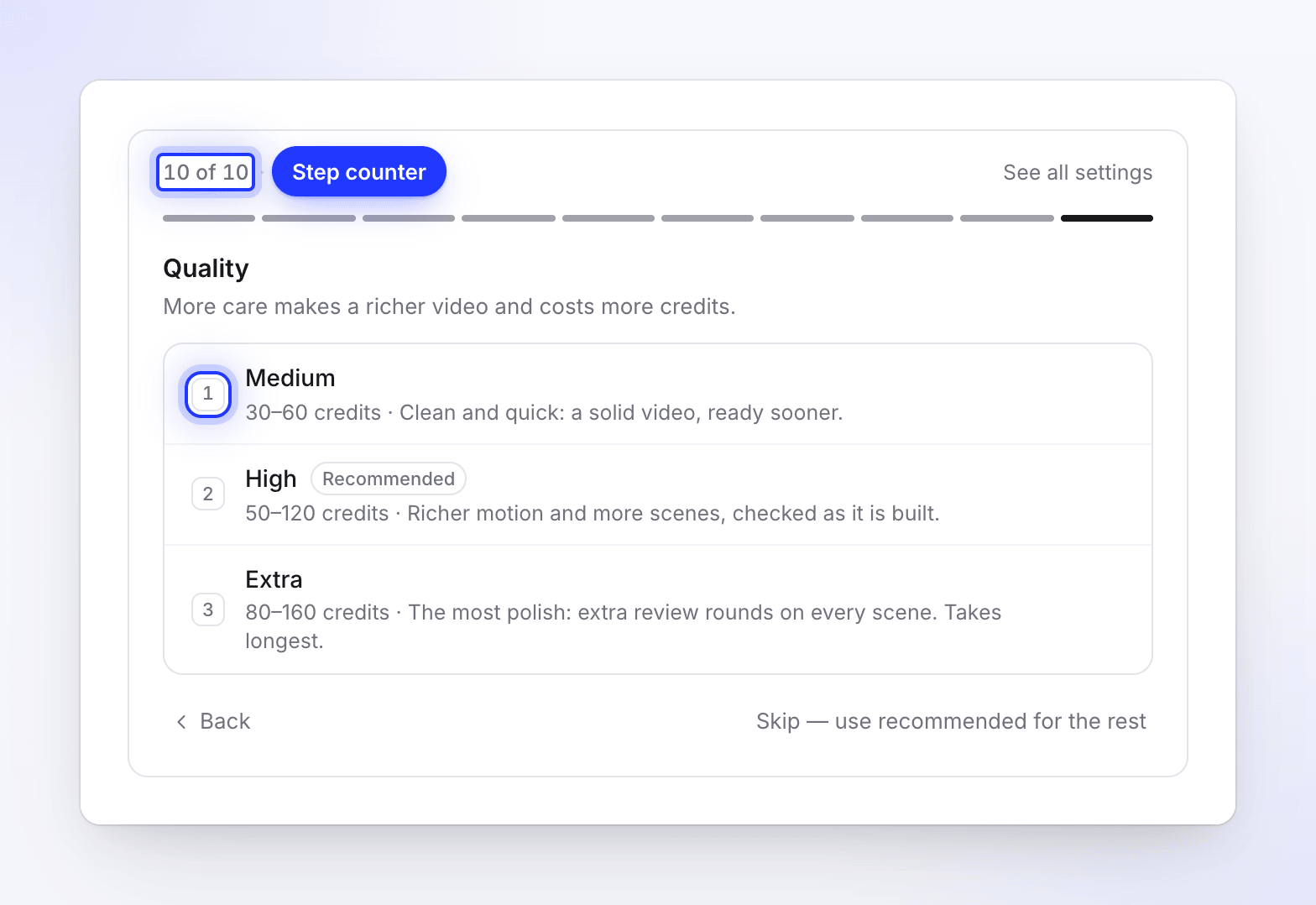
Quando gli elementi essenziali sono inseriti, sotto la chat appare un pannello delle impostazioni. Mostra a che punto sei ("2 di 4 · Voce") e un'impostazione alla volta. Ognuna inizia sull'opzione contrassegnata come Consigliato.
- Fai clic su un'opzione o premi il suo tasto numerico (1–9). Il pannello passa al passaggio successivo.
- Indietro torna al passaggio precedente; la barra in alto salta a qualsiasi passaggio che hai completato.
- Vedi tutte le impostazioni va direttamente al riepilogo.
- Salta — usa consigliato per il resto accetta la scelta consigliata per ogni passaggio rimanente.
I passaggi dipendono dal tipo:
| Tipo | Passaggi, in ordine |
|---|---|
| Clip social | Lingua del video, Formato, Lunghezza, Voce fuori campo ("Con una voce fuori campo" o "Solo musica"), Voce (con una voce fuori campo), Tono, Aspetto, Musica ("Automatica" o "Nessuna musica"), sottotitoli (con una voce fuori campo), Qualità |
| Video tutorial e demo di prodotto | Lingua del video, Voce, Stile di parlato, sottotitoli |
| Migliora le mie riprese | Lingua del video, più Voce e Stile di parlato quando il tipo è narrato |
| Articolo | Lingua del video, Tono (come viene letto l'articolo), Profondità (quanto copre) |
Alcuni dettagli utili da sapere:
- Voce elenca Automatico per primo, seguito da ogni voce per la lingua scelta. Premi play accanto a una voce per ascoltarne un esempio.
- Lunghezza indica le durate non supportate da un formato. Reels, Shorts e TikTok consentono fino a 3 minuti, quindi Procedura guidata completa non è disponibile per 9:16. Sui piani a pagamento, sul piano Free è possibile selezionare solo la lunghezza più breve; le altre mostrano Sui piani a pagamento.
- Qualità nella chat corrisponde a Impegno su Compose: Media (30–60 crediti), Alto (50–120 crediti, consigliato) o Extra (80–160 crediti). Sul piano Free, la clip viene creata con Media indipendentemente da ciò che scegli qui. Vedi Scegli un livello di impegno.
- I sottotitoli sulle clip social iniziano come Disattivato (consigliato); seleziona Attivo se li desideri.
- Stile di parlato è Informale per impostazione predefinita. I sottotitoli sui video tutorial e sulle demo di prodotto iniziano come Disattivato.
Revisione e continua
L'ultimo pannello, Pronto per la creazione, recita "Controlla la configurazione, poi continua. Puoi ancora modificare qualsiasi cosa nella pagina successiva." Elenca:
- Il tipo, il tuo materiale ed eventuali fatti forniti.
- Ogni impostazione, con consigliato accanto a quelle che non hai modificato. Clicca su Modifica in una riga per cambiarla.
- Le Linee guida, che la chat ha scritto dai tuoi messaggi con le tue parole. Modificale qui se vuoi (fino a 4.000 caratteri); vengono salvate quando clicchi altrove.
- La stima dei crediti per il video.
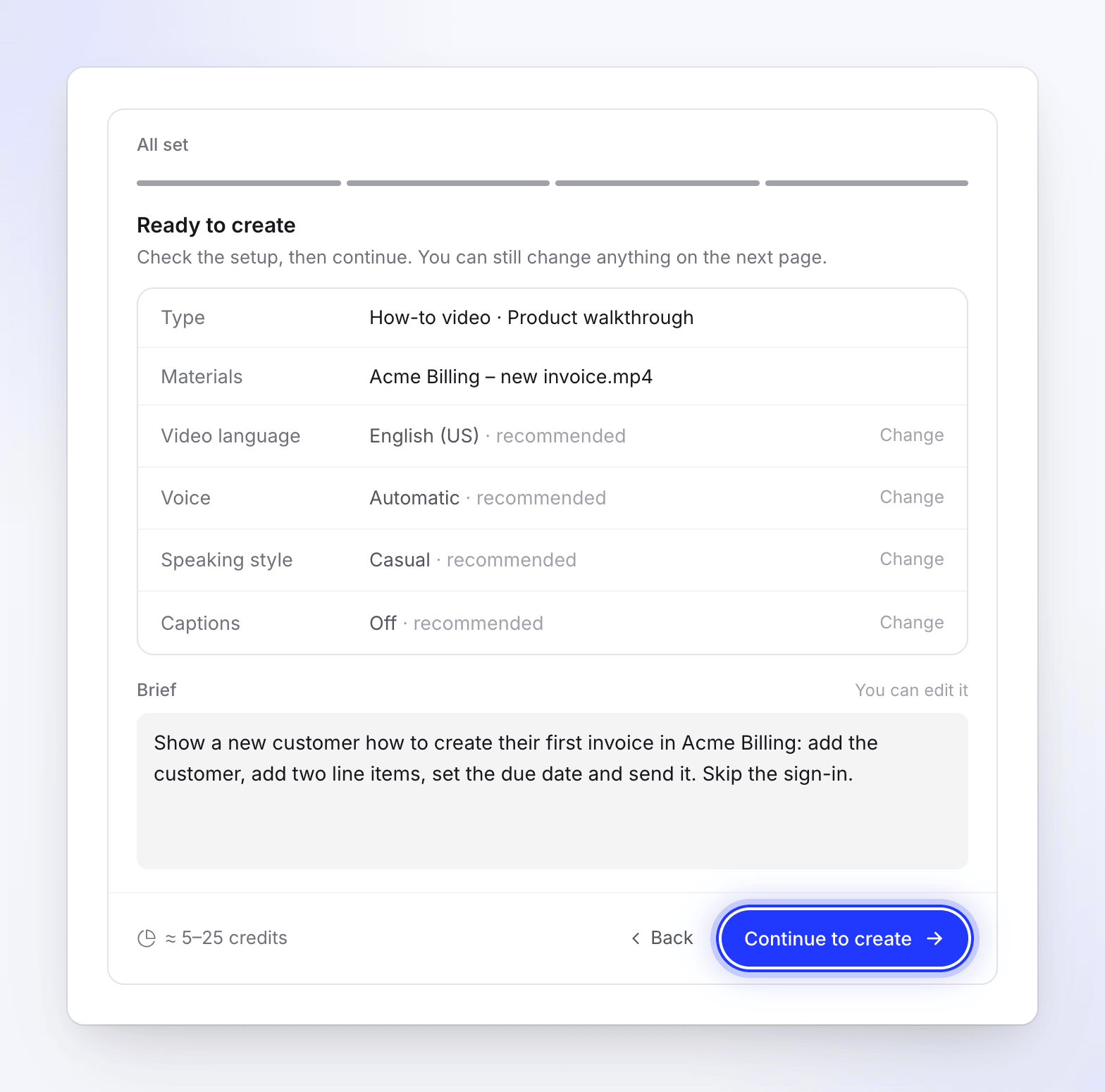
Clicca su Continua per creare. Compose si apre con tutto compilato e una riga che recita Configura dalla tua chat · Torna alla chat, così puoi tornare indietro se vuoi cambiare una risposta. Premi Genera su Compose per creare il video. Vedi Crea il tuo primo video dal prompt Home.
Esci e torna indietro
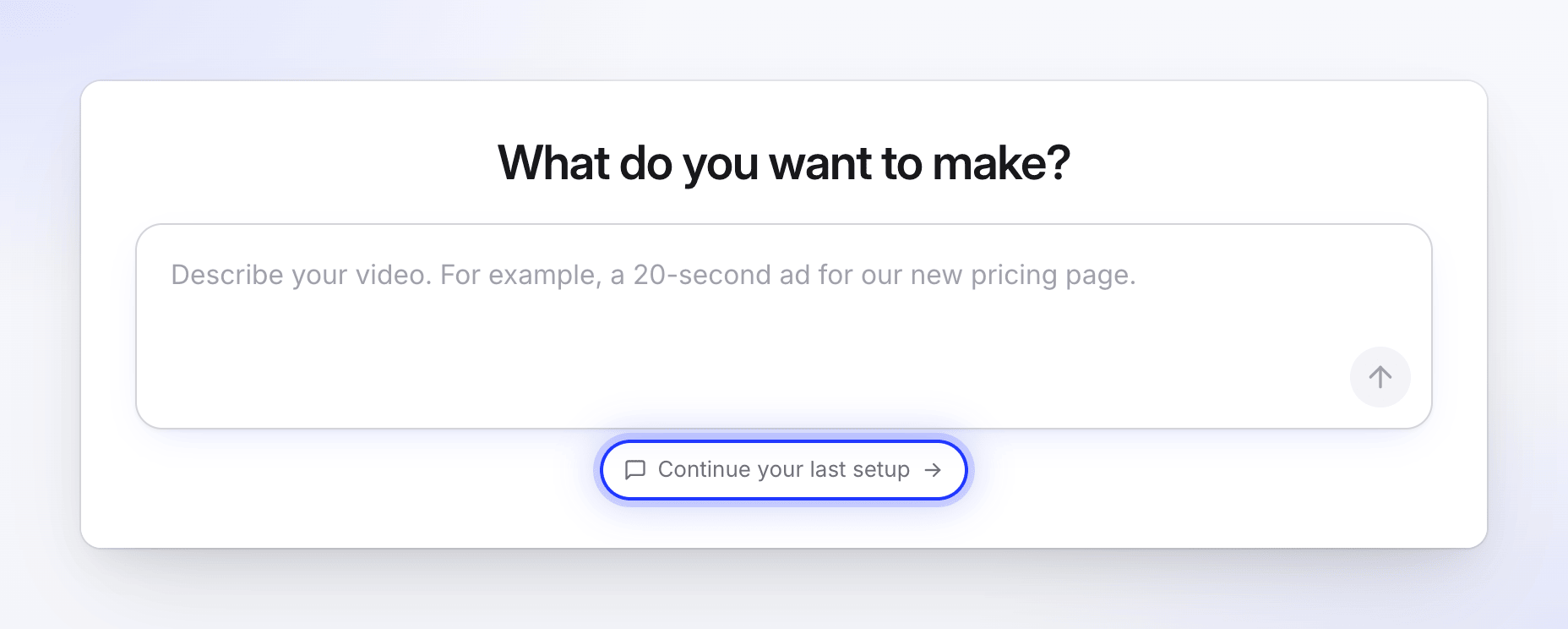
Se lasci una configurazione incompleta, Home mostra Riprendi l'ultima configurazione sotto la casella del prompt. Una configurazione inutilizzata per circa 15 minuti viene eliminata, a meno che non sia ancora in corso una registrazione con Registra con AI. Una configurazione viene eliminata anche una volta generato il video da essa.
Aprendo una configurazione eliminata viene mostrato "Questa configurazione è scaduta" e "Le configurazioni inutilizzate per un po' di tempo vengono eliminate. Ricomincia da Home: ci vuole solo un momento."
Limiti
| Limite | Valore |
|---|---|
| Costo | Gratuito. La chat non usa mai crediti. |
| Primo messaggio su Home | 2–1.000 caratteri |
| Ogni messaggio nella chat | Fino a 2.000 caratteri |
| Linee guida nella revisione | Fino a 4.000 caratteri (5.000 su Compose) |
| Tuoi messaggi per configurazione | 30. Dopodiché, o se una chat diventa insolitamente lunga, si passa direttamente alla revisione con le impostazioni consigliate. |
| Messaggi per persona | 20 al minuto, 400 al giorno |
| Messaggi per area di lavoro | 60 al minuto |
Risoluzione dei problemi
| Messaggio | Cosa fare |
|---|---|
| "Non siamo riusciti a dare seguito a questo proprio ora." | Clicca su Riprova. |
| "Ci è voluto troppo tempo. Riprova." | Clicca su Riprova. |
| "Non siamo riusciti a ottenere una risposta proprio ora. Riprova o scegli tu stesso un tipo." | Riprova o clicca su Scegli un tipo da solo per usare la galleria. |
| "Troppi messaggi in poco tempo. Attendi un momento e riprova." | Attendi un minuto prima di inviare. |
| "Stiamo ancora lavorando all'ultima risposta. Un momento." | La chat sta ancora rispondendo al tuo ultimo messaggio. |
| "Stiamo ancora lavorando: aggiorna tra un momento." | Una risposta sta richiedendo più tempo del solito. Clicca su Riprova o aggiorna la pagina. |
| "Questa opzione richiede un piano a pagamento." | Quell'opzione non è inclusa nel tuo piano. Scegline un'altra. |
| "Questa configurazione è terminata" | La configurazione è stata usata o chiusa. Descrivi di nuovo il tuo video su Home. |
| "I link YouTube non possono essere usati. Se il video è tuo, carica invece il file." | Carica il file video o fornisci un altro indirizzo. |
| "Non possiamo aprire questo sito." o "Non siamo riusciti a raggiungere questo indirizzo." | La pagina iniziale è stata rifiutata o non è raggiungibile. Controlla l'indirizzo o usa una pagina pubblica di tua proprietà. |