

อัปเดตข้อมูลอ้างอิง API ให้เป็นปัจจุบันอยู่เสมอ
รักษาข้อมูลอ้างอิง API บนเว็บไซต์เอกสารของคุณให้สอดคล้องกับ API ของคุณอยู่เสมอ: อัปโหลดไฟล์ใหม่ ซิงค์จากลิงก์ตามกำหนดเวลา หรือพุชจาก CI จากนั้นตรวจสอบสิ่งที่เปลี่ยนแปลงก่อนที่จะเผยแพร่จริง หมายเหตุ ที่อยู่ และการเปลี่ยนเส้นทางจะถูกโอนย้ายไปด้วย
เมื่อ API ของคุณมีการเปลี่ยนแปลง ข้อมูลอ้างอิง API ของคุณก็จะอัปเดตตาม: คุณสามารถอัปโหลดไฟล์ใหม่ ให้ Clevera ตรวจสอบลิงก์ตามกำหนดเวลา หรือพุชไฟล์จาก CI ของคุณ Clevera จะเปรียบเทียบไฟล์ใหม่กับไฟล์ที่ใช้งานอยู่จริง และคุณสามารถตรวจสอบสิ่งที่ถูกเพิ่ม เปลี่ยนแปลง และลบออกได้ก่อนที่จะมีการเปลี่ยนแปลงใดๆ บนเว็บไซต์ของคุณ
ก่อนที่คุณจะเริ่มต้น
- นี่เป็นฟีเจอร์สำหรับข้อมูลอ้างอิงแบบ ซิงค์ ซึ่งสร้างจากไฟล์หรือลิงก์ หากต้องการสร้างข้อมูลอ้างอิง โปรดดู เพิ่มข้อมูลอ้างอิง API ลงในเว็บไซต์เอกสาร
- บทบาทของคุณ: ใครก็ตามที่สามารถแก้ไขหน้าเว็บของไซต์ได้สามารถอัปโหลดไฟล์ใหม่ คลิก ซิงค์ตอนนี้ และตรวจสอบการเปลี่ยนแปลงได้ เฉพาะเจ้าของและผู้ดูแลระบบเท่านั้นที่สามารถเปลี่ยนลิงก์ กำหนดการ การตั้งค่าการตรวจสอบ และพุชจาก CI ได้
- แผนของคุณ จะเป็นตัวกำหนดความถี่ในการตรวจสอบลิงก์: ไม่มีการตรวจสอบอัตโนมัติในแผน Free, วันละครั้ง ในแผน Starter, ทุกชั่วโมง ในแผน Pro, Business และ Custom ส่วนการพุชจาก CI รองรับตั้งแต่แผน Pro ขึ้นไป
วิธีนำเข้าเวอร์ชันใหม่
เปิดข้อมูลอ้างอิงจาก หน้าเว็บ แล้วไปที่ แหล่งที่มาและการเปลี่ยนแปลง การ์ดแหล่งที่มาจะแสดงว่าข้อมูลอ้างอิงมาจากที่ใด (ไฟล์ที่อัปโหลด, ลิงก์ หรือ พุชจาก CI), ตรวจสอบและเปลี่ยนแปลงครั้งล่าสุดเมื่อใด และการตรวจสอบครั้งถัดไปจะเกิดขึ้นเมื่อใด
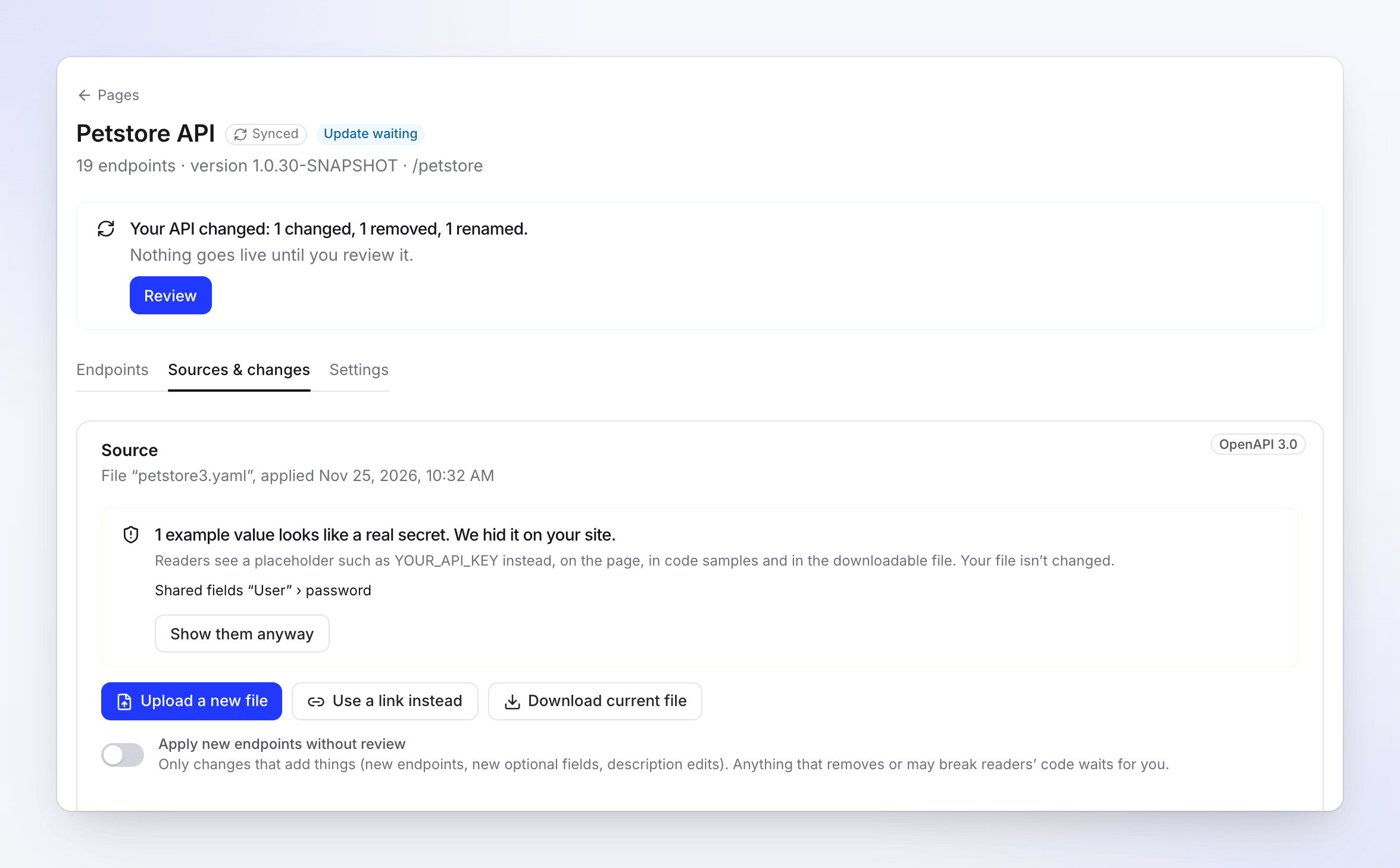
| วิธีการ | อย่างไร |
|---|---|
| อัปโหลดไฟล์ใหม่ | เลือกไฟล์เวอร์ชันใหม่ของคุณ รองรับทุกแผน |
| ซิงค์ตอนนี้ | อ่านลิงก์อีกครั้งทันที รองรับทุกแผน |
| กำหนดเวลา | สำหรับลิงก์: ซิงค์ข้อมูลให้เป็นปัจจุบัน ด้วยตัวเลือก วันละครั้ง หรือ ทุกชั่วโมง ตามที่แผนของคุณรองรับ Clevera จะข้ามไฟล์ไปหากไม่มีการเปลี่ยนแปลงตั้งแต่การตรวจสอบครั้งล่าสุด |
| พุชจาก CI | CI ของคุณจะส่งไฟล์เวอร์ชันใหม่แต่ละเวอร์ชันไปยัง Clevera (ดู พุชจาก CI) |
เปลี่ยนลิงก์ จะชี้ข้อมูลอ้างอิงไปยังลิงก์อื่น และ ใช้ลิงก์แทน จะเปลี่ยนข้อมูลอ้างอิงที่อัปโหลดให้เป็นลิงก์แทน ดาวน์โหลดไฟล์ปัจจุบัน จะดาวน์โหลดเวอร์ชันที่ใช้งานอยู่จริงในขณะนี้
ตรวจสอบการเปลี่ยนแปลง
เมื่อเวอร์ชันใหม่แตกต่างจากเวอร์ชันที่ใช้งานอยู่จริง ข้อมูลอ้างอิงจะแสดงข้อความ "API ของคุณมีการเปลี่ยนแปลง:" พร้อมรายการสิ่งที่ถูกเพิ่ม เปลี่ยนแปลง และลบออก และข้อความ "จะไม่มีการเผยแพร่จนกว่าคุณจะตรวจสอบ" คลิก ตรวจสอบ
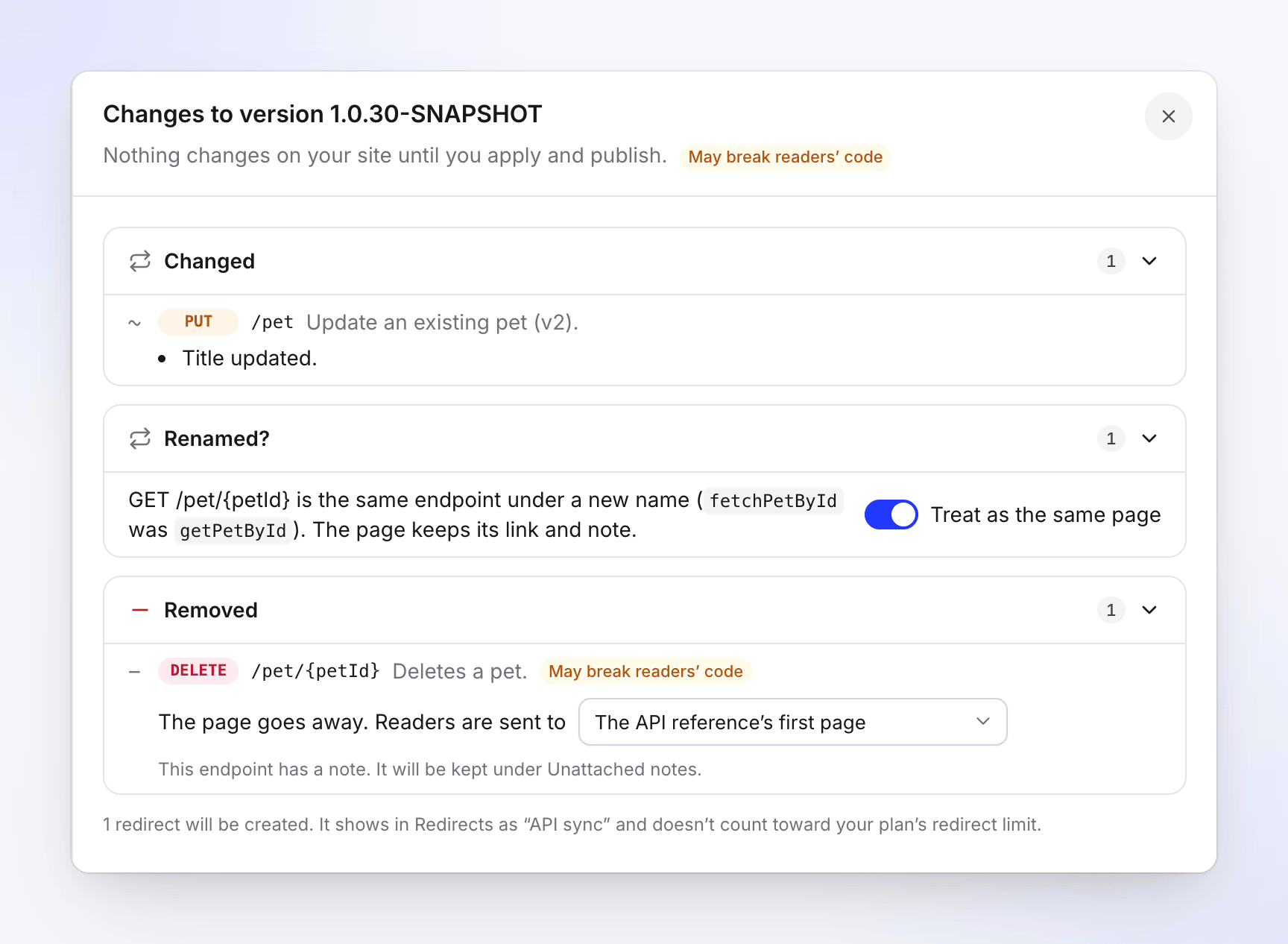
การตรวจสอบจะจัดกลุ่มการเปลี่ยนแปลงดังนี้:
- เพิ่มแล้ว: จุดเชื่อมต่อใหม่และตำแหน่งที่อยู่
- เปลี่ยนแล้ว: อธิบายการเปลี่ยนแปลงแต่ละรายการด้วยคำพูดง่ายๆ เช่น พารามิเตอร์ใหม่ หรือฟิลด์ที่จำเป็นต้องระบุแล้ว แสดงทุกการเปลี่ยนแปลง จะแสดงรายการทั้งหมด
- ลบแล้ว: "หน้าเว็บจะถูกลบออก ผู้อ่านจะถูกส่งไปยัง" หน้าแรกของข้อมูลอ้างอิง API โดยค่าเริ่มต้น เลือกหน้าอื่นภายใต้ เปลี่ยนเส้นทางไปที่ หรือ ไม่ต้องเปลี่ยนเส้นทาง จุดเชื่อมต่อที่ไม่เคยถูกเผยแพร่จะถูกลบออกไปเฉยๆ
- เปลี่ยนชื่อหรือไม่?: Clevera จะจับคู่จุดเชื่อมต่อที่ถูกลบและที่ถูกเพิ่มเข้ามาซึ่งดูเหมือนเป็นจุดเชื่อมต่อเดียวกัน ถือว่าเป็นหน้าเดียวกัน จะคงที่อยู่ หมายเหตุ และประวัติไว้
การเปลี่ยนแปลงที่อาจทำให้โค้ดที่เขียนขึ้นเพื่อใช้งานกับ API ของคุณทำงานไม่ได้จะถูกทำเครื่องหมายว่า อาจทำให้โค้ดของผู้อ่านทำงานไม่ได้: เช่น จุดเชื่อมต่อ พารามิเตอร์ หรือฟิลด์ที่ถูกลบออก, ฟิลด์ที่จำเป็นต้องระบุใหม่, ประเภทข้อมูลที่เปลี่ยนไป, ตัวเลือกหรือการตอบกลับที่ถูกลบออก หรือวิธีการลงชื่อเข้าใช้ที่แตกต่างไป
จากนั้นเลือก:
| ปุ่ม | สิ่งที่จะเกิดขึ้น |
|---|---|
| ใช้การเปลี่ยนแปลง / ใช้และร่างรายการบันทึกการเปลี่ยนแปลง | เวอร์ชันใหม่จะกลายเป็นหน้าข้อมูลอ้างอิงของคุณ หากเลือก ร่างรายการบันทึกการเปลี่ยนแปลง ไว้ Clevera จะร่างรายการในบันทึกการเปลี่ยนแปลงของเว็บไซต์คุณด้วย |
| ไม่ใช่ตอนนี้ | การอัปเดตจะยังคงรออยู่ ข้อมูลอ้างอิงจะแสดง รอการอัปเดต |
| ละทิ้งการอัปเดตนี้ | เวอร์ชันใหม่จะถูกยกเลิกและข้อมูลอ้างอิงของคุณจะคงเดิมไว้ |
การเปลี่ยนแปลงที่นำไปใช้จะเผยแพร่จริงในการเผยแพร่ครั้งถัดไปของคุณ หรือเผยแพร่ด้วยตัวเองหากเว็บไซต์ของคุณเผยแพร่การเปลี่ยนแปลงโดยอัตโนมัติ ดู เผยแพร่เว็บไซต์เอกสาร
ใช้จุดเชื่อมต่อใหม่โดยไม่ต้องตรวจสอบ
ใช้จุดเชื่อมต่อใหม่โดยไม่ต้องตรวจสอบ (สำหรับเจ้าของและผู้ดูแลระบบ ในส่วน แหล่งที่มาและการเปลี่ยนแปลง) จะใช้ "เฉพาะการเปลี่ยนแปลงที่เพิ่มสิ่งใหม่ๆ (จุดเชื่อมต่อใหม่, ฟิลด์เสริมใหม่, การแก้ไขคำอธิบาย) ส่วนสิ่งที่ลบออกหรืออาจทำให้โค้ดของผู้อ่านทำงานไม่ได้จะรอให้คุณตรวจสอบ" ฟีเจอร์นี้เปิดใช้งานโดยค่าเริ่มต้น คุณสามารถปิดได้หากต้องการตรวจสอบทุกการเปลี่ยนแปลง
สิ่งที่ยังคงเดิม
- ที่อยู่. เมื่อจุดเชื่อมต่อถูกเผยแพร่แล้ว ที่อยู่ของจุดเชื่อมต่อนั้นจะยังคงเดิมแม้ว่า ID การทำงานหรือชื่อในไฟล์ของคุณจะเปลี่ยนไป จุดเชื่อมต่อที่ย้ายไปยังกลุ่มอื่นจะได้รับการเปลี่ยนเส้นทางจากที่อยู่เดิม
- การเปลี่ยนเส้นทาง. การเปลี่ยนเส้นทางทุกครั้งที่การซิงค์สร้างขึ้นจะแสดงใน การเปลี่ยนเส้นทาง ในชื่อ การซิงค์ API ซึ่งคุณสามารถเปลี่ยนหรือลบได้ การเปลี่ยนเส้นทางเหล่านี้จะไม่นับรวมในขีดจำกัดการเปลี่ยนเส้นทางของแผนของคุณ และการตรวจสอบจะระบุจำนวนที่จะสร้างขึ้น
- หมายเหตุของคุณ. หมายเหตุจะยังคงอยู่กับจุดเชื่อมต่อเดิมผ่านการซิงค์ต่างๆ และจะติดตามไปเมื่อคุณยอมรับการเปลี่ยนชื่อ
- ตัวเลือกของคุณ. จุดเชื่อมต่อที่ซ่อนอยู่, ฟีเจอร์ Try it ของแต่ละจุดเชื่อมต่อ และลำดับการ จัดระเบียบ ของคุณจะถูกเก็บไว้
หมายเหตุที่ไม่ได้แนบ
เมื่อจุดเชื่อมต่อถูกลบออกจากไฟล์ของคุณ หมายเหตุของจุดเชื่อมต่อนั้นจะย้ายไปที่ หมายเหตุที่ไม่ได้แนบ ในส่วน แหล่งที่มาและการเปลี่ยนแปลง: "หมายเหตุที่จุดเชื่อมต่อถูกลบออกจากไฟล์ API ของคุณ หมายเหตุเหล่านี้จะไม่ถูกลบโดยอัตโนมัติ: คุณสามารถแนบแต่ละหมายเหตุเข้ากับจุดเชื่อมต่อ หรือลบทิ้งได้" หากจุดเชื่อมต่อกลับมาในภายหลัง หมายเหตุจะกลับไปที่จุดเชื่อมต่อนั้นโดยอัตโนมัติ
ร่างบันทึกการเปลี่ยนแปลง
เมื่อเปิดใช้งาน ร่างรายการบันทึกการเปลี่ยนแปลงเมื่อใช้การเปลี่ยนแปลง (การตั้งค่า → บันทึกการเปลี่ยนแปลง, เปิดใช้งานโดยค่าเริ่มต้น) การอัปเดตแต่ละครั้งที่นำไปใช้ (ยกเว้นครั้งแรก) จะร่างรายการในบันทึกการเปลี่ยนแปลงของเว็บไซต์เอกสารของคุณ โดยจะใช้ชื่อตามเวอร์ชันของ API เช่น "API 2.4.0" หรือ "การอัปเดต API" พร้อมวันที่หากเวอร์ชันไม่มีการเปลี่ยนแปลง รายการจะแสดงสิ่งที่ ใหม่, เปลี่ยนแล้ว และ ลบแล้ว พร้อมลิงก์ไปยังหน้าของจุดเชื่อมต่อแต่ละรายการและทำเครื่องหมายการเปลี่ยนแปลงที่อาจทำให้โค้ดทำงานไม่ได้ การเปลี่ยนแปลงเฉพาะคำอธิบายจะไม่ถูกร่างเป็นรายการบันทึก
ร่างบันทึกจะไม่ถูกเผยแพร่โดยอัตโนมัติ: คุณต้องแก้ไขและเผยแพร่เหมือนรายการบันทึกการเปลี่ยนแปลงทั่วไป ดู เผยแพร่บันทึกการเปลี่ยนแปลงของเว็บไซต์เอกสาร
พุชจาก CI
สำหรับแผน Pro ขึ้นไป CI ของคุณสามารถส่งไฟล์ทุกครั้งที่มีการเปลี่ยนแปลง เช่น เมื่อคุณรวมโค้ดเข้ากับ main ข้อมูลอ้างอิงจะต้องมาจากไฟล์ที่อัปโหลด: ข้อมูลอ้างอิงที่ติดตามลิงก์จะตรวจสอบลิงก์แทน
ตั้งค่าที่อยู่พุช
ในส่วน แหล่งที่มาและการเปลี่ยนแปลง ภายใต้ พุชจาก CI ให้คลิก ตั้งค่าการพุชจาก CI
สร้างโทเค็น
คลิก สร้างโทเค็น ระบบจะเปิดหน้า AI agents & API พร้อมค่าเริ่มต้น การพุชข้อมูลอ้างอิง API ในการตั้งค่าที่เก็บข้อมูลของคุณ ให้บันทึกโทเค็นเป็นความลับ (secret) ที่ชื่อ
CLEVERA_TOKENเพิ่มเวิร์กโฟลว์
คัดลอกเวิร์กโฟลว์ที่แสดงบนการ์ดไปยัง
.github/workflows/api-reference.ymlและเปลี่ยนopenapi.yamlเป็นพาธของไฟล์ของคุณ เครื่องมือ CI อื่นๆ จะส่งไฟล์ด้วย HTTPPUTไปยังที่อยู่พุช โดยใช้โทเค็นเป็น Bearer token: ให้ใช้ คัดลอกที่อยู่
การพุชแต่ละครั้งจะได้รับการจัดการเหมือนการอัปเดตอื่นๆ: การเปลี่ยนแปลงที่เพิ่มสิ่งใหม่ๆ จะถูกนำไปใช้โดยอัตโนมัติเมื่อเปิดใช้งาน ใช้จุดเชื่อมต่อใหม่โดยไม่ต้องตรวจสอบ ส่วนการเปลี่ยนแปลงอื่นๆ จะรออยู่ในขั้นตอนการตรวจสอบ ดู สร้างโทเค็น API
ประวัติการซิงค์
ประวัติการซิงค์ จะแสดงรายการอัปเดตทั้งหมดพร้อมเวลา วิธีการที่เข้ามา (อัปโหลด, ซิงค์ตอนนี้, การตรวจสอบตามกำหนดเวลา, พุชจาก CI…), สิ่งที่เปลี่ยนแปลง และผลลัพธ์: ใช้แล้ว, รอการตรวจสอบ, เกินแผนของคุณ, ล้มเหลว, ละทิ้งแล้ว หรือ ไม่มีการเปลี่ยนแปลง ดูการเปลี่ยนแปลง จะเปิดหน้าการตรวจสอบขึ้นมา
เมื่อการซิงค์ล้มเหลว
เว็บไซต์ของคุณจะเก็บเวอร์ชันล่าสุดที่ทำงานได้ไว้เสมอ
- ไม่สามารถอ่านลิงก์ได้: การ์ดจะแสดง การตรวจสอบครั้งล่าสุดล้มเหลว พร้อมข้อความ "เราไม่สามารถใช้ลิงก์ของคุณได้เมื่อ..." และเหตุผล รวมถึง "เราจะลองใหม่อีกครั้ง" พร้อมเวลา Clevera จะเว้นระยะเวลานานขึ้นในการลองใหม่หลังจากล้มเหลวแต่ละครั้ง หลังจากล้มเหลวติดต่อกัน 10 ครั้ง ระบบจะแสดง "การตรวจสอบอัตโนมัติถูกหยุดชั่วคราวหลังจากล้มเหลวซ้ำๆ การซิงค์ตอนนี้จะกลับมาดำเนินการต่อ"
- ไม่สามารถอ่านไฟล์ได้: รายงานจะระบุสาเหตุ เช่นเดียวกับตอนที่คุณ เพิ่มข้อมูลอ้างอิง
- ไฟล์ใหม่มีจุดเชื่อมต่อมากกว่าที่แผนของคุณรองรับ: การอัปเดตจะแสดง เกินแผนของคุณ ให้อัปเกรดแผน หรือเลือกจุดเชื่อมต่อที่จะแสดง
เขียนจุดเชื่อมต่อใน Clevera แทน
หากต้องการหยุดการซิงค์และแก้ไขจุดเชื่อมต่อด้วยตนเอง ให้เปิด การตั้งค่า → แก้ไขที่นี่แทน แล้วคลิก รับช่วงการแก้ไข "ไฟล์ของคุณจะหยุดซิงค์ จุดเชื่อมต่อจะสามารถแก้ไขได้ที่นี่ หมายเหตุจะถูกเก็บไว้ ไม่สามารถย้อนกลับการดำเนินการนี้ได้ แต่คุณสามารถดาวน์โหลดไฟล์ปัจจุบันก่อนได้" ข้อมูลอ้างอิงที่แก้ไขแล้วยังสามารถนำเข้าไฟล์ได้ด้วย นำเข้าจากไฟล์ ในส่วน นำเข้าและส่งออก