

เลือกประเภทวิดีโอที่เหมาะสม
ประเภทวิดีโอทุกแบบใน Clevera พร้อมรายละเอียดว่าใช้สำหรับอะไร เริ่มต้นจากอะไร รูปแบบ ความยาว และเสียงเริ่มต้นเป็นอย่างไร รวมถึงสิ่งที่ต้องมีก่อนที่คุณจะสร้างวิดีโอ ใช้ข้อมูลนี้เพื่อเลือกประเภทที่ตรงกับเป้าหมายของคุณ
Clevera มีประเภทวิดีโอ 5 ตระกูล โดยแต่ละประเภทได้รับการปรับแต่งมาเพื่องานเฉพาะอย่าง หน้านี้จะแสดงรายการทุกประเภทพร้อมจุดประสงค์ สิ่งที่ต้องใช้เริ่มต้น ค่าเริ่มต้น และสิ่งที่จำเป็นก่อนที่คุณจะสร้างวิดีโอ เพื่อให้คุณเลือกประเภทที่เหมาะสมได้ หากคุณไม่ต้องการเลือกเอง ให้บรรยายวิดีโอของคุณในช่องบนหน้าหลัก แล้วเอเจนต์ของ Clevera จะช่วยเลือกประเภทวิดีโอให้คุณ ดู สร้างวิดีโอแรกของคุณ
เริ่มต้นจากเป้าหมายของคุณ
| เป้าหมายของคุณ | ประเภท | เหตุผล |
|---|---|---|
| สอนวิธีใช้งานผลิตภัณฑ์ของคุณ | วิธีใช้งาน | บรรยายขั้นตอนจากบันทึกจริงของคุณทีละขั้นตอน พร้อมซูมเข้าในแต่ละจุดที่คลิก |
| แสดงการทำงานของผลิตภัณฑ์ให้ผู้ซื้อ นักลงทุน หรือตลาดเห็น | การสาธิตผลิตภัณฑ์ | ใช้ฟุตเทจจริงเดียวกัน แต่เล่าเรื่องในรูปแบบการนำเสนอหรือประกาศ |
| ดึงดูดความสนใจในฟีด โฆษณา หรือโพสต์เปิดตัว | Social & promo | กราฟิกเคลื่อนไหวที่ออกแบบมาในทุกรูปแบบ ไม่จำเป็นต้องบันทึกวิดีโอ |
| เขียนเอกสารหรือขั้นตอนการทำงาน | บทความ | ข้อความและภาพหน้าจอจากบันทึกของคุณ |
| ปรับแต่งบันทึกที่คุณมีอยู่แล้วให้เรียบร้อย | ขัดเกลา | คงสิ่งที่คุณพูดไว้ ตัดส่วนที่ถ่ายใหม่และช่วงเวลาที่เงียบออก หรือเพิ่มเฟรมเข้าไป |
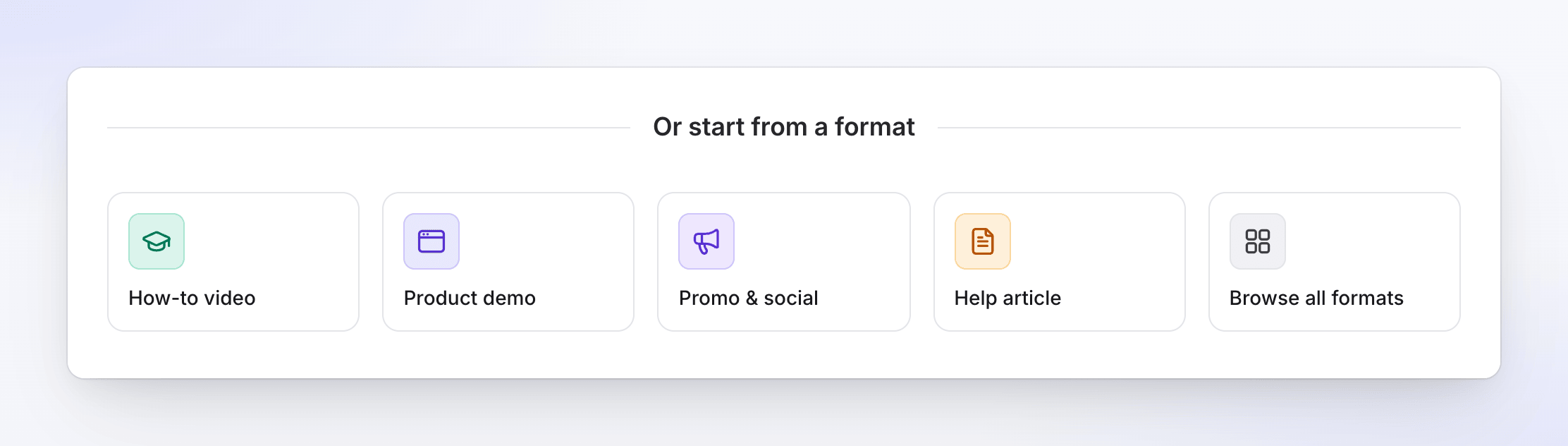
กลุ่มรูปแบบสี่กลุ่มแรกจะอยู่บนหน้าหลักในรูปแบบการ์ด หรือเริ่มจากรูปแบบ (วิดีโอแนะนำวิธีใช้งาน, การสาธิตผลิตภัณฑ์, โปรโมชันโซเชียล, บทความช่วยเหลือ) โดยมี เรียกดูรูปแบบทั้งหมด เป็นกลุ่มที่ห้า ทั้งห้ากลุ่มนี้จะอยู่บนหน้าสร้างในรูปแบบการ์ด และ บรีฟแบบกำหนดเอง แบบอิสระจะเปิดขึ้นจาก เริ่มต้นใหม่ตั้งแต่ต้น บนบอร์ดสไตล์โซเชียล ดู เลือกประเภทวิดีโอในคลังการสร้าง
วิดีโอวิธีใช้งาน
"คู่มือทีละขั้นตอนที่สร้างจากการบันทึกหน้าจอ" ทุกประเภทจะมีการบรรยาย พร้อมการซูมอัตโนมัติ และฉากแอนิเมชันสั้นๆ (หน้าปกเปิด การ์ดขั้นตอน และอื่นๆ) ระหว่างคลิปบันทึก โดยปรับสไตล์ตามเทมเพลตของคุณ
| ประเภท | ใช้สำหรับ |
|---|---|
| แนะนำการใช้งานผลิตภัณฑ์ | แนะนำขั้นตอนการใช้งานผลิตภัณฑ์ตั้งแต่ต้นจนจบ |
| การเริ่มต้นใช้งาน | การตั้งค่าครั้งแรกสำหรับผู้ใช้ใหม่ |
| การแก้ไขปัญหา | แก้ไขปัญหาทั่วไป |
| การเริ่มต้นใช้งาน | ช่วยให้เพื่อนร่วมทีมหรือลูกค้าเริ่มต้นใช้งานได้อย่างรวดเร็ว |
การสาธิตผลิตภัณฑ์
"แสดงสิ่งที่ผลิตภัณฑ์ของคุณทำได้ โดยบรรยายทับการบันทึกของคุณ"
| ประเภท | ใช้สำหรับ |
|---|---|
| ภาพรวมผลิตภัณฑ์ | ทัวร์ชมการทำงานของผลิตภัณฑ์ในภาพรวม |
| ฟีเจอร์ใหม่ | เน้นความสามารถเฉพาะอย่าง |
| เปิดตัวผลิตภัณฑ์ | วิดีโอแนะนำสิ่งที่เปิดตัวพร้อมคำกระตุ้นการตัดสินใจที่ชัดเจน |
| เวอร์ชันใหม่ | สิ่งใหม่ในเวอร์ชันนี้ |
| การนำเสนอขาย | การสาธิตที่เน้นผลลัพธ์สำหรับผู้ที่สนใจ |
| การนำเสนอแก่นักลงทุน | สไลด์นำเสนอของคุณในรูปแบบวิดีโอสำหรับนักลงทุน: วิดีโอสไลด์ที่บรรยายประกอบ, PDF หรือบันทึกวิดีโอ |
สิ่งที่วิดีโอวิธีใช้งานและการสาธิตต้องการ
- บันทึกวิดีโอ หรือรูปภาพและ PDF รองรับวิดีโอสูงสุด 3 ไฟล์ รูปภาพ 20 ไฟล์ และ PDF 3 ไฟล์ วิดีโอจะเล่นตามลำดับที่คุณตั้งไว้ เราแนะนำให้บันทึกวิดีโอไม่เกิน 30 นาที หากไม่มีวิดีโอ AI จะสร้างสไลด์โชว์ที่มีการบรรยายจากรูปภาพและหน้า PDF ของคุณ (แต่ละภาพจะแสดงบนหน้าจอนานเท่ากับเสียงบรรยาย โดยรองรับสูงสุด 20 ภาพ)
- ไม่มีลิงก์เว็บไซต์ ประเภทเหล่านี้ไม่รองรับลิงก์ ให้บรรยายรายละเอียดผลิตภัณฑ์ในส่วนสรุปแทน
- เทมเพลต แถว เทมเพลต ใน Compose จะกำหนด "รูปลักษณ์ ดนตรี และการดำเนินเรื่องของวิดีโอของคุณ" ดู ใช้เทมเพลตวิดีโอสำหรับแบรนด์ของคุณ
| การตั้งค่า | ค่าเริ่มต้น |
|---|---|
| เสียงบรรยาย | เปิด โดยใช้เสียงที่แนะนำสำหรับภาษานั้นๆ |
| สไตล์การพูด | เป็นกันเอง (หรือ สื่ออารมณ์ หรือ เป็นทางการ) |
| คำบรรยาย | ปิด |
| รูปแบบและความยาว | ตามบันทึกของคุณ ไม่มีการตั้งค่ารูปแบบหรือความยาว คุณสามารถเปลี่ยนอัตราส่วนภาพในโปรแกรมแก้ไขได้ในภายหลัง |
| ค่าใช้จ่ายทั่วไป | 20–50 เครดิต สำหรับบันทึกวิดีโอไม่เกิน 5 นาที |
คลิปโซเชียล
"คลิปสั้นสำหรับฟีด โฆษณา และการเปิดตัว" คลิปโซเชียลอยู่ในสถานะ เบต้า โดยสามารถเริ่มต้นได้จากลิงก์เว็บไซต์ รูปภาพ ไฟล์ PDF วิดีโอ หรือเพียงแค่บรีฟของคุณ คลิปเหล่านี้มาพร้อมกับแพ็กเกจ Starter ขึ้นไป และสามารถสร้างได้บ่อยเท่าที่เครดิตของคุณจะอำนวย (ดู แผนการใช้งานและความพร้อมใช้งาน)
| กลุ่ม | ประเภท | ใช้สำหรับ | รูปแบบ | ความยาว | เสียง |
|---|---|---|---|---|---|
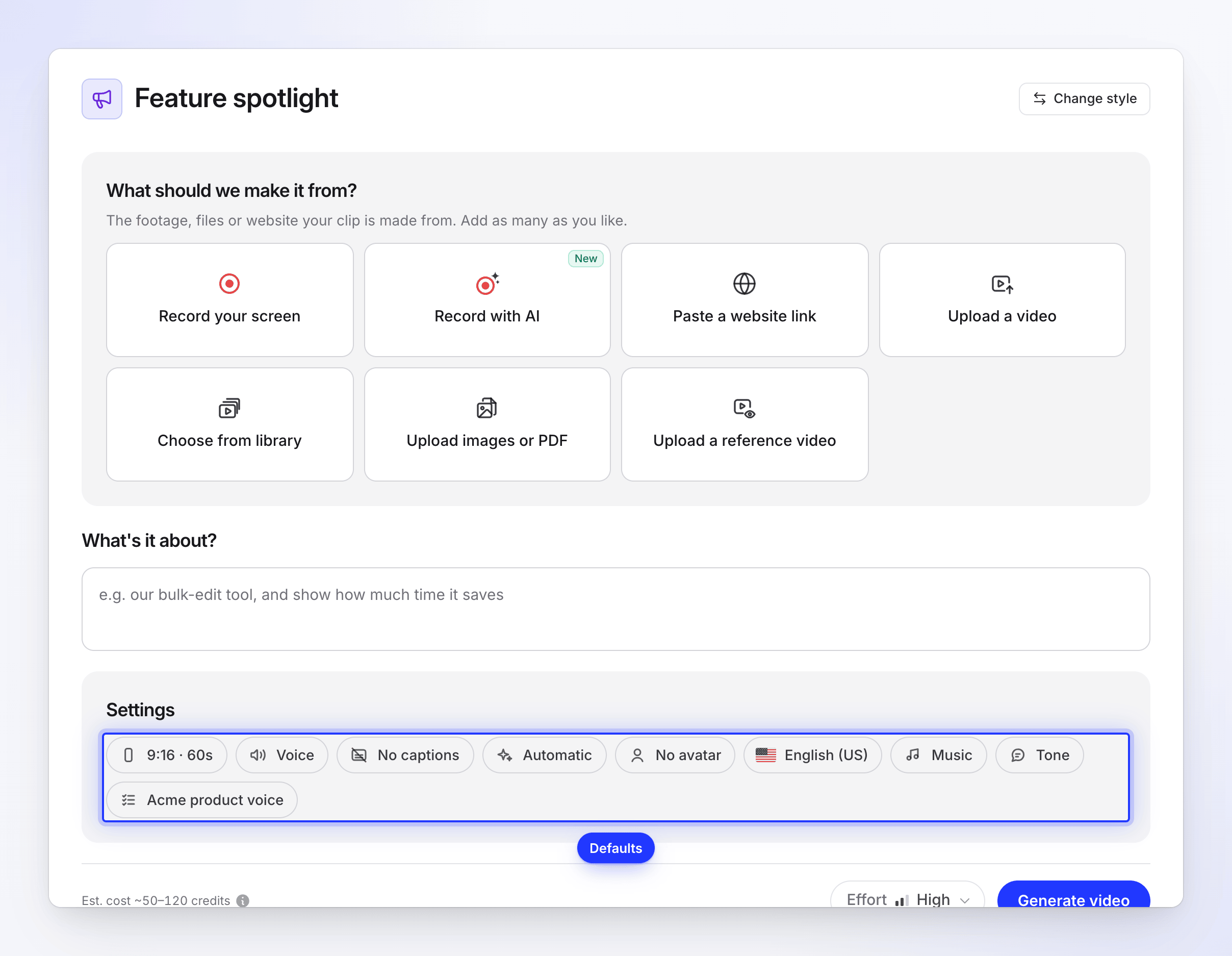
| โปรโมชันโซเชียล | ฟีเจอร์เด่น | ระบุความสามารถหนึ่งอย่าง แสดงหลักฐาน และกระตุ้นให้คลิก | 9:16 | มาตรฐาน | เสียงบรรยาย |
| คลิปดึงดูดความสนใจ | เปิดตัวแบบเข้าเรื่องทันที ตัดต่อเร็ว ใส่คำบรรยาย | 9:16 | สั้น | เพลง | |
| เพลงและภาพเคลื่อนไหว | เหมาะสำหรับดูแบบปิดเสียง: ใช้ตัวอักษรตัวหนา เพลง ไม่มีเสียงบรรยาย | 9:16 | มาตรฐาน | เพลง | |
| เปิดตัว / ประกาศ | ประกาศฟีเจอร์ใหม่ | ระบุสิ่งที่เปิดตัว แสดงหลักฐาน และกระตุ้นให้คลิก | 16:9 | มาตรฐาน | เสียงบรรยาย |
| ทีเซอร์เปิดตัว | สิ่งใหม่คืออะไร แสดงการทำงานในจังหวะที่รวดเร็ว ระบุชื่อ และมีคำกระตุ้น | 9:16 | สั้น | เพลง | |
| ทีเซอร์ปริศนา | ชิ้นส่วนต่างๆ และคำสัญญาที่ให้ไว้ก่อนเปิดตัว ยังไม่มีการระบุชื่อใดๆ | 9:16 | สั้น | เพลง | |
| อธิบายผลิตภัณฑ์ | ทัวร์ผลิตภัณฑ์ | เปิดตัวด้วยจุดเด่น แสดงฟีเจอร์สามจังหวะ และคำกระตุ้นการตัดสินใจ | 16:9 | มาตรฐาน | เสียงบรรยาย |
| วิดีโอสไตล์ UGC | AI อวตาร | ใช้ AI อวตารพูดอธิบายให้ผู้ชมฟัง | 9:16 | มาตรฐาน | เสียงบรรยาย |
| เรื่องราวจากลูกค้า | เรื่องราวจากลูกค้า | คำพูดหรือผลลัพธ์ของลูกค้า โดยระบุแหล่งที่มา | 9:16 | มาตรฐาน | เสียงบรรยาย |
| ข้อเสนอ | ข้อเสนอโปรโมชัน | นำเสนอด้วยข้อเสนอ จังหวะภาพหนึ่งจังหวะ และคำกระตุ้น | 9:16 | สั้น | เพลง |
| โปรโมชันงานอีเวนต์ | วันที่ สถานที่ และเหตุผลที่ต้องเข้าร่วม | 1:1 | สั้น | เพลง | |
| เรื่องราวแบรนด์ | เรื่องราวแบรนด์ | สิ่งที่คุณเชื่อ กลุ่มเป้าหมาย และสิ่งที่คุณสร้าง | 16:9 | มาตรฐาน | เสียงบรรยาย |
| อธิบายไอเดียของคุณ | บรีฟแบบกำหนดเอง | คุณอธิบายผลลัพธ์ที่ต้องการ แล้ว Clevera จะสร้างให้ เปิดใช้งานจาก เริ่มต้นใหม่ตั้งแต่ต้น | 9:16 | มาตรฐาน | เสียงบรรยาย |
ค่าเริ่มต้นทุกอย่างเป็นเพียงจุดเริ่มต้นเท่านั้น: คุณสามารถเปลี่ยนรูปแบบ ความยาว เสียงบรรยาย ดนตรี และรูปลักษณ์ในหน้า Compose ก่อนที่จะกดสร้าง คำบรรยายจะถูกตั้งค่าเป็น ปิด ในคลิปโซเชียลทุกคลิป รวมถึงคลิปดึงดูดความสนใจ คุณสามารถเปิดใช้งานได้ด้วยปุ่ม คำบรรยาย หากต้องการกำหนดสไตล์ตามตัวอย่าง ให้เพิ่มวิดีโอตัวอย่างด้วยช่อง อัปโหลดวิดีโออ้างอิง (ดู ใช้วิดีโอตัวอย่างเพื่อกำหนดสไตล์ของคลิป)
ความยาว
| ความยาว | ประมาณ | ช่วงเวลา |
|---|---|---|
| สั้น | 35 วินาที | 30–45 วินาที |
| มาตรฐาน | 60 วินาที | 45–90 วินาที |
| ยาว | 2 นาที | 90–180 วินาที |
| ทัวร์เต็มรูปแบบ | 4 นาที | 3–5 นาที |
คำแนะนำแบบเต็มรูปแบบ ไม่รองรับสำหรับรูปแบบ 9:16 เนื่องจาก Reels, Shorts และ TikTok อนุญาตให้มีความยาวสูงสุด 3 นาที ดู ตั้งค่ารูปแบบ ขนาด และความยาว
สิ่งที่คลิปโซเชียลต้องการ
| ประเภท | สิ่งที่ต้องมีก่อนสร้าง |
|---|---|
| AI อวตาร | อวตาร ระบบจะแสดง "เลือกอวตาร — สไตล์นี้สร้างขึ้นโดยใช้อวตาร" จนกว่าคุณจะเลือก |
| เรื่องราวจากลูกค้า | คำพูดหรือผลลัพธ์จริง และระบุว่ามาจากใคร |
| ข้อเสนอโปรโมชัน | ข้อเสนอ: ดีล ราคา และวันหมดเขต |
| โปรโมชันงานอีเวนต์ | ชื่อ วันที่ สถานที่จัดงาน และเหตุผลที่ต้องเข้าร่วม |
| บรีฟแบบกำหนดเอง | บรีฟที่มีความยาวอย่างน้อย 40 ตัวอักษร |
| คลิปโซเชียลใดๆ ที่ไม่มีไฟล์แนบ | บรีฟที่มีความยาวอย่างน้อย 100 ตัวอักษร |
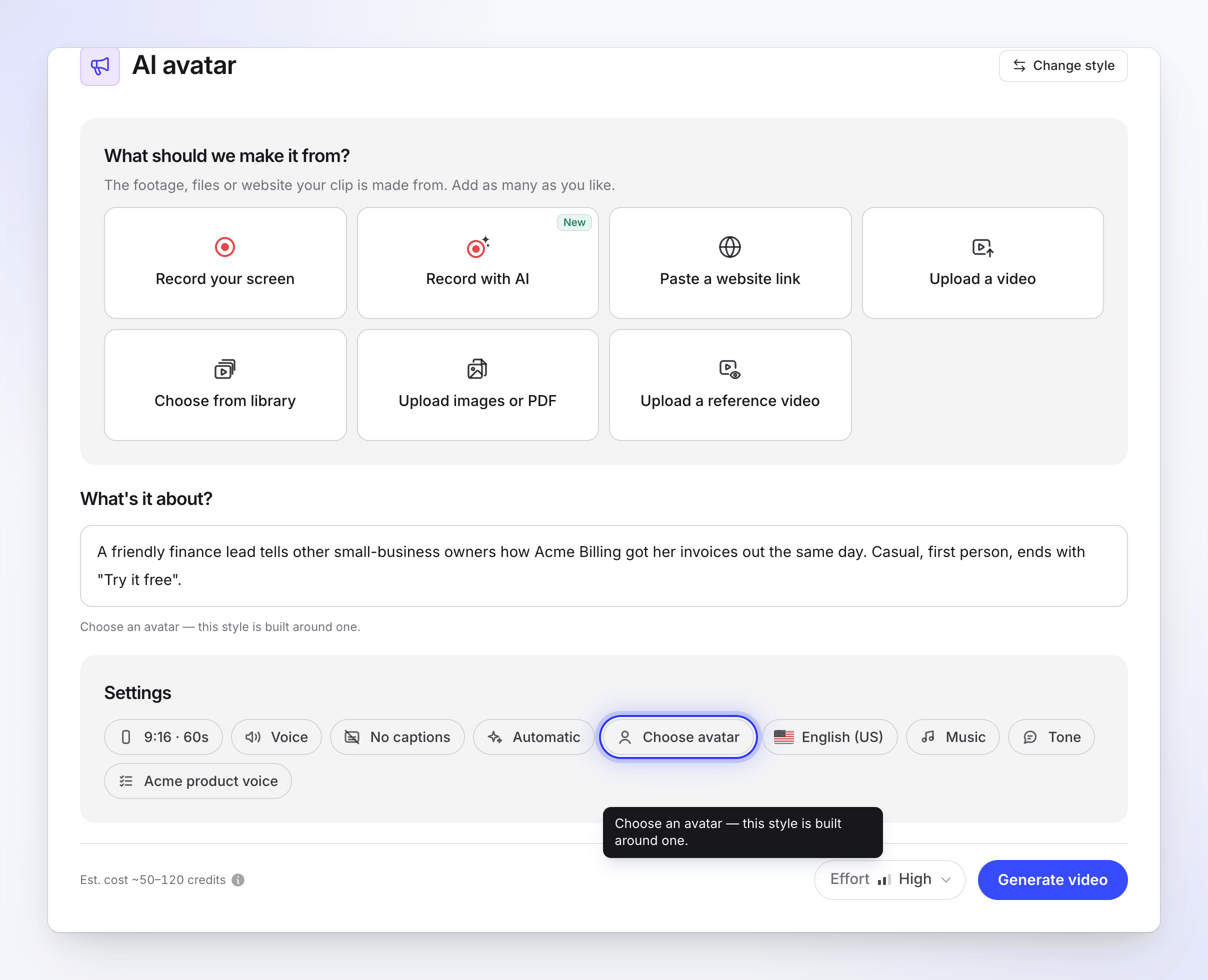
หากบรีฟไม่มีข้อมูลที่จำเป็น AI จะถามข้อมูลนั้นเมื่อเริ่มสร้าง หากไม่มีใครตอบภายใน 10 นาที วิดีโอจะหยุดสร้าง ดังนั้นการใส่ข้อมูลลงในบรีฟจะรวดเร็วกว่า ดู สร้างคลิปข้อเสนอ งานอีเวนต์ หรือเรื่องราวจากลูกค้า
| การตั้งค่า | ค่าเริ่มต้น |
|---|---|
| ความพยายาม | สูง (หรือ ปานกลาง หรือ เพิ่มเติม) |
| รูปลักษณ์ | อัตโนมัติ |
| เพลง | เลือกแทร็กให้ฉัน |
| น้ำเสียง | อัตโนมัติ |
| คำบรรยาย | ปิด |
| AI อวตาร | ไม่มี ยกเว้นในประเภท AI อวตาร (มีค่าใช้จ่ายเครดิตเพิ่ม) |
| ค่าใช้จ่ายทั่วไป | 30–60 (ปานกลาง), 50–120 (สูง) หรือ 80–160 (เพิ่มเติม) เครดิต |
บทความ
"คู่มือและโพสต์ที่เขียนขึ้นจากการบันทึก" บทความสร้างจากการบันทึก เพียงหนึ่งรายการ เท่านั้น รูปภาพ PDF และลิงก์จะถูกนำออก
| ประเภท | ใช้สำหรับ |
|---|---|
| บทความวิธีใช้งาน | คู่มือการเขียนทีละขั้นตอน |
| การแก้ไขปัญหา | วิธีแก้ไขปัญหาทั่วไปแบบเขียน |
| SOP | ขั้นตอนการปฏิบัติงานมาตรฐานที่ทำซ้ำได้ |
| บล็อกโพสต์ | บทความบรรยายสำหรับผู้ชมของคุณ |
| อัปเดตผลิตภัณฑ์ | บันทึกการปล่อยฟีเจอร์ในรูปแบบเนื้อหาที่อ่านง่าย |
| การตั้งค่า | ตัวเลือก | ค่าเริ่มต้น |
|---|---|---|
| โทน | อัตโนมัติ, มืออาชีพ, เป็นกันเอง, ทางเทคนิค, สนทนา | อัตโนมัติ |
| ความลึก | อัตโนมัติ, สั้น, มาตรฐาน, เจาะลึก | อัตโนมัติ |
| เครื่องหมายภาพหน้าจอ | สีที่วาดตรงจุดที่คุณคลิก | เขียว |
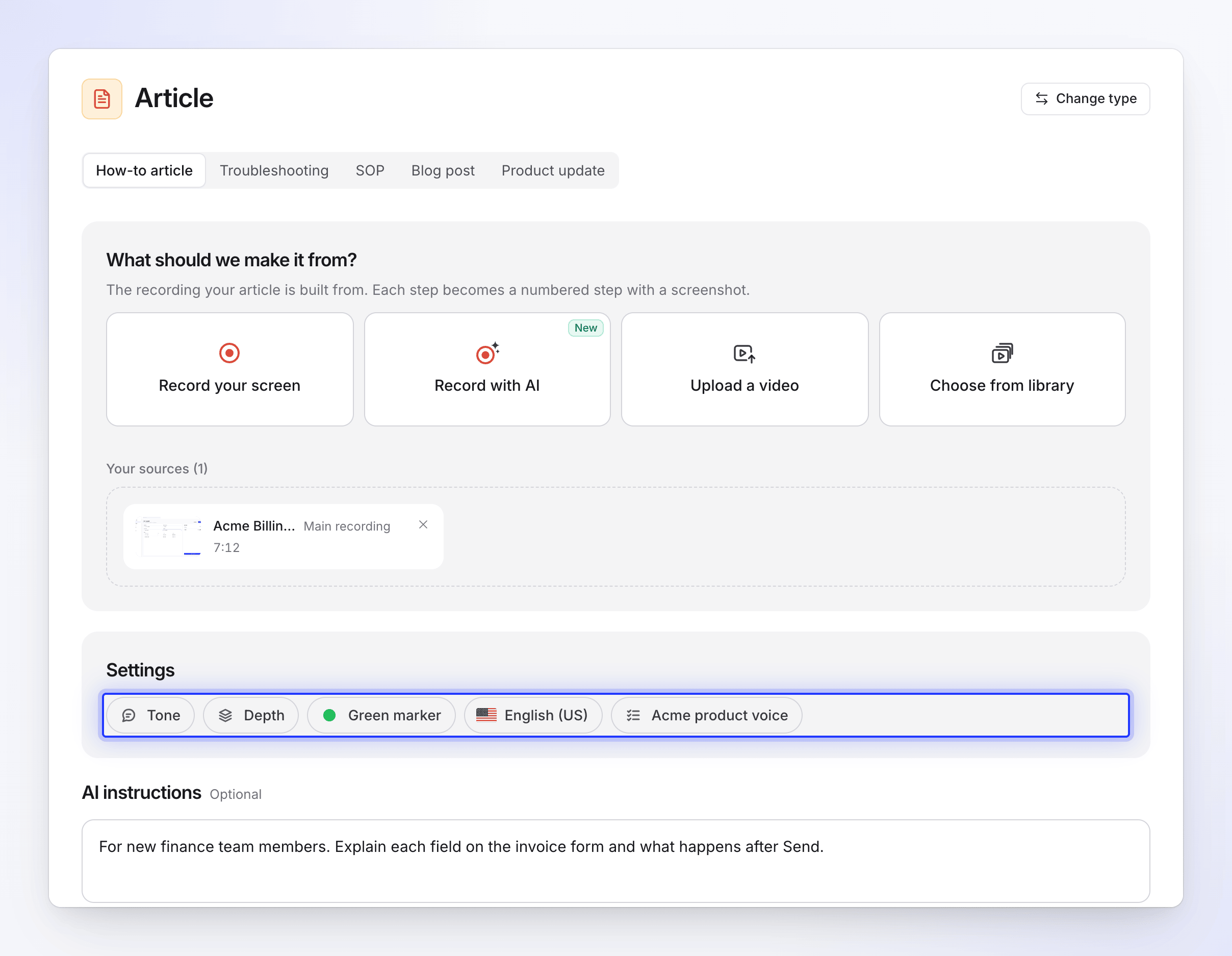
บทความไม่มีเสียง เพลง หรือคำบรรยาย บทความทั่วไปมีค่าใช้จ่าย 5–15 เครดิต ดู เปลี่ยนการบันทึกให้เป็นบทความ
ขัดเกลาฟุตเทจของฉัน
"ปรับแต่งการบันทึกโดยไม่เปลี่ยนเนื้อหาที่พูด" การขัดเกลาทำงานกับ วิดีโอเดียวเท่านั้น และจะไม่พากย์เสียงคุณใหม่
| ประเภท | สิ่งที่ทำ | สิ่งที่ต้องมี | ค่าใช้จ่าย |
|---|---|---|---|
| ทำความสะอาด | ตัดส่วนที่ถ่ายใหม่ การเริ่มต้นที่ผิดพลาด ส่วนที่ไม่เกี่ยวข้อง และคำฟุ่มเฟือยในช่วงหยุดพักตามธรรมชาติออก โดยยังคงเสียงของคุณไว้ | บันทึกวิดีโอ | 20–50 เครดิต |
| ปรับสไตล์เพื่อแชร์แล้ว | ตัดช่วงเงียบออกเล็กน้อยและเพิ่มความสมบูรณ์เพื่อการแชร์ (พื้นหลัง ดนตรี อินโทร และการ์ดชื่อเรื่องจากเทมเพลตของคุณ) โดยไม่เปลี่ยนเนื้อหา คงชื่อเรื่องที่คุณพิมพ์ไว้ | บันทึกวิดีโอและ ชื่อเรื่อง | 1–5 เครดิต (ค่าประมาณแสดงสูงสุด 6) |
| การตั้งค่า | ทำความสะอาด | ปรับสไตล์เพื่อแชร์แล้ว |
|---|---|---|
| รูปแบบ | ต้นฉบับ ("คงรูปร่างตามที่บันทึกวิดีโอไว้"), หรือ แนวตั้ง · 9:16, แนวตั้ง · 4:5, จัตุรัส · 1:1, จอกว้าง · 16:9, คลาสสิก · 4:3, แนวตั้ง · 3:4 | ตัวเลือกเดียวกัน |
| คำบรรยาย (ของเสียงคุณเอง) | ปิด | เปิด |
ดู ทำความสะอาดหรือปรับสไตล์การบันทึกใหม่ด้วย Polish
แผนการใช้งานและความพร้อมให้บริการ
- แผนบริการฟรี: วิดีโอแนะนำวิธีใช้, การสาธิตผลิตภัณฑ์, บทความ และการปรับแต่ง โดยวิดีโอมีความยาวสูงสุด 3 นาที วิดีโอฟรีสามารถแชร์ผ่านลิงก์หรือการฝังวิดีโอได้ ส่วนการดาวน์โหลดไฟล์ MP4 จำเป็นต้องใช้แผน Starter ขึ้นไป วิดีโอโซเชียลและวิดีโอโปรโมชันจะรวมอยู่ในแผน Starter ขึ้นไป หากคุณใช้แผนฟรี การเลือกประเภทวิดีโอโซเชียลหรือโปรโมชันจะเปิดหน้าต่าง "สร้างวิดีโอโซเชียลและโปรโมชัน" พร้อมปุ่ม Get Starter
- Starter, Pro และ Custom: ทุกประเภท รวมถึงคลิปโซเชียลในทุกระดับความพยายามและ AI อวตาร
- ไม่สามารถใช้งานได้ชั่วคราว: ในบางครั้งประเภทวิดีโออาจถูกระงับไว้เพื่อการบำรุงรักษาหรือระหว่างที่เราแก้ไขปัญหา การ์ดของประเภทนั้นจะแสดงข้อความ ไม่สามารถใช้งานได้ชั่วคราว พร้อมระบุเหตุผล โปรดลองใหม่อีกครั้งในภายหลังหรือเลือกประเภทที่ใกล้เคียงกัน
ยังไม่แน่ใจ
- มีบันทึกวิดีโอและต้องการให้ผู้ชมเรียนรู้จากมัน? วิดีโอวิธีใช้งาน
- มีบันทึกวิดีโอและต้องการให้ผู้ชมซื้อ? การสาธิตผลิตภัณฑ์
- มีสไลด์นำเสนอสำหรับนักลงทุน? การสาธิตผลิตภัณฑ์ → การนำเสนอแก่นักลงทุน
- ไม่มีบันทึกวิดีโอ และวิดีโอสำหรับฟีดหรือโฆษณา? คลิปโซเชียล
- ไม่มีบันทึกวิดีโอ แต่ต้องการให้วิดีโอสอนงาน? สร้างวิดีโอวิธีใช้งานได้โดยใช้ บันทึกด้วย AI, แอปเดสก์ท็อป หรือภาพหน้าจอและ PDF
- ต้องการเนื้อหาแบบอ่าน ไม่ใช่แบบดู? บทความ
- ยังไม่แน่ใจ? บรรยายวิดีโอของคุณบนหน้า Home แล้วให้ Clevera agent แนะนำประเภทวิดีโอให้