

อัปเดตแอปเดสก์ท็อป
อัปเดตแอปเดสก์ท็อป Clevera บน Mac และ Windows ให้เป็นเวอร์ชันล่าสุดอยู่เสมอ ทำความเข้าใจว่าเหตุใดแอปเวอร์ชันเก่าจึงบันทึกไม่ได้ และวิธีแก้ไขเมื่อการอัปเดตล้มเหลว
Clevera ให้คุณบันทึกได้เฉพาะเมื่อใช้แอปเดสก์ท็อปเวอร์ชันล่าสุดเท่านั้น การอัปเดตใช้เวลาเพียงหนึ่งนาทีและยังคงการตั้งค่า ทางลัด และการลงชื่อเข้าใช้ของคุณไว้เหมือนเดิม บน Mac แอปจะแจ้งเตือนเมื่อมีการอัปเดตรออยู่ ส่วนบน Windows คุณจะต้องตรวจสอบการอัปเดตด้วยตนเอง
เหตุใดจึงจำเป็นต้องอัปเดต
การบันทึกจากแอปเดสก์ท็อปจะถูกส่งไปยัง AI ที่สร้างวิดีโอของคุณ และแอปแต่ละเวอร์ชันจะมีการเปลี่ยนแปลงสิ่งที่บันทึกและวิธีการบันทึก เพื่อให้แน่ใจว่าทุกการบันทึกทำงานร่วมกับ Clevera เวอร์ชันปัจจุบันได้ เซิร์ฟเวอร์ของ Clevera จะปฏิเสธการบันทึกจากเวอร์ชันเก่า การบันทึกและวิดีโอก่อนหน้านี้ของคุณจะไม่ได้รับผลกระทบ
แอปบน Mac จะตรวจสอบก่อนเริ่มบันทึกทุกครั้ง หากมีเวอร์ชันใหม่กว่า ปุ่ม เริ่มบันทึก จะแสดงเป็น จำเป็นต้องอัปเดต แทนที่จะเริ่มบันทึก
แอปบน Windows จะไม่มีการแจ้งเตือนก่อนบันทึก เมื่อแอปเป็นเวอร์ชันเก่า การเริ่มบันทึกจะล้มเหลวพร้อมข้อความ "Recording initialization failed: …" ให้คุณอัปเดตแอป (ด้านล่าง) แล้วลองบันทึกใหม่อีกครั้ง
เมื่อใดที่ Clevera ตรวจสอบการอัปเดต
| เมื่อใด | สิ่งที่คุณจะเห็นหากมีการอัปเดต |
|---|---|
| สองสามวินาทีหลังจากเปิดแอป (อย่างมากที่สุดวันละครั้ง) | มีเวอร์ชันใหม่พร้อมใช้งาน — "มี Clevera เวอร์ชันใหม่พร้อมใช้งาน … โปรดอัปเดตเพื่อรับฟีเจอร์และการปรับปรุงล่าสุด" พร้อมปุ่ม อัปเดตเลย และ ภายหลัง |
| ทุกครั้งที่คุณเริ่มบันทึก | จำเป็นต้องอัปเดต — "โปรดอัปเดต Clevera เป็นเวอร์ชันล่าสุดก่อนบันทึก" พร้อมปุ่ม อัปเดตเลย และ ยกเลิก |
| เมื่อคุณเลือก ตรวจสอบการอัปเดต... | หน้าต่าง การอัปเดต Clevera จะแสดง มีการอัปเดตพร้อมใช้งาน |

หาก Clevera ไม่สามารถเชื่อมต่อกับเซิร์ฟเวอร์อัปเดตได้ แอปจะไม่บล็อกคุณ แต่คุณยังคงต้องมีการเชื่อมต่ออินเทอร์เน็ตเพื่อเริ่มบันทึก
แอปบน Windows จะตรวจสอบหลังจากเปิดแอปไปแล้วสองสามวินาที (อย่างมากที่สุดวันละครั้ง) แต่จะไม่มีการแสดงการแจ้งเตือนเมื่อพบการอัปเดต หากต้องการดูว่ามีการอัปเดตรออยู่หรือไม่ ให้เปิด การอัปเดต Clevera ด้วยตนเอง:
- คลิกขวาที่ไอคอน Clevera ในพื้นที่แจ้งเตือน (system tray) → ตรวจสอบการอัปเดต
- หรือเปิดหน้าต่างบันทึก → เพิ่มเติม → ตรวจสอบการอัปเดต...
ควรตรวจสอบสัปดาห์ละครั้ง และตรวจสอบทุกครั้งเมื่อไม่สามารถเริ่มบันทึกได้
อัปเดตแอป
เปิดการอัปเดต Clevera
บน Mac ให้คลิก อัปเดตเลย ในการแจ้งเตือนใดก็ได้ บนทุกแพลตฟอร์ม คุณสามารถเปิดหน้าต่างบันทึกแล้วคลิก เพิ่มเติม → ตรวจสอบการอัปเดต... (บน Mac สามารถไปที่เมนู Clevera → ตรวจสอบการอัปเดต... ได้เช่นกัน ส่วนบน Windows สามารถไปที่ไอคอนในถาดระบบ → ตรวจสอบการอัปเดต)
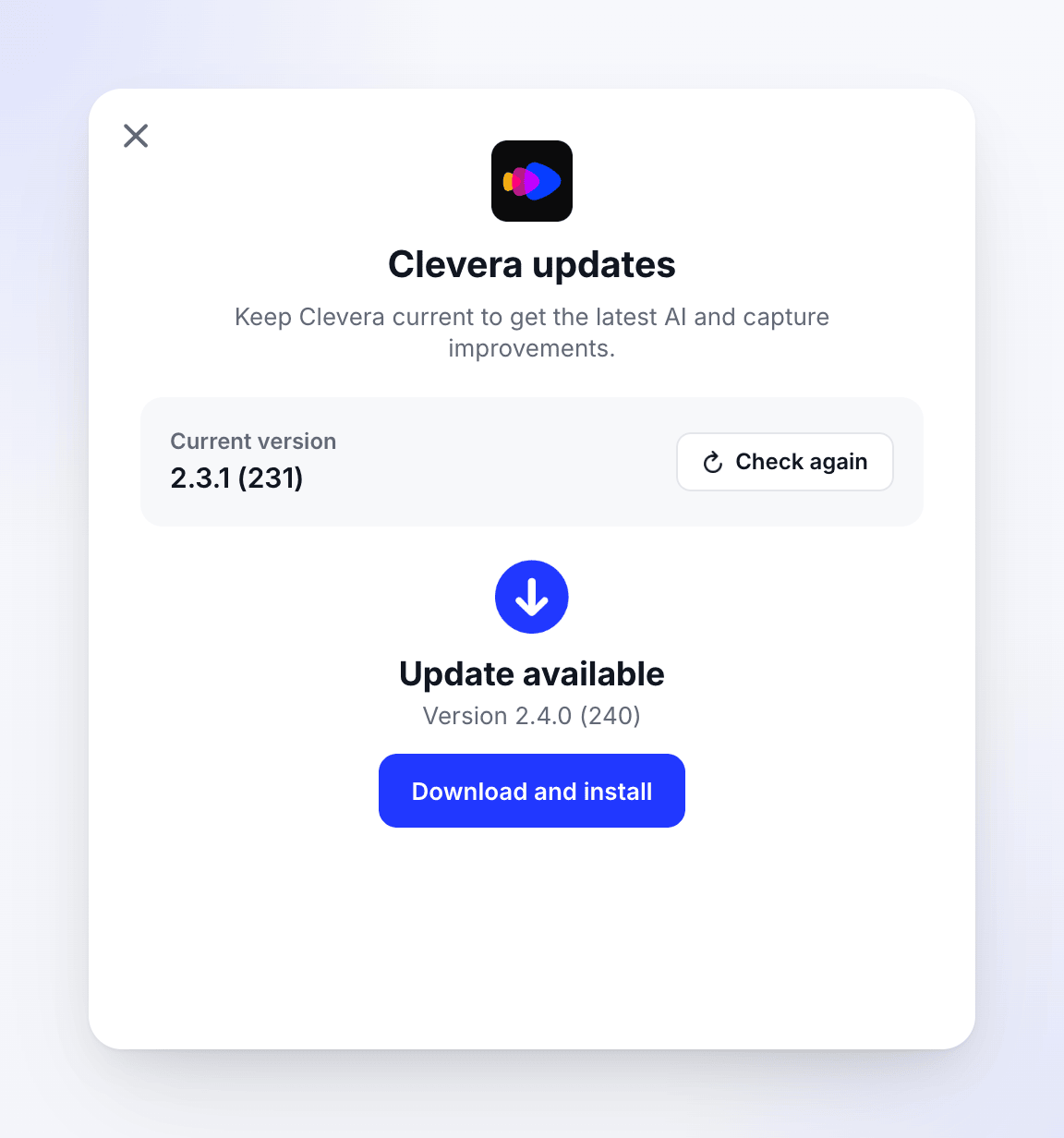
หน้าต่าง การอัปเดต Clevera จะแสดง เวอร์ชันปัจจุบัน ของคุณและตรวจสอบโดยอัตโนมัติ คลิก ตรวจสอบอีกครั้ง เพื่อตรวจสอบใหม่
ดาวน์โหลดการอัปเดต
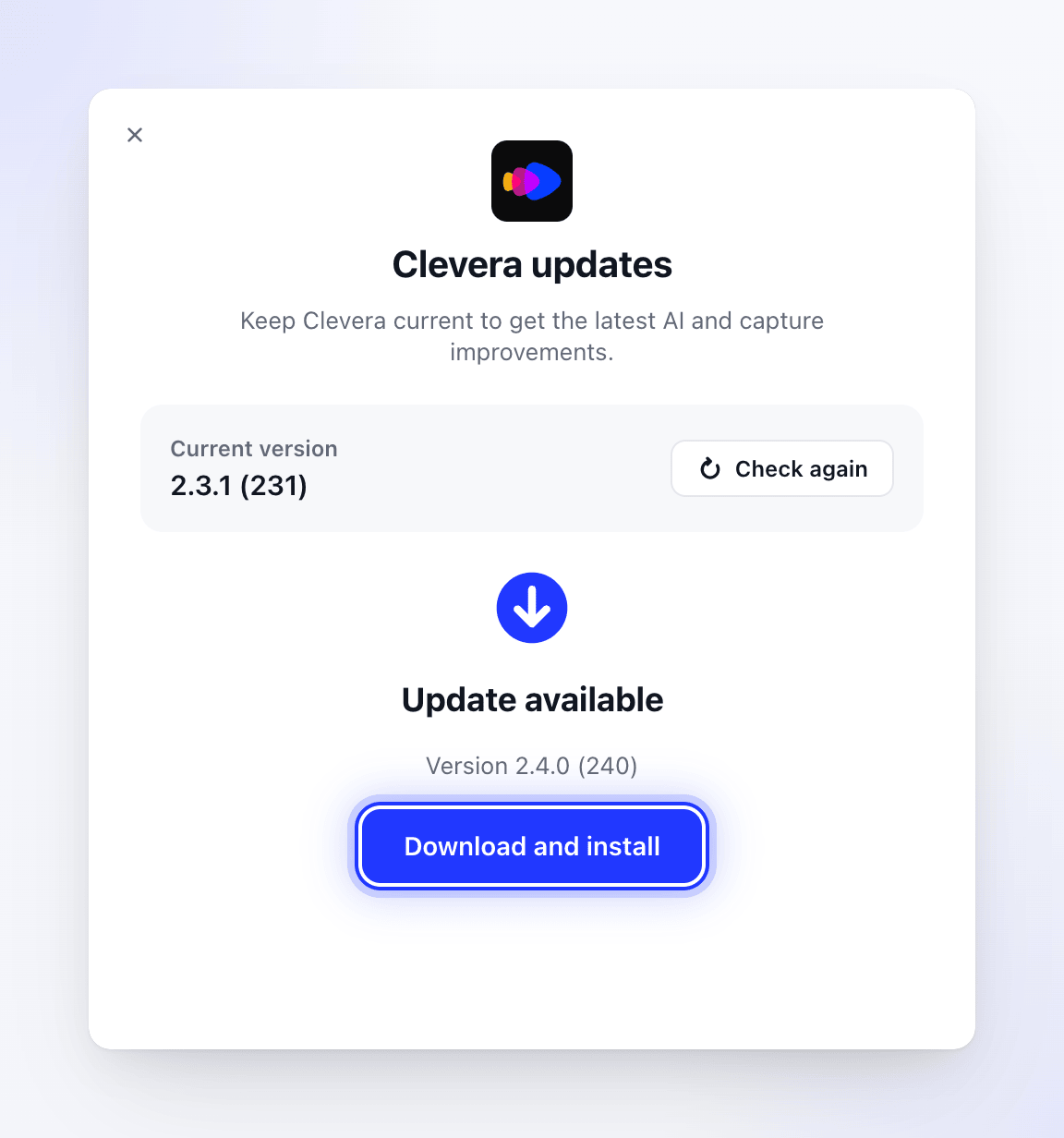
หากมีเวอร์ชันใหม่พร้อมใช้งาน คุณจะเห็น มีการอัปเดตพร้อมใช้งาน พร้อมหมายเลขเวอร์ชัน คลิก ดาวน์โหลดและติดตั้ง หน้าต่างจะแสดง กำลังดาวน์โหลดการอัปเดต และความคืบหน้า
ติดตั้งการอัปเดต
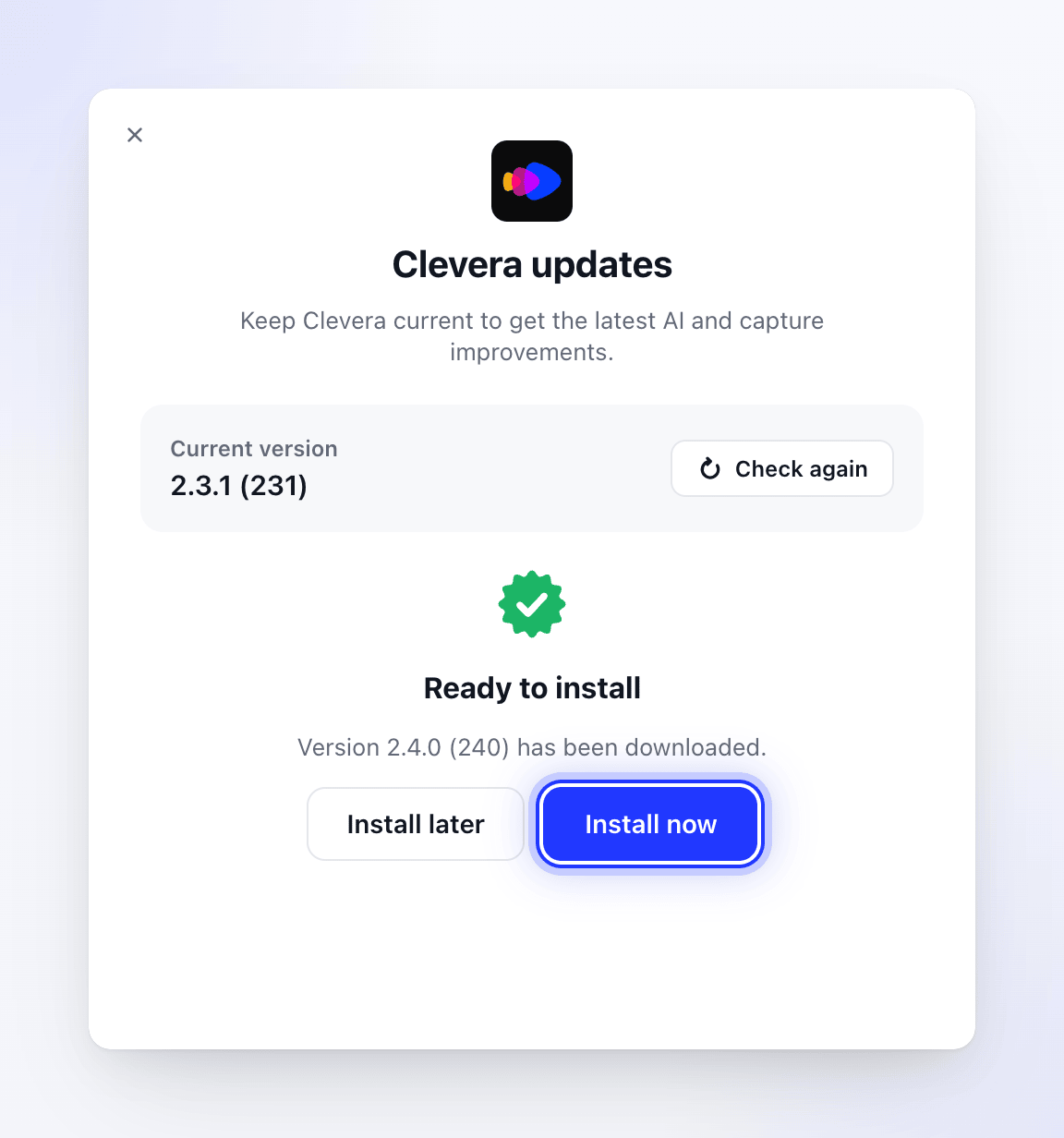
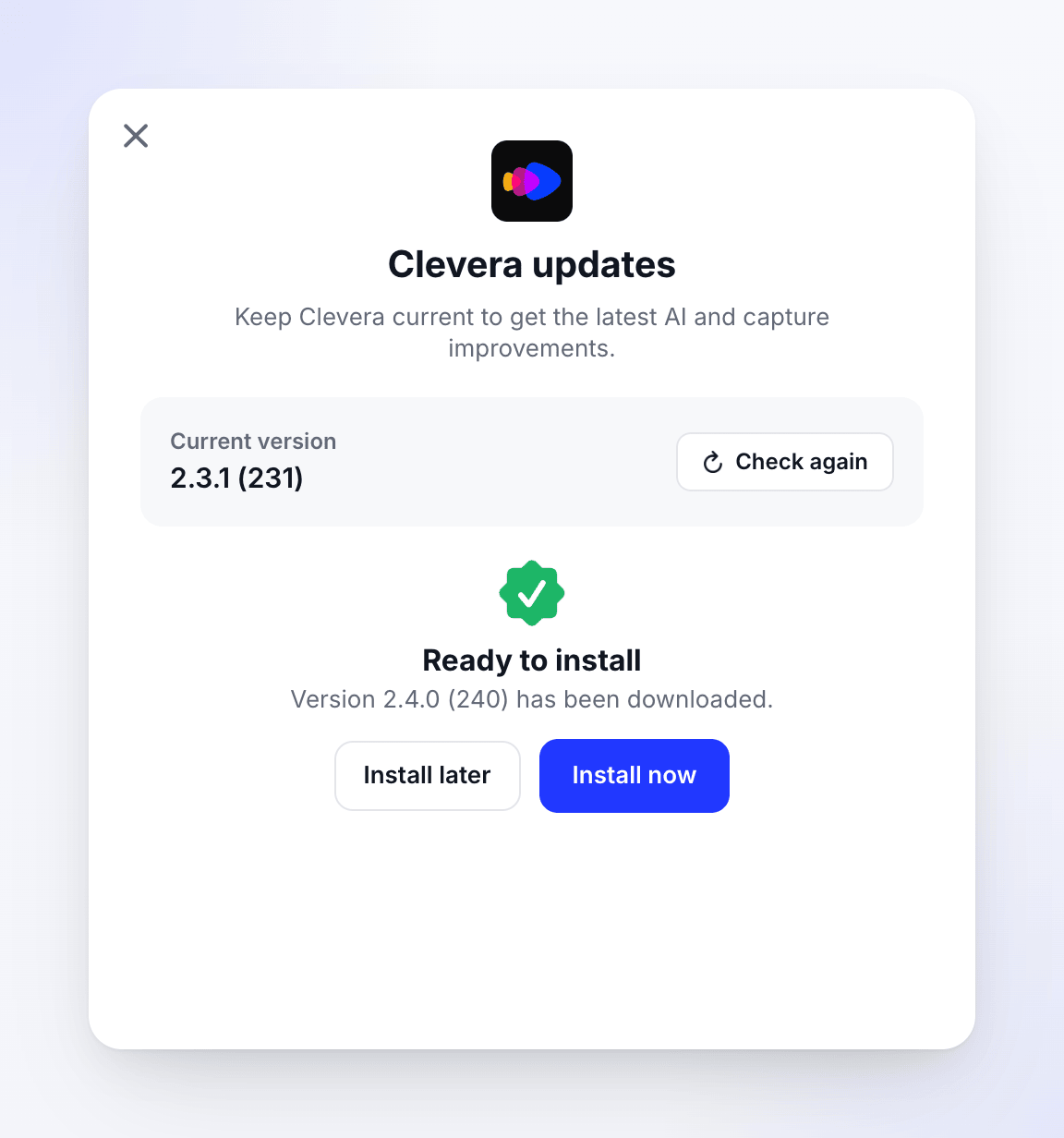
เมื่อดาวน์โหลดเสร็จสิ้น คุณจะเห็น พร้อมติดตั้ง คลิก ติดตั้งเลย หรือ ติดตั้งภายหลัง เพื่อทำงานต่อและติดตั้งจากหน้าต่างนี้ในภายหลัง
ปล่อยให้ Clevera รีสตาร์ท
หน้าต่างจะแสดง กำลังติดตั้งการอัปเดต — "Clevera จะรีสตาร์ทโดยอัตโนมัติเมื่อการติดตั้งเสร็จสิ้น" Clevera จะปิดตัวลง ติดตั้งเวอร์ชันใหม่ และเปิดขึ้นมาอีกครั้ง บน Windows ตัวติดตั้งจะทำงานในเบื้องหลังโดยไม่มีหน้าต่างปรากฏขึ้น
หาก Clevera เป็นเวอร์ชันล่าสุดอยู่แล้ว หน้าต่างจะแสดง คุณใช้เวอร์ชันล่าสุดแล้ว — "Clevera จะตรวจสอบการอัปเดตในเบื้องหลังต่อไป"
สิ่งที่การอัปเดตทำ
- ดาวน์โหลดเวอร์ชันใหม่ไปยังโฟลเดอร์ ดาวน์โหลด ของคุณในชื่อ
Clevera-Update.dmg - แทนที่ Clevera ในโฟลเดอร์แอปพลิเคชันของคุณ โดยเก็บสำรองข้อมูลไว้จนกว่าการติดตั้งจะสำเร็จ
- รีสตาร์ท Clevera
การตั้งค่า ทางลัด บันทึกย่อของผู้พูด การลงชื่อเข้าใช้ และสิทธิ์ของ macOS ของคุณจะถูกโอนย้ายมาด้วย หาก macOS ขอสิทธิ์อีกครั้งหลังการอัปเดต โปรดดู ให้สิทธิ์ที่ Clevera จำเป็นต้องใช้ในการบันทึก
- ดาวน์โหลดตัวติดตั้งใหม่ไปยัง
%TEMP%\Clevera - ปิด Clevera และติดตั้งเวอร์ชันใหม่ทับเวอร์ชันเก่าใน
%LOCALAPPDATA%\Programs\Cleveraโดยไม่จำเป็นต้องใช้สิทธิ์ผู้ดูแลระบบ - เปิด Clevera อีกครั้ง
การตั้งค่า ทางลัด บันทึกย่อของผู้พูด และการลงชื่อเข้าใช้ของคุณจะถูกโอนย้ายมาด้วย
หากการอัปเดตล้มเหลว
หน้าต่างจะแสดง การอัปเดตล้มเหลว พร้อมปุ่ม ลองใหม่อีกครั้ง
| ข้อความ | สิ่งที่ควรทำ |
|---|---|
| "Network connection failed" | ตรวจสอบการเชื่อมต่ออินเทอร์เน็ตของคุณแล้วคลิก ลองใหม่อีกครั้ง |
| "Failed to download update" | คลิก ลองใหม่อีกครั้ง หากยังคงล้มเหลว ให้ลองใช้เครือข่ายอื่น |
| "Failed to mount DMG: …" | ลบ Clevera-Update.dmg ออกจากโฟลเดอร์ดาวน์โหลดของคุณแล้วลองใหม่อีกครั้ง |
| "Failed to copy new app: …" | ตรวจสอบให้แน่ใจว่าผู้ใช้ Mac ของคุณสามารถแก้ไขแอปในโฟลเดอร์แอปพลิเคชันได้ จากนั้นลองใหม่อีกครั้ง |
| "Current app not found at expected location: …" | Clevera ไม่ได้ทำงานจากโฟลเดอร์แอปพลิเคชัน ให้ติดตั้งในโฟลเดอร์นั้น (ดูด้านล่าง) |
หน้าต่างจะแสดงข้อความ "We could not complete the update. Please try again." ให้คลิก ลองใหม่อีกครั้ง หากยังคงล้มเหลว ให้ลองใช้เครือข่ายอื่น หรืออัปเดตด้วยตนเอง (ด้านล่าง)
อัปเดตด้วยตนเอง
หากการอัปเดตในแอปยังคงล้มเหลว ให้ติดตั้งเวอร์ชันล่าสุดทับลงไป:
- ปิด Clevera
- ดาวน์โหลดเวอร์ชันล่าสุดจาก
https://app.clevera.ai/download/app/mac - เปิดไฟล์ดิสก์อิมเมจแล้วลาก Clevera ไปที่ แอปพลิเคชัน เลือก แทนที่ เมื่อได้รับแจ้ง
- เปิด Clevera
@tab Windows
- ปิด Clevera: คลิกขวาที่ไอคอนในถาดระบบ → ออก
- ดาวน์โหลดเวอร์ชันล่าสุดจาก
https://app.clevera.ai/download/app/windows - เปิดไฟล์ ZIP แล้วเรียกใช้
CleveraSetup-<version>.exe - เปิด Clevera
การตั้งค่าและการลงชื่อเข้าใช้ของคุณจะยังคงอยู่