

ทำความเข้าใจสิ่งที่แอปเดสก์ท็อปบันทึก
สิ่งที่แอปเดสก์ท็อป Clevera บันทึกในขณะที่คุณกำลังอัดหน้าจอ ได้แก่ หน้าจอ, เคอร์เซอร์, การคลิก, การกดแป้นพิมพ์, เสียง และกล้อง รวมถึงเหตุผลที่เคอร์เซอร์ไม่ได้ถูกฝังลงในวิดีโอ วิธีการจัดการข้อความที่พิมพ์ และหน้าจอขอความยินยอมครั้งเดียวบน Mac
ในขณะที่คุณบันทึก แอปเดสก์ท็อป Clevera จะบันทึกมากกว่าแค่วิดีโอหน้าจอของคุณ โดยจะบันทึกตำแหน่งของเคอร์เซอร์ สิ่งที่คุณคลิก และสิ่งที่คุณพิมพ์ เพื่อให้ AI สามารถเข้าใจงานของคุณและ Clevera สามารถเพิ่มการซูมและเอฟเฟกต์เคอร์เซอร์ในภายหลังได้ จะไม่มีการบันทึกข้อมูลใดๆ เมื่อคุณไม่ได้ทำการบันทึก
สิ่งที่ถูกบันทึกระหว่างการอัด
| สิ่งที่บันทึก | บันทึกเสมอหรือเป็นตัวเลือก | ใช้สำหรับ |
|---|---|---|
| วิดีโอหน้าจอ ของจอแสดงผล, หน้าต่าง, แอป หรือพื้นที่ที่คุณเลือก | บันทึกเสมอ | ฟุตเทจในวิดีโอของคุณ บันทึกที่สูงสุด 60 เฟรมต่อวินาทีบน Mac และ 30 เฟรมต่อวินาทีบน Windows |
| ตำแหน่งเคอร์เซอร์ (การเคลื่อนที่ตามเวลา) | บันทึกเสมอ | การวาดเคอร์เซอร์ที่นุ่มนวลและการควบคุมการซูมและการเคลื่อนที่ของกล้อง |
| การคลิก (คลิกซ้าย, ขวา, ดับเบิลคลิก และทริปเปิลคลิก) และ การลาก | บันทึกเสมอ | ไฮไลต์การคลิกและการซูมอัตโนมัติไปยังจุดที่คุณคลิก |
| การเลื่อนหน้าจอ | บันทึกเสมอ | การทำความเข้าใจเมื่อคุณเลื่อนดูหน้าเว็บ |
| การป้อนข้อมูลทางแป้นพิมพ์ — ทางลัดและข้อความที่คุณพิมพ์ | บันทึกเสมอ | ช่วยให้ AI เข้าใจสิ่งที่คุณทำ สำหรับการบรรยาย, คำบรรยาย และขั้นตอนในบทความ |
| ชื่อแอป — แอปที่คุณกำลังใช้งานอยู่ | บันทึกเสมอ | บริบทสำหรับสคริปต์ของ AI |
| วิดีโอช่วยความละเอียดต่ำ ที่มองเห็นเคอร์เซอร์ | บันทึกเสมอ | ช่วยให้ AI ดูการบันทึกของคุณได้อย่างรวดเร็ว ไม่ได้ถูกนำมาใช้เป็นฟุตเทจ |
| ไมโครโฟน | เป็นตัวเลือก | บริบทสำหรับการบรรยายและคำบรรยาย รวมถึงแทร็กเสียงของคุณเอง |
| กล้อง | เป็นตัวเลือก | การซ้อนภาพจากเว็บแคมในวิดีโอของคุณ |
| เสียงระบบ (เสียงจากแอปของคุณ) | เป็นตัวเลือก | เสียงของแอปในวิดีโอของคุณ |
ไมโครโฟน กล้อง และเสียงระบบจะถูกบันทึกเป็นแทร็กแยกกัน ในโปรแกรมตัดต่อวิดีโอ คุณสามารถเปิดหรือปิดและปรับระดับเสียงของแต่ละแทร็กได้
เมื่อคุณหยุดชั่วคราว Clevera จะหยุดบันทึกทุกอย่าง ทั้งวิดีโอ เสียง และการป้อนข้อมูล จนกว่าคุณจะดำเนินการต่อ ช่วงเวลาที่หยุดชั่วคราวจะไม่รวมอยู่ในการบันทึก
เหตุผลที่เคอร์เซอร์ไม่ได้ถูกฝังลงในวิดีโอ
วิดีโอหน้าจอหลักจะถูกบันทึก โดยไม่มี ตัวชี้เมาส์ Clevera จะบันทึกเส้นทางการเคลื่อนที่ของเคอร์เซอร์แยกต่างหากและวาดทับลงไปใหม่เมื่อสร้างวิดีโอของคุณ ซึ่งช่วยให้ Clevera สามารถ:
- ทำให้การเคลื่อนที่ของเมาส์ที่สั่นหรือกระตุกดูนุ่มนวลขึ้น,
- แสดงไฮไลต์หรือวงแหวนเมื่อคุณคลิก,
- ซูมเข้าไปยังพื้นที่ที่คุณกำลังทำงานและติดตามเคอร์เซอร์ของคุณในขณะซูม,
- รักษาความคมชัดของเคอร์เซอร์ในทุกระดับการซูม
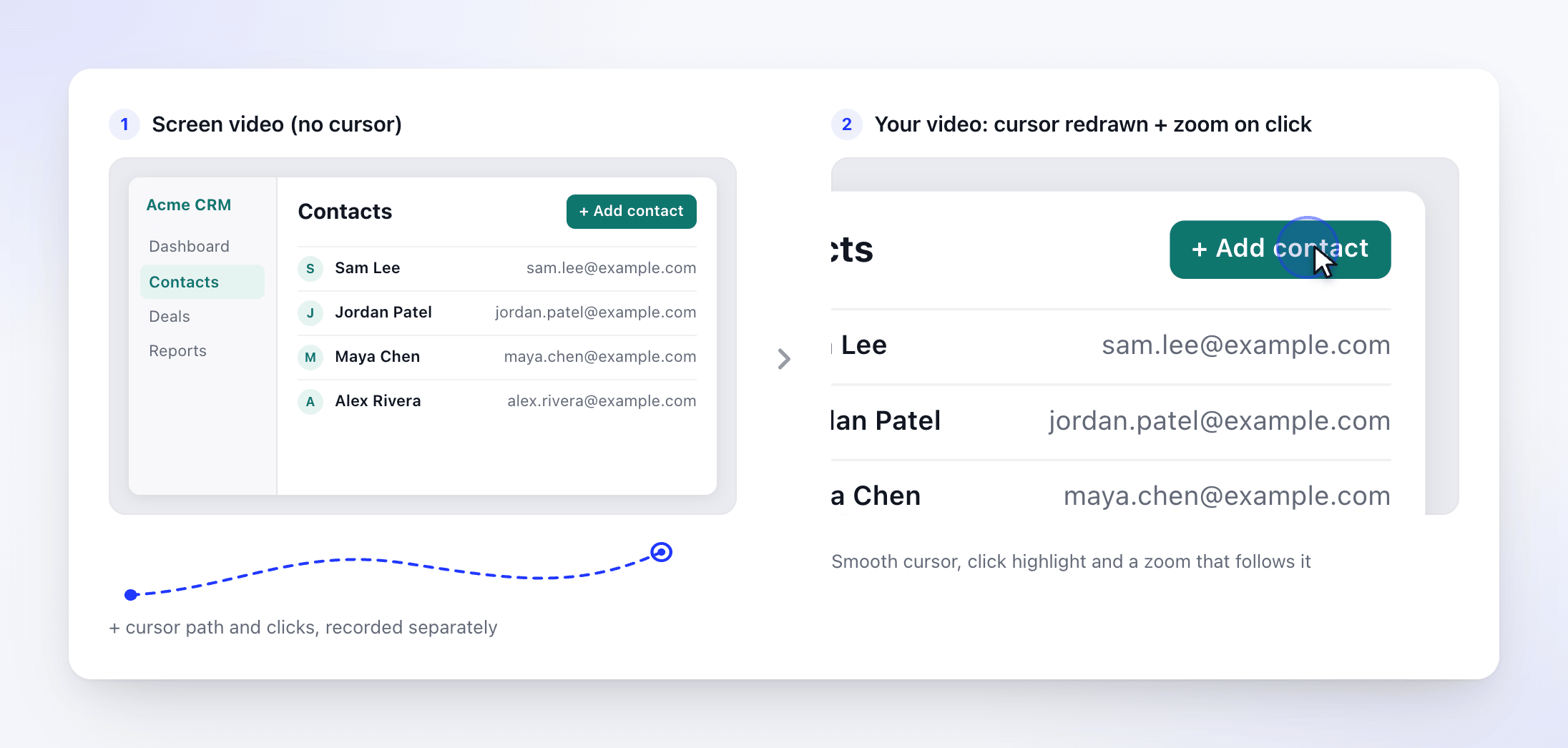
การซูมจะถูกเพิ่มเมื่อคุณสร้างวิดีโอจากการบันทึก ไม่ใช่ในขณะที่คุณบันทึก ดู ทำความเข้าใจการซูมอัตโนมัติและเอฟเฟกต์เคอร์เซอร์
วิธีการจัดการข้อความที่พิมพ์
Clevera จะบันทึกปุ่มที่คุณกดขณะบันทึก รวมถึงทางลัดแป้นพิมพ์ และอัปโหลดบันทึกการกดแป้นพิมพ์นั้นไปพร้อมกับการบันทึก บันทึกการกดแป้นพิมพ์จะไม่ถูกปิดบัง
AI จะอ่านสรุปสิ่งที่คุณพิมพ์แทนที่จะอ่านบันทึกดิบ ในสรุปนั้น อักขระประมาณหนึ่งในสี่จะถูกแทนที่ด้วย * แบบสุ่ม เพื่อให้ AI สามารถบอกได้ว่าคุณพิมพ์อะไร (การค้นหา, ช่องฟอร์ม, ชื่อ) โดยไม่ต้องอ่านข้อความทั้งหมด
ทุกสิ่งที่มองเห็นบนหน้าจอจะอยู่ในวิดีโอหน้าจอด้วย ดังนั้นข้อความที่ปรากฏในหน้าต่างจะถูกบันทึกไว้ในทั้งสองกรณี
สิ่งที่ไม่ถูกบันทึก
- ทุกสิ่งที่อยู่นอกเหนือการบันทึก การบันทึกข้อมูลจะเริ่มเมื่อการบันทึกเริ่มและหยุดเมื่อการบันทึกสิ้นสุด หยุดชั่วคราว หรือยกเลิก
- หน้าต่างของ Clevera เอง หน้าต่างบันทึก แถบควบคุม โน้ตของผู้บรรยาย ตัวอย่างกล้อง และการนับถอยหลังจะไม่ปรากฏในวิดีโอ แม้ในการบันทึกแบบเต็มหน้าจอ บน Windows สิ่งนี้จำเป็นต้องใช้ Windows 10 เวอร์ชัน 2004 (build 19041) หรือใหม่กว่า และใน Windows 10 บางเวอร์ชัน หน้าต่างโน้ตของผู้บรรยายอาจยังคงปรากฏอยู่
- เสียงบี๊บเริ่มต้น เสียงจะเล่นก่อนการบันทึกเริ่ม ดังนั้นจึงไม่มีอยู่ในวิดีโอ
- จอแสดงผลหรือหน้าต่างอื่นๆ ที่คุณไม่ได้เลือก เมื่อคุณบันทึกหน้าต่างหรือพื้นที่ใดพื้นที่หนึ่ง เฉพาะส่วนนั้นของหน้าจอเท่านั้นที่จะอยู่ในวิดีโอ
หน้าจอขอความยินยอมข้อมูลการบันทึก
บน Mac ในครั้งแรกที่คุณคลิก เริ่มบันทึก Clevera จะแสดง ความยินยอมข้อมูลการบันทึก โดยจะระบุสิ่งที่ถูกรวบรวมขณะบันทึก วิธีการจัดการข้อความที่พิมพ์ สิ่งที่ไม่ถูกรวบรวม และเวลาที่ข้อมูลถูกอัปโหลด พร้อมลิงก์ไปยังหน้า ข้อกำหนด, ความเป็นส่วนตัว และ ความปลอดภัยและความน่าเชื่อถือ ของ Clevera แอป Windows จะไม่แสดงหน้าจอนี้ แต่ตัวติดตั้งจะมีลิงก์ไปยังหน้าข้อกำหนด ความเป็นส่วนตัว และความปลอดภัยเดียวกัน
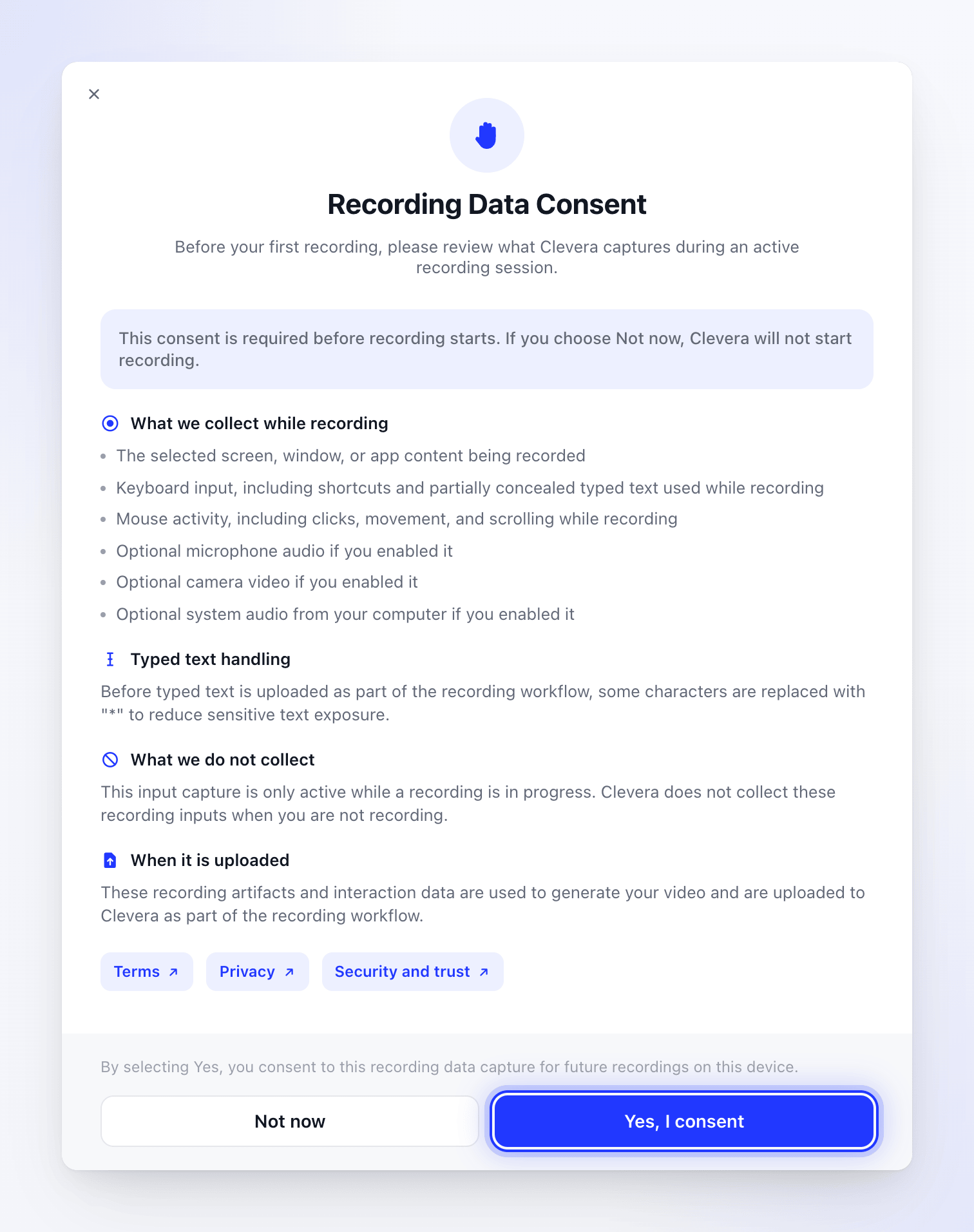
- คลิก ใช่ ฉันยินยอม เพื่อดำเนินการต่อ Clevera จะจดจำคำตอบของคุณบน Mac เครื่องนี้และจะไม่ถามอีก
- คลิก ไม่ใช่ตอนนี้ เพื่อหยุด การบันทึกจะไม่เริ่มขึ้น และ Clevera จะถามอีกครั้งในครั้งถัดไป
ความยินยอมจะถูกจัดเก็บแยกตามคอมพิวเตอร์ ไม่ใช่ตามบัญชี การออกจากระบบจะไม่เป็นการรีเซ็ตความยินยอมนี้
ข้อมูลไปที่ไหน
ทุกอย่างจะถูกอัปโหลดไปยังพื้นที่ทำงาน Clevera ของคุณในขณะที่คุณบันทึกและทันทีหลังจากที่คุณหยุด ดู ค้นหาการบันทึกของคุณหลังจากอัปโหลดเสร็จสิ้น สำหรับข้อมูลว่าเซิร์ฟเวอร์และการจัดเก็บไฟล์ของ Clevera อยู่ที่ไหน ผู้ให้บริการรายใดประมวลผลการบันทึกของคุณ และระยะเวลาที่จัดเก็บข้อมูล โปรดดู ทำความเข้าใจว่าข้อมูลของคุณถูกจัดเก็บและประมวลผลที่ไหน
Clevera จะไม่เก็บสำเนาไว้บน Mac ของคุณเมื่อการอัปโหลดเสร็จสิ้น
แอป Windows จะเขียนไฟล์ทำงานของการบันทึกแต่ละรายการไปยัง %TEMP%\Clevera\recordings และจะไม่ลบไฟล์เหล่านั้นหลังจากอัปโหลด คุณสามารถลบโฟลเดอร์นั้นด้วยตัวเองเมื่อ Clevera ไม่ได้กำลังบันทึกหรืออัปโหลด คุณไม่สามารถเปิดไฟล์เหล่านี้ใน Clevera ได้ การบันทึกของคุณจะอยู่ในพื้นที่ทำงานของคุณ
ในขณะที่การบันทึกทำงานอยู่ Clevera จะป้องกันไม่ให้คอมพิวเตอร์และหน้าจอของคุณเข้าสู่โหมดสลีป เพื่อไม่ให้การบันทึกที่ยาวนานถูกตัดขาด การตั้งค่าโหมดสลีปปกติจะกลับมาทำงานเมื่อคุณหยุดบันทึก