

ติดต่อฝ่ายสนับสนุน
แชทกับฝ่ายสนับสนุนของ Clevera จากภายในแอปด้วยภาษาของคุณเอง แนบภาพหน้าจอ รับอีเมลเมื่อเราตอบกลับ และดูว่าควรระบุข้อมูลอะไรบ้าง รวมถึงสิ่งที่เราสามารถมองเห็นเกี่ยวกับบัญชีของคุณ
ฝ่ายสนับสนุนของ Clevera เป็นระบบแชทภายในแอป คุณสามารถเขียนถึงเราด้วยภาษาใดก็ได้ แนบภาพหน้าจอ และคุณจะได้รับอีเมลหากเราตอบกลับหลังจากที่คุณออกจากแอปไปแล้ว บทความนี้จะแสดงตำแหน่งที่พบแชท ช่วงเวลาที่เราพร้อมให้บริการ สิ่งที่เรามองเห็นเมื่อคุณเขียนข้อความ และข้อมูลที่ควรระบุเพื่อให้เราช่วยเหลือได้อย่างรวดเร็ว
เวลาทำการของฝ่ายสนับสนุน
ทีมงานของเราทำงานจากอิสตันบูล (ตุรกี) และลอนดอน (สหราชอาณาจักร) ในช่วง วันจันทร์ถึงวันศุกร์ เวลา 09:00–18:00 น. ตามเวลาท้องถิ่นของสำนักงานเหล่านั้น คุณสามารถเขียนข้อความถึงเราได้ตลอดเวลา โดยข้อความที่ส่งมาในช่วงเย็น วันหยุดสุดสัปดาห์ หรือวันหยุดนักขัตฤกษ์จะส่งถึงเรา และเราจะตอบกลับเมื่อเรากลับมาทำงาน
ผู้ช่วย AI อาจตอบกลับคุณทันทีได้ตลอด 24 ชั่วโมง และทีมงานของเราจะเข้ามาดูแลต่อเมื่อจำเป็น ดูข้อมูลเพิ่มเติมที่ ใครเป็นผู้ตอบกลับ
เปิดแชทฝ่ายสนับสนุน
คลิกปุ่มแชททรงกลมที่มุมขวาล่างของหน้าจอ (หากวางเมาส์เหนือปุ่มจะแสดงข้อความว่า "Chat with us") นอกจากนี้ คุณยังสามารถคลิกชื่อพื้นที่ทำงานของคุณที่ด้านบนของแถบด้านข้าง แล้วเลือก ความช่วยเหลือ → ติดต่อฝ่ายสนับสนุน
ในโปรแกรมแก้ไขวิดีโอและบทความ ให้คลิกปุ่มเครื่องหมายคำถาม (ความช่วยเหลือและการสนับสนุน) ที่แถบด้านบน ทางด้านซ้ายของตัวเลือกภาษา แชทจะปรากฏขึ้นด้านล่าง และจุดบนปุ่มหมายความว่ามีข้อความตอบกลับที่คุณยังไม่ได้อ่าน ในหน้าต่างที่แคบ ปุ่มนี้จะย้ายไปอยู่ในเมนู ⋯ ในชื่อ ความช่วยเหลือและการสนับสนุน
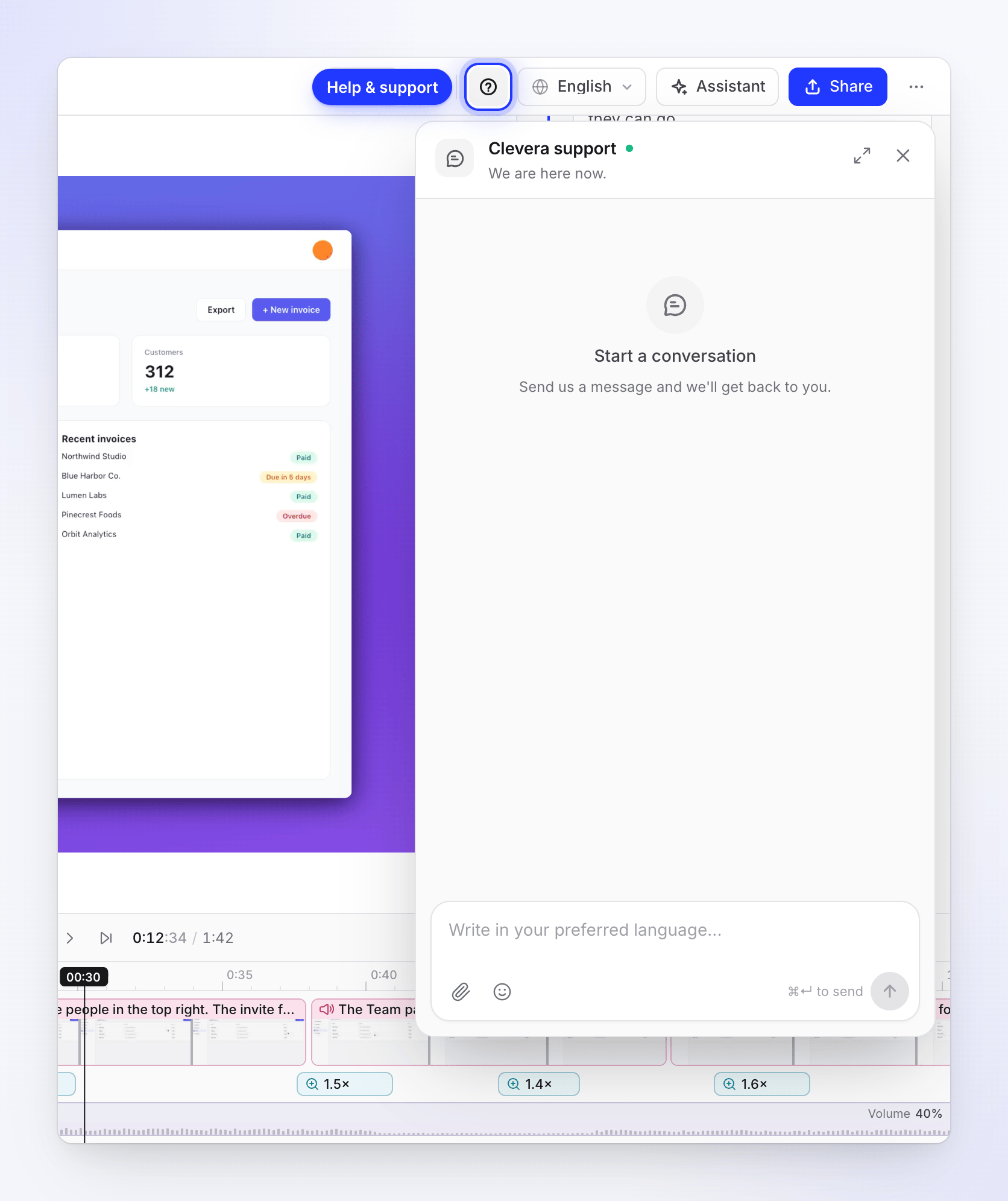
บางหน้าจะเปิดแชทพร้อมข้อความที่เขียนไว้ล่วงหน้าให้คุณ เช่น ติดต่อเรา ในแผนแบบกำหนดเองหรือคำขอสำหรับการเชื่อมต่อใหม่ โปรดอ่าน แก้ไขหากต้องการ แล้วจึงส่ง
หน้าต่างแชทจะแสดง ฝ่ายสนับสนุนของ Clevera พร้อมบรรทัดสถานะ:
| สถานะ | ความหมาย |
|---|---|
| "We are here now." (จุดสีเขียว) | ทีมงานของเราเพิ่งตอบกลับภายใน 30 นาทีที่ผ่านมา |
| "We usually reply quickly." (จุดสีเขียว) | เราอยู่ในช่วงเวลาทำการ |
| "We are away right now. Send your message and we will follow up here as soon as we can." (จุดสีเหลือง) | อยู่นอกเวลาทำการ ข้อความของคุณจะยังคงส่งถึงเรา |
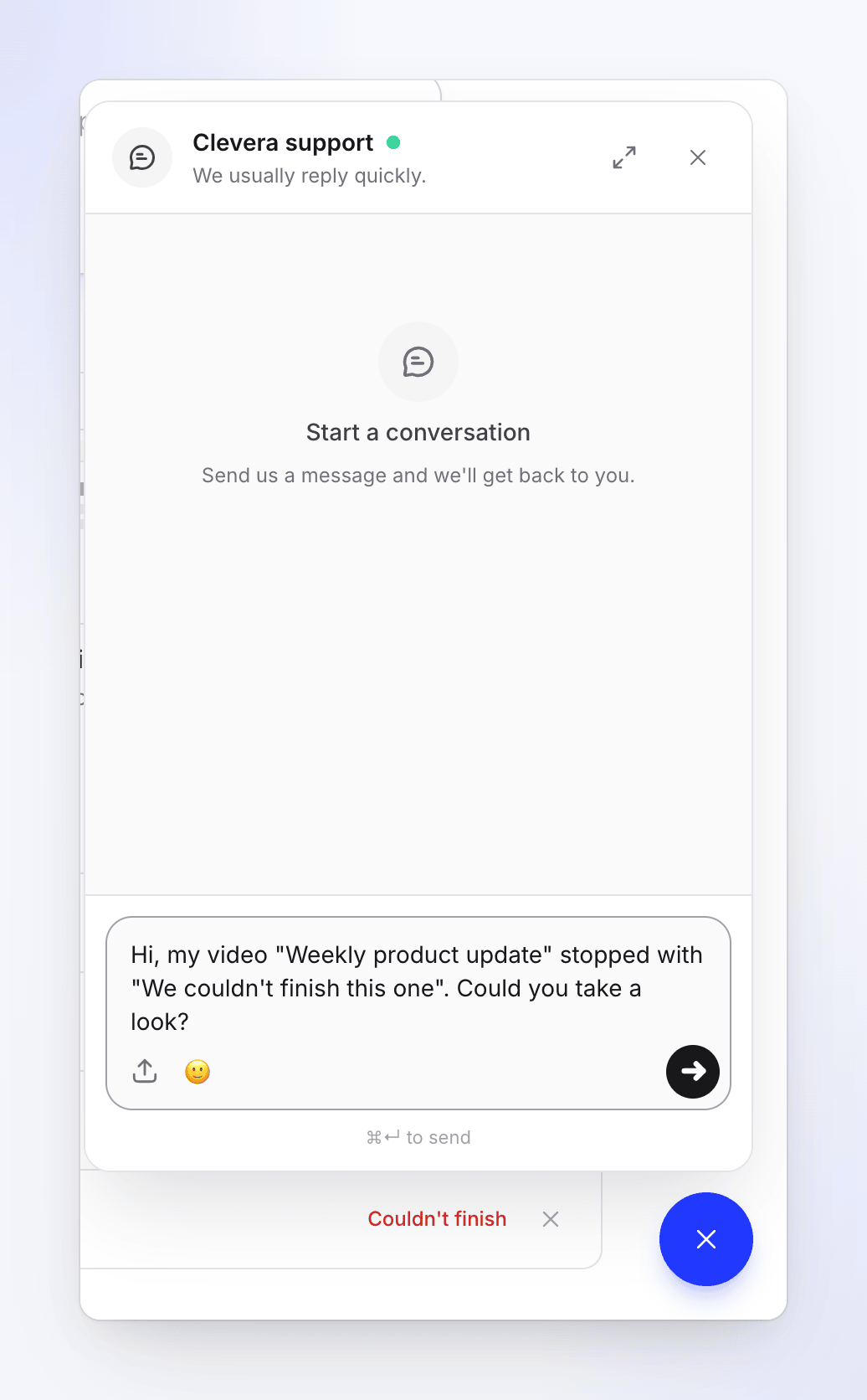
หากคุณเขียนข้อความในขณะที่เราไม่อยู่ แชทจะเพิ่มบันทึกอัตโนมัติสั้นๆ แจ้งให้ทราบหนึ่งครั้งต่อการสนทนา
ตำแหน่งที่ปุ่มแชทถูกซ่อนไว้
ปุ่มจะไม่แสดงในบางหน้าเพื่อไม่ให้บังส่วนควบคุมที่คุณจำเป็นต้องใช้ในหน้านั้นๆ:
- หน้าที่แสดงวิดีโอขณะกำลังสร้าง (ดู ติดตามวิดีโอของคุณขณะกำลังสร้าง),
- หน้าสดของเซสชัน Record with AI หรือการวิจัยเว็บไซต์ และหน้าใดก็ตามที่ฟองแชท Record with AI แสดงอยู่
ในหน้าเหล่านั้น ให้กลับไปที่หน้าหลักหรือวิดีโอของคุณเพื่อเปิดแชท โปรแกรมแก้ไขวิดีโอและบทความจะไม่แสดงปุ่มทรงกลมเช่นกัน ให้ใช้ ความช่วยเหลือและการสนับสนุน ในแถบด้านบนแทน
เขียนข้อความของคุณ
พิมพ์ด้วยภาษาของคุณเอง
ช่องข้อความระบุว่า "Write in your preferred language..." คุณสามารถเขียนด้วยภาษาที่คุณถนัดที่สุด การตอบกลับของเราจะถูกแปลเป็นภาษาที่คุณใช้เขียน (หรือภาษาที่แสดงผลของ Clevera หากภาษาของคุณไม่ชัดเจนจากข้อความ) และข้อความของคุณจะคงอยู่ตามที่คุณพิมพ์ไว้ทุกประการ
แนบภาพหน้าจอ
คลิกปุ่มแนบไฟล์และเลือก แนบไฟล์ คุณสามารถแนบรูปภาพได้สูงสุด 5 รูปต่อข้อความ แต่ละรูปไม่เกิน 10 MB ในรูปแบบ JPEG, PNG, WebP หรือ GIF ไม่รองรับไฟล์ประเภทอื่น
ส่ง
คลิกที่ลูกศร หรือกด ⌘ Enter บน Mac หรือ Ctrl Enter บน Windows การกด Enter เพียงอย่างเดียวจะเป็นการขึ้นบรรทัดใหม่
ในขณะที่ทีมงานของเรากำลังพิมพ์ คุณจะเห็นข้อความ "Clevera is typing" การตอบกลับใหม่จะมีเสียงแจ้งเตือนสั้นๆ และปุ่มแชทจะแสดงจุดสีแดงหากแชทถูกปิดอยู่ คลิกไอคอนขยายในส่วนหัวของแชทเพื่อดูหน้าต่างที่ใหญ่ขึ้น
ข้อมูลที่ควรระบุในข้อความของคุณ
ยิ่งคุณให้ข้อมูลเฉพาะเจาะจงมากเท่าไร เราก็ยิ่งต้องถามคำถามน้อยลงเท่านั้น:
- ลิงก์ไปยังวิดีโอ หรือชื่อวิดีโอที่แน่นอน เช่น "Onboarding walkthrough" ให้คัดลอกที่อยู่จากเบราว์เซอร์ของคุณในขณะที่เปิดวิดีโอนั้นอยู่
- สิ่งที่คุณทำ และ สิ่งที่คุณคาดหวัง ให้เกิดขึ้น
- สิ่งที่เกิดขึ้นจริง พร้อม ข้อความที่ปรากฏบนหน้าจอ แบบคำต่อคำ หรือภาพหน้าจอของข้อความนั้น
- เวลาที่เกิดเหตุการณ์ โดยประมาณ และเหตุการณ์นั้นเกิดขึ้นทุกครั้งหรือไม่
- สำหรับแอปเดสก์ท็อป: ระบุว่าคุณใช้ Mac หรือ Windows และเวอร์ชันของแอป ส่งบันทึกแอปของคุณด้วยจาก เพิ่มเติม → ส่งบันทึก: ดู ส่งบันทึกแอปเดสก์ท็อปของคุณไปยังฝ่ายสนับสนุน
ใครเป็นผู้ตอบกลับ
ผู้ช่วย AI จะอ่านข้อความของคุณก่อน เมื่อสามารถแก้ไขคำถามของคุณได้ด้วยตัวเอง ระบบจะตอบกลับทันที โดยมักจะแนบ บทความที่เกี่ยวข้อง จากศูนย์ช่วยเหลือนี้มาด้วย เมื่อไม่สามารถแก้ไขได้ ระบบจะส่งต่อการสนทนาไปยังทีมงานของเรา ซึ่งจะตอบกลับในแชทเดิม เมื่อทีมงานของเราตอบกลับแล้ว พวกเขาจะดำเนินการสนทนาต่อไป ผู้ช่วยจะตอบกลับอีกครั้งก็ต่อเมื่อพวกเขาไม่ได้อยู่ในแชทสักพักหนึ่งแล้วเท่านั้น
สิ่งที่เรามองเห็นเมื่อคุณเขียนข้อความ
เพื่อให้คุณไม่ต้องอธิบายซ้ำ การสนทนาจะแสดงรายละเอียดบางอย่างจากบัญชีของคุณให้ทีมงานของเราเห็น:
- ชื่อและที่อยู่อีเมลของคุณ,
- พื้นที่ทำงานที่คุณอยู่ สมาชิก และจำนวนที่นั่งผู้สร้าง,
- แผนของคุณ สถานะ และยอดเครดิตคงเหลือ,
- วิดีโอ 5 รายการล่าสุดของคุณพร้อมชื่อและสถานะ (เช่น มีรายการใดล้มเหลวหรือไม่),
- เวอร์ชันของแอปเดสก์ท็อปที่คุณใช้งานล่าสุด,
- การสนทนากับฝ่ายสนับสนุนก่อนหน้านี้ของคุณ
เราไม่สามารถมองเห็นสิ่งที่อยู่บนหน้าจอของคุณ รหัสผ่าน หรือรายละเอียดบัตรชำระเงินของคุณ
การตอบกลับและการสนทนา
- แชทจะเก็บการสนทนาที่เปิดอยู่หนึ่งรายการต่อพื้นที่ทำงาน เมื่อคุณกลับมา ข้อความก่อนหน้าของคุณจะยังคงอยู่ที่นั่น
- หากเราตอบกลับและคุณยังไม่ได้อ่านภายใน 10 นาที เราจะส่งอีเมล "New reply from Clevera support" พร้อมส่วนเริ่มต้นของการตอบกลับและลิงก์ที่เปิดการสนทนา
- เมื่อเราปิดการสนทนา ข้อความถัดไปของคุณจะเริ่มการสนทนาใหม่ การสนทนาที่ไม่มีข้อความใหม่เป็นเวลา 7 วันจะถูกปิดโดยอัตโนมัติโดยไม่มีการส่งอีเมล
- หากทีมงานของเราเขียนถึงคุณก่อน แชทจะเปิดขึ้นเองพร้อมข้อความของพวกเขา หากคุณปิดแชท ข้อความถัดไปในการสนทนานั้นจะแสดงเพียงจุดสีแดง
การแก้ไขปัญหา
| สิ่งที่คุณเห็น | สิ่งที่ควรทำ |
|---|---|
| "Your message was not sent." | ตรวจสอบการเชื่อมต่อของคุณแล้วส่งใหม่อีกครั้ง |
| "photo.heic: unsupported file type" | บันทึกรูปภาพเป็น JPEG หรือ PNG แล้วแนบใหม่อีกครั้ง |
| "photo.png: too large (max 10 MB)" | ครอบตัดหรือบีบอัดภาพหน้าจอ |
| "You can attach up to 5 files per message." | ส่งไฟล์ที่เหลือในข้อความที่สอง |
| "Support chat could not be loaded." | รีเฟรชหน้าจอแล้วลองใหม่อีกครั้ง |