

ทำความเข้าใจว่า AI สร้างวิดีโอของคุณอย่างไร
สิ่งที่จะเกิดขึ้นหลังจากที่คุณกด **สร้าง**: วิธีที่ AI สร้างวิดีโอจากการบันทึกของคุณ วิธีที่ผู้กำกับ AI ออกแบบและตรวจสอบคลิปโซเชียล วิธีการเขียนบทความ และส่วนที่คุณเป็นผู้ตัดสินใจเทียบกับส่วนที่ AI จัดการ
เมื่อคุณกด สร้าง AI จะเข้ามาจัดการแทน โดยจะอ่านเนื้อหาของคุณ วางแผนวิดีโอ เขียนและบันทึกเสียงบรรยาย สร้างฉากต่างๆ และประกอบผลลัพธ์เข้าด้วยกัน วิธีการทำงานจะขึ้นอยู่กับสิ่งที่คุณกำลังสร้าง หน้านี้จะอธิบายแต่ละขั้นตอนด้วยภาษาที่เข้าใจง่าย สิ่งที่คุณจะเห็นในระหว่างที่ระบบทำงาน และส่วนที่คุณสามารถควบคุมได้
สรุปสั้นๆ
| วิดีโอจากการบันทึกของคุณ | คลิปโซเชียล | บทความ | |
|---|---|---|---|
| เริ่มต้นจาก | การบันทึกหน้าจอของคุณ (หรือรูปภาพและหน้า PDF) | เว็บไซต์, รูปภาพ, PDF, วิดีโอ หรือบรีฟของคุณ | การบันทึกหน้าจอหนึ่งรายการ |
| งานของ AI | บรรยายและจัดวางฟุตเทจจริงของคุณ | ออกแบบทุกฉากตั้งแต่ต้นในรูปแบบโมชันกราฟิก | เขียนคู่มือและประกอบด้วยภาพหน้าจอ |
| สิ่งที่เป็นของคุณเหมือนเดิม | ฟุตเทจทีละขั้นตอน | ข้อเท็จจริงที่คุณให้ไว้ | สิ่งที่คุณทำและพูดในการบันทึก |
| ตรวจสอบงานของตัวเอง | จับคู่เสียงบรรยายกับสิ่งที่เกิดขึ้นบนหน้าจอ | ดูฉากย้อนหลังและแก้ไขสิ่งที่ดูไม่ถูกต้อง | เลือกภาพหน้าจอที่เหมาะสมสำหรับแต่ละขั้นตอน |
วิดีโอจากการบันทึกของคุณ
วิดีโอสาธิตวิธีการใช้งานและวิดีโอแนะนำผลิตภัณฑ์จะเน้นที่การบันทึกของคุณเป็นหลัก งานของ AI คือการอธิบายสิ่งที่คุณทำ ไม่ใช่การสร้างสิ่งใหม่ขึ้นมา
ดูการบันทึก
AI จะดูการบันทึกของคุณเพื่อทำความเข้าใจแต่ละขั้นตอน เช่น คุณคลิกที่ไหน สิ่งใดเปลี่ยนไปบนหน้าจอ หรือคุณพิมพ์อะไร การบันทึกจากแอปเดสก์ท็อป Clevera จะรวมทุกการคลิกและการเลื่อนเคอร์เซอร์เป็นข้อมูลแยกต่างหาก ซึ่งช่วยให้การทำงานนี้แม่นยำยิ่งขึ้น
เขียนเสียงบรรยาย
AI จะเขียนสคริปต์สำหรับประเภทที่คุณเลือก (เช่น การแนะนำขั้นตอน, การแก้ไขปัญหา, การนำเสนอขาย) ในภาษาของวิดีโอ โดยใช้บรีฟของคุณเพื่อเน้นย้ำประเด็นสำคัญและสิ่งที่ต้องการข้ามไป แต่ละบรรทัดจะมีความยาวที่เหมาะสมประมาณ 8–14 วินาที และส่วนเปิดเรื่องจะสั้นกระชับ
จับคู่เสียงบรรยายกับวิดีโอ
แต่ละบรรทัดจะถูกตั้งเวลาให้ตรงกับช่วงเวลาที่อธิบาย ดังนั้นเสียงจะพูดว่า "คลิก บันทึก" ในขณะที่เคอร์เซอร์อยู่ที่ปุ่ม บันทึก แต่ละการคลิกจะเก็บช่วงเวลาสั้นๆ ของฟุตเทจก่อนหน้าไว้ เพื่อให้ผู้ชมเห็นว่าเคอร์เซอร์กำลังจะไปที่ไหน เมื่อเสียงสำหรับฉากนั้นจบลงแต่ฟุตเทจยังมีการเคลื่อนไหวให้เห็น การเคลื่อนไหวนั้นอาจเล่นเร็วขึ้น (สูงสุด 2 เท่า) แทนที่จะปล่อยให้ภาพค้างอยู่ใต้เสียงบรรยาย
เลือกชื่อเรื่องและบท
AI จะตั้งชื่อวิดีโอและแบ่งออกเป็นบทต่างๆ เพื่อให้ผู้ชมสามารถข้ามไปมาระหว่างส่วนต่างๆ ได้
บันทึกเสียงบรรยาย
สคริปต์จะถูกอ่านด้วยเสียงและสไตล์การพูดที่คุณเลือก
เพิ่มรายละเอียดขั้นสุดท้าย
การซูมตามการคลิกของคุณ คำบรรยายหากคุณเปิดใช้งาน รวมถึงพื้นหลัง เพลง อินโทร และการ์ดชื่อเรื่องจากเทมเพลตวิดีโอของคุณ
หากคุณเพิ่มรูปภาพหรือ PDF AI จะอ่านข้อมูลจากไฟล์เหล่านั้น เมื่อ AI ไม่แน่ใจว่าควรแสดงรูปภาพบนหน้าจอด้วยหรือไม่ ระบบอาจถามคุณในระหว่างการสร้าง หากไม่มีการบันทึกเลย วิดีโอสาธิตหรือวิดีโอแนะนำจะถูกสร้างเป็นสไลด์โชว์ที่มีเสียงบรรยายจากรูปภาพและหน้า PDF ของคุณ โดยแต่ละภาพจะแสดงบนหน้าจอนานเท่ากับเสียงบรรยาย สูงสุด 20 รูปภาพ
ขัดเกลาฟุตเทจของฉัน จะทำงานต่างออกไป โดยจะไม่เขียนเสียงบรรยายใหม่หรือพากย์เสียงแทนคุณ ทำความสะอาด จะฟังสิ่งที่คุณพูดและตัดช่วงที่ถ่ายใหม่ ช่วงที่เริ่มผิด ช่วงที่นอกเรื่อง และคำฟุ่มเฟือยออก โดยจะตัดที่ช่วงหยุดพักตามธรรมชาติเสมอและไม่ตัดกลางคำ ปรับสไตล์เพื่อแชร์แล้ว จะตัดความเงียบส่วนเกินออกเบาๆ และคงชื่อเรื่องที่คุณพิมพ์ไว้ ทั้งสองฟีเจอร์สามารถเพิ่มคำบรรยายจากเสียงของคุณเองได้ ดู ทำความสะอาดหรือปรับสไตล์การบันทึกด้วยการขัดเกลา
คลิปโซเชียล
คลิปโซเชียลถูกออกแบบตั้งแต่ต้นโดย ผู้กำกับ AI ซึ่งทำงานเหมือนสตูดิโอขนาดเล็กในที่เดียว คือเขียนสคริปต์ บันทึกเสียง ออกแบบแต่ละฉากเป็นโมชันกราฟิกที่ขับเคลื่อนด้วยโค้ด แล้วจึงดูผลงานของตัวเองย้อนหลัง
เลือกเพลง
ก่อนที่ผู้กำกับจะเริ่มทำงาน ระบบจะเลือกเพลงที่เข้ากับจังหวะและอารมณ์จากคลังเพลงของ Clevera เว้นแต่คุณจะเลือก ไม่มีเพลง เพลงจะถูกตัดให้สร้างอารมณ์และจบลงพร้อมกับคลิป และปรับระดับเสียงให้พอดีกับเสียงบรรยาย เพลงทุกเพลงเป็นแบบปลอดค่าลิขสิทธิ์หรือสร้างโดย AI และได้รับอนุญาตให้ใช้เชิงพาณิชย์ในวิดีโอของคุณ
ถามหาข้อเท็จจริงที่ขาดหายไป
วิดีโอโปรโมชัน วิดีโอโปรโมชันกิจกรรม และเรื่องราวลูกค้าจะขึ้นอยู่กับข้อเท็จจริงที่คุณเท่านั้นที่ให้ได้ หากบรีฟของคุณไม่มีข้อมูลนี้ การ์ดคำถามจะปรากฏขึ้นเพื่อถามคุณก่อนที่จะเริ่มสร้างส่วนอื่นๆ
อ่านเนื้อหาของคุณ
ผู้กำกับจะอ่านเว็บไซต์ของคุณ (เมื่อคุณแนบมา) รูปภาพ PDF วิดีโอ และบรีฟ หากคุณให้ข้อมูลมากกว่าที่จะใส่ในวิดีโอเดียวได้ ระบบจะเลือกส่วนที่ดีที่สุดมาใช้ หากคุณเพิ่มวิดีโอตัวอย่าง ระบบจะศึกษาทั้งสไตล์ จังหวะ เพลง และเสียง แล้วสร้างคลิปของคุณในรูปแบบนั้น โดยเน้นที่ผลิตภัณฑ์ของคุณเอง ระบบจะไม่คัดลอกเนื้อหาหรือแบรนด์ของตัวอย่าง และวิดีโอตัวอย่างจะไม่ปรากฏในคลิปของคุณ ดู ใช้วิดีโอตัวอย่างเพื่อกำหนดสไตล์ของคลิป
วางแผนฉากและเขียนเสียงบรรยาย
ระบบจะวางแผนวิดีโอทีละจังหวะ จากนั้นจึงเขียนและบันทึกเสียงบรรยายก่อน เพื่อให้สามารถตั้งเวลาฉากต่างๆ ให้ตรงกับคำพูดได้
ออกแบบแต่ละฉาก
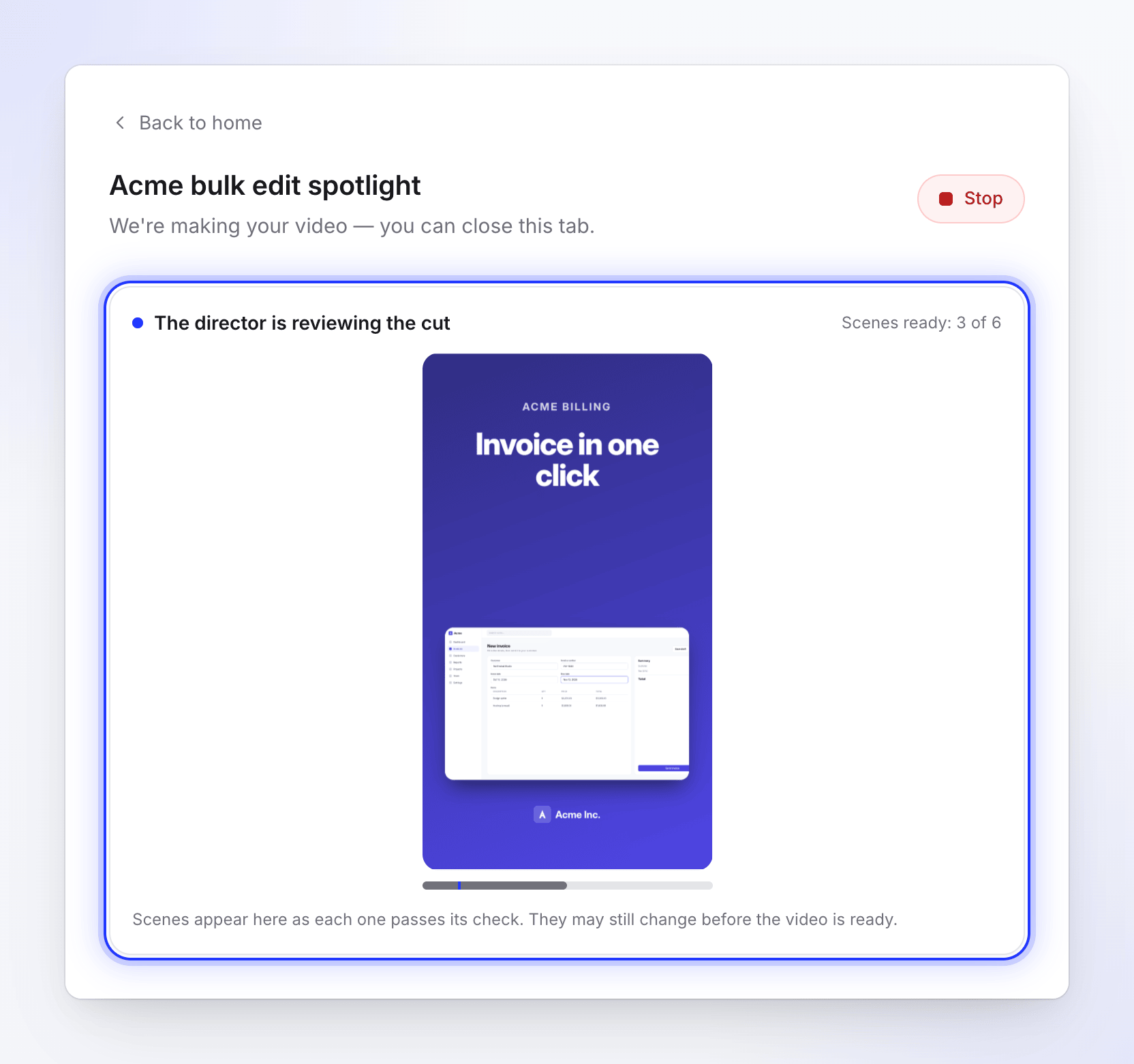
แต่ละฉากจะถูกสร้างขึ้นในรูปลักษณ์ที่คุณเลือก (หรือรูปลักษณ์ที่ AI เลือกให้เข้ากับเนื้อหาของคุณ) พร้อมเครื่องหมายแบรนด์ของคุณในจุดที่เหมาะสม แต่ละฉากที่เสร็จสมบูรณ์จะแสดงในตัวอย่างสดเมื่อผ่านการตรวจสอบแล้ว
ดูฉากย้อนหลังและแก้ไข
ผู้กำกับจะเรนเดอร์ภาพนิ่งของฉากที่สร้างขึ้น ดูภาพเหล่านั้น และแก้ไขสิ่งที่ผิดพลาด เช่น ข้อความที่ล้นกรอบ องค์ประกอบที่ขัดแย้งกัน หรือจังหวะที่ช้าเกินไป ความพยายาม เพิ่มเติม จะเพิ่มรอบการตรวจสอบในทุกฉาก
ประกอบและตั้งชื่อ
ระบบจะเพิ่มเอฟเฟกต์เสียงจากคลังของ Clevera ประกอบคลิปเข้าด้วยกัน และตั้งชื่อเรื่อง เพลง เสียงบรรยาย และเอฟเฟกต์จะถูกปรับสมดุลกัน โดยเพลงจะเบาลงเมื่อมีเสียงบรรยาย และคลิปที่เสร็จสมบูรณ์จะถูกปรับระดับความดังให้เป็นมาตรฐานสำหรับแพลตฟอร์มโซเชียลก่อนที่จะแจ้งให้คุณทราบว่าพร้อมใช้งาน
โลโก้ของคุณมาจากไหน
สำหรับคลิปโซเชียล AI จะมองหาเครื่องหมายแบรนด์ของคุณตามลำดับนี้: ไฟล์ที่คุณแนบที่ชื่อว่า "logo" (ตัวอย่างเช่น logo.png), โลโก้บนเว็บไซต์ที่คุณแนบ, โลโก้พื้นที่ทำงานของคุณ, เว็บไซต์ที่เห็นในฟุตเทจของคุณ และสุดท้ายคือเครื่องหมายที่นำมาจากเฟรมในฟุตเทจของคุณ หากไม่พบเลย ระบบจะตั้งชื่อแบรนด์ของคุณเป็นตัวอักษร ดู นำโลโก้ของคุณเข้าสู่คลิปโซเชียล
บทความ
บทความจะถูกเขียนขึ้นจากการบันทึกหนึ่งรายการ
- หากการบันทึกของคุณมีเสียงพูดที่ยังไม่มีใครถอดความ AI จะฟังสิ่งที่คุณพูดขณะบันทึกก่อน
- ระบบจะดูการบันทึกและเลือกภาพหน้าจอที่เหมาะสมจากวิดีโอ
- ระบบจะเขียนร่างในโทนและความลึกที่คุณเลือก
- ระบบจะเปลี่ยนร่างนั้นเป็นบทความของคุณและเลือกภาพหน้าจอที่ถูกต้องสำหรับแต่ละรูปภาพ พร้อมเครื่องหมายสีในจุดที่คุณคลิก
สิ่งที่คุณควบคุมและสิ่งที่ AI ตัดสินใจ
| คุณตัดสินใจ | AI ตัดสินใจ |
|---|---|
| ประเภทและรูปแบบของวิดีโอ | สคริปต์และทุกบรรทัดของเสียงบรรยาย |
| เนื้อหาและบรีฟของคุณ | ส่วนใดของเนื้อหาที่จะใช้ และใช้ตามลำดับใด |
| ภาษาของวิดีโอ (74 ภาษาและรูปแบบย่อย) | การตั้งเวลาของแต่ละบรรทัดและฉาก |
| เสียง โทน หรือสไตล์การพูด | ฉากต่างๆ และการจัดวาง (คลิปโซเชียล) |
| เปิดหรือปิดคำบรรยาย (ปิดโดยค่าเริ่มต้นในคลิปโซเชียลและวิดีโอสาธิต) | การซูมและการเคลื่อนกล้องบนฟุตเทจของคุณ |
| รูปแบบและความยาว (คลิปโซเชียล) | เพลงประกอบ เว้นแต่คุณจะเลือก ไม่มีเพลง |
| รูปลักษณ์: สไตล์และชุดสี หรือ อัตโนมัติ | เอฟเฟกต์เสียง (คลิปโซเชียล) |
| วิดีโอตัวอย่างที่ต้องการให้ตรงกัน (คลิปโซเชียล) | ความใกล้เคียงในการทำตามสไตล์ของตัวอย่าง |
| อวตาร AI และเวลาที่ปรากฏบนหน้าจอ (คลิปโซเชียล, แผนชำระเงิน) | ชื่อเรื่องและบทต่างๆ |
| ความพยายาม: ปานกลาง, สูง หรือ เพิ่มเติม (คลิปโซเชียล; ปานกลาง ในแผนฟรี) | เวลาที่จะถามคำถามคุณ |
| กฎ AI ที่ AI ต้องปฏิบัติตาม |
ทุกสิ่งที่ AI ตัดสินใจสามารถเปลี่ยนแปลงได้หลังจากสร้างวิดีโอแล้ว ในโปรแกรมแก้ไขหรือโดยการถามผู้ช่วย สร้างและใช้กฎ AI ช่วยให้คุณตั้งคำสั่งถาวร เช่น คำที่ควรหลีกเลี่ยง ซึ่งจะมีผลกับทุกวิดีโอ
สิ่งที่คุณเห็นในระหว่างที่ระบบทำงาน
หน้าการสร้างวิดีโอ เรากำลังสร้างวิดีโอของคุณ จะแสดง 5 ขั้นตอน:
| วิดีโอและคลิปโซเชียล | บทความ |
|---|---|
| กำลังดูเนื้อหาของคุณ | กำลังดูเนื้อหาของคุณ |
| กำลังวางแผนเนื้อเรื่อง | กำลังเขียนบทความ |
| กำลังออกแบบฉากต่างๆ | กำลังจัดวางบทความ |
| กำลังเพิ่มเพลงและขัดเกลา | กำลังเพิ่มภาพหน้าจอ |
| กำลังสรุปงาน | กำลังสรุปงาน |
ใต้ขั้นตอนต่างๆ จะมีฟีดแสดงสิ่งที่ AI กำลังทำด้วยภาษาที่เข้าใจง่าย เช่น "กำลังดูวิดีโอของคุณ", "กำลังเขียนเสียงบรรยาย" หรือ "กำลังดูฉากย้อนหลัง" ไม่มีเวลาที่คาดการณ์ไว้เนื่องจากวิดีโอแต่ละรายการใช้เวลาตามความเหมาะสมของเนื้อหา คุณสามารถปิดแท็บได้ งานจะยังคงดำเนินต่อไป โดยจะแสดงอยู่ใน เนื้อหา → กำลังดำเนินการ และคุณจะได้รับการแจ้งเตือนเมื่อวิดีโอพร้อมใช้งาน
คำถามระหว่างการสร้าง
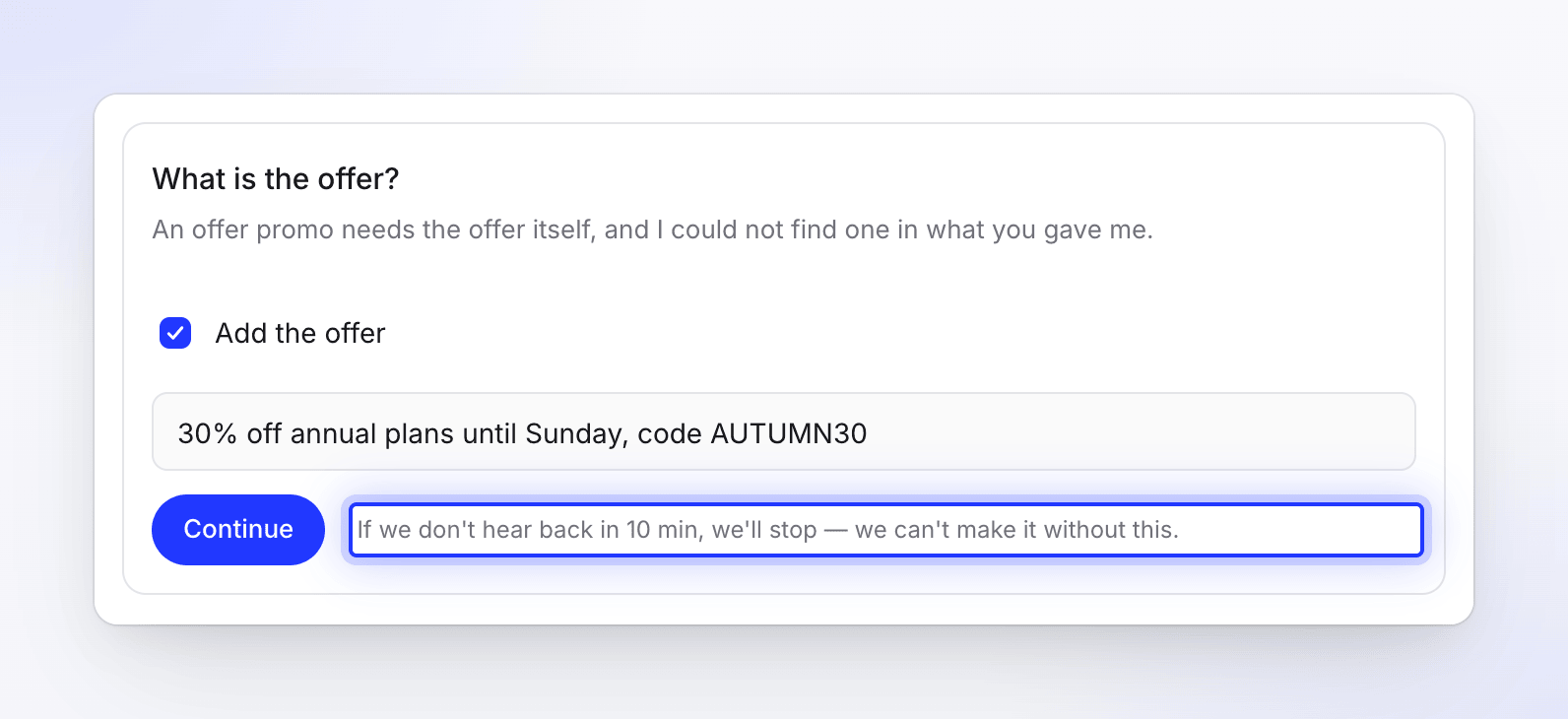
บางครั้ง AI ต้องการคำตอบจากคุณ เช่น ข้อเสนอที่ขาดหายไป หรือไฟล์ควรปรากฏบนหน้าจอหรือไม่ การ์ดคำถามจะปรากฏขึ้นพร้อมกับเสียงแจ้งเตือน การ์ดทุกใบจะระบุว่าจะเกิดอะไรขึ้นหากคุณไม่ตอบ: คำถามจะรอเป็นเวลา 10 นาที จากนั้น AI จะดำเนินการต่อด้วยคำตอบที่แนะนำไว้ แต่หากเป็นคำถามเกี่ยวกับข้อมูลที่จำเป็น (ข้อเสนอ, กิจกรรม, คำพูดของลูกค้า) วิดีโอจะหยุดทำงานแทน เนื่องจากไม่สามารถสร้างวิดีโอให้เสร็จสมบูรณ์ได้หากไม่มีข้อมูลดังกล่าว ดูเพิ่มเติมที่ ตอบคำถามของ AI ระหว่างการสร้าง
หมายเหตุแจ้งเตือน
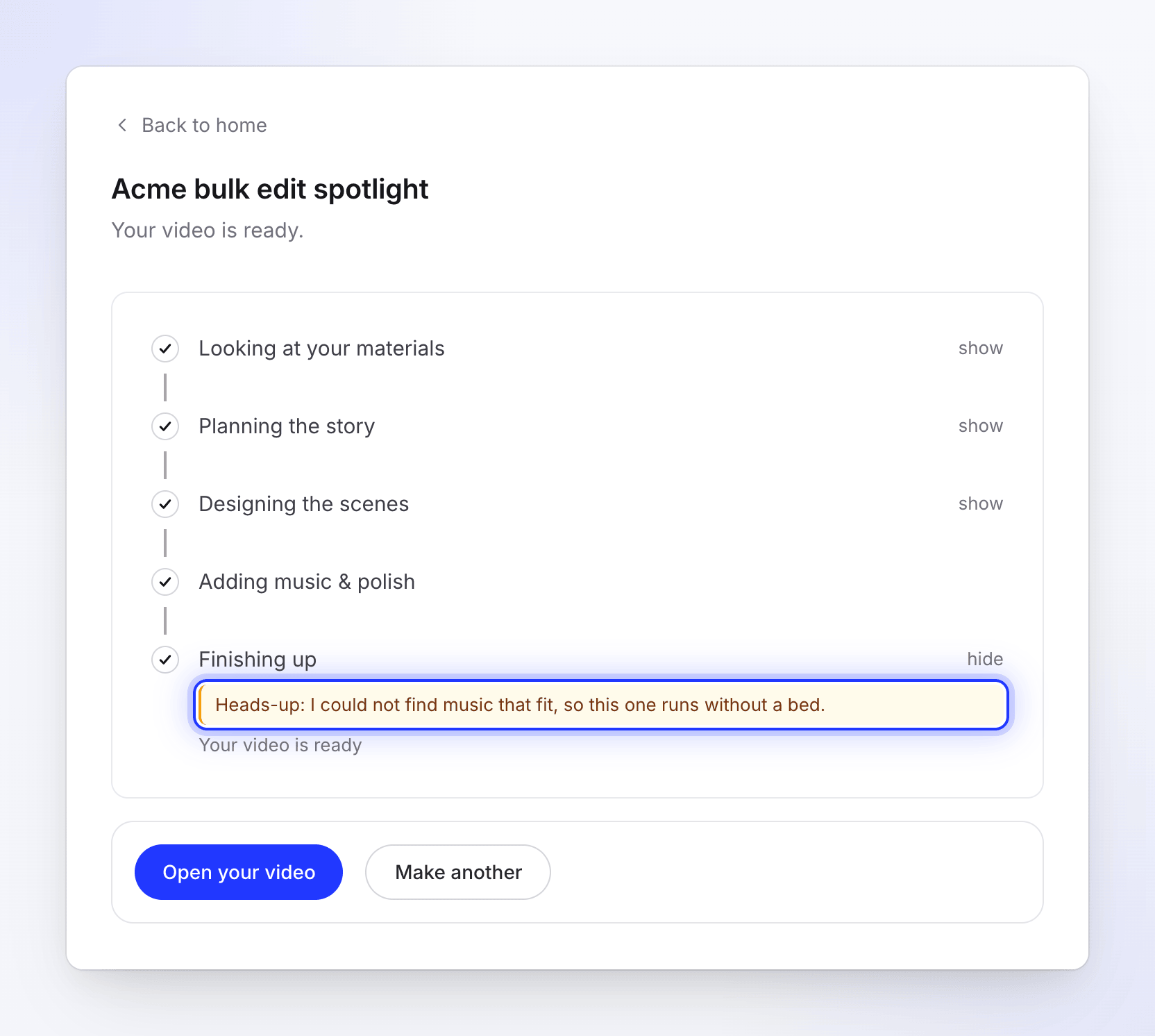
เมื่อ AI ต้องจัดการกับปัญหาบางอย่าง วิดีโอที่เสร็จสมบูรณ์จะมีหมายเหตุแจ้งเตือนสีเหลืองอำพันปรากฏขึ้น เพื่อให้คุณทราบว่าควรตรวจสอบจุดใด:
| หมายเหตุแจ้งเตือน | ความหมาย |
|---|---|
| "Heads-up: there was not much on that page, so the video leans on what you wrote." | เว็บไซต์มีเนื้อหาน้อย ให้เพิ่มรูปภาพหรือเขียนสรุปให้ละเอียดขึ้นในครั้งถัดไป |
| "Heads-up: I couldn't read {host}, so I worked from what you wrote." | ไม่สามารถอ่านเว็บไซต์ได้ |
| "Heads-up: I could not watch your recording closely, so the video uses it as one long take." | ไม่สามารถวิเคราะห์ฟุตเทจได้ จึงเล่นวิดีโอโดยไม่มีการตัดต่อหรือซูม |
| "Heads-up: I could not find music that fit, so this one runs without a bed." | ไม่มีเพลงประกอบ ให้เพิ่มแทร็กเพลงในโปรแกรมแก้ไข |
| "Heads-up: the voice did not come out at all, so this one is silent." | สร้างเสียงใหม่ในโปรแกรมแก้ไข |
| "Heads-up: I left the avatar out of this one." | ไม่สามารถสร้างอวตารสำหรับวิดีโอนี้ได้ เช่น เนื่องจากพื้นที่ทำงานมีเครดิตไม่เพียงพอ |
คำอธิบายเกี่ยวกับหมายเหตุแจ้งเตือนทั้งหมดอยู่ใน วิดีโอของฉันไม่มีเสียง ไม่มีเพลง หรือไม่มีอวตาร
เครดิต
การสร้างวิดีโอต้องใช้เครดิตที่เพียงพอในการเริ่มต้น: ยอดคงเหลือของคุณต้องครอบคลุมอย่างน้อยค่าต่ำสุดของการประมาณการข้างปุ่ม สร้าง หลังจากนั้น เครดิตจะถูกใช้ตามการทำงานจริง ไม่ได้ถูกจองไว้ล่วงหน้า และงานจะถูกเรียกเก็บตามจำนวนที่ใช้จริง การวิจัยเว็บไซต์และ บันทึกด้วย AI จะถูกเรียกเก็บเงินเพิ่มตามเนื้องานที่ทำ หากวิดีโอเกิดข้อผิดพลาดจากฝั่งเรา เครดิตที่ใช้ไปจะถูกคืนเข้าสู่ยอดคงเหลือของคุณ ดูเพิ่มเติมที่ ทราบเวลาที่เครดิตถูกเรียกเก็บ