

ติดตั้งแอปเดสก์ท็อป Clevera
ติดตั้งแอปเดสก์ท็อป Clevera บน Mac หรือ Windows PC: ความต้องการของระบบ สถานที่ดาวน์โหลด และขั้นตอนการตั้งค่าที่คุณจะพบในครั้งแรกที่เปิดใช้งาน
แอปเดสก์ท็อป Clevera จะบันทึกหน้าจอ การคลิก และเสียงของคุณ จากนั้นจะอัปโหลดการบันทึกไปยังพื้นที่ทำงาน Clevera ของคุณ เพื่อให้ AI เปลี่ยนเป็นวิดีโอสอนการใช้งาน การสาธิตผลิตภัณฑ์ หรือบทความ บทความนี้จะครอบคลุมถึงสิ่งที่คุณต้องมี วิธีการติดตั้งบน Mac หรือ Windows PC และสิ่งที่คุณจะพบในครั้งแรกที่เปิดใช้งาน
ก่อนที่คุณจะเริ่ม
- บัญชี Clevera คุณต้องลงชื่อเข้าใช้ผ่านเบราว์เซอร์ ดังนั้นตรวจสอบให้แน่ใจว่าคุณสามารถลงชื่อเข้าใช้ที่
app.clevera.aiได้ก่อน หากคุณยังไม่มีบัญชี ปุ่ม ลงทะเบียน ในแอปจะเปิด Clevera ขึ้นมาในเบราว์เซอร์ของคุณ - บทบาทที่สามารถบันทึกได้ เจ้าของพื้นที่ทำงาน ผู้ดูแลระบบ และ ผู้สร้างเนื้อหา สามารถบันทึกได้ ส่วน ผู้แก้ไข ไม่สามารถเริ่มการบันทึกได้ ดู ทำความเข้าใจเกี่ยวกับพื้นที่ทำงาน บทบาท และสิทธิ์ของผู้สร้าง
- การเชื่อมต่ออินเทอร์เน็ต แอปจำเป็นต้องเชื่อมต่อกับ Clevera เพื่อเริ่มการบันทึกและอัปโหลดในขณะที่คุณบันทึก คุณไม่สามารถบันทึกแบบออฟไลน์ได้
ความต้องการของระบบ
| ความต้องการ | macOS |
|---|---|
| ระบบปฏิบัติการ | macOS 12.3 (Monterey) หรือใหม่กว่า |
| โปรเซสเซอร์ | Apple silicon หรือ Intel |
| อินเทอร์เน็ต | จำเป็นสำหรับการเริ่มและอัปโหลดการบันทึก |
| พื้นที่ว่างบนดิสก์ | สองสาม GB สำหรับไฟล์ชั่วคราวในขณะที่อัปโหลดการบันทึก |
| ขนาดหน้าจอ | แนะนำที่ 2560 × 1440 หรือเล็กกว่า |
ฟีเจอร์บางอย่างต้องการ macOS เวอร์ชันใหม่กว่า:
| ฟีเจอร์ | ความต้องการ |
|---|---|
| บันทึกเสียงระบบ | macOS 13 (Ventura) หรือใหม่กว่า |
| ไม่รวมแถบเมนูในการบันทึก | macOS 14.2 หรือใหม่กว่า |
| ความต้องการ | Windows |
|---|---|
| ระบบปฏิบัติการ | Windows 10 เวอร์ชัน 1809 (build 17763) หรือใหม่กว่า รวมถึง Windows 11 |
| โปรเซสเซอร์ | 64-bit (x64) ไม่มีเวอร์ชันสำหรับพีซีที่ใช้ ARM |
| สิทธิ์ผู้ดูแลระบบ | ไม่จำเป็น Clevera จะติดตั้งสำหรับบัญชี Windows ของคุณเท่านั้น |
| อินเทอร์เน็ต | จำเป็นสำหรับการเริ่มและอัปโหลดการบันทึก |
| พื้นที่ว่างบนดิสก์ | สองสาม GB สำหรับไฟล์ชั่วคราวในขณะที่อัปโหลดการบันทึก |
| ขนาดหน้าจอ | การบันทึกที่ใหญ่กว่า 3840 × 2160 จะถูกปรับขนาดให้พอดี |
บน Windows เวอร์ชันเก่า Clevera จะแสดง Unsupported Windows Version และปิดตัวลง
ดาวน์โหลดและติดตั้งแอป
ดาวน์โหลด Clevera สำหรับ Mac
ไปที่
https://app.clevera.ai/download/app/macหน้าเว็บจะแจ้งว่า กำลังเริ่มดาวน์โหลด... และอิมเมจดิสก์ (.dmg) จะถูกดาวน์โหลด หากไม่มีอะไรเกิดขึ้น ให้คลิก คลิกที่นี่เพื่อดาวน์โหลดคุณยังสามารถดาวน์โหลดได้จากเว็บแอป: ทุกที่ที่ Clevera ขอให้คุณบันทึกหน้าจอ หน้าต่าง ดำเนินการต่อจากแอปเดสก์ท็อป Clevera จะมีปุ่ม ดาวน์โหลดสำหรับ Mac
ย้าย Clevera ไปที่ Applications
เปิดไฟล์ที่ดาวน์โหลดมา ในหน้าต่างที่ปรากฏขึ้น ให้ลาก Clevera ไปที่โฟลเดอร์ Applications
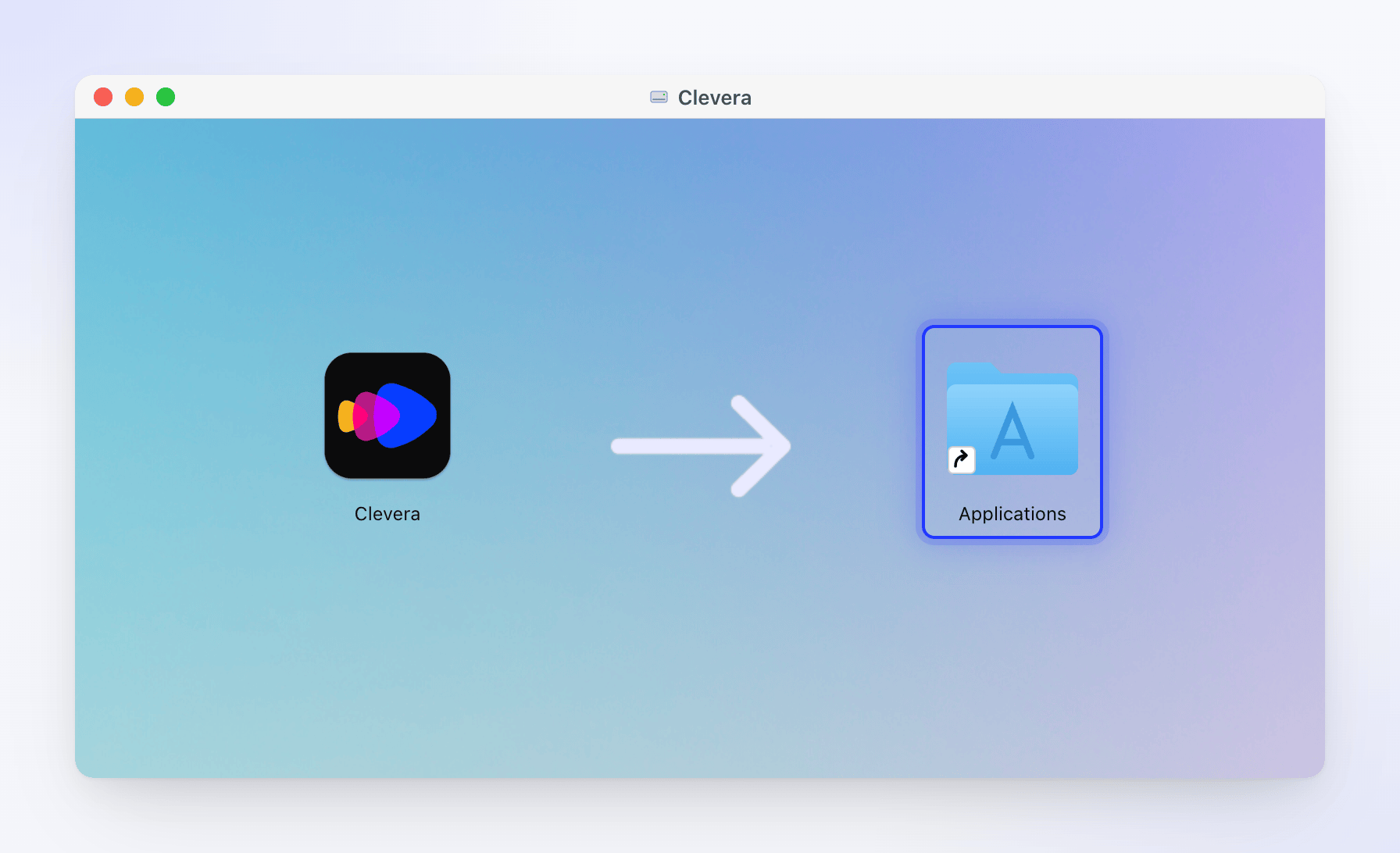
ลาก Clevera ไปที่ Applications เปิด Clevera
เปิด Clevera จาก Applications หรือ Launchpad แอปได้รับการลงนามและรับรองโดย Apple ดังนั้น macOS อาจขอให้คุณยืนยันว่าต้องการเปิดแอปที่ดาวน์โหลดจากอินเทอร์เน็ต ให้คลิก เปิด
Clevera จะเพิ่มไอคอนลงในแถบเมนูที่ด้านบนของหน้าจอ และโดยค่าเริ่มต้นจะเพิ่มลงใน Dock ด้วย
ดาวน์โหลด Clevera สำหรับ Windows
ไปที่
https://app.clevera.ai/download/app/windowsหน้าเว็บจะแจ้งว่า กำลังเริ่มดาวน์โหลด... และไฟล์ ZIP (clevera-<version>-windows.zip) จะถูกดาวน์โหลด หากไม่มีอะไรเกิดขึ้น ให้คลิก คลิกที่นี่เพื่อดาวน์โหลดคุณยังสามารถดาวน์โหลดได้จากเว็บแอป: ทุกที่ที่ Clevera ขอให้คุณบันทึกหน้าจอ หน้าต่าง ดำเนินการต่อจากแอปเดสก์ท็อป Clevera จะมีปุ่ม ดาวน์โหลดสำหรับ Windows
เรียกใช้ตัวติดตั้ง
เปิดไฟล์ ZIP และเรียกใช้
CleveraSetup-<version>.exeที่อยู่ภายใน ตัวติดตั้งได้รับการลงนามโดย Clevera LTD และไม่ขอสิทธิ์ผู้ดูแลระบบหน้าแรกจะแจ้งว่า ขอบคุณที่เลือกใช้ Clevera! และมีลิงก์ไปยังข้อกำหนดในการให้บริการ นโยบายความเป็นส่วนตัว และหน้าความปลอดภัย ให้คลิกผ่านตัวติดตั้งไปเรื่อยๆ Clevera จะติดตั้งลงใน
%LOCALAPPDATA%\Programs\Cleveraและเพิ่มทางลัดบนเดสก์ท็อปและรายการในเมนู Startเปิด Clevera
ปล่อยให้ Launch Clevera ถูกเลือกไว้ในหน้าสุดท้ายของตัวติดตั้ง หรือเปิด Clevera ในภายหลังจากเมนู Start หรือทางลัดบนเดสก์ท็อป
Clevera จะเพิ่มไอคอนลงในพื้นที่แจ้งเตือน (system tray) ที่มุมขวาสุดของแถบงาน ไม่มีเวอร์ชัน Microsoft Store
สิ่งที่จะเกิดขึ้นในครั้งแรกที่คุณเปิดใช้งาน
Clevera จะแนะนำคุณผ่านการตั้งค่าสั้นๆ แต่ละขั้นตอนจะปรากฏขึ้นก็ต่อเมื่อยังจำเป็นต้องทำ ดังนั้นในครั้งถัดไปที่คุณเปิดแอป คุณจะเข้าสู่หน้าต่างการบันทึกโดยตรง
| ลำดับ | สิ่งที่คุณเห็น | สิ่งที่ต้องทำ |
|---|---|---|
| 1 | ยินดีต้อนรับสู่ Clevera การเริ่มต้นใช้งานด่วนสี่ขั้นตอน | คลิก ถัดไป ผ่านขั้นตอนต่างๆ แล้วคลิก เริ่มบันทึก คุณสามารถปิดได้ด้วย ✕ ตลอดเวลา |
| 2 | มาลงชื่อเข้าใช้กันเถอะ | คลิก ลงชื่อเข้าใช้ และดำเนินการให้เสร็จสิ้นในเบราว์เซอร์ของคุณ ดู ลงชื่อเข้าใช้แอปเดสก์ท็อป |
| 3 | ยินดีต้อนรับสู่ Clevera พร้อมสิทธิ์ที่ Clevera ต้องการ | เปิดสิทธิ์ที่ Clevera ต้องการ ดู ให้สิทธิ์ที่ Clevera ต้องการในการบันทึก |
| 4 | หน้าต่างการบันทึก | เลือกสิ่งที่จะบันทึกและคลิก เริ่มบันทึก |
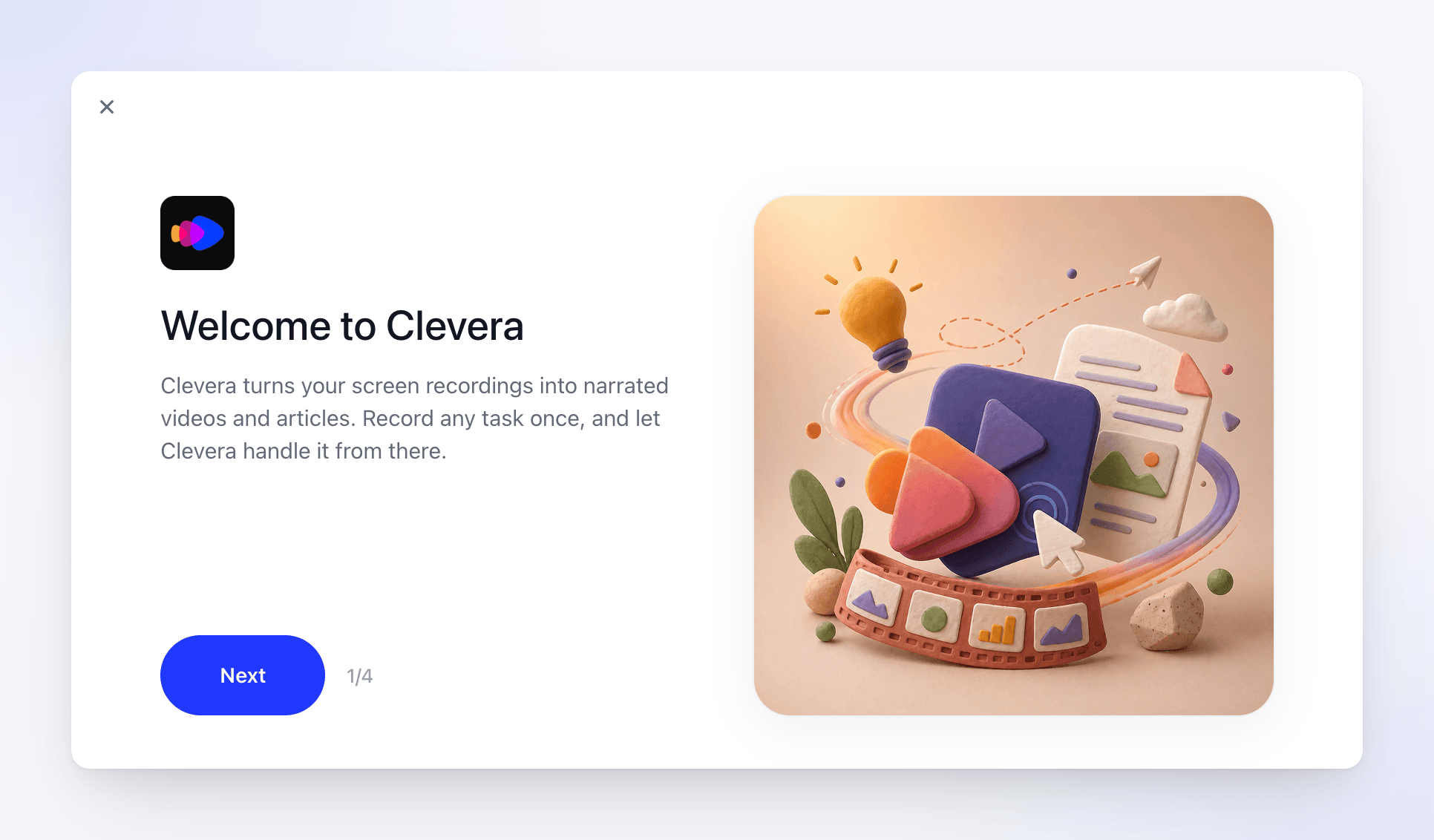
ขั้นตอนการเริ่มต้นใช้งานด่วนสี่ขั้นตอนคือ:
- ยินดีต้อนรับสู่ Clevera — Clevera จะเปลี่ยนการบันทึกหน้าจอของคุณให้เป็นวิดีโอที่มีเสียงบรรยายและบทความ
- เริ่มบันทึก — เลือกจอแสดงผลหรือหน้าต่างของคุณแล้วคลิก เริ่มบันทึก
- ทำงานบนหน้าจอ — คลิกผ่านงานจริง เช่น การเปิดไฟล์หรือกรอกแบบฟอร์ม
- หยุดและดูผลลัพธ์ — คลิกหยุดเมื่อคุณทำเสร็จแล้ว เบราว์เซอร์ของคุณจะเปิด Clevera ขึ้นมา ซึ่งการบันทึกของคุณกำลังถูกประมวลผล
หากต้องการดูการเริ่มต้นใช้งานด่วนอีกครั้ง ให้เปิด เพิ่มเติม ในหน้าต่างการบันทึกแล้วคลิก Quick start
เปิดหน้าต่างการบันทึกในภายหลัง
หลังจากการตั้งค่า หน้าต่างการบันทึกจะเปิดขึ้นที่มุมขวาล่างของหน้าจอ หากต้องการเรียกกลับมา:
- คลิกไอคอน Clevera ใน Dock หรือเปิด Clevera จาก Applications หากขั้นตอนการตั้งค่าใดยังไม่เสร็จสมบูรณ์ (เช่น คุณลงชื่อออก) Clevera จะแสดงขั้นตอนนั้นก่อน
- หรือคลิกไอคอน Clevera ใน แถบเมนู แล้วเลือก New Recording
หากต้องการให้ Clevera เปิดทุกครั้งที่คุณลงชื่อเข้าใช้ Mac ให้เปิด Launch at login ใน การตั้งค่าของแอป
- คลิกไอคอน Clevera ในพื้นที่แจ้งเตือน (system tray) ที่มุมขวาสุดของแถบงาน หากขั้นตอนการตั้งค่าใดยังไม่เสร็จสมบูรณ์ (เช่น คุณลงชื่อออก) Clevera จะแสดงขั้นตอนนั้นก่อน
- หรือคลิกขวาที่ไอคอนในถาดระบบแล้วเลือก New recording
- หรือคลิกปุ่มของ Clevera บนแถบงาน
หากไม่เห็นไอคอน ให้คลิกลูกศร ^ ถัดจากนาฬิกาเพื่อแสดงไอคอนที่ซ่อนอยู่ การเปิด Clevera จากเมนู Start ในขณะที่แอปกำลังทำงานอยู่จะไม่มีผล ดังนั้นให้ใช้ไอคอนในถาดระบบแทน
