

ให้ AI บันทึกผลิตภัณฑ์ของคุณด้วย บันทึกด้วย AI
บันทึกด้วย AI จะเปิดเว็บไซต์หรือแอปของคุณในเบราว์เซอร์บนคลาวด์และบันทึกขั้นตอนที่คุณอธิบายไว้ ในขณะที่คุณดูแบบสดๆ เรียนรู้วิธีเริ่มการบันทึก แต่ละตัวเลือกทำหน้าที่อะไร หน้าสดแสดงอะไร ใช้เวลานานแค่ไหน และต้องทำอย่างไรเมื่อบันทึกไม่เสร็จสิ้น
บันทึกด้วย AI จะถ่ายทำผลิตภัณฑ์ของคุณให้คุณ คุณอธิบายขั้นตอนต่างๆ แล้ว AI จะเปิดเว็บไซต์หรือแอปของคุณในเบราว์เซอร์บนคลาวด์ของ Clevera ทำงานตามขั้นตอนเหล่านั้นในการบันทึกครั้งเดียว และส่งมอบการบันทึกหน้าจอสำหรับวิดีโอของคุณให้ คุณสามารถดูแบบสดๆ ส่งบันทึก และเข้าควบคุมเบราว์เซอร์ได้ทุกเมื่อที่คุณต้องการ
ใช้เมื่อคุณไม่มีเวลาบันทึกด้วยตัวเอง ไม่มีแอปเดสก์ท็อปอยู่ใกล้มือ หรือต้องการขั้นตอนการใช้งานเว็บแอปที่สะอาดและมั่นคง
ก่อนที่คุณจะเริ่ม
- คุณต้องมี ที่อยู่เว็บ ที่ AI สามารถเปิดได้: หน้าเว็บสาธารณะ
https://แอปเดสก์ท็อปและหน้าเว็บในคอมพิวเตอร์หรือเครือข่ายบริษัทของคุณเองไม่สามารถบันทึกด้วยวิธีนี้ได้ ให้ใช้ แอปเดสก์ท็อป สำหรับสิ่งเหล่านั้น - หากขั้นตอนเกิดขึ้นหลังจากการลงชื่อเข้าใช้ ให้ตัดสินใจว่า AI จะเข้าถึงได้อย่างไร ดู ลงชื่อเข้าใช้หรือเข้าควบคุมระหว่าง บันทึกด้วย AI
- ใช้ บัญชีสาธิตหรือบัญชีทดสอบ หากทำได้ ทุกอย่างบนหน้าจอจะถูกรวมอยู่ในการบันทึก
- บทบาทที่สามารถสร้างได้ บรรณาธิการไม่สามารถเริ่ม บันทึกด้วย AI ได้: ตัวเลือกจะถูกปิดไว้พร้อมข้อความ "บทบาทของคุณสามารถแก้ไขเนื้อหาที่มีอยู่ได้ แต่ไม่สามารถสร้างเนื้อหาใหม่ได้"
- เฉพาะบุคคลที่เริ่มการบันทึก เจ้าของพื้นที่ทำงาน และผู้ดูแลระบบเท่านั้นที่สามารถเปิดหน้าสด ส่งบันทึก เข้าควบคุม หรือหยุดการบันทึกได้
- บันทึกด้วย AI ใช้เครดิตตามระยะเวลาที่ AI ทำงาน ดู ค่าใช้จ่าย
เริ่มการบันทึก
เปิด บันทึกด้วย AI
ในหน้าเขียน (Compose) ของวิดีโอประเภทใดก็ตาม ให้คลิก + เพิ่ม ในกล่องสรุปและเลือก บันทึกด้วย AI ในกลุ่ม ด้วย AI เคล็ดลับของมันระบุว่า "ให้ AI บันทึกเว็บไซต์หรือแอปของคุณในคลาวด์"
กล่องโต้ตอบ บันทึกโดยอัตโนมัติด้วย AI จะเปิดขึ้น: "AI เปิดเว็บไซต์ของคุณในเบราว์เซอร์บนคลาวด์และบันทึกขั้นตอนที่คุณอธิบายไว้"
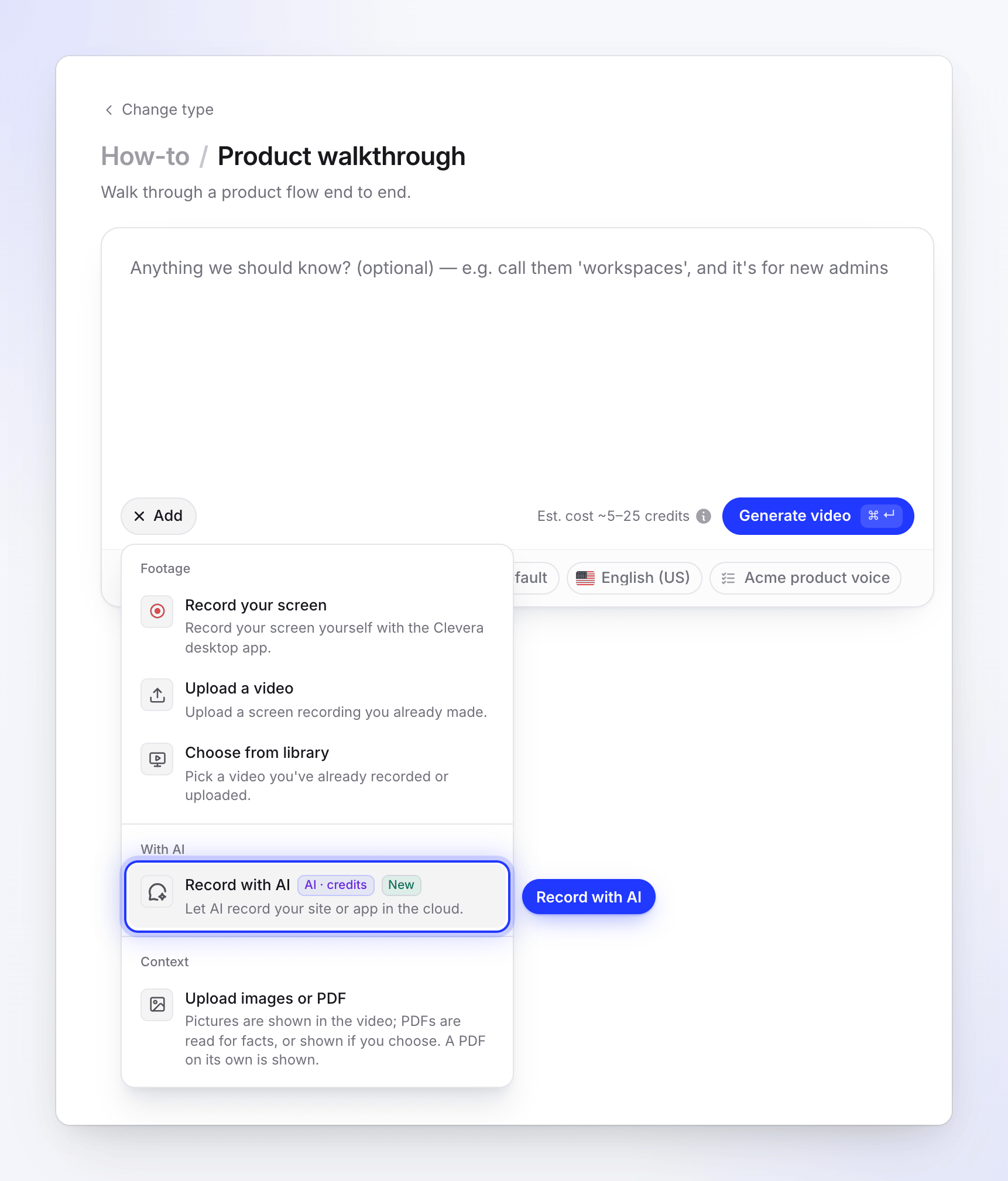
บันทึกด้วย AI อยู่ในกลุ่ม ด้วย AI ในวิดีโอทุกประเภท อธิบายสิ่งที่ต้องการแสดง
ใน AI ควรแสดงอะไร? ให้เขียนขั้นตอนตามลำดับ เช่นเดียวกับที่คุณบอกเพื่อนร่วมงาน ตัวอย่างเช่น: "เปิดโปรเจกต์ สร้างโปรเจกต์ชื่อ Q3 Launch จากนั้นเชิญ [email protected] เป็นบรรณาธิการ" คุณสามารถเขียนได้สูงสุด 2,000 ตัวอักษร
AI จะทำเพียงขั้นตอนเหล่านี้ตามลำดับนี้เท่านั้น แล้วจะหยุดทำงาน มันจะไม่สำรวจหน้าหรือเมนูอื่นด้วยตัวเอง
เพิ่มหน้าเริ่มต้น
ใน หน้าเริ่มต้น ให้ป้อนหน้าแรกที่ AI ควรเปิด เช่น
https://app.acme.io/projects"สำหรับหน้า https:// สาธารณะเท่านั้น" การเริ่มต้นในหน้าที่ถูกต้องช่วยประหยัดเวลาและเครดิตเลือกวิธีที่ AI ลงชื่อเข้าใช้
ภายใต้ ลงชื่อเข้าใช้ ให้เลือกหนึ่งรายการ:
ตัวเลือก สิ่งที่จะเกิดขึ้น ไม่มี "หน้าเว็บจะเปิดขึ้นโดยไม่ต้องลงชื่อเข้าใช้" สำหรับหน้าสาธารณะ ใช้การเข้าสู่ระบบ "AI ลงชื่อเข้าใช้ด้วยบัญชีที่คุณให้ไว้" ป้อน อีเมลหรือชื่อผู้ใช้ และ รหัสผ่าน แล้วทำเครื่องหมายที่ "ฉันได้รับอนุญาตให้ Clevera เข้าถึงบัญชีนี้" ฉันจะพิมพ์เอง "AI จะหยุดที่การลงชื่อเข้าใช้; เปิด ดู และลงชื่อเข้าใช้ที่นั่น" เบราว์เซอร์จะถูกส่งมอบให้คุณที่หน้าลงชื่อเข้าใช้ หากพื้นที่ทำงานของคุณมีการบันทึกการลงชื่อเข้าใช้สำหรับไซต์นี้ไว้ กล่องโต้ตอบจะระบุว่า "กำลังใช้การลงชื่อเข้าใช้ที่บันทึกไว้สำหรับ app.acme.io" และ AI จะเริ่มทำงานโดยลงชื่อเข้าใช้แล้ว รายละเอียดอยู่ใน ลงชื่อเข้าใช้หรือเข้าควบคุมระหว่าง บันทึกด้วย AI
เมื่อใดก็ตามที่มีการลงชื่อเข้าใช้ในการบันทึก ข้อความ ไม่ต้องรวมการลงชื่อเข้าใช้ในวิดีโอ จะปรากฏขึ้นโดยถูกทำเครื่องหมายไว้: "วิดีโอจะเริ่มหลังจากที่คุณลงชื่อเข้าใช้แล้ว" ยกเลิกการทำเครื่องหมายหากคุณต้องการให้การลงชื่อเข้าใช้เป็นส่วนหนึ่งของวิดีโอ
ตัดสินใจว่า AI สามารถเปลี่ยนแปลงสิ่งต่างๆ ได้หรือไม่
อนุญาตให้เปลี่ยนแปลง ("ให้ AI สร้างหรือแก้ไขสิ่งต่างๆ ในแอปของคุณ") จะถูกปิดโดยค่าเริ่มต้น ให้เปิดใช้งานเมื่อขั้นตอนของคุณมีการสร้างหรือแก้ไขบางอย่าง เช่น โปรเจกต์ บันทึก หรือการตั้งค่า
ในขณะที่ปิดอยู่ AI จะทำเพียงแค่ดูรอบๆ เท่านั้น: มันอาจเปิด ดู เลื่อน ค้นหา กรอง จัดเรียง สลับแท็บ และลงชื่อเข้าใช้ แต่จะไม่สร้าง แก้ไข ลบ ส่ง เผยแพร่ เชิญ ซื้อ จ่าย หรือเปลี่ยนการตั้งค่า และจะไม่ยืนยันกล่องโต้ตอบใดๆ หากขั้นตอนของคุณขั้นตอนใดขั้นตอนหนึ่งจำเป็นต้องมีการเปลี่ยนแปลง AI จะแสดงตำแหน่งที่ทำสิ่งนั้น เช่น โดยการเปิดแบบฟอร์มหรือเมนู จากนั้นจะหยุดก่อนที่จะบันทึกหรือส่ง และดำเนินการตามขั้นตอนถัดไปของคุณ
เมื่อขั้นตอนของคุณมีการเปลี่ยนแปลงบางอย่างและ อนุญาตให้เปลี่ยนแปลง ถูกปิด หน้าสดจะแจ้งเตือนทันทีที่การบันทึกเริ่มขึ้น: "บางขั้นตอนมีการเปลี่ยนแปลงสิ่งต่างๆ และ อนุญาตให้เปลี่ยนแปลง ถูกปิด AI จะหยุดชั่วคราวที่นั่นและถามคุณ" หาก AI ส่งมอบเบราว์เซอร์ให้คุณในขั้นตอนนี้ ให้คลิก อนุญาตให้เปลี่ยนแปลงและดำเนินการต่อ เพื่อให้ AI ทำการเปลี่ยนแปลงนั้น
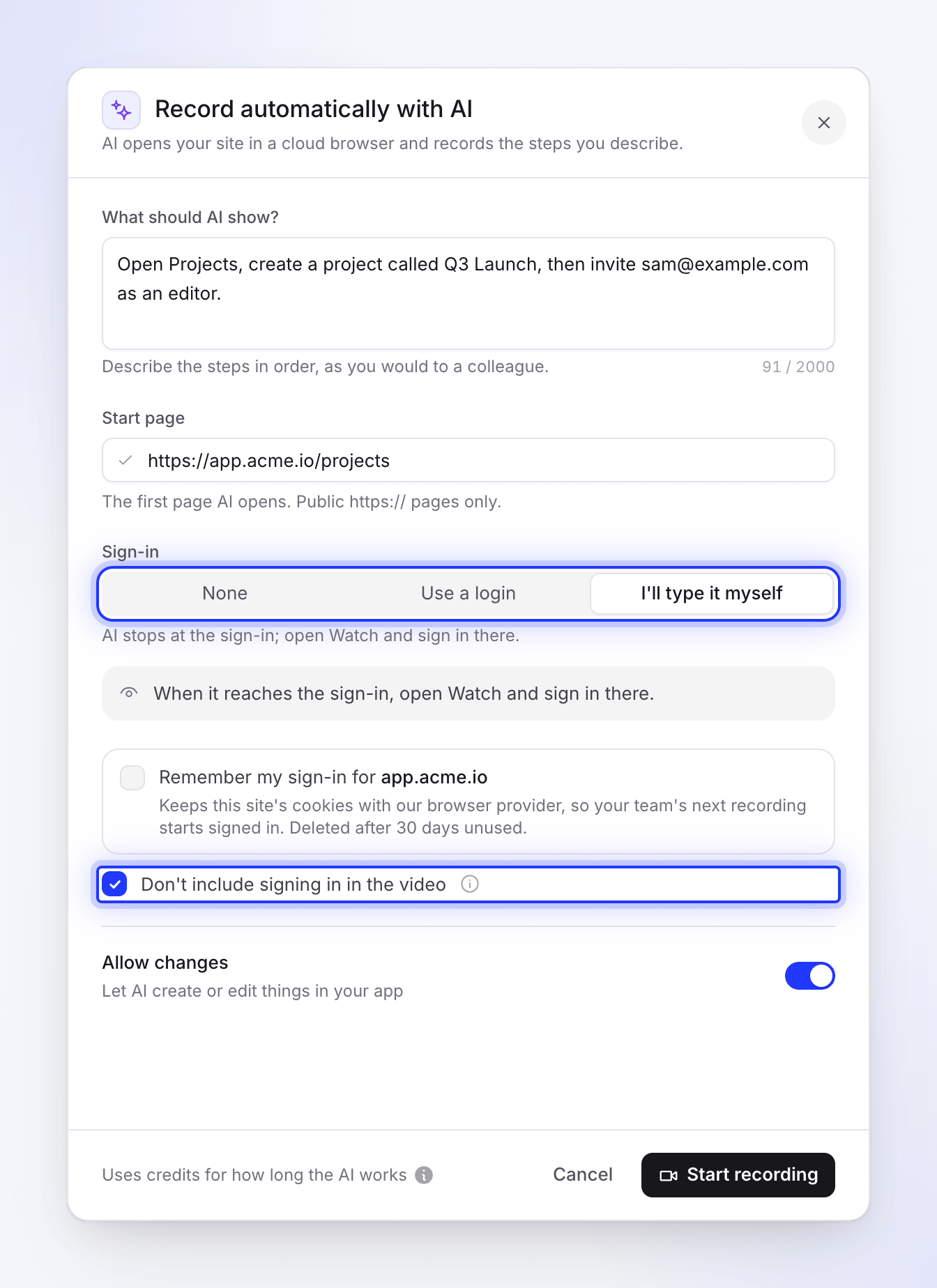
อธิบายขั้นตอน ตั้งค่าหน้าเริ่มต้น เลือกวิธีที่ AI ลงชื่อเข้าใช้ และเลือกว่าจะรวมการลงชื่อเข้าใช้ในวิดีโอหรือไม่ เริ่มบันทึก
คลิก เริ่มบันทึก ไทล์จะปรากฏขึ้นภายใต้สรุปของคุณพร้อมสถานะ กำลังบันทึก… และปุ่ม ดู
วิธีการสร้างการบันทึก
AI จะทำงานตามขั้นตอนของคุณหนึ่งครั้งในเบราว์เซอร์เดียว และการทำงานนั้นคือการบันทึกของคุณ ก่อนเริ่มทำงาน AI จะเปลี่ยนขั้นตอนของคุณให้เป็นแผนสั้นๆ: เป้าหมายและขั้นตอนที่มีหมายเลข ซึ่งคุณสามารถเปิดดูได้บนหน้าสด จากนั้น Clevera จะปรับแต่งภาพยนตร์เพื่อให้เล่นเหมือนการสาธิตที่มั่นใจ:
- เริ่มที่ขั้นตอนแรกของคุณ การเปิดเบราว์เซอร์และการรอเว็บไซต์จะถูกตัดออก รวมถึงการลงชื่อเข้าใช้ในขณะที่ ไม่ต้องรวมการลงชื่อเข้าใช้ในวิดีโอ ถูกทำเครื่องหมายไว้
- เวลาคิดของ AI จะถูกตัดออก ในขณะที่ AI อ่านหน้าเว็บหรือตัดสินใจว่าจะทำอะไรต่อไป หน้าจอจะหยุดนิ่ง Clevera จะลบช่วงเวลาที่หยุดนิ่งเหล่านั้นออกและคงช่วงเวลาสั้นๆ ก่อนการกระทำแต่ละอย่างและหยุดพักที่อ่านได้หลังจากนั้น เพื่อให้คุณเห็นทุกการคลิก การเลื่อน และผลลัพธ์ ภาพยนตร์จะเปิดที่หน้าจอแรกของคุณและสิ้นสุดหลังจากผลลัพธ์สุดท้ายปรากฏขึ้นไม่นาน โดยไม่มีการค้างไว้นาน
- AI ดำเนินการโดยตรง มันจะตรงไปที่หน้าที่ทราบที่อยู่ เลื่อนผ่านหน้าเว็บเมื่อขั้นตอนขอให้แสดง และรอสักครู่หลังจากการเปลี่ยนแปลงแต่ละครั้งเพื่อให้ผลลัพธ์ปรากฏบนหน้าจอ
- การพิมพ์จะแสดงบนหน้าจอ AI จะพิมพ์ลงในช่องทีละตัวอักษร เพื่อให้ผู้ชมสามารถติดตามสิ่งที่ใส่ลงไปในแต่ละช่องได้ และแบบฟอร์มที่กรอกแล้วจะค้างอยู่บนหน้าจอสักครู่ก่อนที่จะถูกส่ง
- ป๊อปอัปและโฆษณาจะถูกล้างออก AI จะปิดแบนเนอร์คุกกี้และคำยินยอม ป๊อปอัปการลงทะเบียน แชทบับเบิล และโฆษณาที่บังหน้าจอทันทีที่ปรากฏ โดยเลือกตัวเลือกที่เป็นส่วนตัวที่สุดเสมอ (เช่น การปฏิเสธการติดตาม) มันจะไม่คลิกโฆษณา โฆษณาหรือหน้าจอคำยินยอมที่บังหน้าเว็บและ AI ไม่ได้เปิดขึ้นจะถูกตัดออกจากภาพยนตร์
- แก้ไขความผิดพลาดของตัวเอง หากการคลิกพลาดหรือแบบฟอร์มไม่ถูกส่ง มันจะลองใหม่อีกครั้งด้วยวิธีอื่น และกิจกรรมจะระบุว่า "ขั้นตอนนี้ไม่สำเร็จ กำลังลองใหม่อีกครั้ง"
- ขั้นตอนที่ติดขัดจะถูกข้าม แต่ละขั้นตอนจะได้รับเวลาทำงานเป็นสองเท่าของเวลาปกติ ระหว่าง 1.5 ถึง 4 นาที หาก AI ยังคงอยู่ในขั้นตอนนั้นหลังจากนั้นและไม่มีความคืบหน้าในช่วง 45 วินาทีที่ผ่านมา Clevera จะย้ายไปยังขั้นตอนถัดไปของคุณในเบราว์เซอร์เดียวกัน ขั้นตอนที่ยังคงดำเนินการอยู่จะได้รับเวลาจนถึง 45 วินาทีหลังจากการกระทำล่าสุด และไม่เกิน 1.5 เท่าของเวลาปกติ กิจกรรมจะระบุว่า เช่น "ขั้นตอนที่ 3 จาก 5 ใช้เวลานานเกินไปและถูกข้าม" หากเหตุการณ์นี้เกิดขึ้นในขั้นตอนสุดท้าย การบันทึกจะสิ้นสุดที่นั่น: "ขั้นตอนที่ 5 จาก 5 ใช้เวลานานเกินไป การบันทึกจึงสิ้นสุดที่นั่น" สิ่งที่ถ่ายทำไว้จนถึงตอนนั้นจะถูกเก็บไว้
เนื่องจากช่วงเวลาที่หยุดนิ่งถูกตัดออก การบันทึกจึงกระโดดเล็กน้อยในจุดที่ AI หยุดชั่วคราว วิดีโอของคุณจะสั้นกว่าเวลาที่ AI ใช้ทำงานจริง
ดูแบบสดๆ
คลิก ดู บนไทล์ของการบันทึกเพื่อเปิดหน้าสด เบราว์เซอร์จะเต็มพื้นที่ด้านซ้าย แผงด้านขวาจะมีหัวข้อเป็นเป้าหมายของ AI (หรือ "กำลังบันทึก app.acme.io" ก่อนที่จะมีเป้าหมาย); เลื่อนเมาส์ไปที่ ⓘ ข้างๆ เพื่อดู "สิ่งที่คุณขอ"
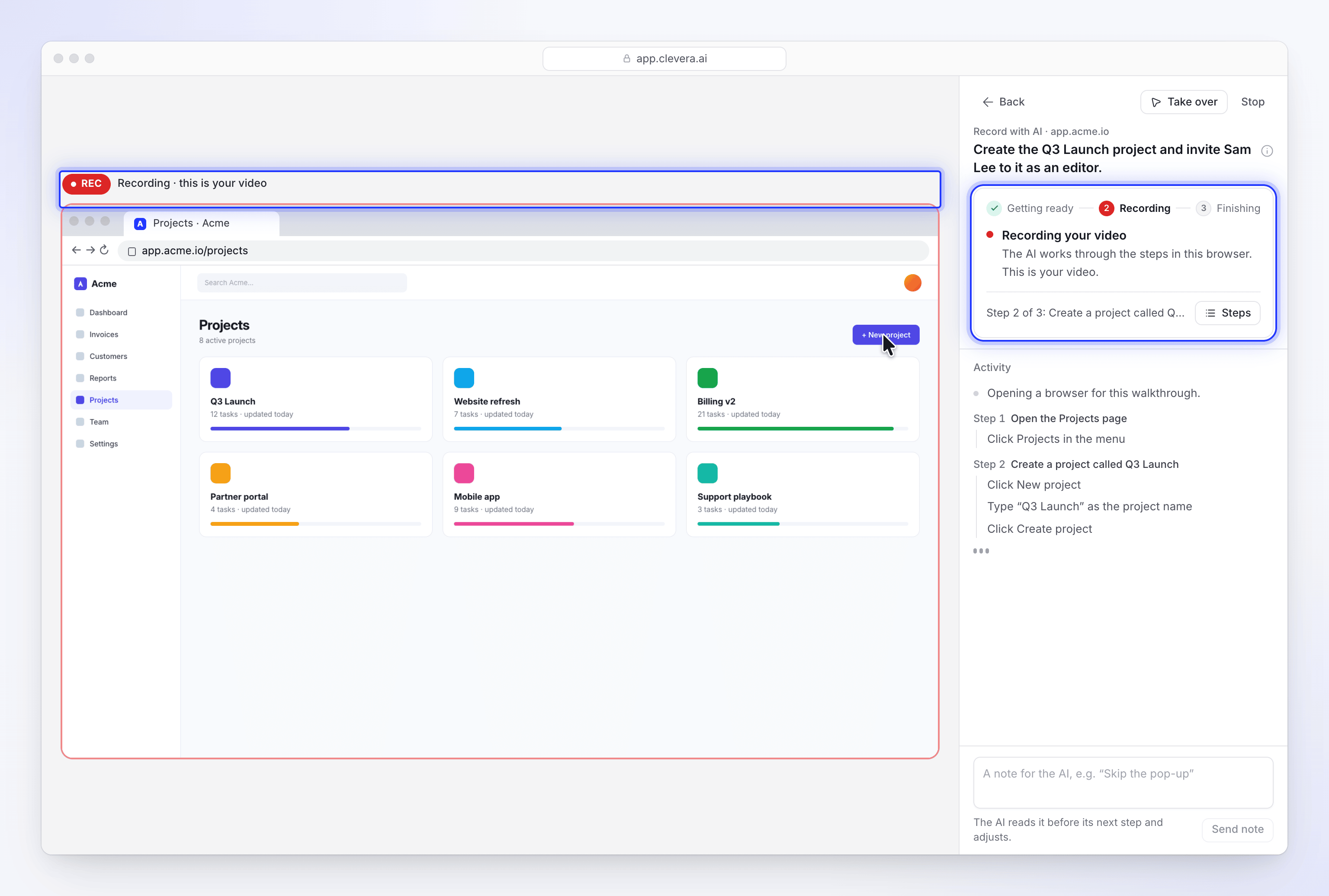
เหนือเบราว์เซอร์ บรรทัดหนึ่งจะระบุว่าสิ่งที่คุณเห็นกำลังถูกถ่ายทำหรือไม่:
| สิ่งที่คุณเห็น | ความหมาย |
|---|---|
| กำลังเตรียมการ | เบราว์เซอร์กำลังเปิดขึ้น ยังไม่มีอะไรอยู่ในวิดีโอของคุณ |
| กำลังลงชื่อเข้าใช้ · ไม่อยู่ในวิดีโอของคุณ | AI (หรือคุณ) กำลังลงชื่อเข้าใช้ และ ไม่ต้องรวมการลงชื่อเข้าใช้ในวิดีโอ ถูกทำเครื่องหมายไว้ วิดีโอของคุณจะเริ่มหลังจากนี้ |
| บันทึก · กำลังบันทึก · นี่คือวิดีโอของคุณ | ทุกอย่างในเบราว์เซอร์ตอนนี้กำลังถูกถ่ายทำ |
| คุณมีเบราว์เซอร์ · กำลังบันทึกอยู่ | คุณเข้าควบคุมแล้ว สิ่งที่คุณทำเป็นส่วนหนึ่งของวิดีโอของคุณ |
| คุณมีเบราว์เซอร์ · ไม่อยู่ในวิดีโอของคุณ | คุณกำลังลงชื่อเข้าใช้ และการลงชื่อเข้าใช้ถูกตัดออก |
ทางด้านขวา การ์ดจะแสดงขั้นตอน กำลังเตรียมการ → กำลังบันทึก → กำลังทำให้เสร็จ พร้อมหัวข้อหนึ่งบรรทัดและเหตุผลหนึ่งบรรทัด:
| หัวข้อ | ความหมาย |
|---|---|
| กำลังเตรียมเบราว์เซอร์ | "การบันทึกจะเริ่มขึ้นทันทีที่เปิดเว็บไซต์" |
| กำลังลงชื่อเข้าใช้ | "คุณเลือกที่จะไม่ลงชื่อเข้าใช้ วิดีโอของคุณจึงจะเริ่มหลังจากขั้นตอนนี้" |
| กำลังบันทึกวิดีโอของคุณ | AI กำลังดำเนินการตามขั้นตอนของคุณในเบราว์เซอร์นี้ |
| AI ต้องการคุณ | AI หยุดทำงานที่จุดที่ต้องใช้คุณเท่านั้น เช่น รหัสผ่าน และจะแจ้งให้ทราบด้วยคำพูดของมันเอง ดู เข้าควบคุม |
| คุณมีเบราว์เซอร์ | คุณได้เข้าควบคุมแล้ว AI จะรอจนกว่าคุณจะส่งคืนให้ |
| กำลังสรุปการบันทึกของคุณ | "กำลังรวบรวมข้อมูล ขั้นตอนนี้ใช้เวลาประมาณหนึ่งหรือสองนาที" |
| การบันทึกของคุณพร้อมแล้ว | "รับชมทางด้านซ้าย จากนั้นย้อนกลับไปสร้างวิดีโอของคุณ" การบันทึกจะเล่นแทนที่เบราว์เซอร์สด |
| กำลังกู้คืนการบันทึกของคุณ / กู้คืนการบันทึกแล้ว | เซสชันถูกขัดจังหวะ และ Clevera กำลังดึงข้อมูลที่บันทึกไว้ ดู หากเซสชันถูกขัดจังหวะ |
| เซสชันนี้ยังไม่เสร็จสิ้น | ไม่มีการบันทึกเกิดขึ้น โดยจะแสดงเหตุผลไว้ |
| คุณหยุดเซสชันนี้แล้ว / เซสชันนี้หมดอายุแล้ว | "ไม่มีการบันทึกเพิ่มเติม" |
ใต้หัวข้อจะมีบรรทัดแสดงขั้นตอนที่ AI กำลังดำเนินการอยู่ เช่น "ขั้นตอนที่ 2 จาก 3: สร้างโปรเจกต์ชื่อ Q3 Launch" คลิก ขั้นตอน เพื่อเปิด แผนของ AI: ซึ่งประกอบด้วยเป้าหมาย ขั้นตอนของคุณที่มีหมายเลขกำกับพร้อมเครื่องหมายถูกสำหรับขั้นตอนที่เสร็จสิ้นแล้ว และ "กำลังทำสิ่งนี้" สำหรับขั้นตอนปัจจุบัน รวมถึงสิ่งที่ AI จดจำไว้ แผนนี้สร้างขึ้นจากคำขอของคุณ
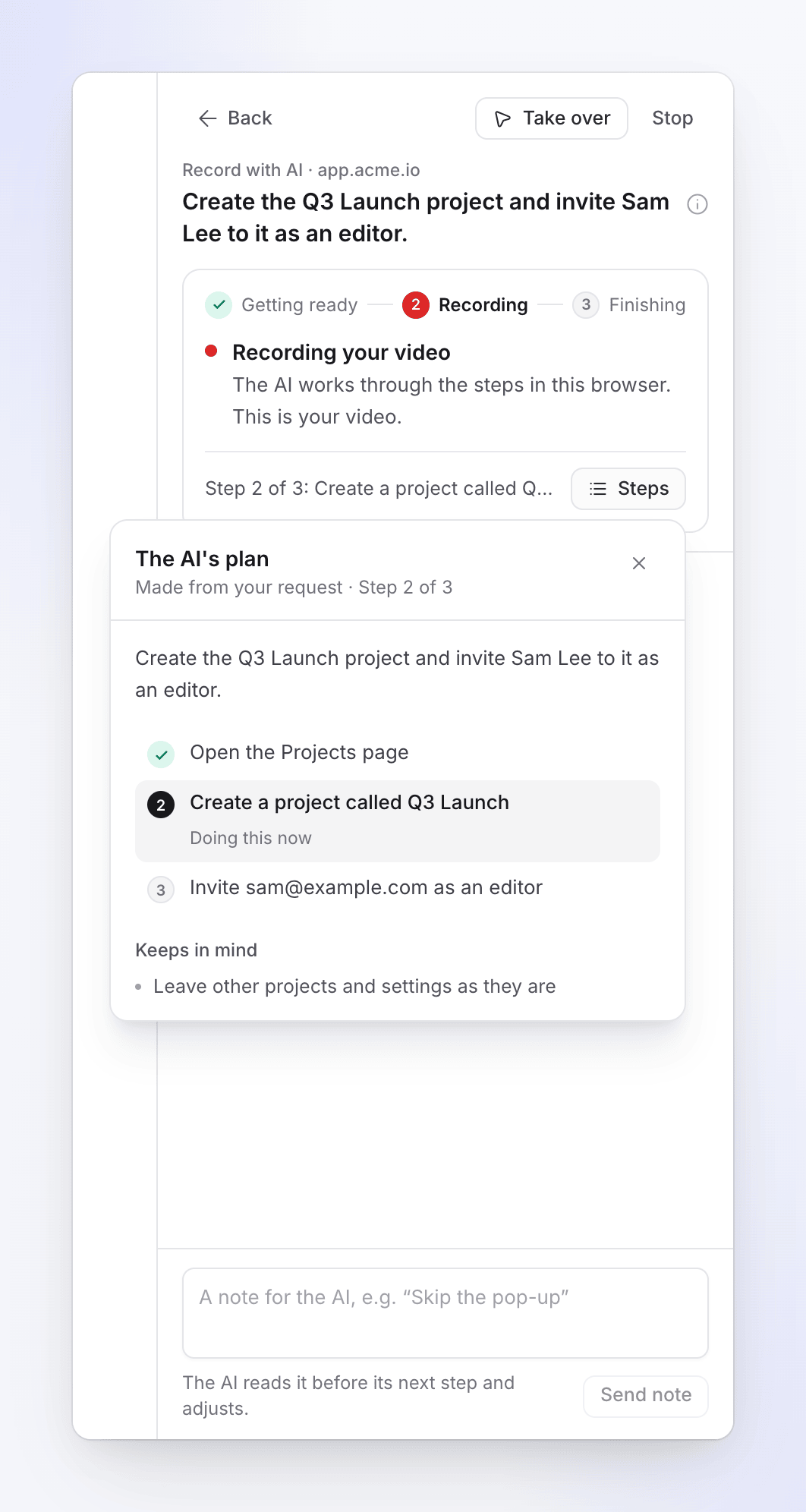
ใต้การ์ด กิจกรรม จะแสดงรายการสิ่งที่ AI ทำ โดยจัดกลุ่มตามขั้นตอนที่ดำเนินการ ขั้นตอนที่ยาวจะถูกพับบรรทัดก่อนหน้าไว้หลัง แสดง n รายการก่อนหน้า หากคุณเลื่อนขึ้น ปุ่ม กิจกรรมใหม่ จะปรากฏขึ้นเพื่อให้คุณเลื่อนกลับลงมาเมื่อมีกิจกรรมใหม่เข้ามา
คุณไม่จำเป็นต้องเฝ้าดู คลิก ย้อนกลับ ทำงานในบรีฟของคุณต่อ หรือไปที่อื่นใน Clevera: "AI จะทำงานต่อไป คุณสามารถกลับมาที่หน้านี้ได้" ในขณะที่การบันทึกดำเนินอยู่ ปุ่ม การบันทึก AI ของคุณ จะค้างอยู่ที่มุมของหน้าอื่น หาก AI ต้องการคุณ มันจะส่งเสียงเตือน มีจุดปรากฏบนแท็บ และปุ่มจะแสดงข้อความว่า "เราต้องการคำตอบด่วน"
ส่งบันทึกถึง AI
ในขณะที่ AI ทำงาน ให้พิมพ์บันทึกในช่องที่มุมขวาล่าง เช่น "ลองใช้แท็บรายงานถัดไป" แล้วคลิก ส่งบันทึก (หรือกด Enter) "AI จะอ่านบันทึกก่อนเริ่มขั้นตอนถัดไปและปรับเปลี่ยนการทำงาน" บันทึกมีความยาวได้สูงสุด 280 ตัวอักษรต่อข้อความ และจะมีผลเหนือขั้นตอนเดิมที่คุณตั้งไว้
เข้าควบคุมหรือหยุด
- เข้าควบคุม จะให้คุณใช้เบราว์เซอร์เพื่อพิมพ์ข้อมูลส่วนตัว แก้ไขจุดที่ผิดพลาด หรือตั้งค่าหน้าเว็บ: "ใช้เบราว์เซอร์ด้วยตัวคุณเอง AI จะรอจนกว่าคุณจะส่งคืนให้" คลิก ส่งคืนให้ AI เมื่อคุณทำเสร็จแล้ว ดู ลงชื่อเข้าใช้หรือเข้าควบคุมระหว่างการบันทึกด้วย AI
- หยุด จะสิ้นสุดการบันทึก คลิก หยุด จากนั้นคลิก หยุดเซสชัน ที่ข้อความ "หยุดเซสชันนี้หรือไม่?" ("AI จะหยุดทำงานและเซสชันจะสิ้นสุดลง คุณไม่สามารถกลับมาทำต่อได้") หรือคลิก ทำต่อ เพื่อดำเนินการต่อ ไม่มีปุ่มหยุดชั่วคราว: หากต้องการให้ AI รอ ให้เข้าควบคุมแทน การบันทึกที่คุณหยุดจะถูกคิดค่าบริการตามเวลาที่ AI ทำงานก่อนที่คุณจะหยุด
เมื่อการบันทึกพร้อมแล้ว ให้คลิก ย้อนกลับไปที่การเขียน เพื่อกลับไปยังบรีฟของคุณ
สิ่งที่คุณได้รับ
เมื่อการบันทึกพร้อมแล้ว ไทล์ในหน้าการเขียนจะแสดงสถานะ พร้อม และวิดีโอของคุณจะใช้การบันทึกนี้เหมือนกับการบันทึกหน้าจอทั่วไป:
- วิดีโอแนะนำวิธีใช้, สาธิตผลิตภัณฑ์, ขัดเกลา และบทความ จะใช้การบันทึกนี้เป็นแหล่งข้อมูลในการสร้างวิดีโอ
- คลิปโซเชียล จะใช้การบันทึกนี้เป็นฟุตเทจผลิตภัณฑ์ ควบคู่ไปกับรูปภาพและลิงก์ของคุณ โดยนับเป็น 1 ใน 3 วิดีโอที่คลิปหนึ่งคลิปสามารถมีได้
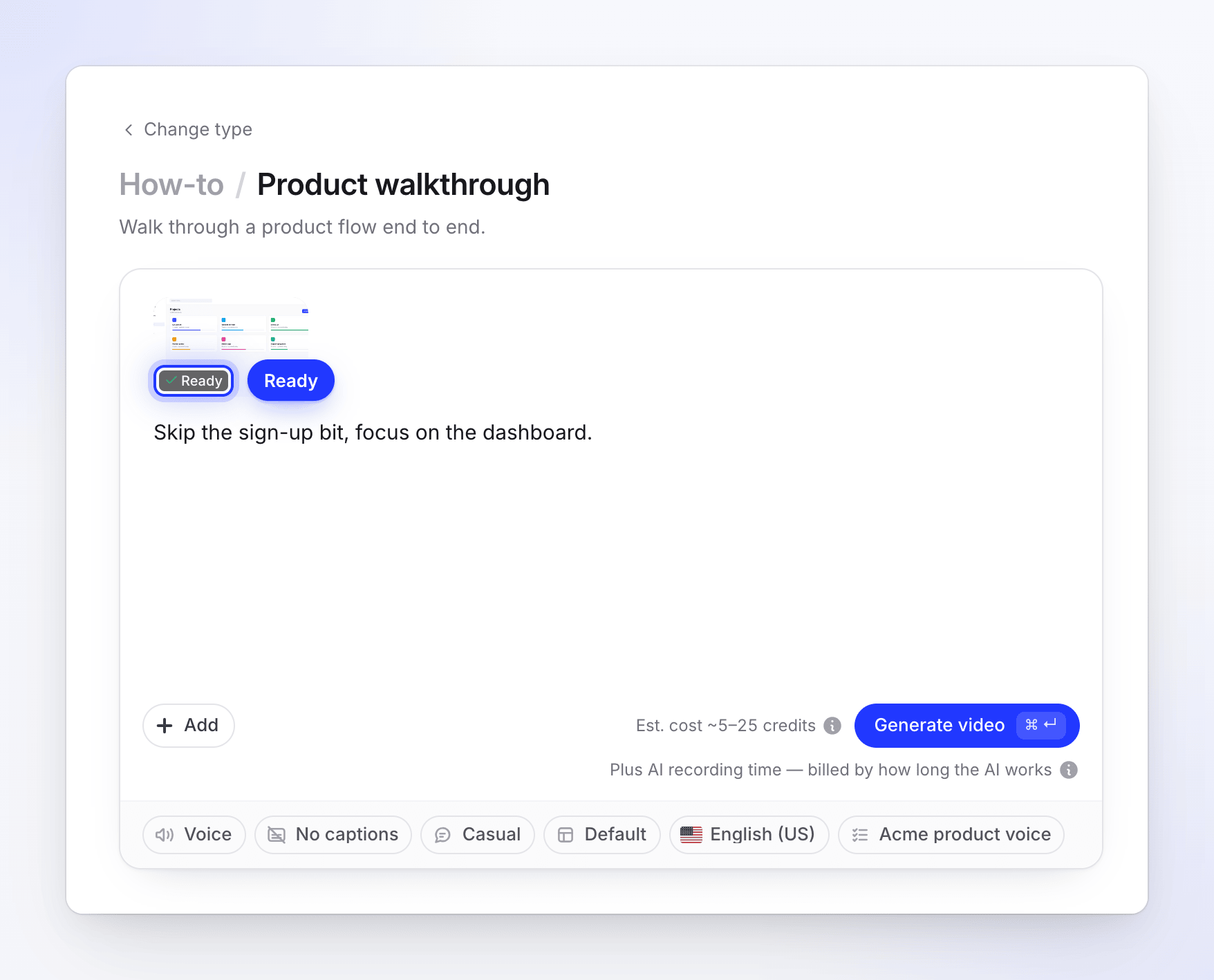
การบันทึกจะถูกตั้งชื่อด้วยหัวข้อสั้นๆ ที่ AI เขียนขึ้นจากขั้นตอนของคุณ ความยาว 3–8 คำในภาษาที่คุณใช้เขียนขั้นตอน แทนที่จะใช้ชื่อขั้นตอนโดยตรง คุณจะเห็นชื่อนี้บนไทล์และในการบันทึกของคุณ
เคอร์เซอร์จะถูกวาดใหม่ได้อย่างราบรื่นจากการคลิกจริงของ AI ดังนั้นการซูมและเอฟเฟกต์การคลิกจะทำงานเหมือนกับการบันทึกที่คุณทำเอง สิ่งที่คุณทำในขณะที่เข้าควบคุมเบราว์เซอร์จะถูกบันทึกไว้ด้วย ยกเว้นการลงชื่อเข้าใช้ในกรณีที่เลือก ไม่ต้องรวมการลงชื่อเข้าใช้ในวิดีโอ ไว้
การบันทึกจะถูกบันทึกไว้พร้อมกับการบันทึกในพื้นที่ทำงานของคุณ เพื่อให้คุณสามารถ นำกลับมาใช้ใหม่ได้
การใช้งานจากแชทตั้งค่า
แชทตั้งค่า สามารถแนะนำให้บันทึกผลิตภัณฑ์ของคุณได้ โดยจะแสดงการ์ดที่มี หน้าเริ่มต้น, สิ่งที่ควรแสดง, ลงชื่อเข้าใช้ (ไม่มีการลงชื่อเข้าใช้ หรือ ฉันจะลงชื่อเข้าใช้ด้วยตัวเอง) และช่อง อาจสร้างหรือแก้ไขสิ่งต่างๆ จากนั้นจึงเป็น เริ่มบันทึก ช่องนี้ทำงานเหมือนกับ อนุญาตให้เปลี่ยนแปลง: โดยค่าเริ่มต้นจะไม่ได้เลือกไว้ และ AI จะอยู่ในโหมดอ่านอย่างเดียว สำหรับตัวเลือก ฉันจะลงชื่อเข้าใช้ด้วยตัวเอง การ์ดจะมีตัวเลือก ไม่ต้องรวมการลงชื่อเข้าใช้ในวิดีโอ ซึ่งถูกเลือกไว้โดยค่าเริ่มต้น เบราว์เซอร์สดจะเปิดขึ้นเหนือแชท พร้อมปุ่ม เข้าควบคุม และ หยุด (ยืนยันด้วย ใช่) "ที่หน้าลงชื่อเข้าใช้ เบราว์เซอร์จะกลายเป็นของคุณ ให้ลงชื่อเข้าใช้ที่นั่น ห้ามลงชื่อเข้าใช้ในแชท" หากต้องการให้ AI ใช้ข้อมูลล็อกอินแทน ให้ใช้การบันทึกด้วย AI จากหน้าการเขียน
ข้อจำกัด
| ข้อจำกัด | ค่า |
|---|---|
| การบันทึกที่ทำงานพร้อมกัน | 1 รายการต่อพื้นที่ทำงาน |
| คำอธิบายขั้นตอน | 2,000 ตัวอักษร |
| เวลาทำงานของ AI | ประมาณ 6 นาทีต่อการบันทึก หากมีขั้นตอนยาวอาจนานขึ้น (สูงสุด 15 นาที) |
| เวลาในหนึ่งขั้นตอน | สองเท่าของเวลาเฉลี่ยที่ได้รับจัดสรร โดยอยู่ระหว่าง 1.5 ถึง 4 นาที หลังจากนั้น AI จะข้ามไปยังขั้นตอนถัดไปหากไม่มีความคืบหน้าเป็นเวลา 45 วินาที และอย่างช้าที่สุดคือหนึ่งเท่าครึ่งของเวลาที่กำหนด |
| เวลาที่คุณเข้าควบคุมเบราว์เซอร์ | รวมสูงสุด 15 นาที นอกเหนือจากเวลาของ AI |
| การส่งคืนการควบคุมต่อการบันทึก | สูงสุด 6 ครั้ง |
| บันทึก | สูงสุด 20 รายการต่อการบันทึก รายการละ 280 ตัวอักษร |
| หน้าเริ่มต้น | เฉพาะหน้าสาธารณะ https:// เท่านั้น |
เวลาที่คุณใช้เข้าควบคุมเบราว์เซอร์จะไม่ถูกนับรวมในเวลาทำงานของ AI หลังจากที่คุณส่งคืนการควบคุม AI จะได้รับเวลาเพิ่มอีกอย่างน้อยสองนาทีเสมอ
เมื่อการบันทึกไม่เสร็จสิ้น
ในหน้าการเขียน การบันทึกที่ไม่เสร็จสิ้นจะแสดงสถานะ ยังไม่เสร็จ พร้อมเหตุผล และระบบสร้างจะแจ้งว่า "การบันทึกของ app.acme.io ไม่เสร็จสิ้น" คลิก ลองใหม่อีกครั้ง เพื่อเปิดฟอร์มพร้อมขั้นตอนที่คุณกรอกไว้ก่อนหน้า, ลบ เพื่อนำออก หรือ ดูสิ่งที่เกิดขึ้น เพื่อเปิดหน้าเว็บสด
หากการบันทึกล้มเหลวจากฝั่งของเราและไม่สามารถกู้คืนได้ เครดิตที่ใช้ไปจะถูกคืนให้ตามประเภทของเครดิตนั้น และหน้าการใช้งานจะแสดงบรรทัด "คืนเงินจากการทำงานที่ล้มเหลว · การบันทึกหน้าจอ AI" การบันทึกที่คุณหยุดทำงานจะถูกคิดค่าบริการตามเวลาที่ AI ได้ทำงานไปแล้ว
| ข้อความ | สิ่งที่ควรทำ |
|---|---|
| "ไม่สามารถลงชื่อเข้าใช้ด้วยรายละเอียดที่คุณให้ไว้" | ตรวจสอบอีเมลและรหัสผ่าน หรือเลือก ฉันจะพิมพ์ด้วยตัวเอง |
| "ยังคงอยู่ที่หน้าลงชื่อเข้าใช้ เปิดมุมมองสด ลงชื่อเข้าใช้ แล้วลองใหม่อีกครั้ง" | เริ่มต้นใหม่ด้วย ฉันจะพิมพ์ด้วยตัวเอง และลงชื่อเข้าใช้เมื่อเบราว์เซอร์ถูกส่งคืนให้คุณ |
| "หน้านี้ต้องมีการลงชื่อเข้าใช้ เลือกใช้ข้อมูลล็อกอินหรือฉันจะพิมพ์ด้วยตัวเอง แล้วลองใหม่อีกครั้ง" | หน้าเริ่มต้นต้องมีการลงชื่อเข้าใช้ เลือก ใช้ข้อมูลล็อกอิน หรือ ฉันจะพิมพ์ด้วยตัวเอง แล้วเริ่มใหม่ |
| "รายละเอียดการลงชื่อเข้าใช้ไม่พร้อมใช้งาน ลองใหม่อีกครั้งและป้อนข้อมูลล็อกอินภายใต้ใช้ข้อมูลล็อกอิน" | การบันทึกรอนานเกินไปที่จะเริ่ม และข้อมูลล็อกอินของคุณถูกล้างออกเพื่อความปลอดภัย ป้อนข้อมูลอีกครั้งด้วย ใช้ข้อมูลล็อกอิน |
| "ไม่มีใครเข้าควบคุมเบราว์เซอร์ทันเวลา การบันทึกจึงหยุดลงที่จุดนั้น" | AI ขอความช่วยเหลือแต่ไม่มีใครเข้าควบคุมภายใน 15 นาที เริ่มใหม่และคอยฟังเสียงเตือน |
| "การแนะนำวิธีใช้ไม่สร้างการบันทึก" หรือ "AI ไม่สามารถบันทึกสิ่งใดได้ในครั้งนี้" | ไม่มีการบันทึกเกิดขึ้น ตรวจสอบหน้าเริ่มต้นและทำให้ขั้นตอนชัดเจนขึ้น จากนั้นลองใหม่อีกครั้ง |
| "การบันทึกถูกหยุดก่อนที่จะเสร็จสิ้น" | มีคนคลิก หยุด |
| "การบันทึกหมดอายุก่อนที่จะเสร็จสิ้น" | รอนานเกินไปที่จะเริ่ม ลองใหม่อีกครั้ง |
| "ผู้ดำเนินการบันทึกไม่พร้อมใช้งานในขณะนี้ ลองใหม่อีกครั้งในภายหลัง" หรือ "บริการบันทึกไม่พร้อมใช้งานในขณะนี้ ลองใหม่อีกครั้งในภายหลัง" | เกิดปัญหาจากฝั่งของเรา ลองใหม่อีกครั้งในอีกสักครู่ |
| "เราไม่สามารถเตรียมการบันทึกได้" | บันทึกภาพแล้วแต่ไม่สามารถประมวลผลได้ ลองใหม่อีกครั้ง หรือติดต่อฝ่ายสนับสนุน |
| "เราไม่พบการบันทึกนี้อีกต่อไป บันทึกใหม่อีกครั้ง" | การบันทึกไม่พร้อมใช้งานแล้ว คลิก ลองใหม่อีกครั้ง |
การบันทึกที่มีขั้นตอนถูกข้ามไปจะยังคงเสร็จสิ้นและมีสถานะ พร้อม ให้รับชมก่อนที่คุณจะสร้างวิดีโอ: หากขั้นตอนที่ถูกข้ามไปมีความสำคัญ ให้บันทึกขั้นตอนนี้แยกต่างหากด้วยคำแนะนำที่ชัดเจนขึ้น หรือเข้าควบคุมและทำด้วยตัวเองในครั้งถัดไป
ข้อความเมื่อคุณเริ่มต้น
| ข้อความ | สิ่งที่ต้องทำ |
|---|---|
| "Tell AI what to show." | กรอกข้อมูลใน What should AI show? |
| "Add the page we should open first." | กรอกข้อมูลใน Start page |
| "Enter a full web address, like https://app.acme.io." หรือ "Enter a public web address, like https://app.acme.io." | พิมพ์ที่อยู่เต็มของหน้าเว็บสาธารณะ |
| "Use an https:// address." | ใช้ที่อยู่เวอร์ชัน https:// |
| "We can only open public internet pages over https." | ที่อยู่นี้เป็นส่วนตัว (อินทราเน็ต, ที่อยู่ภายในเครื่อง) ให้บันทึกด้วยแอปเดสก์ท็อปแทน |
| "Enter the sign-in for this account." | กรอกข้อมูลใน อีเมลหรือชื่อผู้ใช้ และ รหัสผ่าน หรือเลือกตัวเลือกการลงชื่อเข้าใช้อื่น |
| "Confirm you're allowed to share this sign-in." | ติ๊กถูกในช่องยินยอม |
| "A recording is already running for your team. Wait for it to finish, or stop it, then try again." | บันทึกได้ครั้งละหนึ่งรายการต่อหนึ่งพื้นที่ทำงาน |
| "Another recording is being started for your team. Try again in a moment." | มีคนในทีมของคุณเพิ่งเริ่มบันทึก ให้ลองใหม่อีกครั้งในอีกสักครู่ |
| "All our browsers are busy right now. Try again in a few minutes." | ลองใหม่อีกครั้งในอีกไม่กี่นาที |
| "Recording with AI is switched off right now. Try again later." | หยุดชั่วคราวเพื่อบำรุงรักษา ให้ลองใหม่อีกครั้งในภายหลัง |
| "We couldn't start that. Give it another go." | ลองใหม่อีกครั้ง |
| "We can't open this site." พร้อมกับ "Clevera doesn't support sites with adult content.", "…gambling sites.", "…parked or for-sale domains.", "This address is on a public list of phishing sites." หรือ "It doesn't meet our acceptable use rules." | Clevera จะตรวจสอบที่อยู่เริ่มต้นทุกครั้งก่อนเริ่มทำงานและจะไม่บันทึกเว็บไซต์เหล่านี้ หากคุณคิดว่านี่เป็นข้อผิดพลาด โปรดติดต่อฝ่ายสนับสนุน |
| "This page needs a login (it returned "401 Unauthorized"), so we can't open it. Check the address, or use a page that's public." | เริ่มจากหน้าลงชื่อเข้าใช้หรือหน้าสาธารณะอื่น แล้วปล่อยให้ AI ลงชื่อเข้าใช้ให้ |
| "This page returned "404 Not Found", so the link may be wrong or the page may not be public…" | ตรวจสอบที่อยู่ หน้าเว็บที่ตอบกลับว่า "ไม่พบ" หรือ "ไม่มีอยู่แล้ว" ไม่สามารถใช้งานได้ |
| "We couldn't reach this address. Check that it's typed correctly and that the site is online, then try again." | ตรวจสอบที่อยู่และตรวจสอบว่าเว็บไซต์เปิดใช้งานอยู่ เว็บไซต์ที่โหลดช้าจะไม่ถูกปฏิเสธ จะมีเพียงเว็บไซต์ที่ไม่ตอบสนองเท่านั้น |
| "YouTube links can't be used. If the video is yours, upload the file instead." | ไม่สามารถใช้ลิงก์ YouTube ได้ หากวิดีโอเป็นของคุณ ให้ใช้วิธีอัปโหลดไฟล์แทน |
| "Only the person who started this session, or a workspace owner or admin, can open or control it." | สอบถามผู้ที่เริ่มเซสชันนี้ หรือเจ้าของพื้นที่ทำงานหรือผู้ดูแลระบบ |
หากเซสชันถูกขัดจังหวะ
บางครั้งการบันทึกอาจถูกตัดจบเนื่องจากปัญหาทางฝั่งเรา เช่น เมื่อเบราว์เซอร์บนคลาวด์หรือเซิร์ฟเวอร์ที่ทำการบันทึกหยุดทำงานกลางคัน เบราว์เซอร์บนคลาวด์จะถ่ายทำทุกอย่างที่แสดงผล ดังนั้น Clevera มักจะยังสามารถกู้คืนฟุตเทจนั้นกลับมาได้
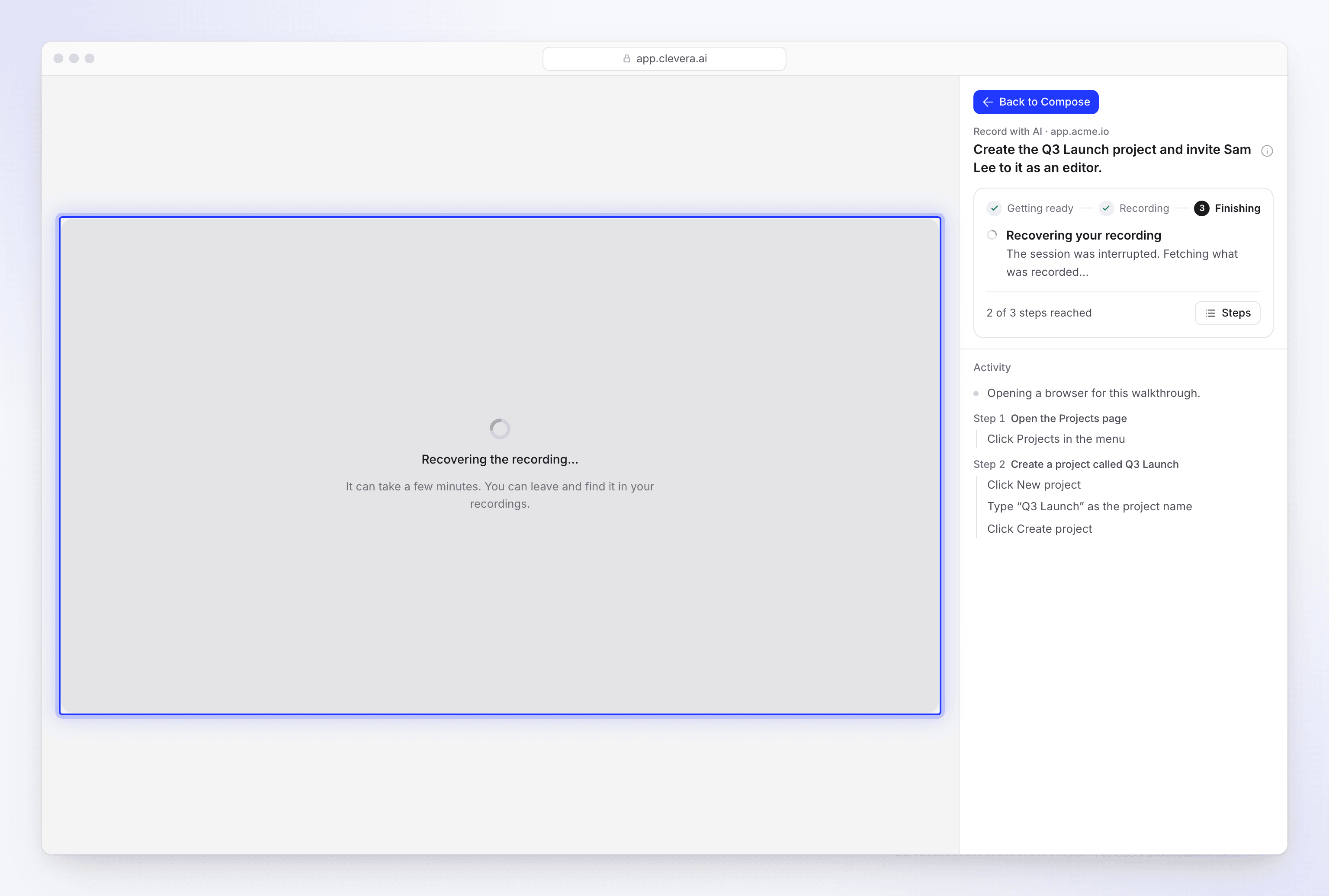
| ตำแหน่ง | สิ่งที่คุณเห็น |
|---|---|
| หน้าสด | กำลังกู้คืนการบันทึกของคุณ ("เซสชันถูกขัดจังหวะ กำลังดึงข้อมูลที่บันทึกไว้…") และเหนือเบราว์เซอร์จะมีข้อความ "กำลังกู้คืน…": "อาจใช้เวลาสักครู่ คุณสามารถออกจากหน้านี้และไปดูที่การบันทึกของคุณได้" |
| Compose | แผ่นข้อมูลแสดงคำว่า กำลังกู้คืน… ระบบสร้างวิดีโอจะรอจนกว่าจะเสร็จสิ้น: "ยังคงกู้คืนการบันทึกของ app.acme.io… คุณสามารถสร้างวิดีโอได้เมื่อเสร็จสิ้น" |
| เมื่อกู้คืนเสร็จแล้ว | การ์ดแสดงคำว่า กู้คืนการบันทึกแล้ว แผ่นข้อมูลแสดงคำว่า พร้อม และการบันทึกจะเล่นบนหน้าสด |
การบันทึกที่กู้คืนมาจะทำงานเหมือนการบันทึกทั่วไปและถูกตัดต่อในลักษณะเดียวกัน โดยจะเริ่มที่ขั้นตอนแรกของคุณ ละเว้นการลงชื่อเข้าใช้ที่คุณขอให้ข้าม และตัดเวลาที่ AI ใช้ในการประมวลผลออกไป โดยจะเก็บเฉพาะสิ่งที่ถ่ายทำไว้ก่อนเกิดการขัดจังหวะเท่านั้น AI จะไม่ดำเนินการต่อในขั้นตอนที่ยังไปไม่ถึง ดังนั้นควรตรวจสอบก่อนที่คุณจะสร้างวิดีโอ หากขั้นตอนสุดท้ายหายไป ให้เริ่มการบันทึกใหม่ด้วยขั้นตอนของคุณ หรือบันทึกเฉพาะขั้นตอนที่หายไป ไม่ว่าจะด้วยวิธีใด การบันทึกที่กู้คืนมาจะยังคงอยู่ในคลังของคุณ หากคุณได้เข้าควบคุมเบราว์เซอร์และไม่ได้ส่งคืน ช่วงเวลานั้นจะถูกตัดออก
การบันทึกที่กู้คืนมาจะถูกเรียกเก็บเงินเหมือนการบันทึกที่เสร็จสมบูรณ์ เพราะคุณได้รับฟุตเทจนั้นมา ในขณะที่ Clevera กำลังพยายามกู้คืน เครดิตจะยังคงถูกหักไว้ หากไม่สามารถกู้คืนฟุตเทจกลับมาได้ การทำงานนั้นจะถือว่าล้มเหลวจากฝั่งเราและเครดิตจะถูกคืนให้
เฉพาะการขัดจังหวะจากฝั่งเราเท่านั้นที่จะได้รับการกู้คืน การบันทึกที่คุณหยุดเอง การบันทึกที่ไม่ผ่านขั้นตอนการลงชื่อเข้าใช้ หรือการบันทึกที่ AI ไม่ได้ถ่ายทำอะไรเลย จะจบลงด้วยสถานะ ยังไม่เสร็จ ตามปกติ หาก Clevera ไม่สามารถกู้คืนฟุตเทจได้ หน้าสดจะแสดงข้อความ "ไม่มีการบันทึกให้ดู" ("เซสชันนี้ไม่มีวิดีโอ คุณสามารถย้อนกลับได้") และแผ่นข้อมูลจะแสดง ยังไม่เสร็จ คลิก ลองใหม่อีกครั้ง เพื่อบันทึกใหม่อีกครั้งโดยมีขั้นตอนของคุณที่กรอกไว้แล้ว
ใช้การบันทึกซ้ำ
การบันทึกด้วย AI ทุกรายการที่เสร็จสมบูรณ์ รวมถึงรายการที่กู้คืนมา จะถูกบันทึกไว้พร้อมกับการบันทึกของพื้นที่ทำงานของคุณ หากต้องการสร้างวิดีโออื่นจากรายการเดิม คุณไม่จำเป็นต้องให้ AI ถ่ายทำขั้นตอนเดิมซ้ำอีก:
- ในหน้า Compose ให้คลิก + เพิ่ม และเลือก เลือกจากคลัง ("เลือกวิดีโอที่คุณบันทึกหรืออัปโหลดไว้แล้ว")
- ตั้งค่าตัวกรองแหล่งที่มาเป็น AI เบราว์เซอร์ ("บันทึกให้คุณโดย AI") หรือค้นหาการบันทึกตามชื่อ
- คลิกการบันทึกเพื่อดูตัวอย่าง จากนั้นคลิก ใช้ไฟล์นี้
การเลือกการบันทึกก่อนหน้าจะไม่เริ่มเซสชันใหม่ในเบราว์เซอร์บนคลาวด์ จึงไม่เพิ่มเวลาการบันทึกของ AI การสร้างวิดีโอมีค่าใช้จ่ายเท่ากับการใช้การบันทึกทั่วไป ใครก็ตามในพื้นที่ทำงานของคุณสามารถเลือกใช้ได้ ใน เนื้อหา → การบันทึก รายการจะถูกทำเครื่องหมายว่า บันทึกให้คุณใน AI เบราว์เซอร์ ดู ค้นหาและใช้การบันทึกของคุณซ้ำ