

ส่งออกวิดีโอเป็น MP4
ดาวน์โหลดวิดีโอหรือคลิปโซเชียลใดๆ เป็นไฟล์ MP4 (H.264, 60 fps) ในความละเอียด 1080p, 2K หรือ 4K สำหรับแพ็กเกจแบบชำระเงิน การส่งออกจะไม่ใช้เครดิต หากใช้แพ็กเกจ Free ให้แชร์ด้วยลิงก์หรือฝังวิดีโอแทน ครอบคลุมเนื้อหาเกี่ยวกับความละเอียดตามแพ็กเกจ ประวัติการเรนเดอร์ การเก็บรักษาไฟล์ 90 วัน และข้อความแจ้งเตือนข้อผิดพลาดทั้งหมด
ส่งออกวิดีโอหรือคลิปโซเชียลใดๆ เป็นไฟล์ MP4 เพื่อนำไปอัปโหลดได้ทุกที่ ไม่ว่าจะเป็นเว็บไซต์, YouTube, LinkedIn, สไลด์นำเสนอ หรือ LMS การดาวน์โหลด MP4 มีให้สำหรับแพ็กเกจแบบชำระเงิน (Starter, Pro และ Custom) และการส่งออกจะไม่ใช้เครดิต หากใช้แพ็กเกจ Free ให้แชร์วิดีโอด้วยลิงก์หรือฝังวิดีโอแทน
คุณไม่จำเป็นต้องส่งออกเพื่อแชร์วิดีโอ ลิงก์แชร์หรือการฝังวิดีโอจะเล่นเวอร์ชันล่าสุดจาก Clevera โดยตรงเสมอ ให้ส่งออกเมื่อคุณต้องการไฟล์นั้นโดยตรง ดูที่ แชร์วิดีโอด้วยลิงก์
ก่อนที่คุณจะเริ่ม
- คุณต้องมีแพ็กเกจแบบชำระเงิน หากใช้แพ็กเกจ Free แท็บ ดาวน์โหลด จะแสดงประกาศให้อัปเกรดแทน ดูที่ เมื่อใช้แพ็กเกจ Free
- คุณต้องมีสิทธิ์ในการแก้ไขวิดีโอ หากปุ่ม แชร์ เป็นสีเทาและแสดงข้อความ "คุณไม่มีสิทธิ์แก้ไข" โปรดขอสิทธิ์เข้าถึงคอลเลกชันจากเจ้าของหรือผู้ดูแลระบบ
- วิดีโอต้องมีความยาวพอสมควร หากไทม์ไลน์ว่างเปล่า ระบบจะแสดงข้อความ "วิดีโอนี้ยังไม่มีความยาว โปรดเพิ่มเนื้อหาลงในไทม์ไลน์แล้วจึงเรนเดอร์"
ส่งออกวิดีโอ
เปิดการแชร์
ในตัวแก้ไข ให้คลิก แชร์ ที่มุมขวาบน จากนั้นเปิดแท็บ ดาวน์โหลด
หากคุณเคยส่งออกวิดีโอนี้มาก่อน แท็บจะเปิดที่ การเรนเดอร์ล่าสุด เพื่อให้คุณดาวน์โหลดได้อีกครั้งโดยไม่ต้องเรนเดอร์ใหม่ คลิก เรนเดอร์เวอร์ชันใหม่ (หรือ เรนเดอร์อีกครั้ง หากวิดีโอมีการเปลี่ยนแปลงตั้งแต่ตอนนั้น) เพื่อสร้างไฟล์ใหม่
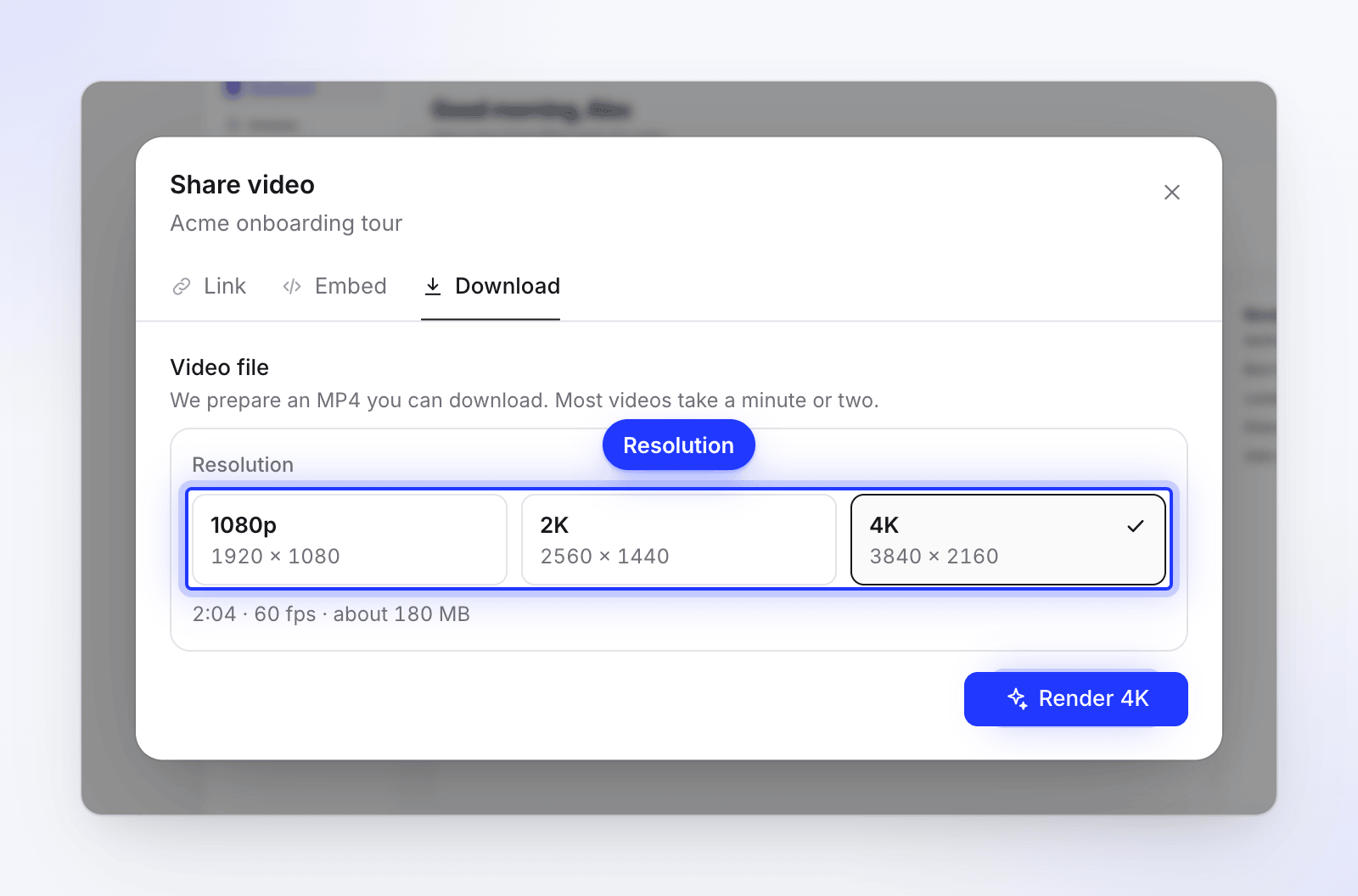
แต่ละตัวเลือกจะแสดงขนาดไฟล์ที่แน่นอนที่จะได้รับ เลือกความละเอียด
ภายใต้ ความละเอียด ให้เลือก 1080p, 2K หรือ 4K แต่ละตัวเลือกจะแสดงขนาดไฟล์ที่แน่นอนที่จะได้รับ เช่น
1920 × 1080บรรทัดใต้ตัวเลือกจะแสดงความยาว อัตราเฟรม และขนาดไฟล์โดยประมาณ เช่น "1:47 · 60 fps · ประมาณ 42 MB" ไฟล์สุดท้ายมักจะมีขนาดเล็กกว่านี้
คลิกเรนเดอร์
คลิกปุ่มที่ระบุตัวเลือกของคุณ เช่น เรนเดอร์ 1080p, เรนเดอร์ 2K หรือ เรนเดอร์ 4K แผงควบคุมจะแสดงสามขั้นตอน ได้แก่ กำลังเตรียม, กำลังเรนเดอร์ และ กำลังบันทึก พร้อมเปอร์เซ็นต์และเวลาที่เหลือ
วิดีโอส่วนใหญ่ใช้เวลาเรนเดอร์หนึ่งหรือสองนาที ระบบจะตัดสินใจให้เองว่าการเรนเดอร์จะดำเนินการบนคอมพิวเตอร์ของคุณหรือบนเซิร์ฟเวอร์ของเรา ดูที่ การเรนเดอร์บนอุปกรณ์และบนคลาวด์
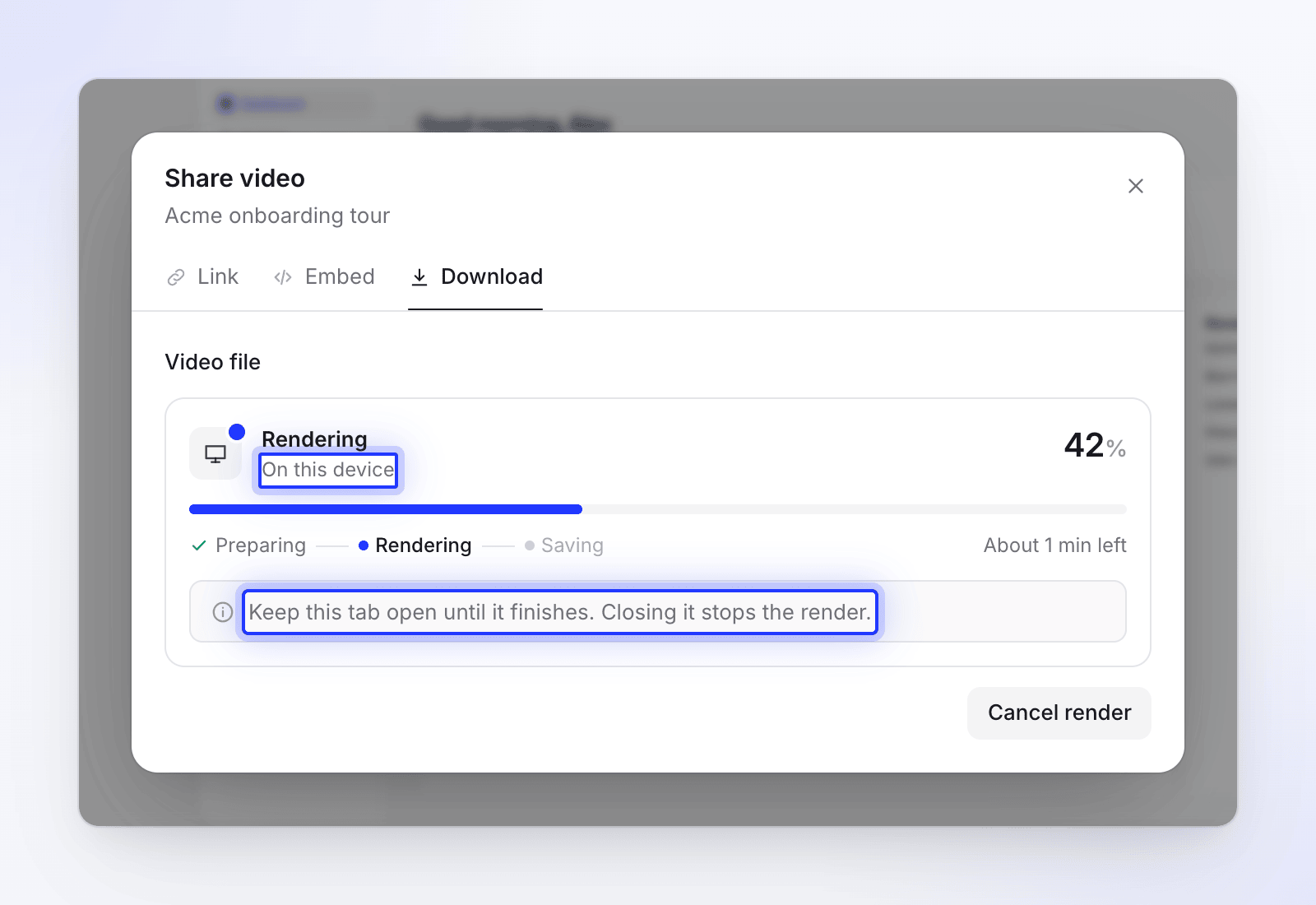
แผงควบคุมจะระบุว่าการเรนเดอร์กำลังทำงานที่ไหน ดาวน์โหลดไฟล์
เมื่อคุณเห็นข้อความ "วิดีโอของคุณพร้อมแล้ว" การดาวน์โหลดมักจะเริ่มต้นโดยอัตโนมัติ ("การดาวน์โหลดเริ่มต้นโดยอัตโนมัติ") คลิก ดาวน์โหลดอีกครั้ง เพื่อรับสำเนาเพิ่ม หรือคลิก ดาวน์โหลด หากการดาวน์โหลดไม่เริ่มต้นขึ้น
การตั้งค่าการส่งออก
| การตั้งค่า | สิ่งที่คุณจะได้รับ |
|---|---|
| รูปแบบไฟล์ | MP4 (วิดีโอ H.264, เสียง AAC) ไม่มีรูปแบบอื่น |
| อัตราเฟรม | 60 fps เสมอ เพื่อให้เคอร์เซอร์ การซูม และการเลื่อนดูมีความลื่นไหล ไม่มีตัวเลือกตั้งค่าอัตราเฟรม |
| ความละเอียด | 1080p, 2K หรือ 4K ตามขีดจำกัดของแพ็กเกจของคุณ |
| อัตราส่วนภาพ | รูปทรงเดิมของวิดีโอ วิดีโอแนวตั้งและสี่เหลี่ยมจัตุรัสจะไม่ถูกครอบตัดหรือเติมขอบ |
| ภาษา | ภาษาที่คุณกำลังแก้ไข สลับภาษาที่แถบด้านบนเพื่อส่งออกคำแปล |
| ชื่อไฟล์ | ชื่อวิดีโอรวมกับวันที่และเวลา เช่น product_tour_2026_10_12_14_05_33.mp4 |
| ค่าใช้จ่าย | ไม่มีเครดิต การส่งออกจะไม่ใช้เครดิต |
ความละเอียดและขนาด
ความละเอียดแต่ละแบบคือกรอบที่วิดีโอจะถูกจัดวางไว้ภายใน วิดีโอแนวนอนจะเต็มความกว้าง ส่วนวิดีโอแนวตั้งจะหมุนกรอบให้อยู่ในแนวตั้ง
| ตัวเลือก | กรอบ | วิดีโอ 16:9 | วิดีโอ 9:16 | วิดีโอ 1:1 |
|---|---|---|---|---|
| 1080p | 1920 × 1080 | 1920 × 1080 | 1080 × 1920 | 1080 × 1080 |
| 2K | 2560 × 1440 | 2560 × 1440 | 1440 × 2560 | 1440 × 1440 |
| 4K | 3840 × 2160 | 3840 × 2160 | 2160 × 3840 | 2160 × 2160 |
รูปทรงอื่นๆ จะคงสัดส่วนไว้ภายในกรอบเดียวกัน วิดีโอ 4:3 ที่ความละเอียด 1080p จะออกมาที่ขนาด 1440 × 1080
Clevera จะจดจำความละเอียดล่าสุดที่คุณเลือกในเบราว์เซอร์นี้ โดยครั้งแรกจะเริ่มต้นที่ 1080p
ความละเอียดตามแพ็กเกจ
| แพ็กเกจ | ความละเอียดสูงสุด | ลายน้ำ | การดาวน์โหลด MP4 |
|---|---|---|---|
| Free | — | — | ไม่รวมอยู่ด้วย แชร์ด้วยลิงก์หรือฝังวิดีโอแทน |
| Starter | 2K | ไม่มี | ไม่จำกัด |
| Pro | 4K | ไม่มี | ไม่จำกัด |
| Custom | 4K | ไม่มี | ไม่จำกัด |
สำหรับแพ็กเกจ Starter ตัวเลือก 4K จะแสดงไอคอนล็อกพร้อมป้าย Pro ให้วางเมาส์เหนือไอคอนเพื่อดูข้อความ "4K มีให้ใช้งานในแพ็กเกจ Pro" การคลิกที่ตัวเลือกนี้จะเปิดหน้าอัปเกรด
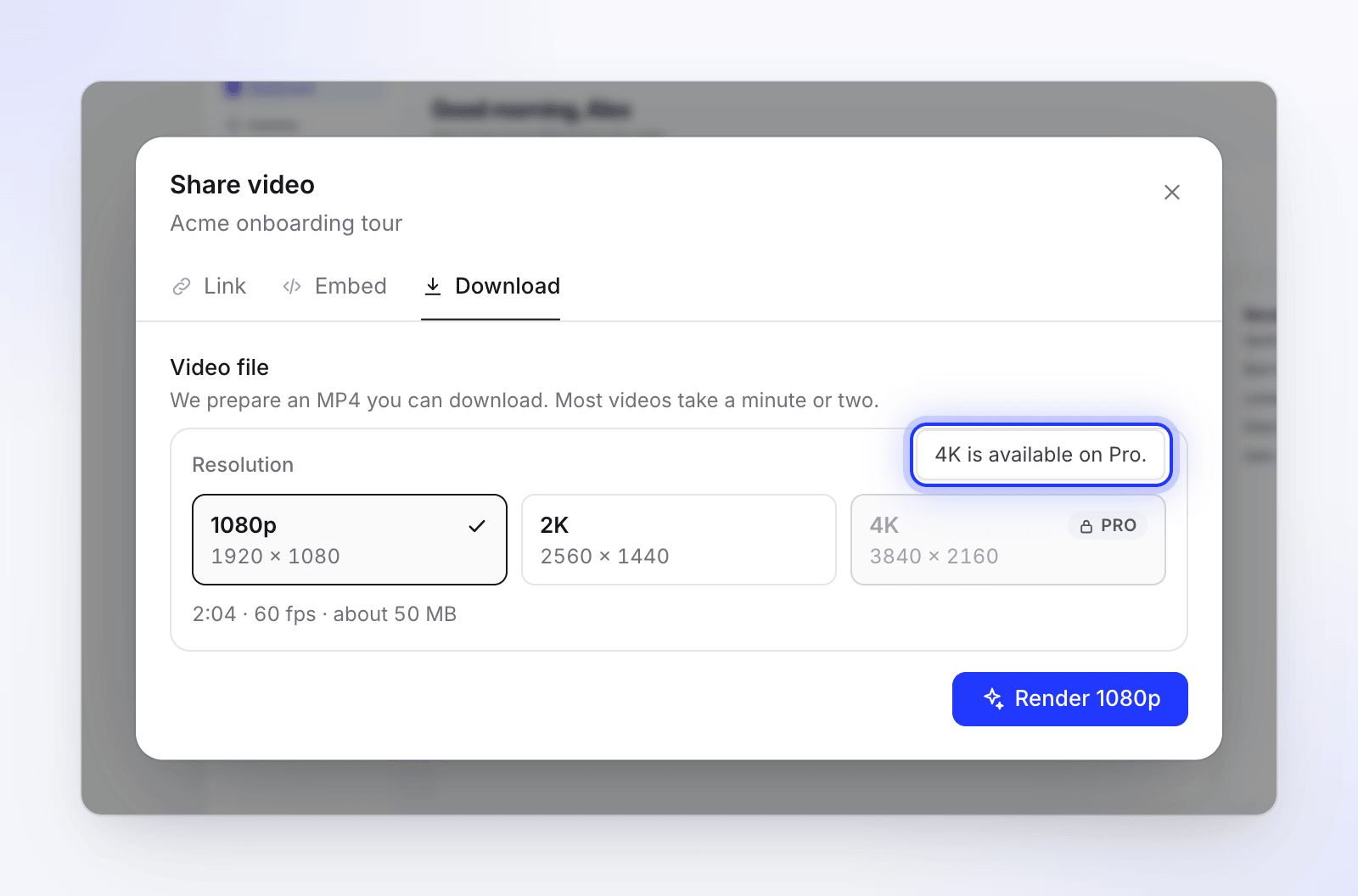
เมื่อใช้แพ็กเกจ Free
แพ็กเกจ Free ไม่รวมการดาวน์โหลด MP4 สำหรับวิดีโอหรือคลิปโซเชียล ในส่วน แชร์ → ดาวน์โหลด พื้นที่ทำงานแบบ Free จะเห็นข้อความ อัปเกรดเพื่อดาวน์โหลดวิดีโอของคุณ: "แพ็กเกจแบบชำระเงินสามารถดาวน์โหลดวิดีโอและคลิปของคุณเป็นไฟล์ MP4 ได้สูงสุดถึง 4K และไม่มีลายน้ำ" คลิก อัปเกรด เพื่อเปิดหน้าชำระเงิน ปุ่มส่งออกในตัวแก้ไขจะเปิดแท็บเดียวกันนี้

เมื่อใช้แพ็กเกจ Free คุณยังสามารถ:
- แชร์วิดีโอด้วยลิงก์และฝังบนเว็บไซต์ของคุณ พร้อมระบบวิเคราะห์ข้อมูล;
- ดาวน์โหลดบทความในรูปแบบ Word, PDF, Markdown และอื่นๆ ดูที่ ส่งออกหรือเผยแพร่บทความ
ในขณะที่พื้นที่ทำงานเป็นแพ็กเกจ Free แท็บจะไม่แสดงรายการการเรนเดอร์ที่ทำไว้ก่อนหน้านี้ในแพ็กเกจแบบชำระเงิน โปรดดาวน์โหลดไฟล์ที่คุณต้องการเก็บไว้ก่อนที่แพ็กเกจแบบชำระเงินจะสิ้นสุดลง
การเรนเดอร์ล่าสุดและการเรนเดอร์ทั้งหมด
แท็บ ดาวน์โหลด จะเก็บทุกไฟล์ที่คุณสร้างไว้:
- การเรนเดอร์ล่าสุด จะแสดงไฟล์ที่เสร็จสมบูรณ์ใหม่ล่าสุดในภาษาที่คุณกำลังแก้ไข ใครเป็นผู้เรนเดอร์ และเวลาที่เรนเดอร์ ป้ายสถานะจะบอกคุณว่าไฟล์นั้น เป็นปัจจุบัน หรือ เปลี่ยนตั้งแต่ ครั้งล่าสุด: "วิดีโอนี้มีการเปลี่ยนแปลงตั้งแต่การเรนเดอร์ครั้งนี้ โปรดเรนเดอร์อีกครั้งเพื่อรับเวอร์ชันล่าสุด"
- การเรนเดอร์ทั้งหมด (มุมขวาบนของแท็บ พร้อมจำนวนรายการ) จะแสดง "การเรนเดอร์ทุกครั้งของวิดีโอนี้ โดยเรียงจากใหม่ไปเก่า" พร้อมระบุว่าแต่ละรายการทำงานที่ไหน ขนาดเท่าใด และมีปุ่ม ดาวน์โหลด
- หากคุณเลือกความละเอียดเดียวกับที่มีการเรนเดอร์ที่เป็นปัจจุบันอยู่แล้ว Clevera จะแจ้งว่า "ไม่มีการเปลี่ยนแปลงตั้งแต่การเรนเดอร์ 1080p ของคุณ..." และเสนอให้ ดาวน์โหลด เพื่อที่คุณจะได้ไม่ต้องรอไฟล์ที่เหมือนเดิม
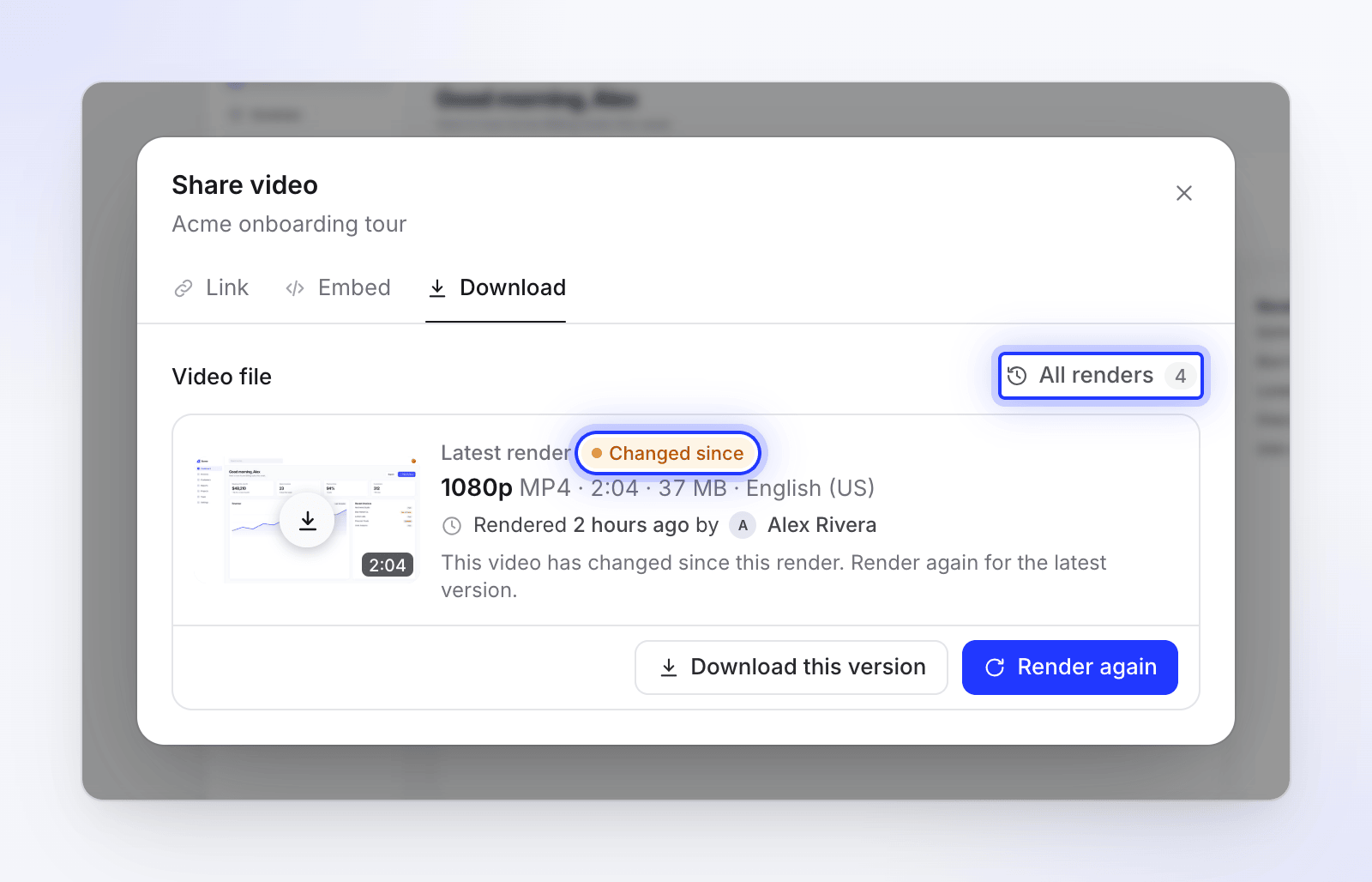
สำหรับคลิปโซเชียล การคลิกเรนเดอร์บนคลิปที่ไม่มีการเปลี่ยนแปลงจะส่งคืนไฟล์ล่าสุดให้ทันที: "ไม่มีการเปลี่ยนแปลงตั้งแต่การส่งออกของคุณเมื่อ วันนี้, 14:05 — นี่คือไฟล์ของคุณ"
ระยะเวลาในการเก็บรักษาไฟล์
ไฟล์ MP4 ที่เรนเดอร์จะถูกลบหลังจากผ่านไป 90 วัน นับจากที่เรนเดอร์เสร็จสิ้น การเรนเดอร์จะยังคงอยู่ใน การเรนเดอร์ทั้งหมด แต่จะแสดงสถานะ ถูกลบหลังจาก 3 เดือน ในช่วงสองสัปดาห์สุดท้าย การเรนเดอร์ล่าสุดจะแจ้งเตือนคุณ เช่น "ไฟล์นี้จะถูกลบใน 5 วัน โปรดดาวน์โหลดเพื่อเก็บไว้" คุณสามารถเรนเดอร์อีกครั้งได้ตลอดเวลาเพื่อรับไฟล์ใหม่ โดยไม่ใช้เครดิต
ยกเลิกการเรนเดอร์
ในขณะที่การเรนเดอร์กำลังทำงาน ให้คลิก ยกเลิกการเรนเดอร์ จากนั้นคลิก หยุดการเรนเดอร์ เพื่อยืนยัน ("หยุดการเรนเดอร์นี้หรือไม่? ความคืบหน้าที่ผ่านมาจะสูญหาย") คลิก เรนเดอร์ต่อ เพื่อดำเนินการต่อ คุณสามารถปิดหน้าต่างแชร์ระหว่างการเรนเดอร์ได้ โดยเปิดขึ้นมาใหม่เพื่อดูความคืบหน้า ปุ่ม แชร์ ที่แถบด้านบนจะแสดงความคืบหน้าด้วย เช่น "กำลังส่งออก 42%"
การแจ้งเตือน
คุณจะได้รับการแจ้งเตือนในกล่องข้อความ และอีเมลหากคุณยังไม่ได้อ่าน เมื่อ:
| การแจ้งเตือน | เมื่อ |
|---|---|
| "การส่งออก ชื่อเรื่อง ของคุณพร้อมแล้ว" | ไฟล์เสร็จสมบูรณ์ |
| "การส่งออก ชื่อเรื่อง ย้ายไปที่เซิร์ฟเวอร์ของเราแล้ว" | อุปกรณ์ของคุณส่งการเรนเดอร์ไปยังเซิร์ฟเวอร์ของเรา |
| "การส่งออก ชื่อเรื่อง หยุดทำงาน" | แท็บถูกปิดหรือการเชื่อมต่อหลุด |
| "การส่งออก ชื่อเรื่อง ล้มเหลว" | การเรนเดอร์ไม่สามารถเสร็จสมบูรณ์ การแจ้งเตือนจะระบุเหตุผล |
การแก้ไขปัญหา
| สิ่งที่คุณเห็น | สิ่งที่ต้องทำ |
|---|---|
| อัปเกรดเพื่อดาวน์โหลดวิดีโอของคุณ | พื้นที่ทำงานอยู่ในแผน Free ซึ่งไม่รองรับการดาวน์โหลด MP4 คลิก อัปเกรด หรือแชร์ผ่านลิงก์หรือฝังวิดีโอ |
| "แผนปัจจุบันของคุณอนุญาตให้ส่งออกได้สูงสุด 2k โปรดเลือกความละเอียดที่ต่ำลงหรืออัปเกรดแผนของคุณ" | 4K ต้องใช้แผน Pro เลือก 1080p หรือ 2K หรืออัปเกรดแผน |
| "การเรนเดอร์ล่าสุดของคุณหยุดลง" | แท็บถูกปิดหรือเบราว์เซอร์หยุดทำงาน คลิก เรนเดอร์อีกครั้ง หลังจากเบราว์เซอร์ขัดข้อง การเรนเดอร์ครั้งถัดไปจะทำงานบนเซิร์ฟเวอร์ของเรา |
| "เราไม่สามารถเรนเดอร์วิดีโอนี้ได้" | คลิก ลองใหม่อีกครั้ง ในอีกไม่กี่นาที เราจะได้รับแจ้งโดยอัตโนมัติ |
| "การเรนเดอร์ถูกล็อก" | การชำระเงินล่าสุดของคุณล้มเหลว คลิก ไปที่การเรียกเก็บเงิน และอัปเดตวิธีการชำระเงินของคุณ |
| "โหลดซ้ำเพื่อเรนเดอร์" | การเรนเดอร์ได้รับการอัปเดตตั้งแต่คุณเปิดหน้านี้ คลิก โหลดหน้าซ้ำ |
| "การเรนเดอร์ถูกหยุดชั่วคราว" | เรากำลังดำเนินการบำรุงรักษา โปรดลองใหม่อีกครั้งในอีกไม่กี่นาที |
| "คุณมีการเรนเดอร์ที่กำลังดำเนินการอยู่" | รอให้การเรนเดอร์รายการใดรายการหนึ่งของคุณเสร็จสิ้น จากนั้นจึงเริ่มรายการถัดไป |
| "ขอพักสักครู่" หรือ "มีการร้องขอการเรนเดอร์มากเกินไป" | คุณเริ่มการเรนเดอร์หลายรายการในเวลาอันสั้น ข้อความจะระบุว่าคุณสามารถเริ่มรายการถัดไปได้เมื่อใด |
สาเหตุและวิธีแก้ไขเพิ่มเติม: การส่งออกของฉันหยุดหรือล้มเหลว