

แก้ไขฉากและการ์ด
การ์ดแนะนำ, การ์ดชื่อเรื่อง, การเปิดตัวโลโก้, รายการ, จังหวะข้อความ, ฉากวิดีโอ, คลิป และหน้าปกวิดีโอคืออะไร, วิธีการเพิ่ม, ทุกฟิลด์ที่คุณสามารถแก้ไขได้, พื้นหลังของการ์ดรวมถึงพื้นหลังแบบเคลื่อนไหว และวิธีการทำงานของเทมเพลตฉาก
นอกจากขั้นตอนการบรรยายจากการบันทึกของคุณแล้ว วิดีโอแนะนำวิธีการใช้งานหรือวิดีโอสาธิตผลิตภัณฑ์ยังสามารถมี ฉาก แบบเต็มหน้าจอได้ ได้แก่ การ์ดแนะนำ, การ์ดชื่อเรื่อง, การเปิดตัวโลโก้, รายการ, จังหวะข้อความ, วิดีโอที่อัปโหลด และคลิปหรือรูปภาพจากการบันทึกของคุณ บทความนี้จะอธิบายว่าแต่ละอย่างมีไว้เพื่ออะไรและทุกฟิลด์ที่คุณสามารถแก้ไขได้
ก่อนที่คุณจะเริ่ม
- ฉากต่างๆ จะอยู่ในโปรแกรมตัดต่อวิดีโอสำหรับวิดีโอแนะนำวิธีการใช้งาน, วิดีโอสาธิตผลิตภัณฑ์ และวิดีโอ Polish คลิปโซเชียลถูกสร้างขึ้นจากฉากที่ AI director เขียนขึ้น ดู แก้ไขคลิปโซเชียล
- คุณต้องมีสิทธิ์ในการแก้ไข การเพิ่มและแก้ไขฉากนั้นไม่มีค่าใช้จ่าย ยกเว้นการบันทึกเสียงบรรยายสำหรับ รายการ หรือ วิดีโอ ซึ่งจะใช้เครดิตเหมือนกับบรรทัดเสียงบรรยายอื่นๆ
ฉาก, ขั้นตอน และองค์ประกอบ
แถวฉากของไทม์ไลน์จะเล่นทีละอย่าง จากซ้ายไปขวา:
[Intro card][Step 1][Step 2][Title card][Step 3][List][Step 4][Logo reveal]
| ประเภท | คืออะไร | ระยะเวลามาจาก |
|---|---|---|
| ขั้นตอน | บรรทัดคำบรรยายพร้อมส่วนหนึ่งของการบันทึกของคุณ | คำบรรยายและคลิปของคำบรรยายนั้น ดู ใช้การซิงค์และการเว้นจังหวะ |
| ฉาก (บทความนี้) | การ์ดหรือคลิปเต็มหน้าจอที่แทนที่การบันทึกขณะเล่น | ระยะเวลา ของตัวมันเอง หรือเนื้อหาของมัน |
| องค์ประกอบ | ข้อความ, รูปภาพ, การเบลอ และอื่นๆ ที่วาง ทับ บนขั้นตอนและฉาก | บล็อกของมันบนไทม์ไลน์ ดู เพิ่มและแก้ไของค์ประกอบ |
การแทรกฉากจะดันทุกอย่างที่อยู่หลังจากนั้นไปข้างหลัง ส่วนการลบฉากจะดึงทุกอย่างให้เข้ามาข้างหน้า "คลิปโดยรอบจะยังคงไม่เปลี่ยนแปลง"
เพิ่มฉาก
- เลื่อนหัวอ่านไปยังตำแหน่งที่ต้องการวางฉาก
- คลิก + ในแถบเครื่องมือไทม์ไลน์ (เพิ่มลงในไทม์ไลน์ที่หัวอ่าน), หรือคลิก + ระหว่างสองฉากบนไทม์ไลน์
- เลือกฉากภายใต้ ฉาก หรือ จากการบันทึกของคุณ ตัวแก้ไขฉากจะเปิดขึ้น
- กรอกข้อมูลและคลิก บันทึก
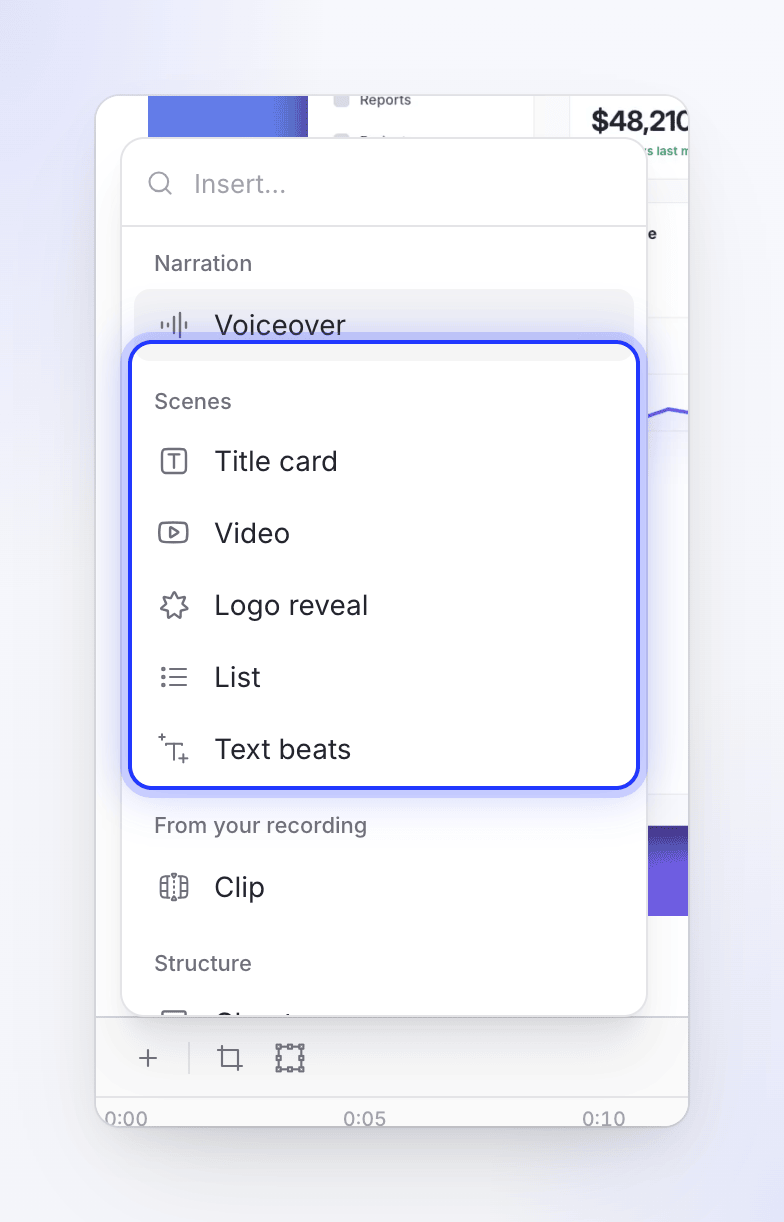
| รายการเมนู | คำอธิบาย |
|---|---|
| การ์ดชื่อเรื่อง | "ฉากเต็มหน้าจอพร้อมข้อความบนหน้าจอ" |
| วิดีโอ | "แทรกคลิปวิดีโอที่อัปโหลด" |
| การเปิดตัวโลโก้ | "ฉากการเปิดตัวโลโก้แบบเคลื่อนไหว" |
| รายการ | "รายการคุณสมบัติผลิตภัณฑ์แบบเคลื่อนไหว" |
| จังหวะข้อความ | "การจัดวางตัวอักษรแบบเคลื่อนไหวพร้อมจังหวะ" |
| คลิป | "คลิปเงียบจากการบันทึกหน้าจอของคุณ" เฉพาะการบันทึกและการอัปโหลดเท่านั้น |
| รูปภาพ | "แสดงรูปภาพของคุณเป็นฉากของตัวเอง" เฉพาะเมื่อวิดีโอมีรูปภาพอยู่ในแหล่งที่มาเท่านั้น |
เมนูเดียวกันยังมี เสียงบรรยาย ภายใต้ คำบรรยาย (ขั้นตอนการบรรยายใหม่ ดู แก้ไขสคริปต์และเสียงบรรยาย) และ บท ภายใต้ โครงสร้าง ("หัวข้อส่วนเพื่อจัดระเบียวิดีโอของคุณ") การ์ดแนะนำจะถูกเพิ่มแยกต่างหาก โดยใช้ เพิ่มการ์ดแนะนำ ที่ด้านบนของแท็บ สคริปต์
แก้ไขหรือลบฉาก
- แก้ไข: ดับเบิลคลิกที่ฉากบนไทม์ไลน์ หรือคลิก แก้ไข ฉาก (รูปดินสอ) ในแถวของฉากนั้นในแท็บ สคริปต์ การคลิกขวาบนไทม์ไลน์ยังมีตัวเลือก แก้ไข ด้วย
- ย้าย: ลากแถวโดยใช้ ลากเพื่อย้ายฉาก ในแท็บ สคริปต์
- ลบ: ลบ ฉาก ในเมนูของแถว, เมนู ⋯ ของตัวแก้ไข, หรือคลิกขวา → ลบ บนไทม์ไลน์ ระบบจะถามยืนยันก่อน
บล็อกฉากไม่สามารถลากหรือตัดแต่งบนไทม์ไลน์ได้ ให้เปลี่ยนความยาวด้วย ระยะเวลา ในตัวแก้ไขฉาก
ตัวแก้ไขฉากทุกตัวมีปุ่ม บันทึก อยู่ที่ด้านล่าง เมนู ⋯ มีตัวเลือก โหลดเทมเพลต…, บันทึกเป็นเทมเพลต… และ ลบ
การ์ดแนะนำและการ์ดชื่อเรื่อง
ทั้งสองเป็นการ์ดเต็มหน้าจอที่มีข้อความและรูปภาพอยู่เหนือพื้นหลัง โดยใช้ตัวแก้ไขเดียวกัน
| การ์ดแนะนำ | การ์ดชื่อเรื่อง | |
|---|---|---|
| ส่วนหัว | "เปิดวิดีโอ ก่อนขั้นตอนแรก" | "การ์ดเต็มเฟรมระหว่างขั้นตอนต่างๆ" |
| วิธีการเพิ่ม | เพิ่มการ์ดแนะนำ ("หน้าจอชื่อเรื่องก่อนขั้นตอนแรก") ในแท็บ สคริปต์ ปุ่มจะหายไปเมื่อคุณมีแล้ว | + → การ์ดชื่อเรื่อง, ที่ใดก็ได้ |
| แหล่งที่มาของข้อความ | ชื่อสกรีนแคสต์ (ชื่อของวิดีโอที่กรอกโดยอัตโนมัติ) หรือ ข้อความแบบกำหนดเอง | ข้อความของคุณเอง |
| การใช้งานทั่วไป | ชื่อวิดีโอและแบรนด์ของคุณ | หัวข้อบท: "ส่วนที่ 2: เชิญทีมของคุณ" |
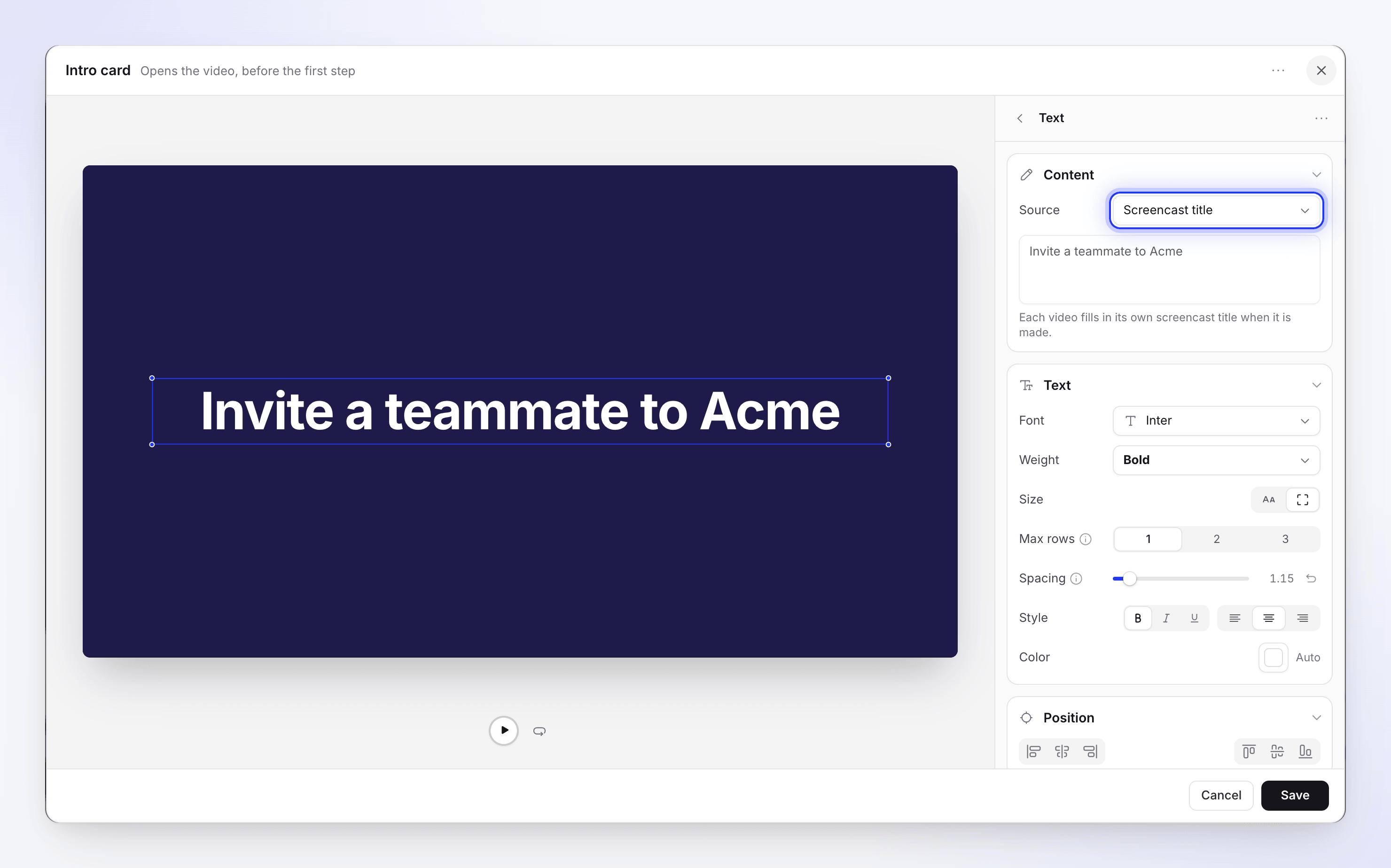
ส่วนต่างๆ ในตัวแก้ไข:
| ส่วน | สิ่งที่คุณตั้งค่า |
|---|---|
| องค์ประกอบ | ข้อความและรูปภาพของการ์ด เพิ่มข้อความ, เพิ่มรูปภาพ ว่างเปล่า: "ยังไม่มีอะไรบนการ์ด" แต่ละรายการมีเมนูพร้อม ลบข้อความ / ลบรูปภาพ |
| ข้อความ: เนื้อหา | คำต่างๆ บนการ์ดแนะนำ ดรอปดาวน์ แหล่งที่มา: ชื่อสกรีนแคสต์ ("วิดีโอแต่ละรายการจะเติมชื่อสกรีนแคสต์ของตัวเองเมื่อถูกสร้างขึ้น") หรือ ข้อความแบบกำหนดเอง |
| ข้อความ: ข้อความ | ฟอนต์, น้ำหนัก, ขนาด (ปุ่มไอคอนสองปุ่ม: ขนาดแบบกำหนดเอง, 8–240 px, หรือ พอดีกับกล่อง พร้อม จำนวนแถวสูงสุด), ระยะห่าง, สไตล์, สี |
| ข้อความ: ตำแหน่ง | กลุ่มปุ่มไอคอนสองกลุ่มที่จัดตำแหน่งข้อความไปทางซ้าย, กึ่งกลาง หรือขวา และบน, กลาง หรือล่างของการ์ด วางเมาส์เหนือปุ่มเพื่อดูชื่อ |
| ข้อความ: แอนิเมชัน | แท็บ เข้า และ ออก เอฟเฟกต์: ไม่มี, จาง, เลื่อน, กวาด, สร้างจากตรงกลาง, ซูมเข้า, ซูมออก, พิมพ์ดีด, หล่น เปิดเผยโดย: บรรทัด, คำ, ตัวอักษร การพิมพ์ดีดจะเพิ่ม เสียงพิมพ์ และ ความเร็ว |
| รูปภาพ | ไฟล์ |
| พื้นหลัง | ฉากหลัง, สี, การไล่ระดับสี, รูปภาพ, พื้นหลังแบบเคลื่อนไหว หรือไม่มี ดู พื้นหลังของการ์ด |
| เสียง | เสียงที่จะเล่นพร้อมกับการ์ด (อัปโหลด) |
| การตั้งเวลา | ระยะเวลา, 3–10 วินาที: "ระยะเวลาที่ปรากฏบนไทม์ไลน์ก่อนจะไปยังส่วนถัดไป" |
การ์ดใหม่เริ่มต้นด้วย "เพิ่มชื่อเรื่อง" ในฟอนต์ Inter Bold, 76 px, จัดกึ่งกลาง, เปิดเผยทีละคำด้วยการกวาด
การเปิดตัวโลโก้
"โลโก้ของคุณหล่นลงมา จากนั้นเป็นชื่อของคุณ" มักเป็นฉากสุดท้ายของวิดีโอ
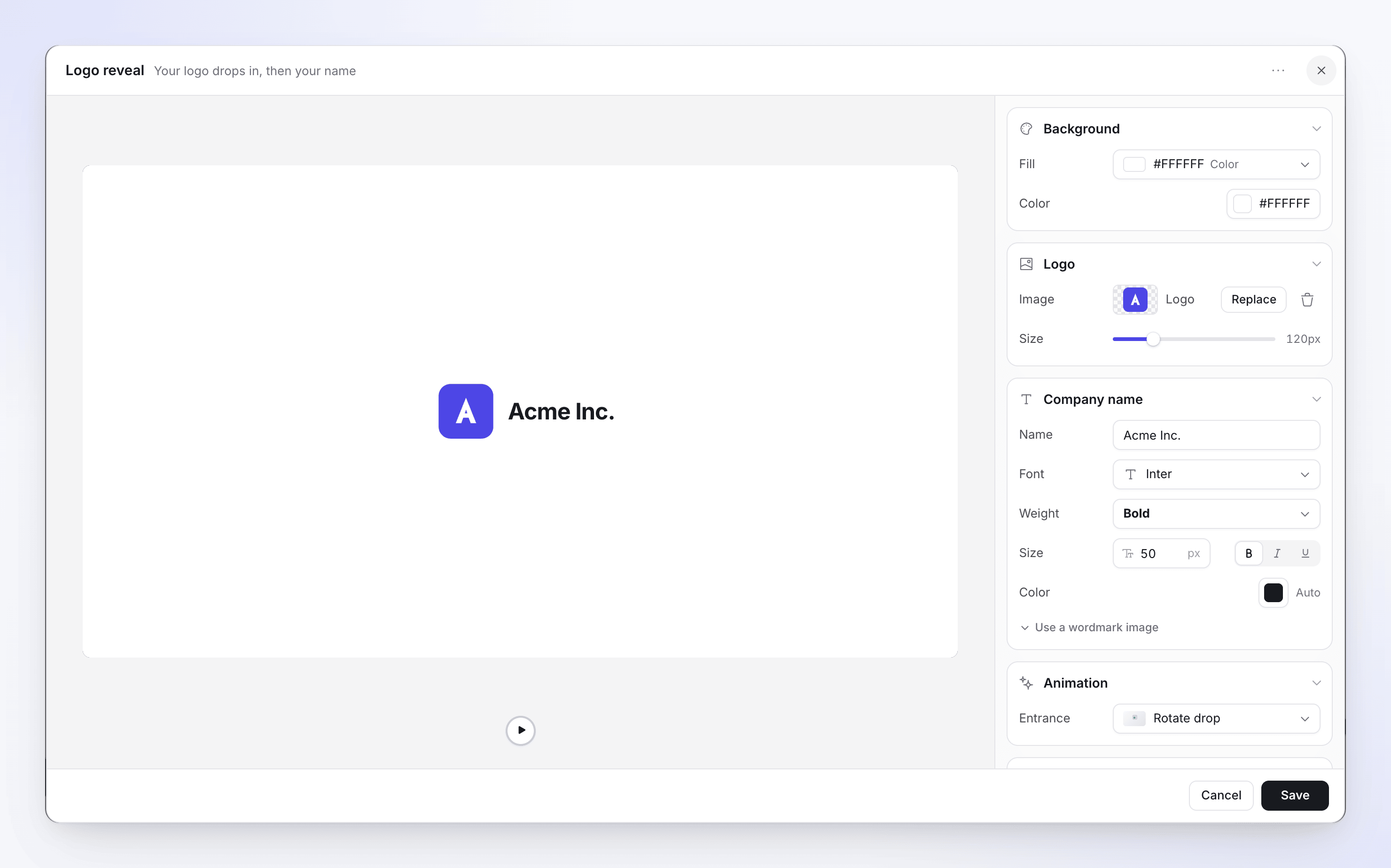
| ส่วน | สิ่งที่คุณตั้งค่า | ค่าเริ่มต้น |
|---|---|---|
| โลโก้ | รูปภาพ ("ไอคอนโลโก้แบบโปร่งใสจะดีที่สุด"), ขนาด 40–400 px | 120 px |
| ชื่อบริษัท | ชื่อ, ฟอนต์, น้ำหนัก, ขนาด 14–120, สี หรือ ใช้รูปภาพเวิร์ดมาร์ก ("สำหรับฟอนต์โลโก้ที่ไม่สามารถจับคู่ได้: รูปภาพจะแทนที่ชื่อที่พิมพ์") พร้อม ความสูง | ชื่อพื้นที่ทำงานของคุณ |
| แอนิเมชัน | ทางเข้า: หมุนหล่น หรือ หล่นตรง | หมุนหล่น |
| เสียง | หนึ่งใน 12 เสียง หรืออัปโหลดของคุณเอง พร้อมระดับเสียง | "Innovate Sign", 40% |
| พื้นหลัง | เช่นเดียวกับการ์ด ดู พื้นหลังของการ์ด | สีดำ |
| การตั้งเวลา | ระยะเวลา, 3–10 วินาที | 5 วินาที |
จำเป็นต้องมีโลโก้: "เลือกรูปภาพโลโก้เพื่อบันทึก" หากพื้นที่ทำงานของคุณมี เทมเพลตวิดีโอ พร้อมการเปิดตัวโลโก้ การเปิดตัวโลโก้ใหม่จะเริ่มต้นจากโลโก้และการออกแบบนั้น
รายการ
"รายการที่เปิดเผยทีละรายการ" ใช้สำหรับสรุปคุณสมบัติหรือรายการตรวจสอบ
| ส่วน | สิ่งที่คุณตั้งค่า |
|---|---|
| การออกแบบ | เค้าโครง มาตรฐาน, การ์ด หรือ ตาราง; แอนิเมชัน; ความเร็ว (ช้า, ปานกลาง, เร็ว) |
| เนื้อหา | หัวข้อ (ไม่บังคับ, สูงสุด 80 ตัวอักษร), เครื่องหมาย (สัญลักษณ์ก่อนแต่ละรายการ เช่น ติ๊กถูก) และ รายการ (สูงสุด 20 รายการ, แต่ละรายการสูงสุด 48 ตัวอักษร; ย้ายขึ้น, ย้ายลง, ลบ) |
| เสียงบรรยาย | "หนึ่งประโยคต่อรายการ; แต่ละรายการจะปรากฏขึ้นเมื่อถูกพูดถึง" สูงสุด 1,024 ตัวอักษร ว่างเปล่า: "ไม่มีเสียงบรรยาย รายการจะเล่นพร้อมเพลงเท่านั้น" |
| การจัดพิมพ์ | ฟอนต์และ คอนเทนเนอร์ ของรายการ (เติมสี, เส้นขอบ) |
| พื้นหลัง | เช่นเดียวกับการ์ด ดู พื้นหลังของการ์ด |
| การตั้งเวลา | ระยะเวลา, ตั้งแต่ระยะเวลาที่สั้นที่สุดที่แอนิเมชันอนุญาต ("ระยะเวลาที่สั้นที่สุดที่แอนิเมชันรายการอนุญาต") จนถึง 60 วินาที |
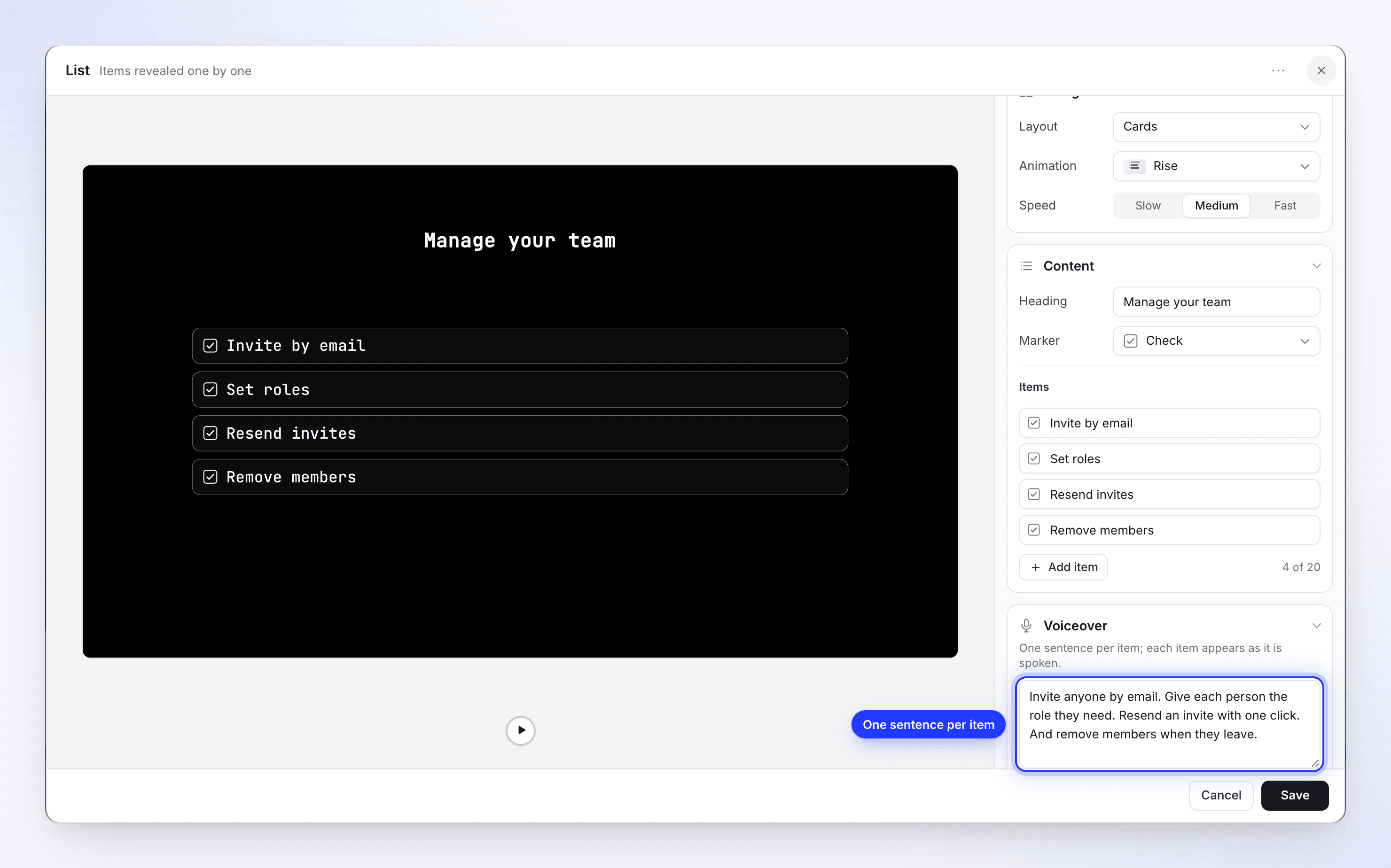
เสียงบรรยายของรายการและเสียงบรรยายของขั้นตอนวิดีโอ (ดู วิดีโอ) เป็นคำบรรยายฉากเดียวที่นอกเหนือจากขั้นตอนต่างๆ ทั้งสองถูกบันทึกด้วยเสียงของวิดีโอและรองรับ แท็กเสียง
จังหวะข้อความ
"คำที่ปรากฏทีละจังหวะ" วลีสั้นๆ ที่กระชับสำหรับการเปิดเรื่องหรือข้อความสำคัญ
| ส่วน | สิ่งที่คุณตั้งค่า |
|---|---|
| จังหวะ | สูงสุด 10 จังหวะ ("3 จาก 10") เพิ่มจังหวะ; เมนูของแต่ละจังหวะมี ทำซ้ำ, ย้ายขึ้น, ย้ายลง, ลบจังหวะ |
| คำ ของจังหวะ | สูงสุด 6 คำ, แต่ละคำสามารถลบได้ |
| เค้าโครง ของจังหวะ | จัดเรียง: แถว หรือ คอลัมน์; ตำแหน่ง: บน, กลาง, ล่าง |
| การจัดพิมพ์ และ ทางออก ของจังหวะ | ฟอนต์และ "วิธีที่จังหวะนี้ออกไป" |
| พื้นหลัง | เช่นเดียวกับการ์ด ดู พื้นหลังของการ์ด |
| การตั้งเวลา | ความยาว, "ตั้งค่าโดยจังหวะ" ไม่มีแถบเลื่อนระยะเวลา |
วิดีโอ
"คลิปที่เล่นเป็นฉากของตัวเอง": ไฟล์วิดีโอจากคลังสื่อของคุณ เช่น คำรับรองจากลูกค้าหรือตัวอย่างผลิตภัณฑ์ คุณสามารถบรรยายทับวิดีโอนั้นด้วยเสียงบรรยายได้
| ส่วน | สิ่งที่คุณตั้งค่าได้ | ค่าเริ่มต้น |
|---|---|---|
| วิดีโอ | ไฟล์ (เลือกวิดีโอ), ระดับเสียง 0–100, ปิดเสียงคลิป, วนซ้ำ | 100, เปิดเสียง |
| เสียงบรรยาย | ข้อความสำหรับบรรยายทับคลิป สูงสุด 1,024 ตัวอักษร หากเว้นว่าง: "ไม่มีเสียงบรรยาย คลิปจะเล่นพร้อมเสียงของตัวเอง" | ไม่มี |
| เฟรม | ตำแหน่ง, ขนาด, มุม, เงา และ ตัวเลือกเงา | |
| เสียง | เสียงที่จะเล่นพร้อมกับคลิป | |
| จังหวะเวลา | ระยะเวลา, 0.1–600 วินาที เมื่อไม่ตรงกับไฟล์ จะมีคำแนะนำขึ้นว่า "วิดีโอยาว 12.0 วินาที · ใช้" | 3 วินาที |
จำเป็นต้องมีไฟล์: "เลือกวิดีโอเพื่อบันทึกฉากนี้" ไฟล์วิดีโอต้องเป็นรูปแบบ MP4 และมีขนาดไม่เกิน 100 MB
บรรยายทับคลิป
เขียนข้อความในช่อง เสียงบรรยาย แล้วคลิก บันทึก ปุ่มจะเปลี่ยนเป็น กำลังบันทึกเสียงพากย์… ในขณะที่ข้อความถูกบันทึกด้วยเสียงของวิดีโอ และหน้าต่างจะปิดลงเมื่อเสร็จสิ้นเท่านั้น ระบบจะใช้เครดิตเหมือนกับบรรทัดเสียงบรรยายอื่นๆ (เสียงจากบัญชี ElevenLabs ของคุณเองจะไม่ใช้เครดิตของเรา) หากการบันทึกล้มเหลว จะมีข้อผิดพลาดปรากฏขึ้นและไม่มีการบันทึกข้อมูลใดๆ การแก้ไขข้อความจะเป็นการบันทึกใหม่ ส่วนการลบข้อความจะเป็นการนำเสียงบรรยายออก

คุณยังสามารถสร้างขั้นตอนวิดีโอพร้อมเสียงบรรยายได้ในคราวเดียวจากหน้าต่าง เพิ่มเสียงบรรยาย: เลือก อัปโหลดวิดีโอ ภายใต้ สิ่งที่ผู้ชมเห็น ดูที่ เพิ่มขั้นตอนเสียงบรรยาย
ขั้นตอนจะคงอยู่ตามความยาวของคลิปหรือเสียงบรรยาย แล้วแต่ว่าอย่างไหนยาวกว่า (เสียงบรรยายจะมีช่วงนำและช่วงท้ายสั้นๆ) เสียงบรรยายที่สั้นกว่าจะไม่ตัดคลิป: คลิปจะเล่นจนจบและเสียงบรรยายจะเล่นทับในช่วงเริ่มต้น หากเสียงบรรยายยาวกว่าคลิป ขั้นตอนจะถูกขยายออกไป และสิ่งที่ผู้ชมเห็นจะขึ้นอยู่กับ วนซ้ำ:
- วนซ้ำ ปิด: คลิปจะค้างเฟรมสุดท้ายไว้จนกว่าเสียงบรรยายจะจบ
- วนซ้ำ เปิด: คลิปจะเล่นวนไปเรื่อยๆ จนกว่าเสียงบรรยายจะจบ
เสียงของคลิปจะเบาลงโดยอัตโนมัติในขณะที่มีเสียงบรรยาย เพื่อไม่ให้เสียงคลิปกลบเสียงบรรยาย หากต้องการปิดเสียงคลิปทั้งหมด ให้เปิด ปิดเสียงคลิป ส่วน ระดับเสียง จะยังคงระดับเดิมไว้สำหรับเมื่อคุณเปิดเสียงกลับมาอีกครั้ง
คำบรรยายจะไม่ถูกเพิ่มลงในเสียงบรรยายโดยอัตโนมัติ ให้เปิด สไตล์ → คำบรรยาย แล้วคลิก สร้างคำบรรยาย (ดู เปลี่ยนสไตล์ พื้นหลัง และคำบรรยาย)
คลิป, คลิปเสียง และรูปภาพ
สิ่งเหล่านี้จะแสดงการบันทึกหรือรูปภาพของคุณเองเป็นฉากแยกต่างหาก โดยไม่มีการบรรยายด้วย AI
| ฉาก | คืออะไร | แก้ไขด้วย |
|---|---|---|
| คลิป | "คลิปเงียบจากการบันทึกหน้าจอของคุณ" ส่วนหนึ่งของการบันทึกที่เล่นโดยไม่มีการบรรยาย | ซิงค์และจังหวะ |
| คลิปเสียง | ในวิดีโอภาษาโปแลนด์: ส่วนหนึ่งของการบันทึกที่มีเสียงที่คุณบันทึกไว้เอง | ซิงค์และจังหวะ ในวิดีโอภาษาโปแลนด์ แยกคลิปที่ตำแหน่งเล่น จะตัดคลิปหรือคลิปเสียงออกเป็นสองส่วน |
| รูปภาพ | "แสดงรูปภาพของคุณเป็นฉากหนึ่ง" ภาพนิ่งที่ค้างอยู่บนหน้าจอ | ความยาวบนไทม์ไลน์ |
หากวิดีโอมีแหล่งที่มาของการบันทึกมากกว่าหนึ่งรายการ การเพิ่ม คลิป จะถามว่าต้องการใช้รายการใดก่อน
ปกวิดีโอ
วิดีโอบางรายการมี ปกวิดีโอ อยู่ที่จุดเริ่มต้น: "การ์ดเปิดเรื่อง ซึ่งแสดงก่อนฉากแรก" ไม่ใช่ภาพตัวอย่าง แต่จะเล่นเป็นส่วนหนึ่งของวิดีโอ แถวของมันจะมี แก้ไขหน้าปก, ซ่อนจากวิดีโอ / แสดงในวิดีโอ (ปกที่ซ่อนอยู่จะแสดงสถานะ ซ่อนอยู่) และ ลบหน้าปก ("หน้าปกจะถูกลบออกจากจุดเริ่มต้นของวิดีโอของคุณ")
| ส่วน | สิ่งที่คุณตั้งค่าได้ |
|---|---|
| พื้นหลัง | ประเภท: สี, การไล่ระดับสี, รูปภาพ หรือ แสงรั่ว (พร้อม รูปแบบ และ เฉดสี) |
| ชื่อเรื่อง | เปิด/ปิด "ชื่อเรื่องของวิดีโอที่ตั้งค่าในสไตล์นี้" ขนาด, ฟอนต์, ความหนา, สี, การจัดวาง, ตำแหน่ง |
| คำอธิบาย | เปิด/ปิด สูงสุด 500 ตัวอักษร ("บรรทัดสั้นๆ ใต้ชื่อเรื่อง"), ขนาด 10–60 |
| โลโก้ | เปิด/ปิด รูปภาพ, ขนาด 20–400, มุม, ตำแหน่ง |
| การเคลื่อนไหว | เข้า (สง่างาม, เลือนเข้า, เลื่อนขึ้น, ขยายเข้า, เด้ง), ออก (ไม่มี, เลือน, เลื่อนขึ้น, เลื่อนลง, ขยายออก, เบลอ, มาสก์เข้าด้านใน, มาสก์ออกด้านนอก), ระยะเวลา 2–10 วินาที |
| เสียงเปิดเรื่อง | ไม่มีเสียงเปิดเรื่อง หรือเลือกเสียงที่มี พร้อมระดับเสียง |
เมนู + ไม่มีตัวเลือกหน้าปก: วิดีโอใหม่จะใช้การ์ดเปิดเรื่องแทน
พื้นหลังการ์ด
การ์ดเปิดเรื่อง, การ์ดชื่อเรื่อง, การเปิดตัวโลโก้, รายการ และช่วงข้อความ แต่ละรายการจะมีส่วน พื้นหลัง ซึ่งจะระบายสีเฉพาะการ์ดนั้นเท่านั้น: พื้นหลังรอบการบันทึกของคุณจะถูกตั้งค่าในแท็บ สไตล์ (ดูด้านล่าง)
คลิกแถว เติม เพื่อเปิดตัวเลือก ซึ่งจะมีหนึ่งแท็บต่อประเภทการเติม และมีช่องค้นหาที่ด้านบน:
| แท็บ | สิ่งที่คุณจะได้รับ |
|---|---|
| ฉากหลัง | วิดีโอไล่ระดับสีแบบวนซ้ำ 17 รายการ เช่น Coral indigo หรือ Midnight blue |
| สี | ตัวอย่างสี 12 รายการ หรือ สีที่กำหนดเอง เพื่อเลือกสีใดก็ได้ |
| การไล่ระดับสี | การไล่ระดับสีสองสี 18 รายการ จากนั้นปรับแต่ง จาก, ถึง และ มุม |
| รูปภาพ | รูปถ่าย 8 รายการจากคลังของ Clevera หรือ อัปโหลดรูปภาพ เพื่อใช้รูปของคุณเอง |
| การเคลื่อนไหว | พื้นหลังแบบเคลื่อนไหว ดู พื้นหลังเคลื่อนไหว |
| ไม่มี | สำหรับการ์ดเปิดเรื่อง, การ์ดชื่อเรื่อง และการเปิดตัวโลโก้เท่านั้น: "วอลเปเปอร์ของวิดีโอจะแสดงอยู่หลังฉากนี้" |
การเลือกการเติมในแท็บใดก็ตามจะแทนที่รายการก่อนหน้า รวมถึงพื้นหลังแบบเคลื่อนไหวด้วย
ฉากหลังของ Clevera เป็นแบบปลอดค่าลิขสิทธิ์หรือสร้างโดย AI และได้รับอนุญาตให้ใช้เชิงพาณิชย์ในวิดีโอของคุณได้
พื้นหลังเคลื่อนไหว
พื้นหลังเคลื่อนไหวคือเอฟเฟกต์แอนิเมชัน เช่น แสงที่กวาดผ่านการ์ด, แสงเรืองรองที่ลอยไปมา หรือพิกเซลที่ร่วงหล่น ซึ่งจะเคลื่อนไหวต่อไปตราบเท่าที่การ์ดยังอยู่บนหน้าจอ มีให้เลือกมากกว่า 60 รายการ
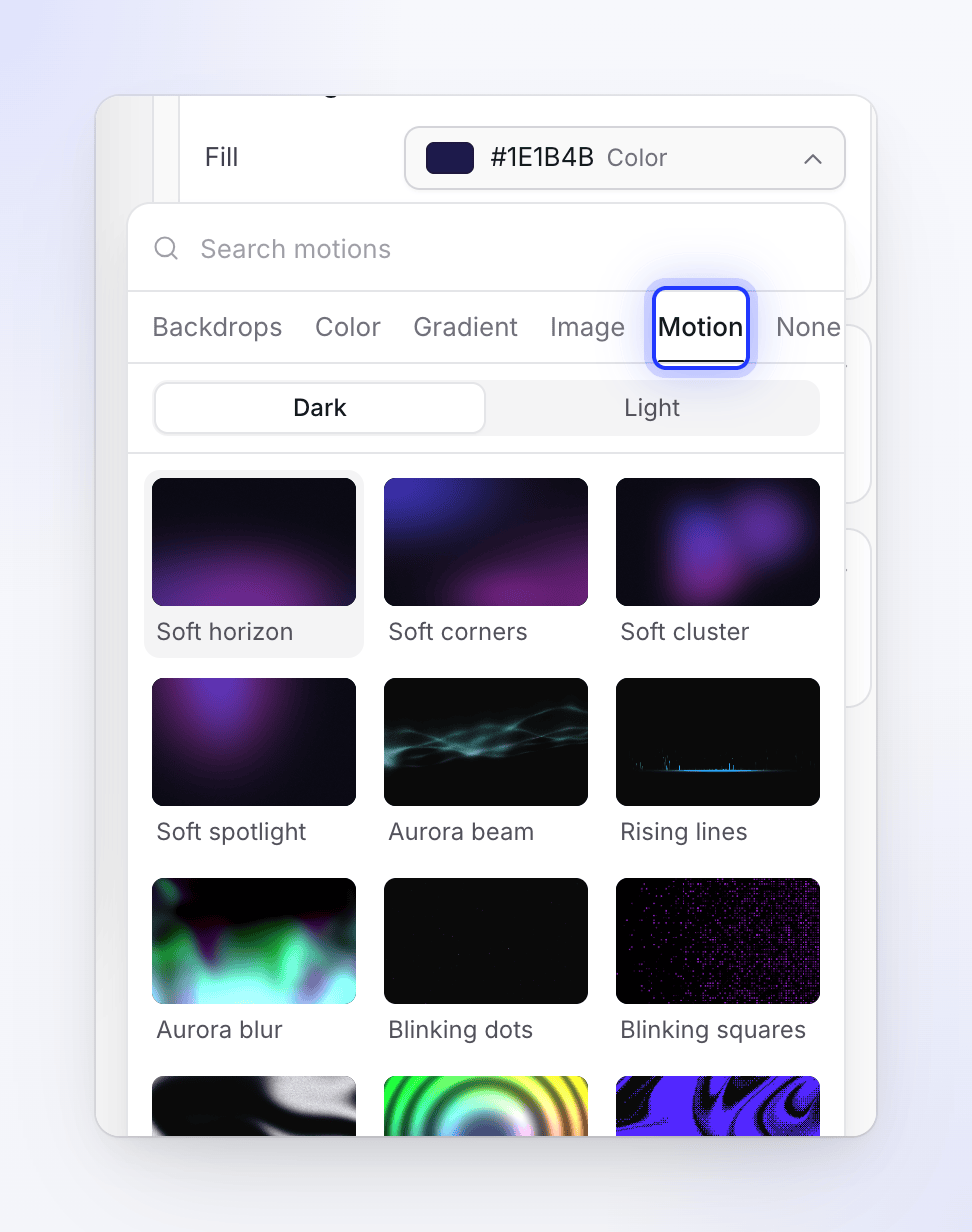
เปิดแท็บการเคลื่อนไหว
ในส่วน พื้นหลัง ของการ์ด ให้คลิก เติม แล้วเลือกแท็บ การเคลื่อนไหว แผ่นภาพที่เห็นจะเล่นตัวอย่างสดของแต่ละเอฟเฟกต์ พิมพ์ใน ค้นหาการเคลื่อนไหว เพื่อค้นหาตามชื่อ
เลือกมืดหรือสว่าง
สวิตช์ที่ด้านบนของตารางจะเลือกเวอร์ชัน เอฟเฟกต์ มืด จะเรืองแสงบนการ์ดที่เกือบเป็นสีดำ ส่วนเอฟเฟกต์ สว่าง จะถูกเปลี่ยนสีเพื่อให้มองเห็นได้บนการ์ดสีอ่อน การเคลื่อนไหวทุกรายการมีเวอร์ชันมืด และประมาณหนึ่งในสามมีเวอร์ชันสว่างด้วย ดังนั้นตาราง สว่าง จึงสั้นกว่า
เลือกการเคลื่อนไหว
คลิกที่แผ่นภาพ ตัวอย่างของการ์ดจะเล่นเอฟเฟกต์นั้น และแถว เติม จะแสดงชื่อตามด้วย การเคลื่อนไหว
ปรับแต่ง
แถวภายใต้ เติม จะขึ้นอยู่กับการเคลื่อนไหว: โดยปกติจะเป็นสีและความเร็ว รวมถึงการตั้งค่าต่างๆ เช่น ความทึบ, ความสว่าง, ความเข้ม หรือ ตำแหน่ง การตั้งค่าที่ละเอียดกว่าจะอยู่ภายใต้ การควบคุมรูปร่าง แถบเลื่อนที่คุณปรับเปลี่ยนจะแสดงปุ่ม รีเซ็ต
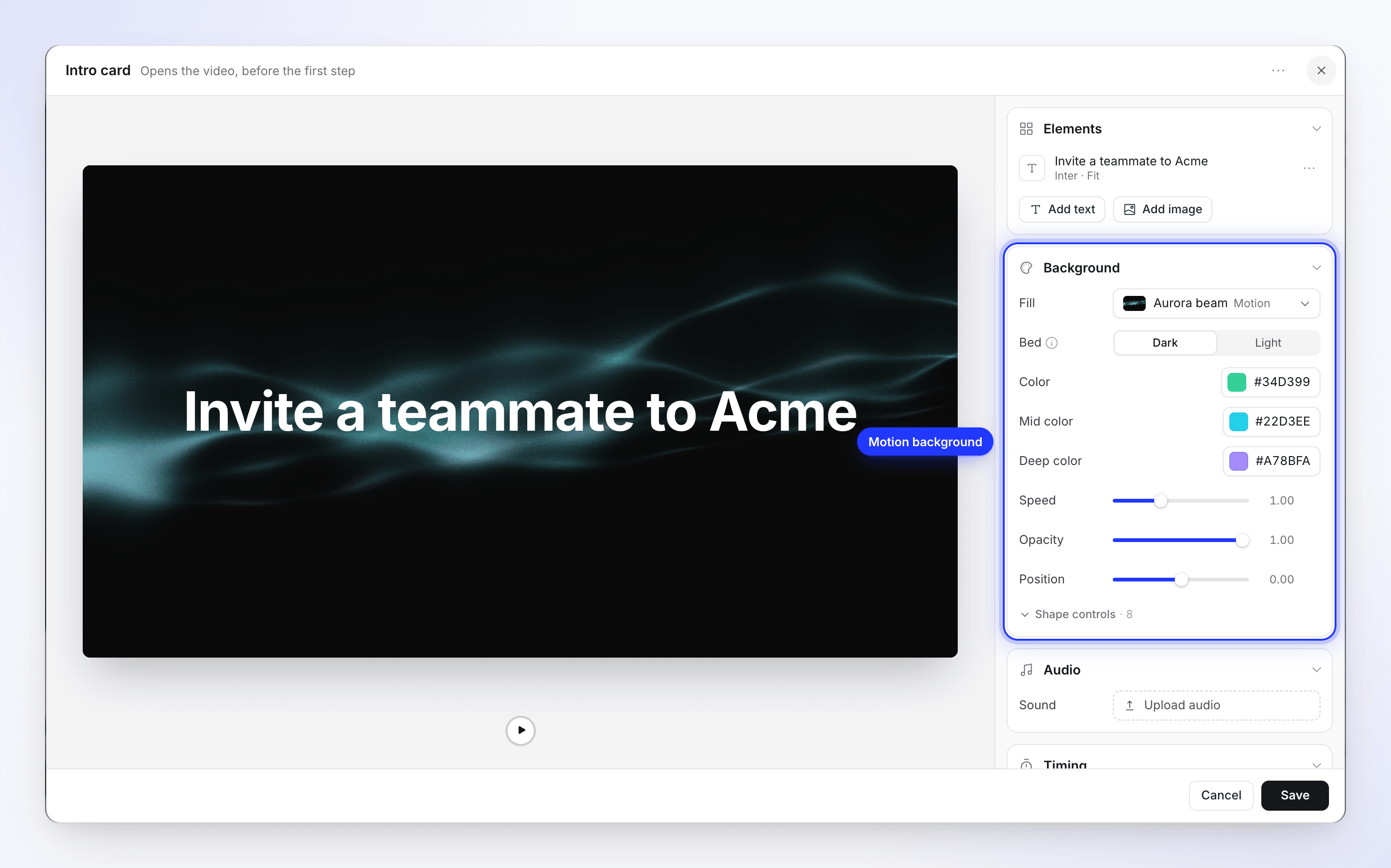
| การตั้งค่า | สิ่งที่ทำได้ |
|---|---|
| Bed | มืด หรือ สว่าง: พื้นหลังที่เอฟเฟกต์วางอยู่ "เอฟเฟกต์เหล่านี้สร้างขึ้นเพื่อให้เรืองแสงบนสีเกือบดำ ส่วนสว่างจะสลับพื้นหลังและเปลี่ยนสีเอฟเฟกต์เพื่อให้มองเห็นได้บนฉากสีอ่อนแทน" การเคลื่อนไหวที่ไม่มีเวอร์ชันสว่างจะถูกลบออกเมื่อคุณสลับไปที่ สว่าง เพื่อให้คุณเลือกรายการที่เป็นสว่างได้ |
| สี | สีของเอฟเฟกต์เอง เช่น สี, สีกลาง และ สีเข้ม หรือ สีเน้น และ สีเน้น 2 |
| ความเร็ว | ความเร็วในการเคลื่อนไหว |
| ความทึบ, ความสว่าง หรือ ความเข้ม | ความชัดเจนของเอฟเฟกต์บนพื้นหลัง |
| การควบคุมรูปร่าง | รายละเอียดที่ละเอียดกว่าของเอฟเฟกต์นั้น เช่น ความหนาแน่น, ขนาด หรือเกรน |
การเคลื่อนไหวแบบ Soft สี่รายการ (Soft horizon, Soft corners, Soft cluster และ Soft spotlight) จะแสดงไว้เป็นรายการแรก เป็นแสงเรืองรองที่นุ่มนวลในสองสีเน้น และเหมาะสำหรับการ์ดที่มีข้อความจำนวนมาก
พื้นหลัง: แท็บสไตล์ ไม่ใช่ฉาก
พื้นหลัง ในแท็บ สไตล์ คือสิ่งที่แสดงรอบการบันทึกของคุณในทุกขั้นตอน การ์ดจะมีส่วน พื้นหลัง ของตัวเอง ซึ่งจะระบายสีเฉพาะการ์ดนั้นเท่านั้น แถวที่ติดป้ายกำกับว่า พื้นหลัง บนไทม์ไลน์คือพื้นหลังในคลิปโซเชียล คุณไม่ต้องเพิ่มสิ่งเหล่านี้ลงในวิดีโอสอนการใช้งานด้วยตนเอง
เทมเพลต
บันทึกการออกแบบของการ์ดเพื่อนำกลับมาใช้ใหม่: ⋯ → บันทึกเป็นเทมเพลต… ("ทีมของคุณสามารถเริ่มต้นจากดีไซน์นี้ได้ ข้อความจะถูกแทนที่เมื่อนำไปใช้") ตั้ง ชื่อ แล้วคลิก บันทึกเทมเพลต
นำไปใช้ด้วย ⋯ → โหลดเทมเพลต… หน้าต่าง ("สไตล์ในตัวจะคงข้อความของคุณไว้ ส่วนเทมเพลตของทีมจะกู้คืนการออกแบบที่บันทึกไว้ทั้งหมด") มีสองแท็บ แต่ละแท็บมีจำนวนรายการ และมี ค้นหาเทมเพลต แท็บ ในตัว มีดีไซน์ของ Clevera ส่วน ทีมของคุณ มีดีไซน์ที่ทีมของคุณบันทึกไว้
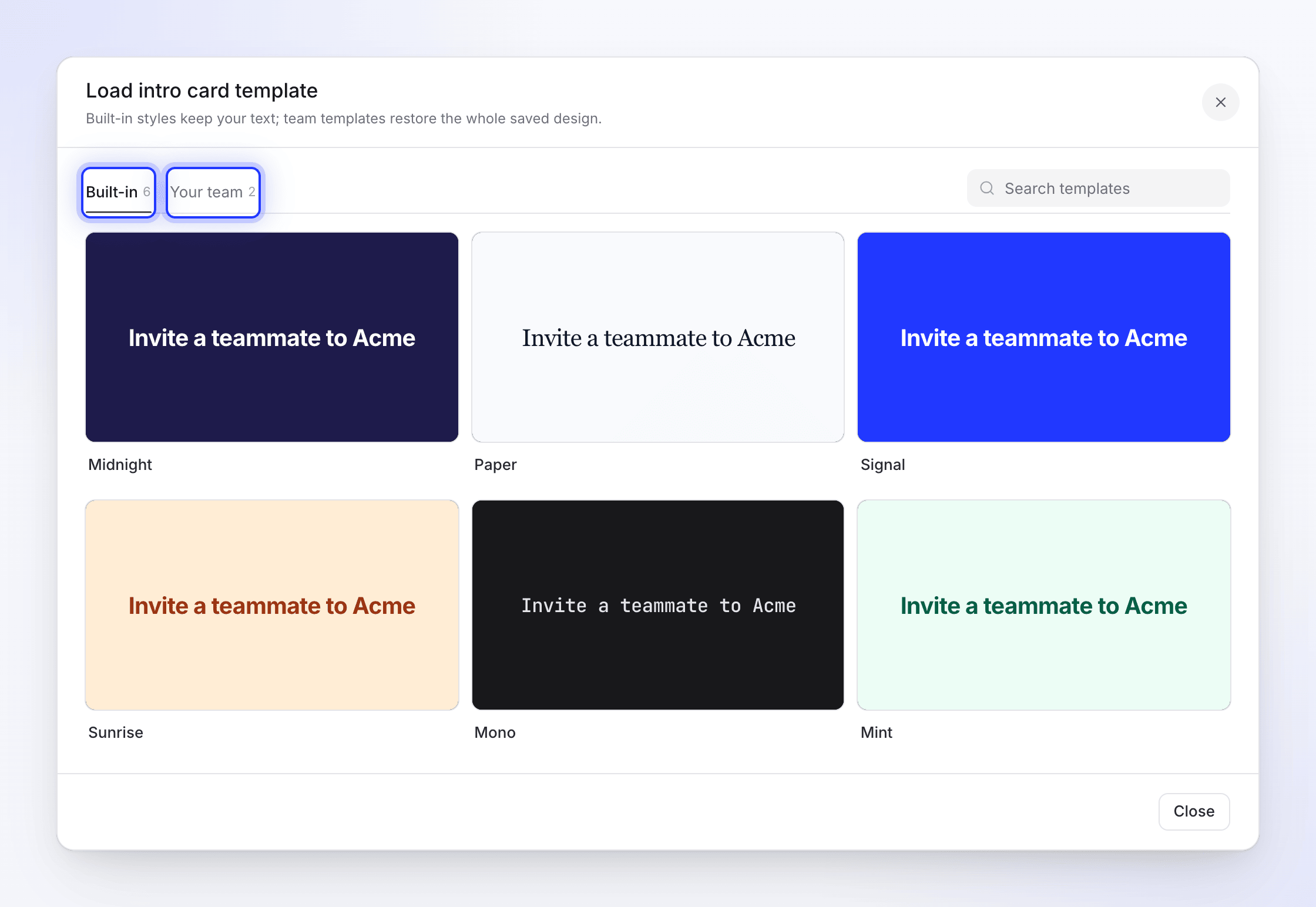
| สิ่งที่คุณใช้ | สิ่งที่จะเปลี่ยน |
|---|---|
| ดีไซน์ ในตัว บนการ์ดชื่อเรื่องหรือการ์ดแนะนำ | รูปลักษณ์ ข้อความและระยะเวลาของการ์ดจะคงเดิม |
| ดีไซน์ ในตัว บนการ์ดเปิดตัวโลโก้ | รูปลักษณ์ โลโก้, ข้อความประกอบโลโก้, ชื่อบริษัท และระยะเวลาจะคงเดิม |
| ดีไซน์ ในตัว บนข้อความเน้นย้ำ | รูปลักษณ์ ข้อความเน้นย้ำของคุณจะคงเดิม |
| เทมเพลต ทีมของคุณ | ดีไซน์ที่บันทึกไว้ทั้งหมด รวมถึงข้อความในนั้น |
การลบเทมเพลตของทีมจะมีข้อความถามว่า "ลบเทมเพลตนี้หรือไม่?": เทมเพลตจะถูกลบออกสำหรับทุกคนในทีมของคุณ
เทมเพลตวิดีโอ ของพื้นที่ทำงานจะทำงานได้มากกว่านั้น: เมื่อ AI สร้างวิดีโอ ระบบจะเพิ่มการ์ดแนะนำพร้อมชื่อวิดีโอ, การ์ดชื่อเรื่องก่อนบทสำคัญ (สูงสุดสองบท และไม่มีในวิดีโอสั้น), และการ์ดเปิดตัวโลโก้ที่ส่วนท้าย โดยใช้ดีไซน์ของคุณ
ฉากในภาษาอื่น
เมื่อคุณแปลวิดีโอ คำบนการ์ดแนะนำ, การ์ดชื่อเรื่อง, ข้อความเน้นย้ำและรายการ รวมถึงชื่อบริษัทบนการ์ดเปิดตัวโลโก้จะถูกแปลไปด้วย ส่วนเลย์เอาต์, สี, แอนิเมชัน, รูปภาพ และระยะเวลาจะยังคงเดิม เสียงบรรยายของรายการจะถูกแปลและบันทึกใหม่ แต่ละภาษาจะเก็บฉากของตัวเองไว้: การแก้ไขการ์ดในภาษาเยอรมันจะไม่ส่งผลต่อการ์ดภาษาอังกฤษ ดู ทำความเข้าใจเวอร์ชันภาษา