

บันทึกหน้าต่างหรือพื้นที่ที่กำหนดเอง
บันทึกหน้าต่างเดียวหรือบางส่วนของหน้าจอด้วยแอปเดสก์ท็อป Clevera ปรับขนาดหน้าต่างให้เป็นขนาดมาตรฐาน เช่น 1920 × 1080 ก่อนเริ่มบันทึก และแก้ไขข้อผิดพลาดของหน้าต่างและพื้นที่
การบันทึกหน้าต่างเดียวหรือพื้นที่เดียวจะช่วยให้วิดีโอมีความโฟกัสและไฟล์มีขนาดเล็ก ทุกสิ่งที่อยู่นอกเหนือจากนั้นจะไม่ถูกบันทึก ดังนั้นแอปอื่น การแจ้งเตือน และเดสก์ท็อปของคุณจะไม่ปรากฏในวิดีโอ บทความนี้ครอบคลุมถึงการเลือกหน้าต่าง การปรับขนาดให้เป็นขนาดมาตรฐาน และการวาดพื้นที่ที่กำหนดเอง
หากต้องการบันทึกทั้งหน้าจอหรือแอป โปรดดู บันทึกแบบเต็มหน้าจอ จอแสดงผล หรือแอป
บันทึกหน้าต่าง
เปิดรายการหน้าต่าง
ในหน้าต่างการบันทึก ให้คลิกแถวบนสุด จากนั้นคลิก หน้าต่างเฉพาะ รายการแอปที่เปิดอยู่จะปรากฏขึ้น พร้อมระบุจำนวนหน้าต่างที่เปิดอยู่ของแต่ละแอป บน Mac คุณจะเห็น กำลังโหลดแอปพลิเคชัน... ในระหว่างที่รายการกำลังโหลด
เลือกหน้าต่าง
คลิกที่แอป หากแอปนั้นมีมากกว่าหนึ่งหน้าต่าง หน้าต่างเหล่านั้นจะปรากฏภายใต้ หน้าต่างใน ตามด้วยชื่อแอป พร้อมชื่อหน้าต่างและขนาดของแต่ละหน้าต่าง คลิกหน้าต่างที่คุณต้องการ
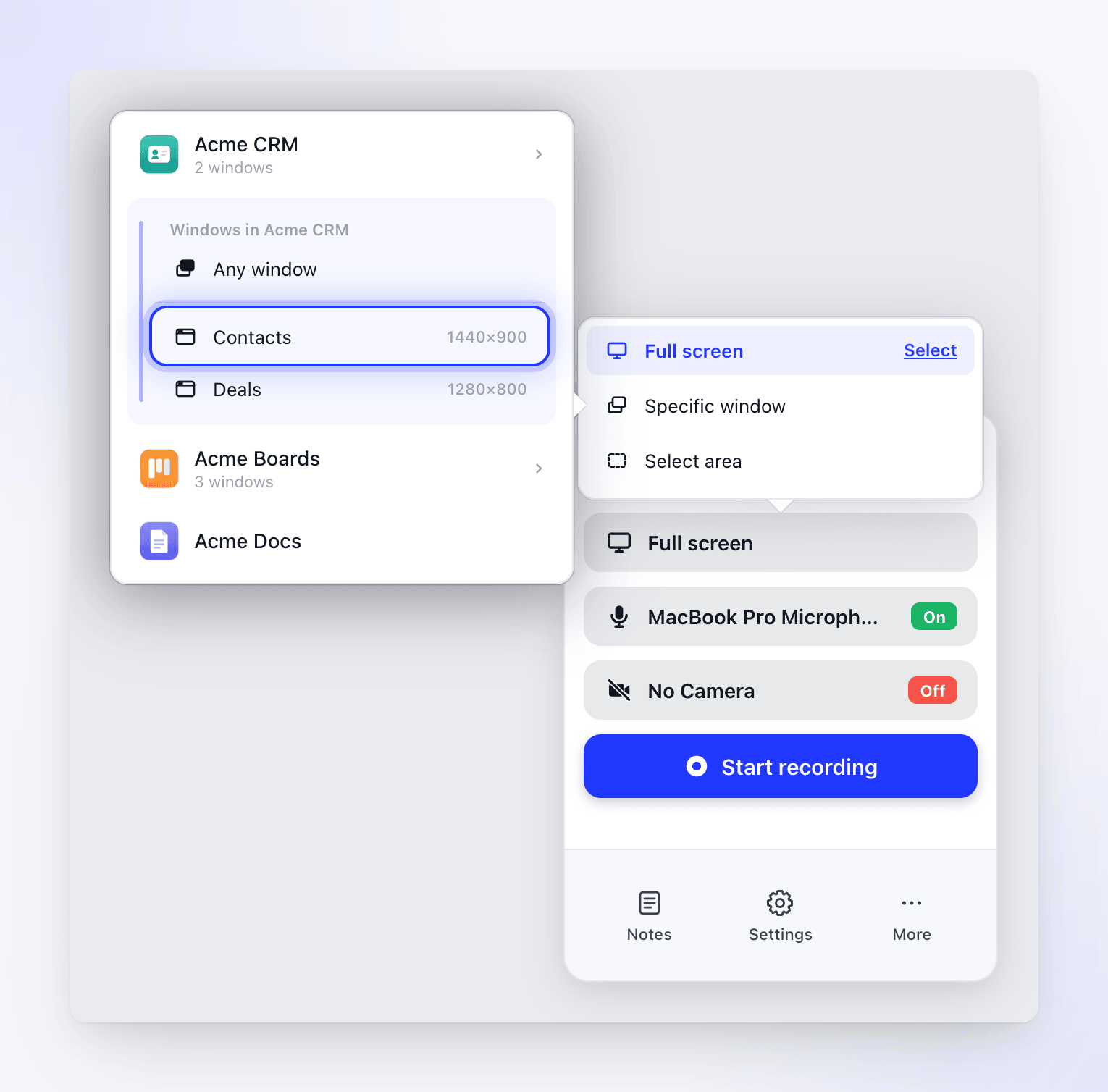
หากต้องการให้ Clevera เป็นผู้เลือก ให้คลิก หน้าต่างใดก็ได้ บน Mac ระบบจะบันทึกหน้าต่างที่ใหญ่ที่สุดของแอป ณ ขณะที่คุณเริ่มบันทึก ส่วนบน Windows ระบบจะบันทึกหน้าต่างแรกในรายการของแอปนั้น
แถวบนสุดจะแสดงสิ่งที่คุณเลือกไว้ บน Mac จะแสดงชื่อแอปและชื่อหน้าต่าง เช่น Acme CRM — Contacts ส่วนบน Windows จะแสดงเฉพาะชื่อหน้าต่างเท่านั้น
คลิก เริ่มบันทึก
Clevera จะไฮไลต์หน้าต่างนั้นและแสดงการ์ดที่มีชื่อแอป ขนาดหน้าต่าง (ขนาดหน้าต่าง) และปุ่ม ปรับขนาด ให้ปรับขนาดตอนนี้หากคุณต้องการใช้ขนาดมาตรฐาน (ดูด้านล่าง) จากนั้นคลิก เริ่มบันทึก บนการ์ด
บันทึก
เมื่อการนับถอยหลังสิ้นสุดลง Clevera จะหรี่แสงทุกอย่างรอบหน้าต่างเพื่อให้คุณเห็นสิ่งที่อยู่ในเฟรม เฉพาะส่วนนั้นของหน้าจอเท่านั้นที่จะถูกบันทึก
เฉพาะหน้าต่างที่มีชื่อและมีขนาดอย่างน้อย 300 × 300 เท่านั้นที่จะแสดงในรายการ หน้าต่างที่ย่อเล็กสุดหรือซ่อนอยู่จะไม่สามารถบันทึกได้ Clevera จะค้นหาหน้าต่างจากชื่อ ดังนั้นหากชื่อเปลี่ยนไปหรือหน้าต่างถูกปิดก่อนที่คุณจะเริ่ม Clevera จะบันทึกหน้าต่างที่ใหญ่ที่สุดของแอปนั้นแทน หากแอปไม่ได้ทำงานอยู่ ระบบจะเปลี่ยนกลับไปเป็น เต็มหน้าจอ Clevera จะนำหน้าต่างนั้นมาไว้ด้านหน้าเมื่อเริ่มการบันทึก
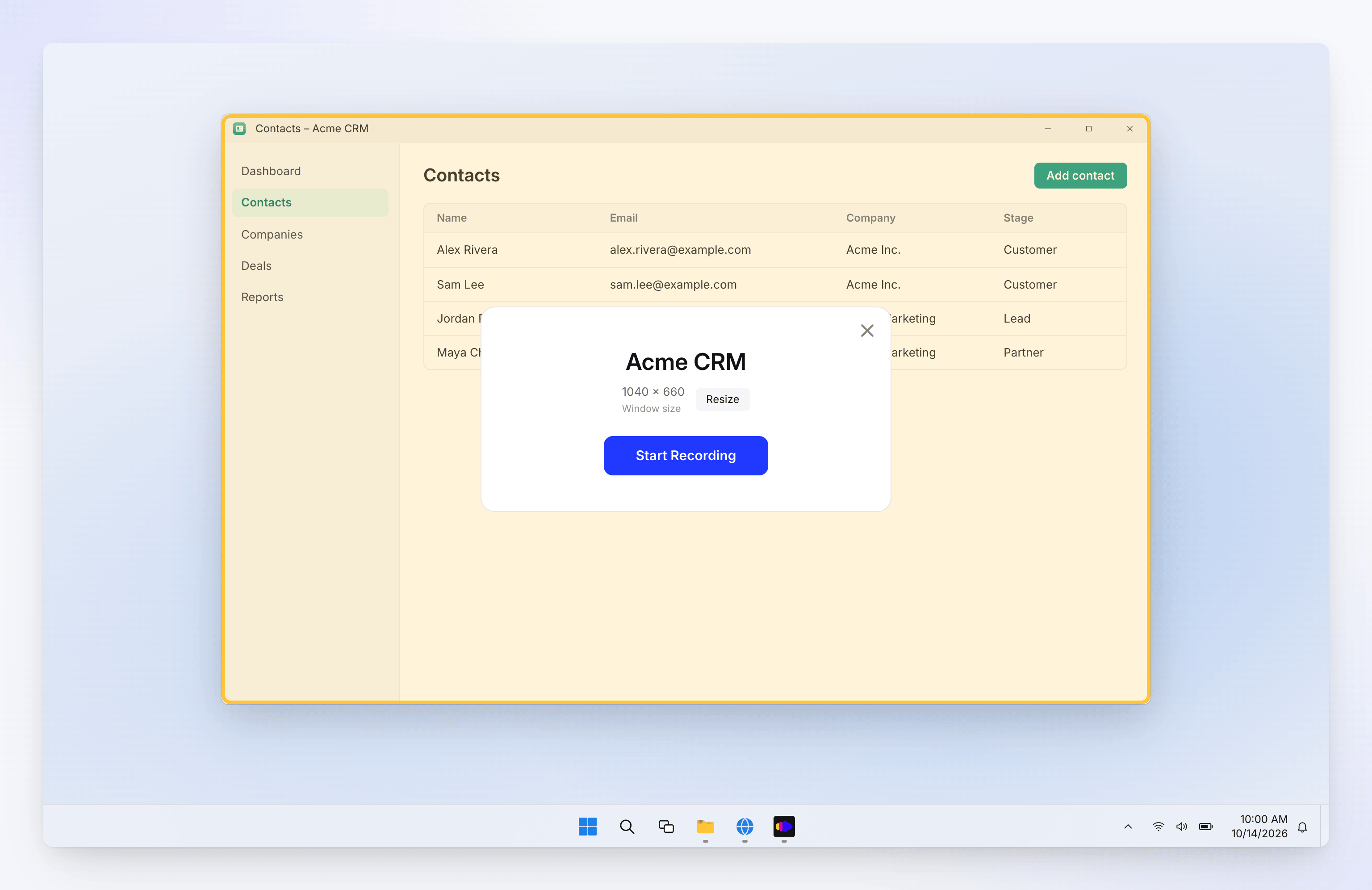
เฉพาะหน้าต่างที่มีขนาดอย่างน้อย 300 × 300 เท่านั้นที่จะแสดงในรายการ Clevera จะบันทึกส่วนของหน้าจอที่หน้าต่างนั้นอยู่ ณ ขณะที่เริ่มการบันทึก:
- หากคุณย้ายหน้าต่างระหว่างการบันทึก วิดีโอจะไม่ติดตามหน้าต่างนั้นไป
- หากมีหน้าต่างอื่นหรือป๊อปอัปบังอยู่ หน้าต่างเหล่านั้นก็จะปรากฏในการบันทึกด้วย
ให้วางหน้าต่างไว้ในตำแหน่งเดิมและไว้ด้านหน้าเสมอในขณะที่คุณบันทึก
ปรับขนาดหน้าต่าง
ขนาดหน้าต่างที่สม่ำเสมอจะช่วยให้วิดีโอดูเรียบร้อยและให้เฟรมที่สะอาดตาสำหรับ AI ในการซูมเข้า Clevera จะไม่ปรับขนาดหน้าต่างด้วยตัวเอง ระบบจะปรับขนาดก็ต่อเมื่อคุณเลือกขนาดเท่านั้น
- บนการ์ดของหน้าต่าง ให้คลิก ปรับขนาด
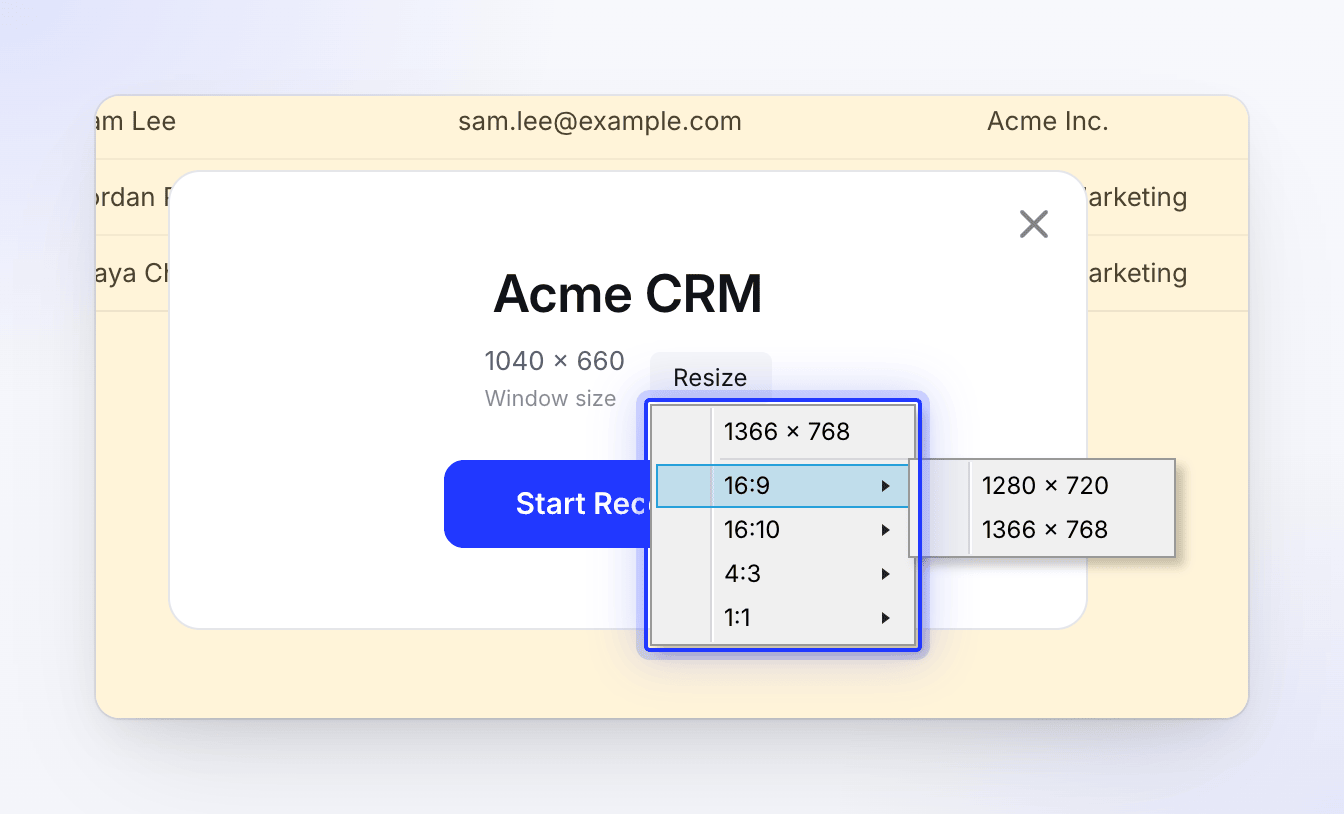
- เลือกขนาดทั่วไปที่ด้านบนของเมนู หรือเปิดอัตราส่วนภาพเพื่อดูขนาดเพิ่มเติม
- หน้าต่างจะปรับขนาดและการ์ดจะแสดงขนาดใหม่ คลิก เริ่มบันทึก
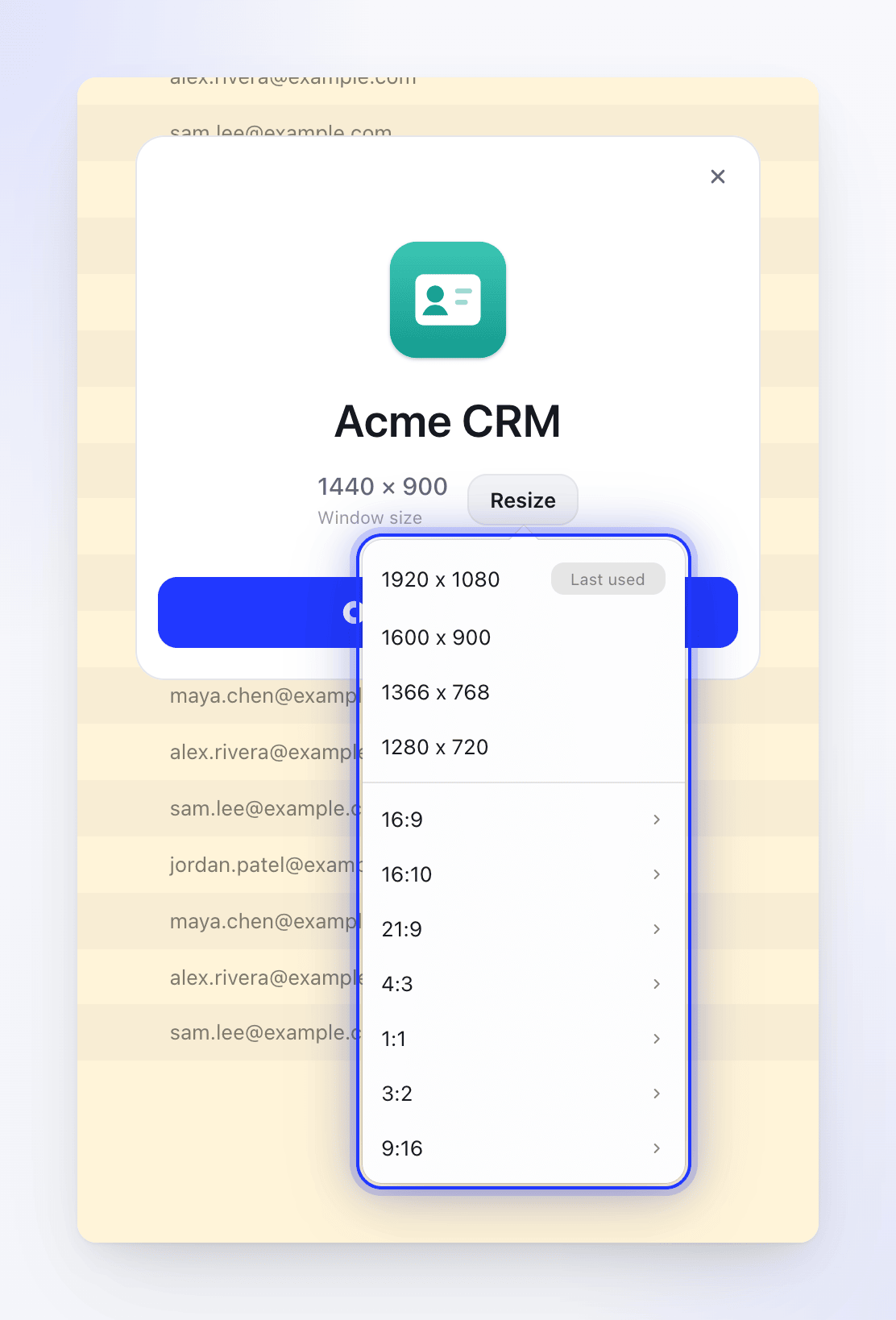
ขนาดที่คุณใช้ล่าสุดจะถูกทำเครื่องหมายว่า ใช้งานล่าสุด สำหรับการติดตั้ง Windows ใหม่ ขนาดเริ่มต้นคือ 1920 × 1080
| กลุ่ม | ขนาด |
|---|---|
| ทั่วไป | 1920 × 1080, 1600 × 900, 1366 × 768, 1280 × 720 |
| 16:9 | 3840 × 2160, 2560 × 1440, 1920 × 1080, 1600 × 900, 1366 × 768, 1280 × 720, 1152 × 648, 1024 × 576 |
| 16:10 | 2560 × 1600, 1920 × 1200, 1680 × 1050, 1440 × 900, 1280 × 800, 1024 × 640 |
| 21:9 | 3440 × 1440, 2560 × 1080 |
| 4:3 | 2048 × 1536, 1600 × 1200, 1280 × 960, 1024 × 768, 800 × 600 |
| 1:1 | 1600 × 1600, 1280 × 1280, 1024 × 1024, 800 × 800 |
| 3:2 | 2736 × 1824, 2160 × 1440, 1440 × 960, 1080 × 720 |
| 9:16 | 1440 × 2560, 1080 × 1920, 720 × 1280, 540 × 960, 480 × 854 |
เฉพาะขนาดที่พอดีกับหน้าจอของคุณ (หักลบ Dock และแถบเมนู) เท่านั้นที่จะแสดง หากหน้าจอมีขนาดเล็ก หรือเมื่อหน้าต่างเต็มหน้าจออยู่แล้ว เมนูจะเสนอขนาดหน้าจอของคุณเองให้ด้วย โดยทำเครื่องหมายว่า (เต็มหน้าจอ)
| กลุ่ม | ขนาด |
|---|---|
| ทั่วไป | 1366 × 768, 1600 × 900, 1920 × 1080, 2560 × 1440 |
| 16:9 | 1280 × 720, 1366 × 768, 1600 × 900, 1920 × 1080, 2560 × 1440, 3840 × 2160 |
| 16:10 | 1280 × 800, 1440 × 900, 1680 × 1050, 1920 × 1200, 2560 × 1600 |
| 21:9 | 2560 × 1080, 3440 × 1440 |
| 4:3 | 1024 × 768, 1280 × 960, 1600 × 1200, 2048 × 1536 |
| 1:1 | 800 × 800, 1024 × 1024, 1280 × 1280, 1600 × 1600 |
| 3:2 | 2160 × 1440, 2736 × 1824 |
| 9:16 | 480 × 854, 540 × 960, 720 × 1280, 1080 × 1920, 1440 × 2560 |
เฉพาะขนาดที่พอดีกับหน้าจอของคุณ (เหนือแถบงาน) เท่านั้นที่จะแสดง
หากหน้าต่างไม่ยอมปรับขนาด
การแจ้งเตือน ไม่สามารถปรับขนาดหน้าต่างได้ จะปรากฏขึ้นและการบันทึกจะดำเนินต่อไปที่ขนาดปัจจุบัน:
| ข้อความ | สาเหตุ |
|---|---|
| "หน้าต่างนี้อยู่ในโหมดเต็มหน้าจอ จึงไม่สามารถปรับขนาดได้ การบันทึกจะดำเนินต่อไปที่ขนาดปัจจุบัน โปรดออกจากโหมดเต็มหน้าจอก่อนหากต้องการขนาดอื่น" | หน้าต่างที่เต็มหน้าจอไม่สามารถปรับขนาดได้ ให้ออกจากโหมดเต็มหน้าจอแล้วลองใหม่อีกครั้ง |
| "แอปนี้ไม่ยอมเปลี่ยนขนาดหน้าต่าง การบันทึกจะดำเนินต่อไปที่ขนาดปัจจุบัน" | แอปบางแอปกำหนดขนาดหน้าต่างของตัวเองหรือมีขนาดขั้นต่ำ ให้ปรับขนาดหน้าต่างด้วยตนเอง |
| "ไม่สามารถปรับขนาดหน้าต่างได้ การบันทึกจะดำเนินต่อไปที่ขนาดปัจจุบัน" | มีบางอย่างขัดขวางการปรับขนาด ให้ปรับขนาดหน้าต่างด้วยตนเอง |
บันทึกพื้นที่ที่กำหนดเอง
เลือก เลือกพื้นที่
ในหน้าต่างการบันทึก ให้คลิกแถวบนสุด จากนั้นเลือก เลือกพื้นที่ คลิก เริ่มบันทึก
วาดพื้นที่
หน้าจอจะหรี่ลงและส่วนที่เลือกจะปรากฏขึ้น พร้อมขนาดของพื้นที่ล่าสุดที่คุณเคยใช้ หากคุณเคยใช้มาก่อน ให้ลากส่วนที่เลือกเพื่อย้ายตำแหน่ง และลากขอบหรือมุมเพื่อปรับขนาด การ์ดตรงกลางจะแสดง เลือกพื้นที่ และขนาดปัจจุบัน
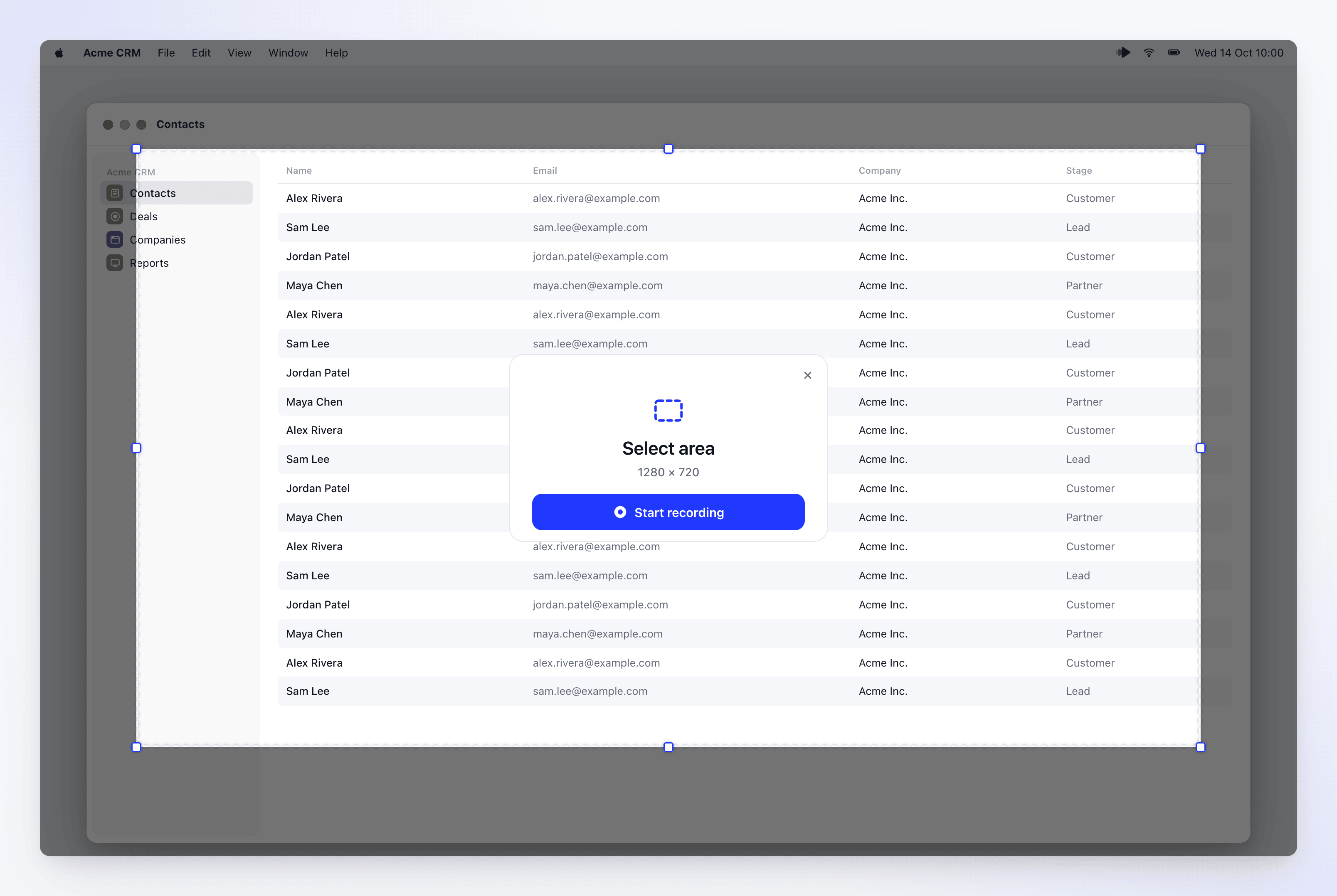
พื้นที่ที่เล็กที่สุดที่คุณสามารถบันทึกได้คือ 320 × 220
เริ่มหรือยกเลิก
คลิก เริ่มบันทึก บนการ์ด หรือกด Return (Mac) หรือ Enter (Windows) กด Esc หรือคลิก ✕ เพื่อยกเลิก
Clevera จะจดจำพื้นที่นั้นไว้ และแถวบนสุดของหน้าต่างการบันทึกจะแสดงข้อมูล เช่น เลือกพื้นที่ · 1280×720 ในขณะที่คุณบันทึกพื้นที่ ทุกสิ่งที่อยู่นอกเหนือจากนั้นจะถูกหรี่ลงเพื่อให้คุณเห็นกรอบ
การแก้ไขปัญหา
ข้อความเหล่านี้มาจากแอปบน Mac
| ข้อความ | สิ่งที่ควรทำ |
|---|---|
| "ไม่พบหน้าต่างที่ระบุ" — "หน้าต่างอาจถูกปิดไปแล้ว โปรดเลือกหน้าต่างใหม่อีกครั้ง" | เปิดหน้าต่างนั้น แล้วเลือกจาก หน้าต่างเฉพาะ อีกครั้ง |
| "ไม่สามารถโฟกัสที่หน้าต่างที่เลือกได้" หรือ "ไม่สามารถเปิดใช้งานแอปพลิเคชันได้" | เลือกหน้าต่างนั้นใหม่อีกครั้ง หากยังคงเกิดปัญหา ให้รีสตาร์ท Clevera |
| "หน้าต่างอยู่ในสถานะที่ไม่ถูกต้อง" | ปิดและเปิดหน้าต่างนั้นใหม่ แล้วเลือกอีกครั้ง |
| "ขนาดการบันทึกไม่ถูกต้อง: …" | หน้าต่างอาจถูกย่อเล็กสุดหรือซ่อนอยู่ ทำให้หน้าต่างแสดงผลและมีขนาดที่เหมาะสม แล้วลองใหม่อีกครั้ง |
| "ไม่พบจอแสดงผลที่จะบันทึก โปรดเชื่อมต่อจอแสดงผลของคุณใหม่แล้วลองอีกครั้ง" | พื้นที่นั้นอยู่บนจอแสดงผลที่ไม่ได้เชื่อมต่อ ให้เชื่อมต่อใหม่ หรือเลือก เลือกพื้นที่ อีกครั้งบนจอแสดงผลอื่น |
| "ไม่สามารถเริ่มบันทึกพื้นที่ที่เลือกได้ โปรดตรวจสอบว่าคุณได้ให้สิทธิ์ที่จำเป็นแล้วและลองใหม่อีกครั้ง" | ตรวจสอบ สิทธิ์ |
บน Windows หากหน้าต่างที่คุณเลือกไม่อยู่ในรายการแล้ว ให้เปิดหน้าต่างนั้นอีกครั้งและเลือกจาก หน้าต่างเฉพาะ หากมีหน้าต่างอื่นปรากฏในการบันทึกของคุณ ให้บันทึกใหม่อีกครั้งและวางหน้าต่างที่เลือกไว้ด้านหน้าเสมอ