

ตั้งค่าตารางเวลาการทำซ้ำและงบประมาณรายเดือนใน Autopilot
เรียกใช้ Fill the gaps ตามกำหนดการภายในงบประมาณรายเดือน: การตั้งค่า Repeat, งบประมาณที่แนะนำ, ผู้ที่สามารถเพิ่มงบประมาณได้, สิ่งที่จะเกิดขึ้นในแต่ละการเรียกใช้และเมื่อถึงขีดจำกัดงบประมาณ และความแตกต่างของงานที่ถูกกระตุ้น
Repeat จะเรียกใช้งาน Autopilot ซ้ำตามกำหนดการ ภายในงบประมาณรายเดือนที่คุณตั้งไว้ ปัจจุบันสูตรที่สามารถทำซ้ำได้คือ Fill the gaps in my help center every week: แต่ละครั้งที่เรียกใช้ ระบบจะอ่านสิ่งที่ศูนย์ช่วยเหลือของคุณยังขาดอยู่และเขียนบทความตามจำนวนที่กำหนด งานที่เริ่มต้นจากการเปิดตัว หน้า changelog หรือวิดีโอใหม่จะไม่ใช้กำหนดการ โดยจะอธิบายไว้ที่ส่วนท้ายของบทความนี้
ก่อนที่คุณจะเริ่ม
- Autopilot เปิดใช้งานสำหรับพื้นที่ทำงานของคุณและบทบาทของคุณสามารถเริ่มงานได้ (เจ้าของ, ผู้ดูแลระบบ หรือ Content Creator) ดู Get access to Autopilot
- Fill the gaps ทำงานบนศูนย์ช่วยเหลือ ดังนั้นคุณจำเป็นต้องมีศูนย์ช่วยเหลือ หากไม่มี การ์ดการตั้งค่าจะเสนอเพียง Build my help center เท่านั้น
- Repeat จะมีงบประมาณรายเดือนเสมอ การตั้งงบประมาณสูงกว่าที่แนะนำ หรือการเพิ่มงบประมาณในภายหลัง จำเป็นต้องใช้สิทธิ์เจ้าของพื้นที่ทำงานหรือผู้ดูแลระบบ
ตั้งค่า Repeat
คุณสามารถตั้งค่า Repeat ได้ด้วยตัวแทน Autopilot เช่นเดียวกับงานอื่นๆ ดูขั้นตอนการทำงานทั้งหมดได้ที่ Set up an Autopilot task
เปิดสูตรการทำงาน
บนหน้าหลักของ Autopilot ให้คลิกสูตร Fill the gaps in my help center every week หรือพิมพ์ข้อความเช่น "every Monday, write what my help center is missing" ในช่อง What should Autopilot do? แผงตัวแทนจะเปิดขึ้นพร้อมกับการ์ดการตั้งค่า
กรอกรายละเอียด
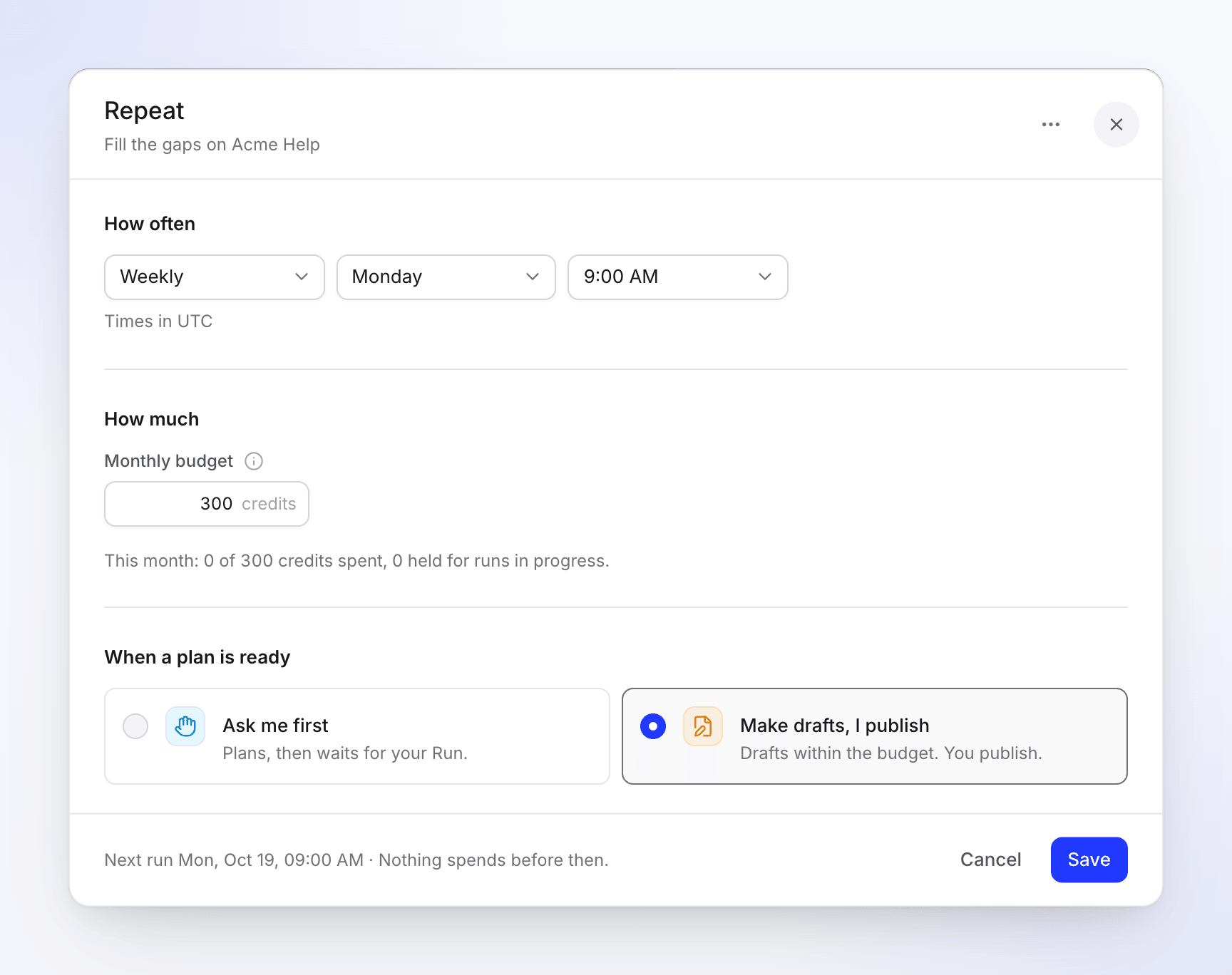
คลิก Fill in the details ภายใต้หัวข้อ เมื่อไหร่ ให้คงค่า ตามกำหนดการ ไว้ (ตัวเลือกอื่นคือ ครั้งเดียว, ตอนนี้) เลือกศูนย์ช่วยเหลือ จากนั้นตั้งค่ากำหนดการ, At most each time, ขีดจำกัดเครดิตรายเดือน และ When a plan is ready ดู The Repeat settings
ดำเนินการต่อและสร้าง
คลิก ดำเนินการต่อ Clevera จะตรวจสอบการตั้งค่าและแสดงสรุป: เมื่อไหร่ ("ทุกวันจันทร์ เวลา 09:00 น. (ยุโรป/เบอร์ลิน)"), งบประมาณรายเดือน, การอนุมัติ ("การทำงานแต่ละครั้งจะรอการตรวจสอบของคุณ" หรือหากเลือก สร้างฉบับร่าง ฉันจะเผยแพร่เอง "สร้างฉบับร่าง; การทำงานที่เขียนจากการค้นหาของผู้อ่านจะรอการตรวจสอบของคุณ") และส่วนที่เหลือ คลิก สร้างงาน จะไม่มีการวางแผนใดๆ ก่อนถึงเวลาที่กำหนดไว้ครั้งแรก
จากนั้น Repeat จะปรากฏภายใต้ Repeats ในเมนู Autopilot และภายใต้ เปิดใช้งานตลอดเวลา บนหน้าหลักของ Autopilot พร้อมป้ายกำกับ Repeats
ทำซ้ำงานที่เสร็จสิ้นแล้ว
งานบทความช่วยเหลือที่เสร็จสิ้นแล้ว (ตัวอย่างเช่นจาก Turn customer questions into help articles) จะแสดงปุ่ม Repeat this ที่ด้านบน ซึ่งจะเปิดตัวแทนพร้อมกับการ์ดการตั้งค่า Fill the gaps ที่ตั้งค่าเป็น ตามกำหนดการ ไว้แล้ว Repeat จะอ่านสิ่งที่ขาดหายไปใหม่อยู่เสมอ ดังนั้นจึงไม่เป็นการทำซ้ำรายการคำถามเดิมของคุณ ปุ่มนี้จะถูกซ่อนเมื่องานมีกำหนดการอยู่แล้ว ถูกเรียกใช้เป็นขั้นตอน หรือเป็นส่วนหนึ่งของการเรียกใช้ Repeat อื่น
การตั้งค่าการทำซ้ำ
| การตั้งค่า | ตัวเลือก | ค่าเริ่มต้น |
|---|---|---|
| ความถี่ | รายวัน, รายสัปดาห์, ทุก 2 สัปดาห์, รายเดือน | รายสัปดาห์, หรือตามที่คุณบอกตัวแทน ("ทุกวันจันทร์ เวลา 9 โมง") |
| วัน | วันในสัปดาห์สำหรับ รายสัปดาห์ และ ทุก 2 สัปดาห์; วันที่ 1 ถึง วันที่ 28 สำหรับ รายเดือน | — |
| เวลา | ทุก 15 นาที แสดงเป็น "เวลาใน" เขตเวลาของคุณ | 09:00 |
| At most each time | 1–12 บทความต่อการเรียกใช้ | 5 |
| ขีดจำกัดเครดิตรายเดือน | 1–100,000 เครดิต | งบประมาณที่แนะนำ หรือค่าเริ่มต้นของพื้นที่ทำงานของคุณ |
| When a plan is ready | Ask me first หรือ Make drafts, I publish | Ask me first |
เขตเวลาจะเป็นของคุณ (เขตเวลาที่เบราว์เซอร์ของคุณรายงานล่าสุด) มิฉะนั้นจะเป็นของพื้นที่ทำงาน ไม่มีวันสิ้นสุด: Repeat จะทำงานจนกว่าคุณจะหยุดชั่วคราวหรือลบออก การเรียกใช้รายชั่วโมงและการเรียกใช้ในวันที่กำหนดตามปฏิทินเพียงวันเดียวไม่สามารถทำได้
สำหรับสิ่งที่ When a plan is ready เปลี่ยนแปลง โปรดดู Choose how much Autopilot can do on its own
ขีดจำกัดเครดิตรายเดือน
งบประมาณคือจำนวนสูงสุดที่ Repeat อาจใช้จ่ายในหนึ่งเดือนตามปฏิทิน คำแนะนำเครื่องมือระบุว่า: "Repeat จะไม่ใช้จ่ายเกินจำนวนนี้ในหนึ่งเดือน เมื่อถึงงบประมาณ ระบบจะหยุดชั่วคราวและแจ้งให้คุณทราบ"
- งบประมาณที่แนะนำ Clevera จะคำนวณการเรียกใช้หนึ่งเดือนที่การประมาณการสูงสุดของแต่ละบทความ ปัดเศษขึ้นเป็นหลัก 10 (อย่างน้อย 10) โดยนับ 30 ครั้งต่อเดือนสำหรับ รายวัน, 4 ครั้งสำหรับ รายสัปดาห์, 2 ครั้งสำหรับ ทุก 2 สัปดาห์ และ 1 ครั้งสำหรับ รายเดือน ที่ 15 เครดิตต่อบทความ Repeat รายสัปดาห์จำนวน 5 บทความจะแนะนำที่ 4 × 5 × 15 = 300 เครดิต บรรทัดใต้ฟิลด์จะระบุว่า "ครอบคลุมประมาณ 20 บทความต่อเดือน" หรือ "แนะนำ 300 สำหรับประมาณ 20 บทความต่อเดือน" พร้อมปุ่ม Use 300 เมื่อคุณพิมพ์ตัวเลขอื่น
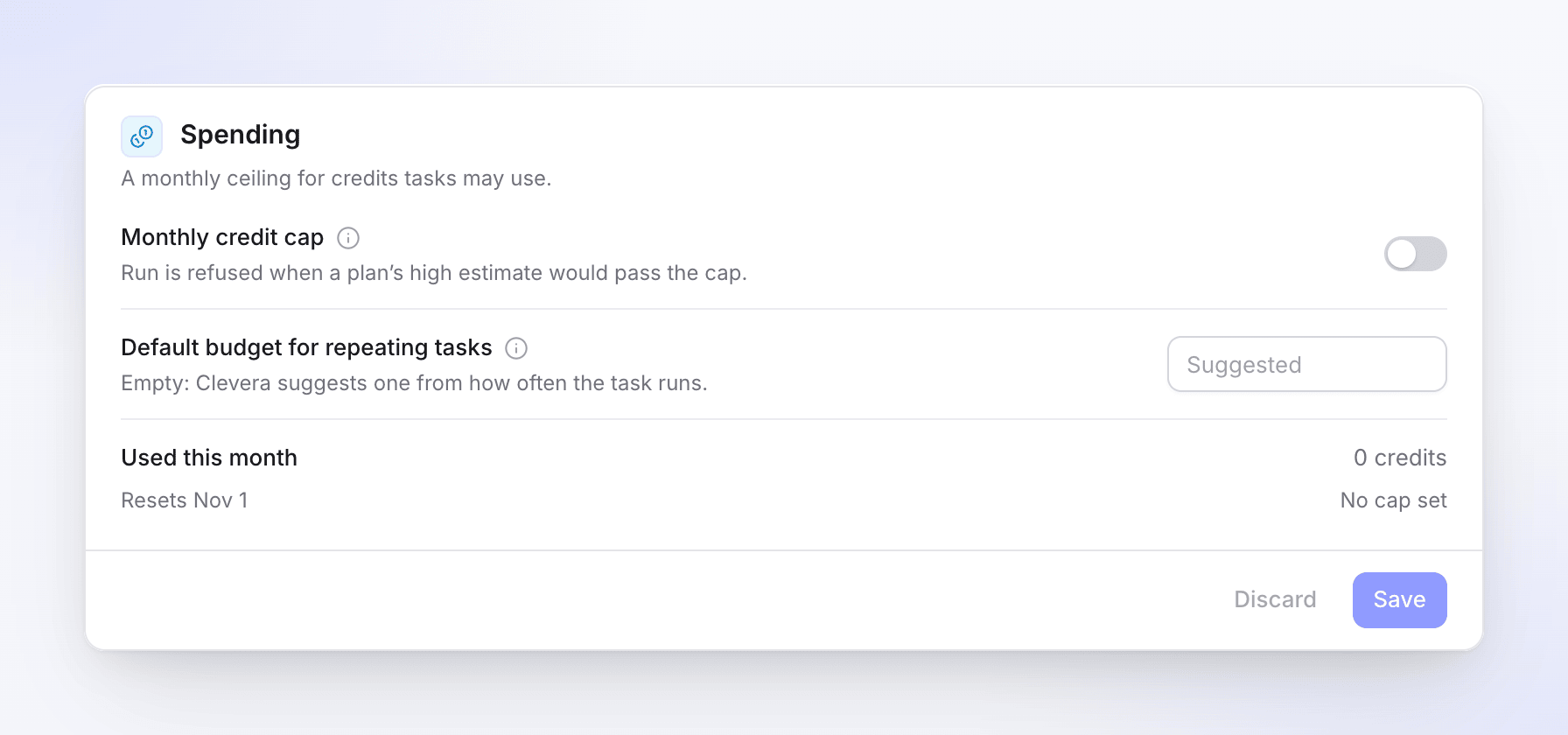
- ค่าเริ่มต้นของพื้นที่ทำงาน เจ้าของหรือผู้ดูแลระบบสามารถตั้งค่า Default budget for repeating tasks ใน การตั้งค่า ของ Autopilot ได้ Repeat ใหม่ที่ตั้งค่าโดยเจ้าของหรือผู้ดูแลระบบจะเริ่มต้นด้วยค่านี้ หากเว้นว่างไว้ Clevera จะแนะนำงบประมาณให้
- ผู้ที่สามารถตั้งค่าอะไรได้บ้าง ใครก็ตามที่สามารถเริ่มงานได้สามารถตั้งงบประมาณได้สูงสุดเท่าที่แนะนำ หากสูงกว่านั้น ปุ่ม ดำเนินการต่อ จะแสดงข้อความ "Only the workspace owner or an admin can set a budget above 300 credits." (พร้อมจำนวนที่แนะนำ) ในภายหลัง เฉพาะเจ้าของหรือผู้ดูแลระบบเท่านั้นที่สามารถเพิ่มงบประมาณได้ ("Only the workspace owner or an admin can raise this budget."); ใครก็ตามที่สามารถแก้ไขงานได้สามารถลดงบประมาณลงได้
- เดือน จะเป็นไปตามเขตเวลาของ Repeat ดังนั้นงบประมาณจะเริ่มนับใหม่ในวันที่ 1 เวลาเที่ยงคืนของเขตเวลานั้น
- งบประมาณที่ว่างเปล่าหรืออยู่นอกช่วงเมื่อคลิก ดำเนินการต่อ จะแสดงข้อความ "Set a monthly budget between 1 and 100000 credits."
สิ่งที่จะเกิดขึ้นในแต่ละเวลาที่กำหนด
- Clevera วางแผนการเรียกใช้ครั้งถัดไป การวางแผนไม่มีค่าใช้จ่ายและไม่กระทบต่องบประมาณ การเรียกใช้จะปรากฏภายใต้ Runs ของ Repeat
- สิ่งที่จะเกิดขึ้นกับแผนขึ้นอยู่กับ When a plan is ready:
| When a plan is ready | สิ่งที่จะเกิดขึ้น |
|---|---|
| Ask me first | แผนจะรออยู่ใน ต้องการคุณ และคุณจะได้รับการแจ้งเตือน "plan is ready" จะไม่มีการใช้เครดิตจนกว่าคุณจะคลิก Run |
| Make drafts, I publish | การเรียกใช้จะเริ่มต้นด้วยตัวเองภายในงบประมาณ และบทความจะถูกบันทึกในศูนย์ช่วยเหลือของคุณเป็นฉบับร่างที่รอการอนุมัติจากคุณ การเรียกใช้ที่แผนใช้การค้นหาหรือคำถามจากผู้อ่านของคุณจะยังคงรอการ Run ของคุณ: ดู What always waits for review |
- หากไม่มีเนื้อหาให้เขียน การเรียกใช้จะสิ้นสุดลงด้วยสถานะ เสร็จสิ้น พร้อมข้อความ "Nothing needed this time." และคุณจะไม่ได้รับการแจ้งเตือน
- หากการวางแผนล้มเหลว Clevera จะลองใหม่อีกครั้งในหนึ่งชั่วโมงถัดไป จากนั้นจะรอเวลาตามกำหนดการถัดไป
- ในขณะที่การเรียกใช้ยังคงเปิดอยู่ (กำลังวางแผน, รอคุณ หรือกำลังทำงาน) เวลาตามกำหนดการถัดไปจะไม่เริ่มการเรียกใช้อีกครั้ง การเรียกใช้ครั้งถัดไปจะครอบคลุมทุกอย่าง
การอยู่ในงบประมาณ
- การตัดออก หากการเรียกใช้ที่เริ่มต้นด้วยตัวเองไม่เพียงพอกับงบประมาณที่เหลือของเดือน Clevera จะตัดบรรทัดออกจากแผนจนกว่าจะพอดีและเขียนว่า "Left out to stay within this Repeat’s budget:" พร้อมชื่อเรื่องในกิจกรรมของการเรียกใช้
- เมื่อคุณเรียกใช้แผนด้วยตัวเอง แผนของ Repeat จะแสดง Limit: stops at … credits (สูงสุดเท่าที่งบประมาณเหลืออยู่) และเมื่อบรรทัดที่เลือกอาจมีค่าใช้จ่ายมากกว่านั้น จะแสดงข้อความ "This task has 40 credits of its monthly budget left. Untick some lines or raise the budget." เจ้าของหรือผู้ดูแลระบบจะเห็น Run this one anyway ซึ่งจะเรียกใช้งานเกินงบประมาณหนึ่งครั้ง
- ขีดจำกัดของการเรียกใช้ การเรียกใช้จะหยุดก่อนถึงรายการที่จะเกินขีดจำกัดและแสดงข้อความ เช่น "1 item is waiting: it would go over the limit. Raise the limit to run it." คลิก Raise limit ป้อน New limit แล้วคลิก Raise and continue
- ขีดจำกัดของพื้นที่ทำงาน ขีดจำกัดเครดิตรายเดือน ใน การตั้งค่า ของ Autopilot จะอยู่เหนือทุกงบประมาณ: "Run is refused when a plan’s high estimate would pass the cap." โดยจะนับทุกงานในเดือนตามปฏิทิน (UTC)
หยุดชั่วคราวที่งบประมาณ
เมื่อไม่มีอะไรพอดี Repeat จะหยุดชั่วคราวและแสดง Paused at budget ("It used this month’s budget. It starts again on the 1st, or raise the budget.") กิจกรรมของ Repeat จะระบุว่า "Paused at its budget for this month. It starts again on Nov 1, or raise the budget to carry on now." ผู้ที่ตั้งค่า, เจ้าของ และผู้ดูแลระบบจะได้รับการแจ้งเตือน "Repeat paused at its budget: …" ทางอีเมลและในกล่องข้อความ พร้อมปุ่ม Open Repeat
ระบบจะกลับมาทำงานต่อเองเมื่อเดือนใหม่เริ่มต้นขึ้น โดยไม่ย้อนกลับไปทำงานที่พลาดไป หากต้องการดำเนินการต่อเร็วกว่านั้น เจ้าของหรือผู้ดูแลระบบสามารถเพิ่มงบประมาณได้ใน แก้ไข ระบบจะกลับมาทำงานต่อทันทีหากงบประมาณใหม่มีพื้นที่เพียงพอ
จัดการ Repeat
เปิด Repeat (จาก Repeats, เปิดใช้งานตลอดเวลา บนหน้าหลักของ Autopilot หรือรายการงาน) หน้าของ Repeat จะแสดงการ์ด Repeat และ Runs ของมัน โดยแสดงรายการล่าสุดก่อน
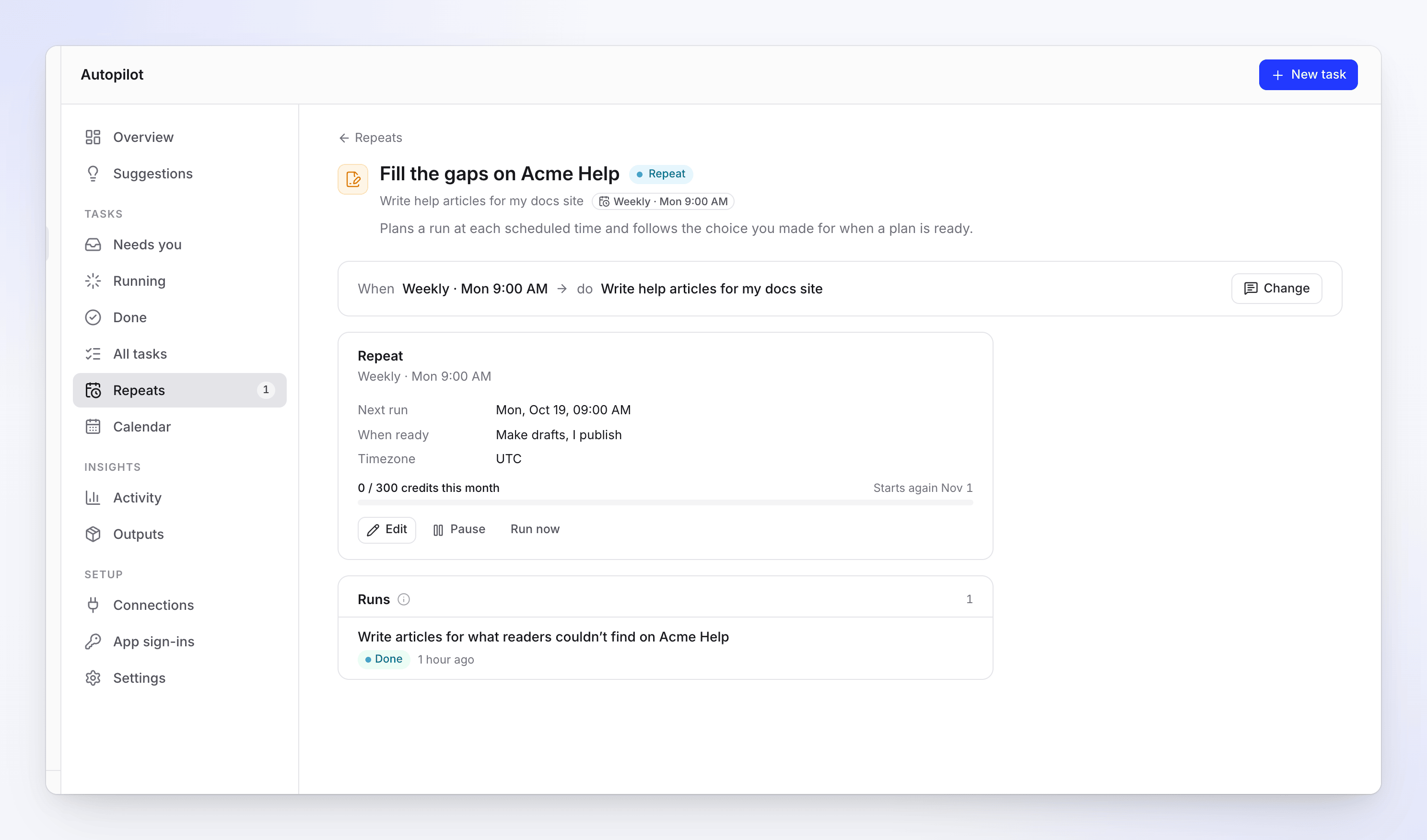
| บนการ์ด Repeat | สิ่งที่แสดงหรือทำ |
|---|---|
| Next run | เวลาที่กำหนดไว้ถัดไป หรือเหตุผลที่ถูกหยุดชั่วคราว |
| When ready | Ask me first หรือ Make drafts, I publish |
| Timezone | เขตเวลาที่ตารางเวลาและงบประมาณรายเดือนยึดตาม |
| Budget meter | "86 / 300 เครดิตในเดือนนี้", "เริ่มใหม่วันที่ 1 พ.ย." และสิ่งที่ถูกกันไว้สำหรับการทำงานที่กำลังดำเนินการอยู่ |
| Edit | เปิดกล่องโต้ตอบ Repeat: How often, Monthly budget, When a plan is ready นอกจากนี้ยังมี ⋯ → Delete Repeat อยู่ที่นั่นด้วย คลิก Save คุณจะเห็น "Repeat saved" |
| Pause / Resume | หยุดหรือเริ่มตารางเวลาใหม่ การทำงานที่เปิดอยู่แล้วจะดำเนินต่อไป |
| Run now | วางแผนการทำงานถัดไปทันที ("กำลังวางแผนการทำงานถัดไป แสดงอยู่ภายใต้ Running") จะถูกซ่อนไว้ขณะหยุดชั่วคราว จะถูกปฏิเสธด้วยข้อความ "This task already has a run in progress." เมื่อมีการทำงานเปิดอยู่ |
หากต้องการเปลี่ยนจำนวนบทความที่เขียนในแต่ละครั้งหรือเปลี่ยนหัวข้อที่เขียน ให้คลิก เปลี่ยน ที่งานนั้นแล้วแจ้งตัวแทน ระบบจะแสดงการ์ด เปลี่ยนงาน ขึ้นมา ให้คลิก ใช้ คุณยังสามารถขอให้หยุดการทำงานซ้ำชั่วคราว เรียกใช้งานทันที หรือเปลี่ยนงบประมาณได้ ในแชท การหยุดชั่วคราวจะมีผลทันที ส่วนการดำเนินการต่อและการเรียกใช้งานทันทีจะแสดงการ์ดที่คุณต้องคลิกก่อน (ดำเนินการต่อ, เรียกใช้งานทันที) ดู เปลี่ยนงาน Autopilot
Delete Repeat จะถามว่า "Delete this Repeat?" — "ไม่มีการวางแผนการทำงานอีกต่อไป สิ่งที่การทำงานของมันสร้างไว้แล้วจะยังคงอยู่"
หน้า Repeats
Repeats ในเมนู Autopilot จะแสดงรายการ Repeat และงานที่ถูกกระตุ้นทุกรายการ พร้อมบรรทัดนับจำนวน เช่น "2 schedules · 1 active · 1 paused" แถวของ Repeat จะแสดง Runs (ตารางเวลา), Next, When ready, Last run และมิเตอร์งบประมาณ เมนู ⋯ ของรายการจะมี Open, Pause หรือ Resume, Edit, Run now และ Delete
| สถานะ | ความหมาย |
|---|---|
| Repeat | ใช้งานอยู่: ทำงานตามตารางเวลา |
| Paused | หยุดชั่วคราวด้วยตนเอง ดำเนินการต่อได้ทุกเมื่อ |
| Paused at budget | ใช้งบประมาณของเดือนนี้ครบแล้ว |
| Paused: connection | การเชื่อมต่อที่ใช้งานอยู่ขาดหายไป เชื่อมต่อใหม่ใน Connections |
| Paused: lost access | บุคคลที่เกี่ยวข้องออกจากพื้นที่ทำงานหรือสูญเสียสิทธิ์การเข้าถึง |
| Paused: creator removed | บุคคลที่สร้างงานนี้ถูกลบออกไป |
| Paused by Clevera | ฝ่ายสนับสนุนของ Clevera หยุดการทำงานไว้ ติดต่อเราเพื่อดำเนินการต่อ |
งานที่เริ่มต้นด้วยตัวกระตุ้น
สูตรบางอย่างไม่ได้ทำงานตามตารางเวลา แต่จะทำงานเมื่อมีบางอย่างเกิดขึ้น: Each release (ที่เก็บข้อมูล), A changelog page (ตรวจสอบแบบ Daily หรือ Weekly), หรือ Each new video รายการเหล่านี้ไม่มีช่องงบประมาณรายเดือนและไม่มีตัวเลือกการอนุมัติ: ทุกการทำงานจะสร้างแผนและรอการตรวจสอบจากคุณก่อนที่จะมีการสร้างสิ่งใดๆ
| ทริกเกอร์ | ความถี่ที่ Clevera ตรวจสอบ |
|---|---|
| การเผยแพร่หรือการเปลี่ยนแปลงที่รวมเข้าในที่เก็บข้อมูล | ประมาณทุกชั่วโมง |
| หน้าบันทึกการเปลี่ยนแปลง | รายวันหรือรายสัปดาห์ ตามที่คุณเลือกไว้ ภายหลังการคลิก แก้ไข บนการ์ด อัปเดตให้เป็นปัจจุบันอยู่เสมอ ของงาน จะมีตัวเลือก ทุกวัน, ทุกสัปดาห์, ทุก 2 สัปดาห์ หรือ ทุกเดือน |
| วิดีโอใหม่ | ประมาณทุก 15 นาที ดังนั้นการทำงานจะถูกวางแผนไว้ภายในเวลาประมาณ 15–25 นาที |
งานประเภทหน้าบันทึกการเปลี่ยนแปลงจะแสดงความถี่บนหน้างานในลักษณะเดียวกัน เช่น ทุกวัน หรือ ทุกสัปดาห์
งานที่ถูกกระตุ้นรายการใหม่จะแสดง No runs yet — "ไม่มีอะไรเกิดขึ้นตั้งแต่ตั้งค่าไว้ การทำงานครั้งแรกจะถูกวางแผนเมื่อมีเหตุการณ์เกิดขึ้น" — และป้าย Watching บนหน้าหลักของ Autopilot ในหน้า Repeats จะแสดง Last checked, Next check และ Last follow-up และแสดง Connection lost เมื่อการเชื่อมต่อที่เก็บข้อมูลต้องการคุณ
สิ่งที่เริ่มต้นงานแบบทริกเกอร์ไม่สามารถเปลี่ยนแปลงได้ในภายหลัง หากต้องการติดตามสิ่งอื่น ให้ตั้งค่างานใหม่ คุณยังคงสามารถเปลี่ยนสิ่งที่งานทำในแต่ละครั้งและงบประมาณ หยุดชั่วคราว หรือเรียกใช้งานทันทีได้ ดู เปลี่ยนงาน Autopilot
งานที่เสร็จสมบูรณ์บางประเภทจะแสดงการ์ด Keep it up to date ด้วย ("วางแผนการติดตามผลเมื่อมีบางอย่างเปลี่ยนแปลง คุณยังคงต้องอนุมัติแต่ละแผน") เลือกวิธีติดตามผลและคลิก Turn on การติดตามผลแต่ละรายการจะเป็นแผนใหม่ใน Needs you