

วิจัยเว็บไซต์สำหรับคลิปโซเชียล
เพิ่มเว็บไซต์ลงในคลิปโซเชียล แล้ว AI จะเข้าไปเยี่ยมชม อ่านหน้าเว็บสูงสุดห้าหน้า และบันทึกรูปภาพ วิดีโอ และข้อเท็จจริงที่คลิปของคุณต้องการ เรียนรู้วิธีเริ่มการวิจัย การควบคุมด้วยโน้ต การนำงานวิจัยเก่ากลับมาใช้ใหม่ และการอ่านผลลัพธ์
การวิจัยเว็บไซต์จะส่ง AI ไปยังเว็บไซต์ที่คุณระบุ โดยจะอ่านหน้าเว็บสูงสุดห้าหน้า เปิดสิ่งที่ถูกพับซ่อนไว้ และบันทึกรูปภาพ วิดีโอ และข้อเท็จจริงที่คลิปโซเชียลของคุณต้องการ ใช้ฟีเจอร์นี้เมื่อผลิตภัณฑ์ ข้อเสนอ หรือหลักฐานของคุณอยู่บนหน้าเว็บสาธารณะ และคุณไม่ต้องการคัดลอกข้อมูลเหล่านั้นลงในบรีฟ
ก่อนที่คุณจะเริ่ม
- การวิจัยเว็บไซต์มีให้ใช้งานใน คลิปโซเชียล วิดีโอประเภท How-to, สาธิตผลิตภัณฑ์, ขัดเกลา และบทความจะไม่รองรับลิงก์ หากต้องการถ่ายทำผลิตภัณฑ์ของคุณในเบราว์เซอร์สำหรับวิดีโอเหล่านั้น ให้ใช้ บันทึกด้วย AI
- ที่อยู่ต้องเป็นหน้าเว็บสาธารณะ
https://AI จะไม่ลงชื่อเข้าใช้ระหว่างการวิจัย ดังนั้นหน้าเว็บที่อยู่หลังการเข้าสู่ระบบจะไม่สามารถอ่านได้ - การวิจัยจะใช้เครดิตสำหรับงานที่ AI ทำ ดู ค่าใช้จ่ายของการวิจัย
- เจ้าของ ผู้ดูแลระบบ และผู้สร้างเนื้อหา (Content Creators) สามารถเริ่มการวิจัยได้ ส่วนบรรณาธิการไม่สามารถสร้างเนื้อหาใหม่ได้ จึงไม่สามารถเริ่มการวิจัยได้
- Clevera จะตรวจสอบที่อยู่ก่อนที่ AI จะเข้าไปยังเว็บไซต์นั้น ที่อยู่ YouTube, เว็บไซต์ที่มีเนื้อหาสำหรับผู้ใหญ่, เว็บไซต์การพนัน, โดเมนที่จอดไว้หรือประกาศขาย, ที่อยู่บนรายการฟิชชิ่งสาธารณะ และหน้าเว็บที่ตอบกลับด้วยหน้าเข้าสู่ระบบหรือ "ไม่พบ" จะถูกปฏิเสธ ดู ข้อความที่คุณอาจพบ
วิจัยเว็บไซต์
เปิดการวิจัยเว็บไซต์
ในหน้าเขียน (Compose) ของคลิปโซเชียล ให้คลิก + เพิ่ม ในกล่องบรีฟ แล้วเลือก วิจัยเว็บไซต์ ในกลุ่ม ด้วย AI เคล็ดลับของแถวนั้นจะระบุว่า "AI จะเยี่ยมชมเว็บไซต์และรวบรวมรูปภาพ วิดีโอ และข้อเท็จจริง"
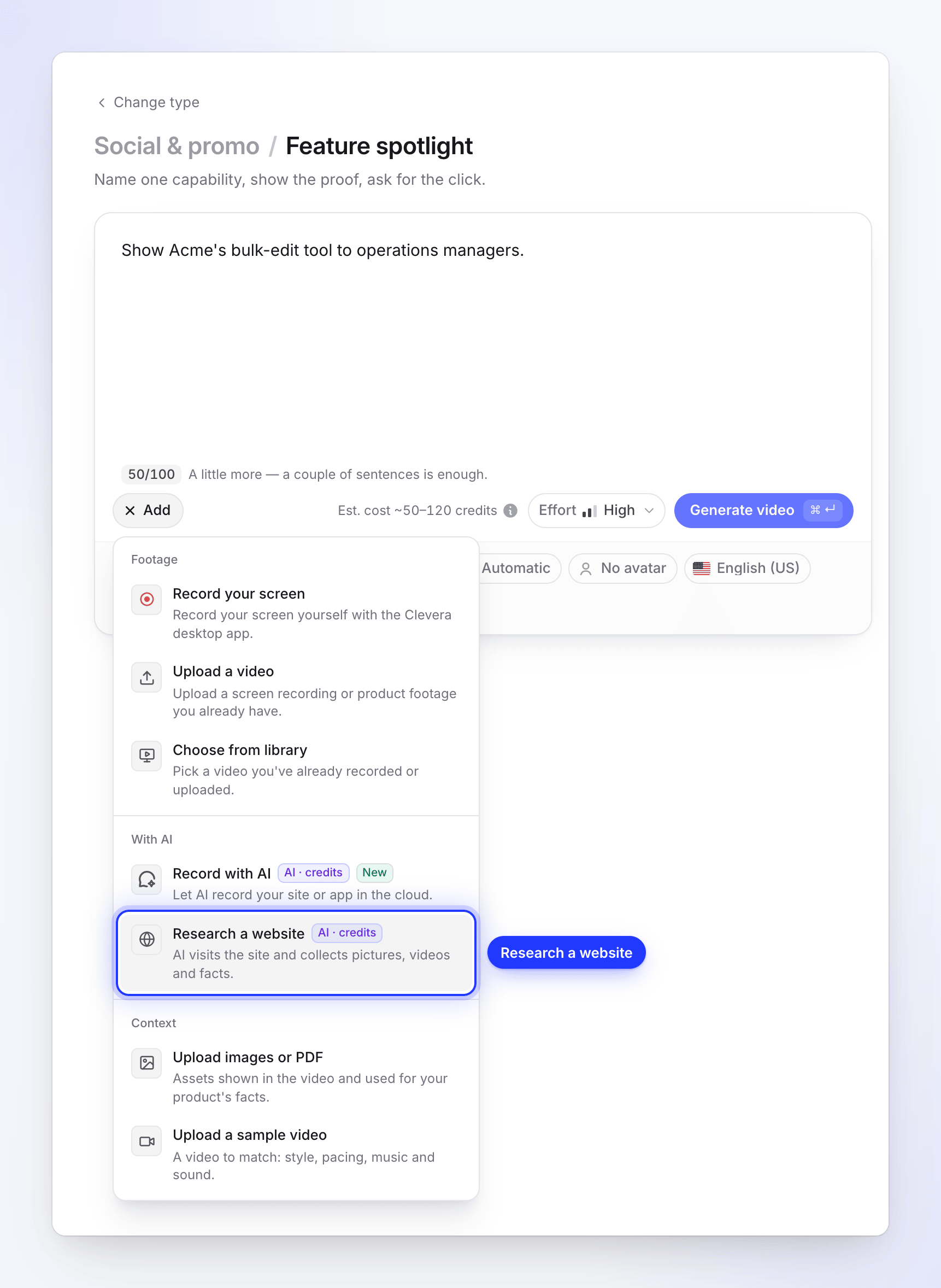
วิจัยเว็บไซต์อยู่ในกลุ่มด้วย AI ของเมนู + เพิ่ม ป้อนที่อยู่เว็บไซต์
พิมพ์หน้าเว็บลงใน ที่อยู่เว็บไซต์ เช่น
https://acme.com/pricingหากคุณพิมพ์acme.comClevera จะเพิ่มhttps://ให้คุณและแสดง "เราจะเปิด https://acme.com" ใต้กล่องเริ่มต้นจากหน้าเว็บที่สำคัญที่สุด AI จะเริ่มที่นั่น และหน้าเว็บนั้นจะถูกอ่านเป็นอันดับแรกเสมอ
บอก AI ว่าควรดูอะไร (ไม่บังคับ)
ใน เราควรดูอะไร? ให้เขียนสิ่งที่คลิปต้องการจากเว็บไซต์ด้วยคำพูดของคุณเองและในภาษาใดก็ได้ ตัวอย่างเช่น: "เปิดหน้าราคาและแท็บรีวิว" หรือ "แผนทีมและราคาต่อปี"
คุณสามารถเขียนได้สูงสุด 600 ตัวอักษร หากไม่มีโน้ต AI จะมองหาสิ่งที่ผลิตภัณฑ์ทำ ฟีเจอร์ ข้อเสนอหรือราคา และสิ่งที่ลูกค้าพูดถึง
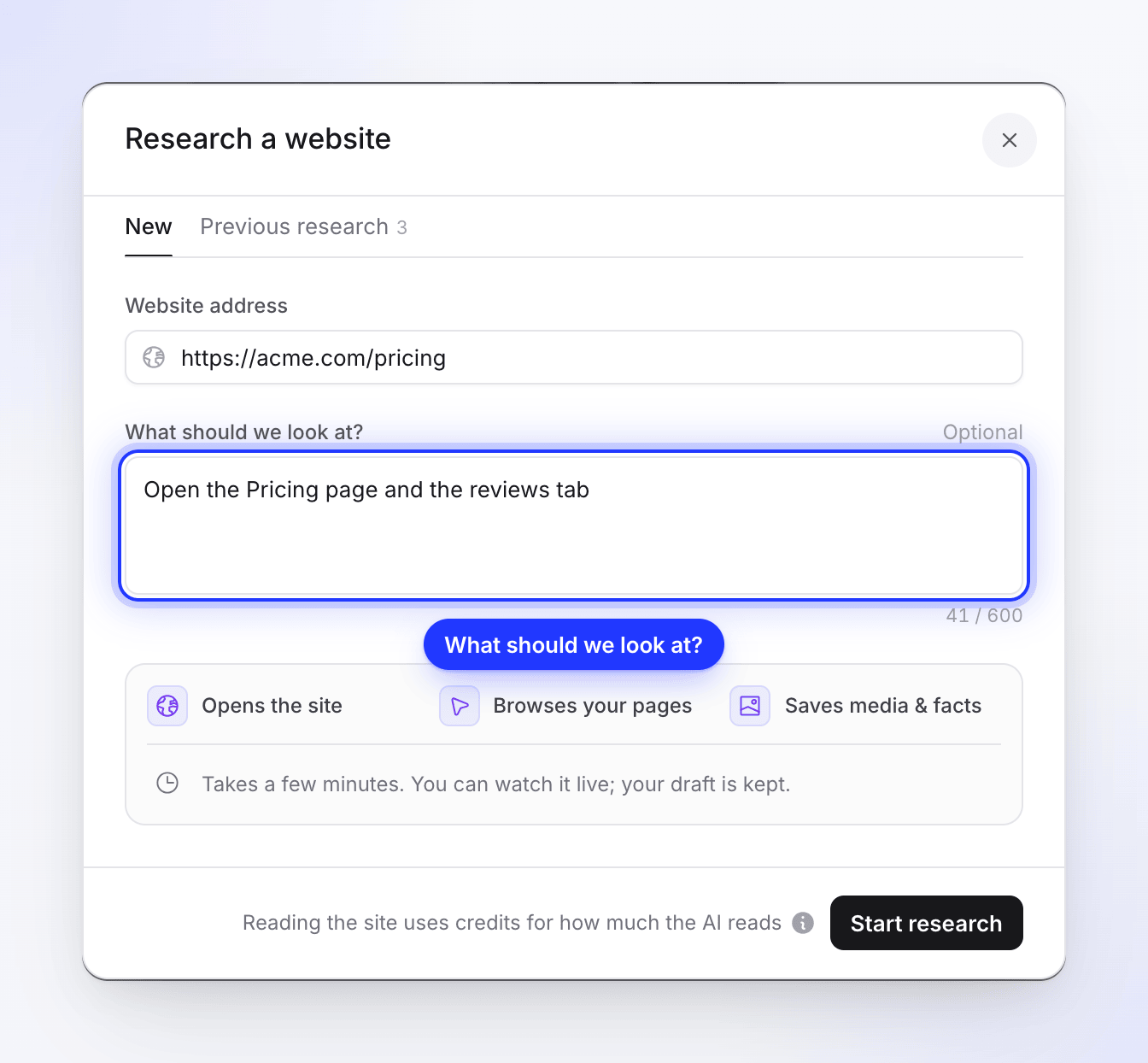
โน้ตของคุณจะบอก AI ว่าควรดูที่ไหนก่อน เริ่มการวิจัย
คลิก เริ่มการวิจัย Clevera จะตรวจสอบที่อยู่ก่อน หากถูกปฏิเสธ กล่องโต้ตอบจะแจ้งเหตุผลและไม่มีการเรียกเก็บค่าใช้จ่าย มิฉะนั้นกล่องโต้ตอบจะปิดลง ไทล์สำหรับลิงก์จะปรากฏใต้บรีฟของคุณพร้อมสถานะ กำลังรวบรวม… และ AI จะเปิดเว็บไซต์นั้น
กล่องโต้ตอบจะแสดงสิ่งที่เกิดขึ้นถัดไป: เปิดเว็บไซต์, เรียกดูหน้าเว็บของคุณ, บันทึกสื่อและข้อเท็จจริง โดยจะ "ใช้เวลาสักครู่ คุณสามารถดูแบบสดๆ ได้ ร่างของคุณจะถูกเก็บไว้"
ดูหรือทำงานต่อ
เปิดไทล์ของลิงก์แล้วคลิก ดู เพื่อดู AI เรียกดูแบบสดๆ หรือทำงานกับบรีฟและการตั้งค่าของคุณต่อ เมื่อไทล์แสดงสถานะ รวบรวมแล้ว ให้คลิก ดูสิ่งที่เราเก็บรวบรวมไว้ เพื่อตรวจสอบผลลัพธ์
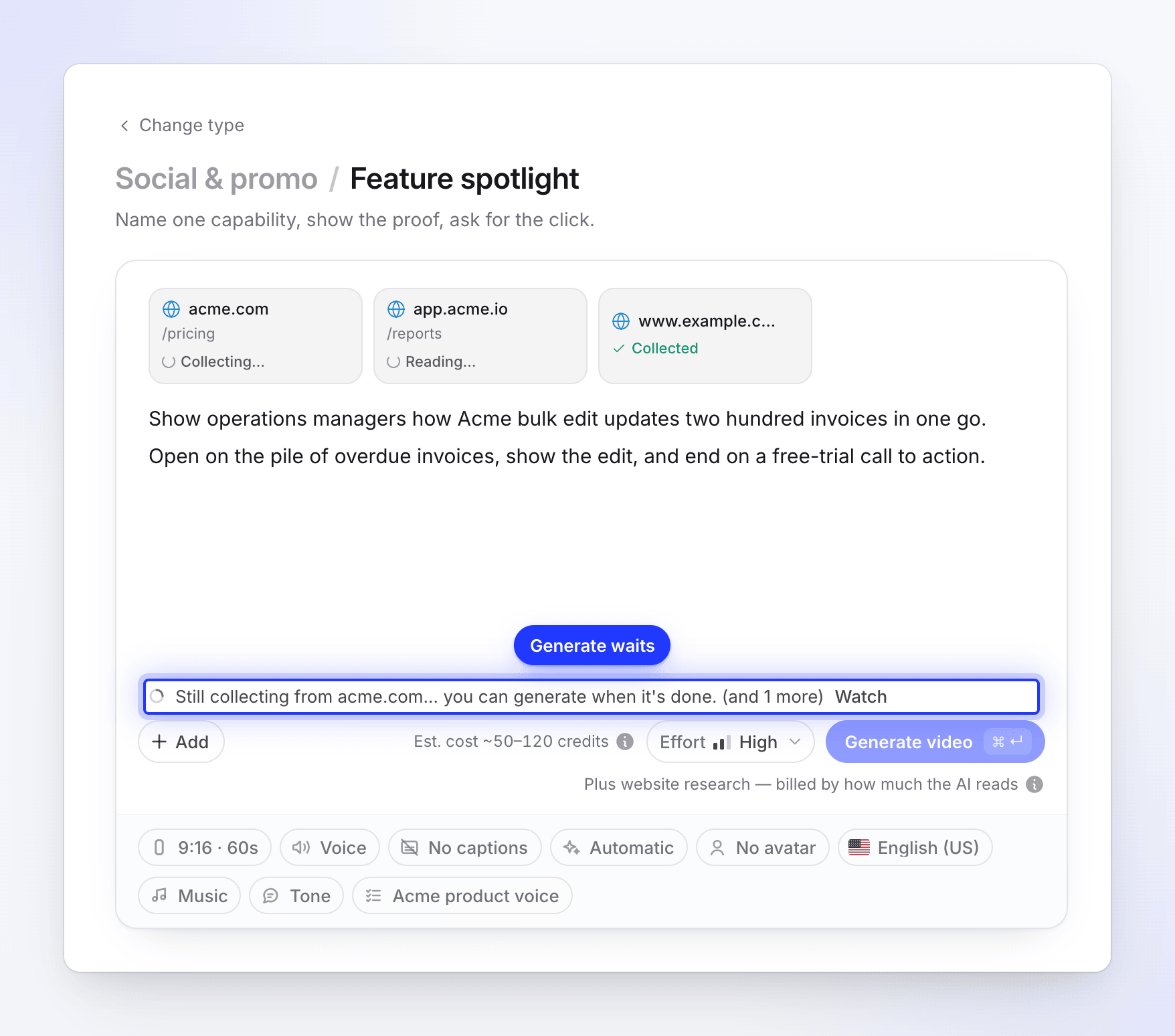
ลิงก์แต่ละรายการแสดงความคืบหน้าของการวิจัย การสร้างวิดีโอจะรอลิงก์ที่ยังรวบรวมไม่เสร็จ สร้างวิดีโอ
กด สร้างวิดีโอ คลิปของคุณจะใช้สิ่งที่การวิจัยรวบรวมมา AI จะไม่กลับไปเยี่ยมชมเว็บไซต์อีก
สิ่งที่ AI รวบรวม
| สิ่งที่รวบรวม | รายละเอียด |
|---|---|
| หน้าเว็บที่อ่าน | สูงสุด 5 หน้า เริ่มจากที่อยู่ที่คุณให้ไว้ แท็บ, ส่วนขยาย (accordion), รายการคำถามที่พบบ่อย, ตัวสลับราคา และปุ่ม "แสดงเพิ่มเติม" จะถูกเปิดออกเพื่อให้ข้อความที่ซ่อนอยู่ถูกอ่านด้วย |
| ภาพหน้าจอ | ภาพที่ชัดเจนของแต่ละหน้าและส่วนหลักของหน้าเว็บ |
| รูปภาพ | รูปภาพผลิตภัณฑ์ ภาพถ่าย และภาพประกอบจากหน้าเว็บ สูงสุด 48 รูป ไอคอน รูปภาพขนาดเล็ก และกราฟิกส่วนหัวหรือส่วนท้ายจะไม่ถูกรวมไว้ |
| โลโก้ | โลโก้ของคุณ โดยจะค้นหาจากหน้าแรก |
| วิดีโอ | วิดีโอสูงสุด 4 รายการที่โฮสต์บนเว็บไซต์นั้นเอง (MP4 หรือ WebM สูงสุด 80 MB ต่อไฟล์) วิดีโอที่ฝังจาก YouTube และ Vimeo จะไม่ถูกดาวน์โหลด |
| ข้อเท็จจริง | สิ่งที่ผลิตภัณฑ์ทำ, สำหรับใคร, ฟีเจอร์, หลักฐาน (รีวิว, ลูกค้า, ตัวเลข), ข้อเสนอหรือราคา และคำกระตุ้นการตัดสินใจ |
| เสียงและรูปลักษณ์ | เสียงและรูปลักษณ์ของเว็บไซต์ เพื่อให้คลิปสามารถจับคู่กับโทนของเว็บไซต์ได้ |
AI จะอยู่บนหน้าเว็บและโดเมนย่อยของเว็บไซต์นั้นๆ เท่านั้น จะไม่ติดตามลิงก์ไปยังเว็บไซต์อื่น ไม่ลงชื่อเข้าใช้ ไม่กรอกแบบฟอร์ม หรือเพิ่มสิ่งใดลงในตะกร้าสินค้า
สำหรับเวอร์ชันทีละขั้นตอน โปรดดู วิธีการทำงานของการวิจัยเว็บไซต์
อ่านผลลัพธ์
เปิดไทล์ของลิงก์แล้วคลิก ดูสิ่งที่เราเก็บรวบรวมไว้ หรือเปิดจาก ดู เมื่อการทำงานเสร็จสิ้น หน้าผลลัพธ์จะมีส่วนต่างๆ ดังนี้:
| ส่วน | สิ่งที่แสดง |
|---|---|
| สิ่งที่เว็บไซต์ระบุ | สิ่งที่มันทำ, สำหรับใคร, ฟีเจอร์, หลักฐาน, ข้อเสนอหรือราคา และ คำกระตุ้นการตัดสินใจ |
| สิ่งที่คุณขอ | หนึ่งแถวต่อหนึ่งสิ่งที่โน้ตของคุณขอ โดยทำเครื่องหมาย พบ (พร้อมหน้าเว็บที่พบ) หรือ "ไม่พบในหน้าที่เราอ่าน" จะแสดงเฉพาะเมื่อคุณเขียนโน้ตเท่านั้น |
| เสียงและรูปลักษณ์ | เสียง และ รูปลักษณ์ ของเว็บไซต์ |
| ภาพหน้าจอ, รูปภาพ, โลโก้, วิดีโอ | สิ่งที่ถูกบันทึกไว้ คลิกที่รายการใดก็ได้เพื่อดูขนาดใหญ่ขึ้น |
| หน้าเว็บที่อ่าน | ที่อยู่ที่ AI ได้เยี่ยมชม |
คลิก กลับไปที่หน้าเขียน เพื่อกลับไปยังร่างของคุณ
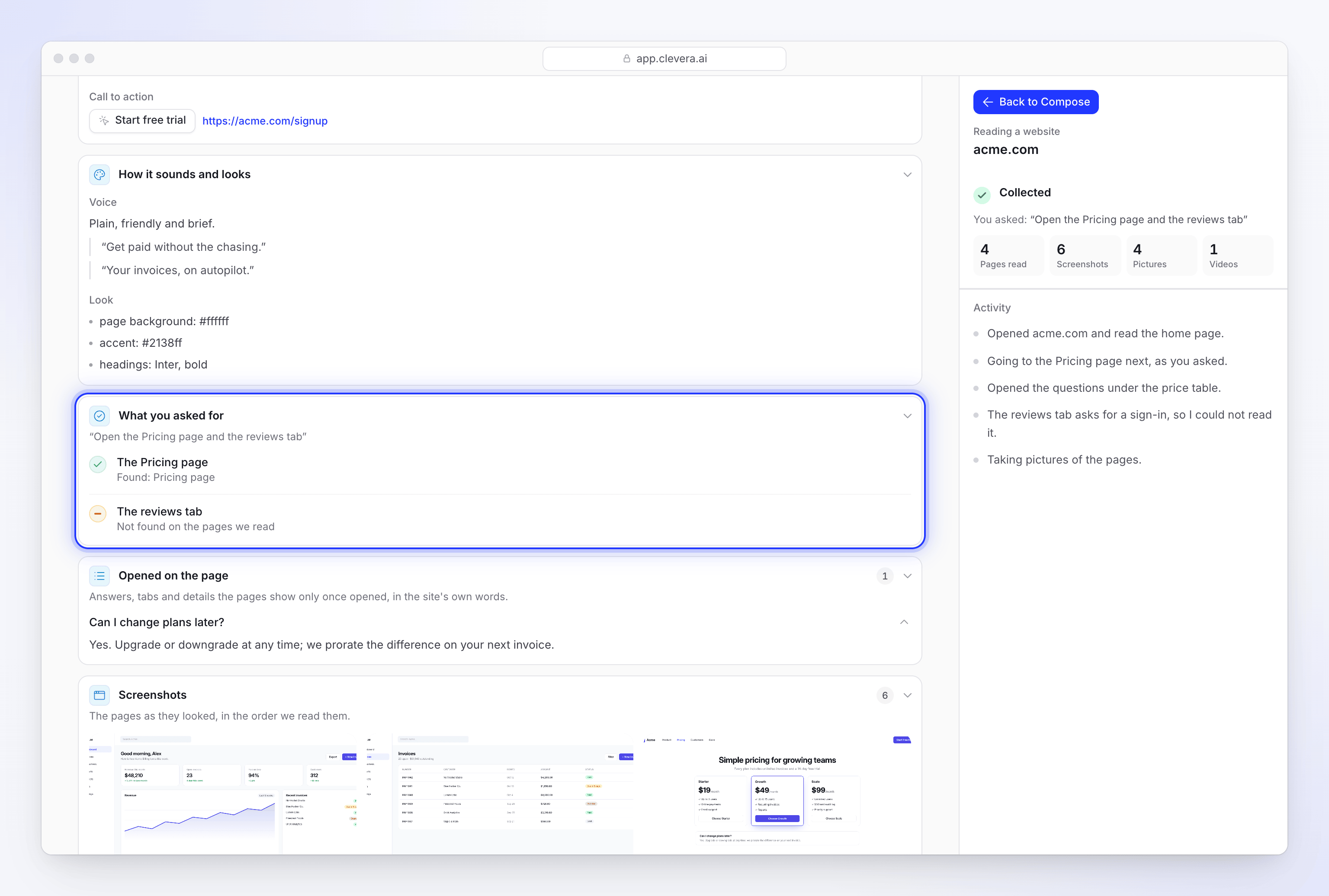
ไทล์ลิงก์ในหน้าเขียน
ลิงก์ที่วิจัยแต่ละรายการจะเป็นไทล์ใต้บรีฟ สถานะจะบอกคุณว่าการวิจัยอยู่ที่ขั้นตอนใด:
| สถานะ | ความหมาย | สิ่งที่คุณทำได้ |
|---|---|---|
| กำลังรวบรวม… | AI กำลังอยู่ในเว็บไซต์ | ดู แบบสดๆ |
| กำลังอ่าน… | การเยี่ยมชมเสร็จสิ้นแล้ว และ Clevera กำลังอ่านสิ่งที่รวบรวมมา | ดู หรือรอ |
| รวบรวมแล้ว | พร้อมใช้งาน | ดูสิ่งที่เราเก็บรวบรวมไว้ |
| ไม่สามารถอ่านได้ | ไม่สามารถอ่านเว็บไซต์ได้ เหตุผลจะแสดงบนไทล์ | ดูสิ่งที่เกิดขึ้น, ลองใหม่อีกครั้ง หรือ ลบ ดู แก้ไขเว็บไซต์ที่ AI อ่านไม่ได้ |
ในขณะที่ลิงก์กำลังถูกรวบรวม สร้างวิดีโอ จะรอและแสดงข้อความ "กำลังรวบรวมจาก acme.com… คุณสามารถสร้างได้เมื่อเสร็จสิ้น" หากลิงก์ไม่สามารถอ่านได้ ระบบจะแสดง "เราไม่สามารถอ่าน acme.com" พร้อมปุ่ม ลองใหม่อีกครั้ง และ ลบ
เปลี่ยนโน้ตหลังการวิจัย
เปิดไทล์เพื่อเปลี่ยน เราควรดูอะไร? การเปลี่ยนโน้ตจะไม่เปลี่ยนสิ่งที่รวบรวมมาแล้ว ดังนั้นปุ่มจะเปลี่ยนเป็น รวบรวมอีกครั้ง คลิกเพื่อวิจัยเว็บไซต์อีกครั้งด้วยโน้ตใหม่ หรือปิดกล่องโต้ตอบเพื่อเก็บผลลัพธ์ที่คุณมีอยู่
นำงานวิจัยก่อนหน้ากลับมาใช้ใหม่
งานวิจัยที่คุณเคยทำจะถูกเก็บไว้สำหรับพื้นที่ทำงานของคุณ หากต้องการใช้ซ้ำโดยไม่ต้องจ่ายค่าเยี่ยมชมใหม่:
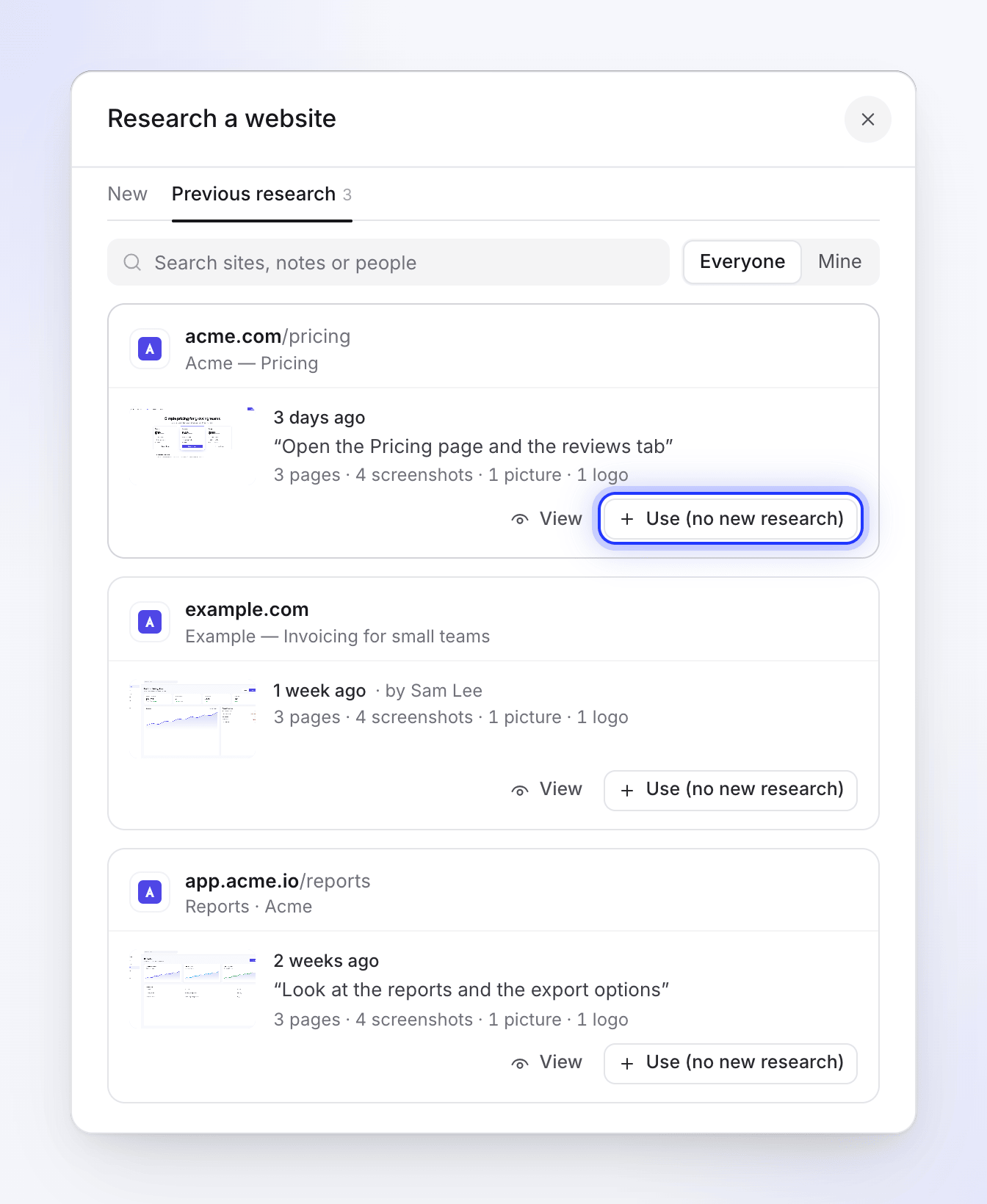
- เปิด + เพิ่ม → วิจัยเว็บไซต์
- คลิกแท็บ งานวิจัยก่อนหน้า ระบบจะแสดงรายการงานวิจัยที่สำเร็จล่าสุด 60 รายการของพื้นที่ทำงานของคุณ โดยเรียงจากใหม่ไปเก่า
- คลิก ใช้ (ไม่ต้องค้นคว้าใหม่) บนการ์ดของเว็บไซต์ หรือเปิดเว็บไซต์เพื่อดูสิ่งที่รวบรวมไว้แล้วคลิก ใช้เทคนี้
ลิงก์จะถูกเพิ่มพร้อมผลลัพธ์เดิมโดยไม่มีค่าใช้จ่ายเพิ่มเติม
ลิงก์ที่คุณวางลงในบรีฟ
คุณยังสามารถวางที่อยู่ลงในบรีฟได้โดยตรง ซึ่งจะกลายเป็นไทล์ลิงก์โดยไม่เริ่มการวิจัย เมื่อคุณกด สร้างวิดีโอ Clevera จะตรวจสอบว่ามีการอ่านเว็บไซต์เดียวกันด้วยโน้ตเดียวกันที่ทำโดยพื้นที่ทำงานของคุณในช่วง 7 วันที่ผ่านมาหรือไม่ หากมี ระบบจะนำมาใช้ซ้ำ หากไม่มี AI จะวิจัยเว็บไซต์นั้นในตอนนั้น และคลิปของคุณจะรอผลลัพธ์
ที่อยู่ YouTube ไม่สามารถใช้งานได้ ไม่ว่าจะในบรีฟหรือที่ใดก็ตาม: "ไม่สามารถใช้ลิงก์ YouTube ได้ หากวิดีโอเป็นของคุณ ให้ใช้วิธีอัปโหลดไฟล์แทน" ลิงก์ที่วางจะผ่านการตรวจสอบที่อยู่เช่นเดียวกับการวิจัยเมื่อคลิปเริ่มทำงาน
ข้อจำกัด
| ข้อจำกัด | ค่า |
|---|---|
| ลิงก์ต่อคลิปโซเชียล | 10 |
| หน้าเว็บที่อ่านต่อเว็บไซต์ | 5 |
| ความยาวโน้ต | 600 ตัวอักษร |
| การวิจัยที่ทำงานพร้อมกัน | 2 ต่อพื้นที่ทำงาน |
| เวลาบนเว็บไซต์ | ประมาณ 4 นาที ตามด้วยขั้นตอนการอ่านสั้นๆ |
| การใช้การอ่านซ้ำเมื่อสร้างวิดีโอ | 7 วัน เว็บไซต์เดิมและโน้ตเดิม |
| รายการ งานวิจัยก่อนหน้า | งานวิจัยที่สำเร็จล่าสุด 60 รายการ |
ข้อความที่คุณอาจพบ
| ข้อความ | สิ่งที่ควรทำ |
|---|---|
| "Enter a full address, like acme.com" | พิมพ์ที่อยู่แบบเต็มที่มีจุดและนามสกุลโดเมน |
| "That link is already attached." | ลิงก์นี้ถูกเพิ่มในคลิปนี้แล้ว ให้เปิดไทล์ของลิงก์นั้นแทน |
| "No slots left for links." | ลบลิงก์ออกก่อน คลิปหนึ่งคลิปสามารถใส่ลิงก์ได้สูงสุด 10 รายการ |
| "Use an https:// address." | ใช้เวอร์ชัน https:// ของหน้านั้น |
| "We can only open public internet pages over https." | ที่อยู่นี้ไม่เป็นสาธารณะ เช่น อินทราเน็ตของบริษัทหรือที่อยู่ในเครื่อง |
| "Your team is already collecting as many websites as it can at once. Wait for one to finish, then try again." | มีการค้นคว้าข้อมูลที่กำลังดำเนินการอยู่ในพื้นที่ทำงานของคุณสองรายการแล้ว ให้รอให้รายการใดรายการหนึ่งเสร็จสิ้นก่อน |
| "All our browsers are busy right now. Try again in a few minutes." | Clevera กำลังยุ่งอยู่ โปรดลองใหม่อีกครั้งในอีกสักครู่ |
| "Recording with AI is switched off right now. Try again later." | ฟีเจอร์การค้นคว้าและบันทึกด้วย AI กำลังหยุดให้บริการชั่วคราวเพื่อบำรุงรักษา โปรดลองใหม่อีกครั้งในภายหลัง |
| "YouTube links can't be used. If the video is yours, upload the file instead." | ใช้เว็บไซต์อื่น หรืออัปโหลดไฟล์วิดีโอแทน |
| "We can't open this site." ตามด้วยเหตุผล เช่น "Clevera doesn’t support sites with adult content.", "…gambling sites.", "…parked or for-sale domains." หรือ "It doesn’t meet our acceptable use rules." | Clevera ไม่รองรับการค้นคว้าเว็บไซต์ประเภทนี้ โปรดใช้เว็บไซต์อื่น |
| "This address is on a public list of phishing sites." | ตรวจสอบที่อยู่อีกครั้ง หากเป็นเว็บไซต์ของคุณ โปรดติดต่อฝ่ายสนับสนุน |
| "We couldn’t reach this address. Check that it’s typed correctly and that the site is online, then try again." | ตรวจสอบการสะกดและตรวจสอบว่าเว็บไซต์ยังใช้งานได้อยู่ เว็บไซต์ที่โหลดช้าจะไม่ถูกปฏิเสธ |
| "This page needs a login (it returned “401 Unauthorized”)…" | ใช้หน้าเว็บที่เป็นสาธารณะ หรือบันทึกหน้าเว็บนั้นด้วย Record with AI |
| "This page returned “404 Not Found”…" หรือ "…“410 Gone”…" | ที่อยู่อาจไม่ถูกต้องหรือหน้านั้นไม่มีอยู่แล้ว โปรดตรวจสอบอีกครั้ง |
ข้อความปฏิเสธเกี่ยวกับประเภทของเว็บไซต์จะลงท้ายด้วย "If you think this is a mistake, contact us at [email protected]." ดูข้อมูลเพิ่มเติมได้ที่ Why Clevera can't open a link
สำหรับข้อความเกี่ยวกับตัวเว็บไซต์เอง เช่น การตรวจสอบความปลอดภัยหรือหน้าลงชื่อเข้าใช้ โปรดดู Fix a website the AI couldn't read