

สำรวจแอปของคุณด้วย Autopilot
Explore my app, Document one area และ Getting-started videos จะส่ง AI เข้าไปในแอปของคุณเพื่อวางแผนการทำวิดีโอแนะนำวิธีใช้งานและบทความต่างๆ ตั้งค่าสิ่งเหล่านี้ได้จากบัตรตั้งค่าของเอเจนต์ ตรวจสอบแผน แล้วจึงเริ่มดำเนินการ การสำรวจนั้นไม่มีค่าใช้จ่ายสำหรับคุณ โดยแต่ละรายการจะแสดงจำนวนเครดิตที่ใช้
สูตร Autopilot ทั้งสามแบบจะส่ง AI เข้าไปในแอปของคุณเพื่อเรียนรู้ทีละหน้าจอ จากนั้นจึงวางแผนทำวิดีโอแนะนำวิธีใช้งาน (และบทความหากคุณต้องการ) จากสิ่งที่พบ ได้แก่ Explore my app and document what’s missing, Document one area of my app และ Make getting-started videos for new users คุณสามารถตรวจสอบแผน ยกเลิกการเลือกสิ่งที่ไม่ต้องการ แล้วหลังจากนั้นจึงจะมีการบันทึกข้อมูล
ก่อนที่คุณจะเริ่มต้น
- Autopilot ต้องเปิดใช้งานสำหรับพื้นที่ทำงานของคุณ และบทบาทของคุณต้องสามารถบันทึกวิดีโอได้ ดู รับสิทธิ์เข้าถึง Autopilot
- แอปของคุณต้องมีที่อยู่
https://แบบสาธารณะที่ AI สามารถเปิดได้ - หากแอปของคุณต้องมีการลงชื่อเข้าใช้ ให้บันทึกไว้ก่อนที่ Autopilot → App sign-ins หรือเพิ่มจากแบบฟอร์ม ให้ใช้บัญชีทดลองหรือบัญชีสำหรับทดสอบ (staging): สิ่งใดก็ตามที่บัญชีนั้นมองเห็นอาจปรากฏอยู่ในวิดีโอได้ การบันทึกการลงชื่อเข้าใช้ต้องทำโดยเจ้าของพื้นที่ทำงานหรือผู้ดูแลระบบ ดู บันทึกการลงชื่อเข้าใช้แอป
- หากการลงชื่อเข้าใช้มีการยืนยันตัวตนแบบ 2 ขั้นตอน การลงชื่อเข้าใช้นั้นจำเป็นต้องใช้คีย์ยืนยันตัวตน รหัสที่ส่งทางข้อความหรืออีเมลจะไม่สามารถใช้งานได้
สูตรทั้งสามแบบ
ทั้งสามสูตรใช้แบบฟอร์มการตั้งค่าเดียวกัน สูตรจะเป็นตัวเลือก เป้าหมาย เริ่มต้นเท่านั้น ซึ่งคุณสามารถเปลี่ยนได้ในแบบฟอร์ม
| สูตร | เริ่มต้นที่เป้าหมาย | สิ่งที่วางแผน |
|---|---|---|
| Explore my app and document what’s missing | Fill help center gaps | เฉพาะสิ่งที่ยังไม่มีวิดีโอหรือบทความในคลังของคุณ |
| Document one area of my app | Document one area | ส่วนหนึ่งของแอปของคุณแบบเจาะลึก คุณเป็นผู้ตั้งชื่อส่วนนั้น |
| Make getting-started videos for new users | Getting-started path | บทเรียนตามลำดับสำหรับลูกค้าใหม่ |
เป้าหมายที่สี่คือ สิ่งที่เปลี่ยนแปลง จะมีอยู่ในแบบฟอร์มเท่านั้น โดยจะเปรียบเทียบแอปของคุณกับการสำรวจครั้งล่าสุดและวางแผนรายการสำหรับสิ่งที่เปลี่ยนแปลงไปตั้งแต่นั้นมา ในการสำรวจแอปครั้งแรกจะไม่มีข้อมูลให้เปรียบเทียบ ดังนั้นแผนจะเติมเต็มส่วนที่ขาดหายไปแทนและจะแจ้งให้ทราบ
ทั้งสามสูตรจะทำงาน ครั้งเดียวในตอนนี้ ไม่สามารถทำซ้ำหรือทำงานในทุกครั้งที่มีการปล่อยอัปเดตได้ หากต้องการบันทึกฟีเจอร์ใหม่เมื่อมีการเปิดตัว ให้ใช้ บันทึกวิดีโอสำหรับทุกฟีเจอร์ใหม่
ตั้งค่าการสำรวจ
เลือกสูตร
ในหน้า Autopilot ให้คลิกบัตรสูตรภายใต้ Or start from a recipe คุณยังสามารถพิมพ์สิ่งที่คุณต้องการในช่อง What should Autopilot do? หรือคลิก New task แล้วเลือกจากตรงนั้น แผงเอเจนต์จะเปิดขึ้นพร้อมบัตรตั้งค่าและบรรทัด "Here’s the setup. Check it and click Continue."
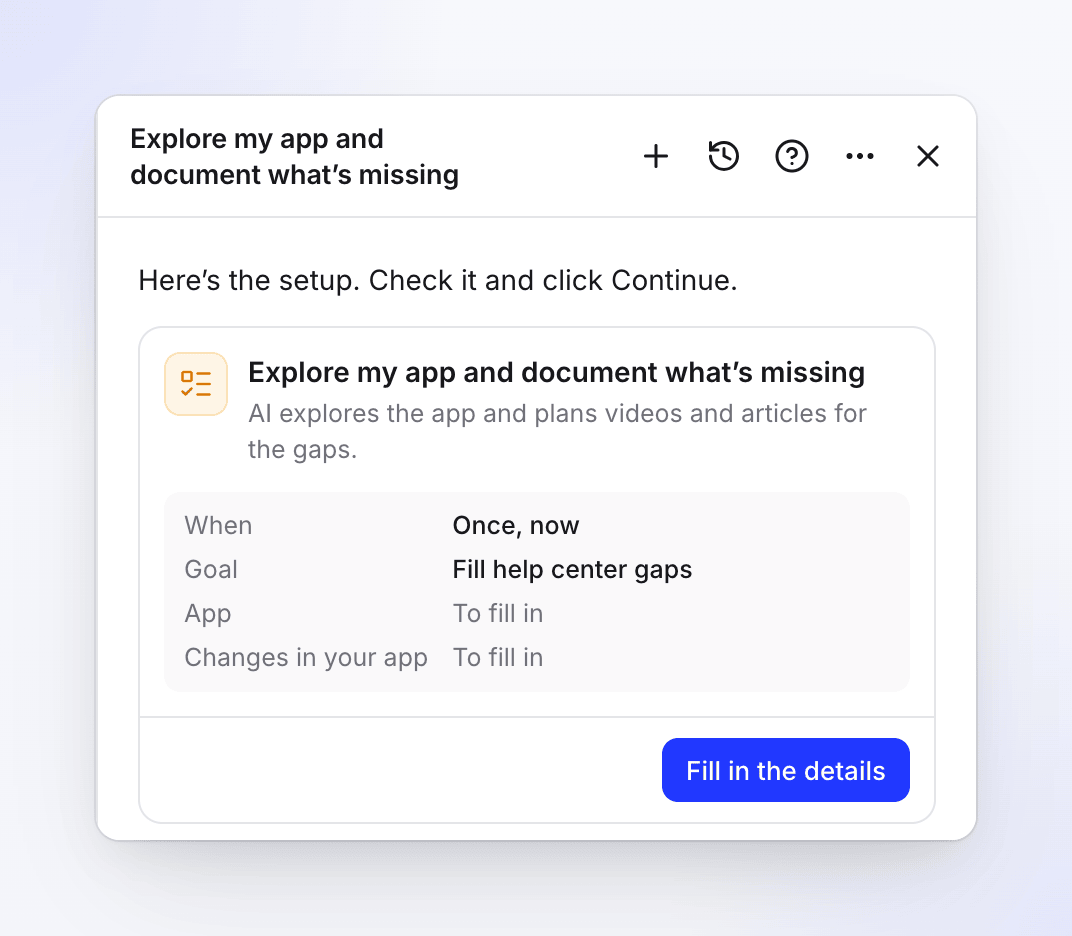
บัตรจะสรุปการตั้งค่า แถวที่ยังว่างอยู่จะแสดงว่า “To fill in” กรอกรายละเอียด
คลิก Fill in the details (จะเปลี่ยนเป็น Edit details เมื่อกรอกข้อมูลที่จำเป็นครบถ้วนแล้ว) กล่องโต้ตอบจะเปิดขึ้นพร้อมทุกฟิลด์ ซึ่งอธิบายไว้ ด้านล่าง
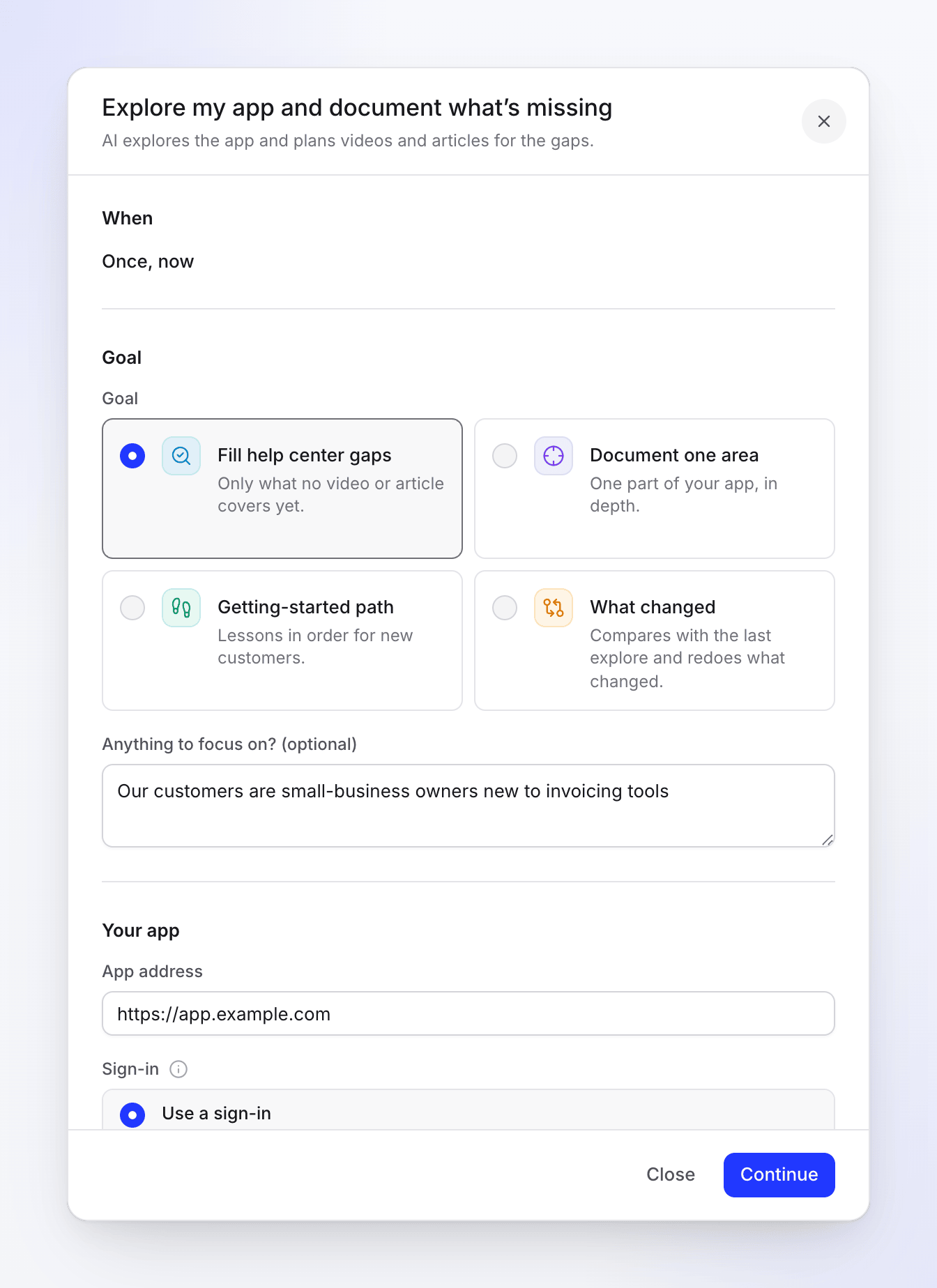
การแก้ไขของคุณจะถูกเก็บไว้บนบัตรในขณะที่คุณพิมพ์ ดังนั้นการปิดกล่องโต้ตอบหรือโหลดหน้าเว็บใหม่จะไม่ทำให้ข้อมูลสูญหาย
ดำเนินการต่อและสร้างงาน
คลิก Continue Clevera จะตรวจสอบการตั้งค่า (ไม่เกี่ยวข้องกับ AI) และแสดงปัญหาใดๆ ไว้ข้างฟิลด์นั้น เมื่อทุกอย่างเรียบร้อย บัตรจะแสดงการตรวจสอบ: เมื่อไหร่ "Runs once, now", การเปลี่ยนแปลงในแอปของคุณ (เฉพาะเมื่อคุณอนุญาต), Typical run "100–260 credits" และ ภาษา พร้อมกับบรรทัด "Clevera plans it now (free, a few minutes) and posts here when the plan is ready for your review." คลิก Back เพื่อเปลี่ยนบางอย่าง หรือ Create task
รอแผน
บัตรจะเปลี่ยนเป็น Task created พร้อมกับ Open the task ขณะนี้ Clevera กำลังสำรวจแอปของคุณ ในแอปขนาดใหญ่อาจใช้เวลาหนึ่งชั่วโมงหรือมากกว่านั้น คุณสามารถปิดแผงและออกจากหน้าเว็บได้: เมื่อแผนพร้อมแล้ว เอเจนต์จะโพสต์ในแชทเดียวกันและงานจะปรากฏภายใต้ Needs you
ตรวจสอบแผนและเริ่มดำเนินการ
เปิดงาน ติ๊กหรือยกเลิกการติ๊กรายการต่างๆ แล้วคลิก Run (ตัวอย่างเช่น Run 5 items · 104–224 credits) ดู ตรวจสอบแผน
ฟิลด์ของแบบฟอร์มการตั้งค่า
เมื่อไหร่
แสดง Once, now สูตรเหล่านี้ไม่มีตัวเลือกอื่น
เป้าหมาย
| ฟิลด์ | ตัวเลือกและข้อจำกัด | ค่าเริ่มต้น |
|---|---|---|
| เป้าหมาย | Fill help center gaps · Document one area · Getting-started path · What changed | กำหนดโดยสูตร |
| Anything to focus on? (optional) | ข้อความอิสระ สูงสุด 1,000 ตัวอักษร ตัวอย่างเช่น "Our customers are new to reporting tools" | ว่างเปล่า |
แอปของคุณ
| ฟิลด์ | ตัวเลือก | ค่าเริ่มต้น |
|---|---|---|
| ที่อยู่แอป | ที่อยู่ https:// ที่ AI เปิด |
เว็บไซต์ของแบรนด์เริ่มต้นของคุณ หากคุณมี |
| ลงชื่อเข้าใช้ | Use a sign-in ("Clevera signs in and sees your product as your customers do.") หรือ My product doesn’t need a sign-in ("Clevera will only see your public pages.") | ยังไม่ได้ตอบ: คุณต้องเลือกหนึ่งอย่าง |
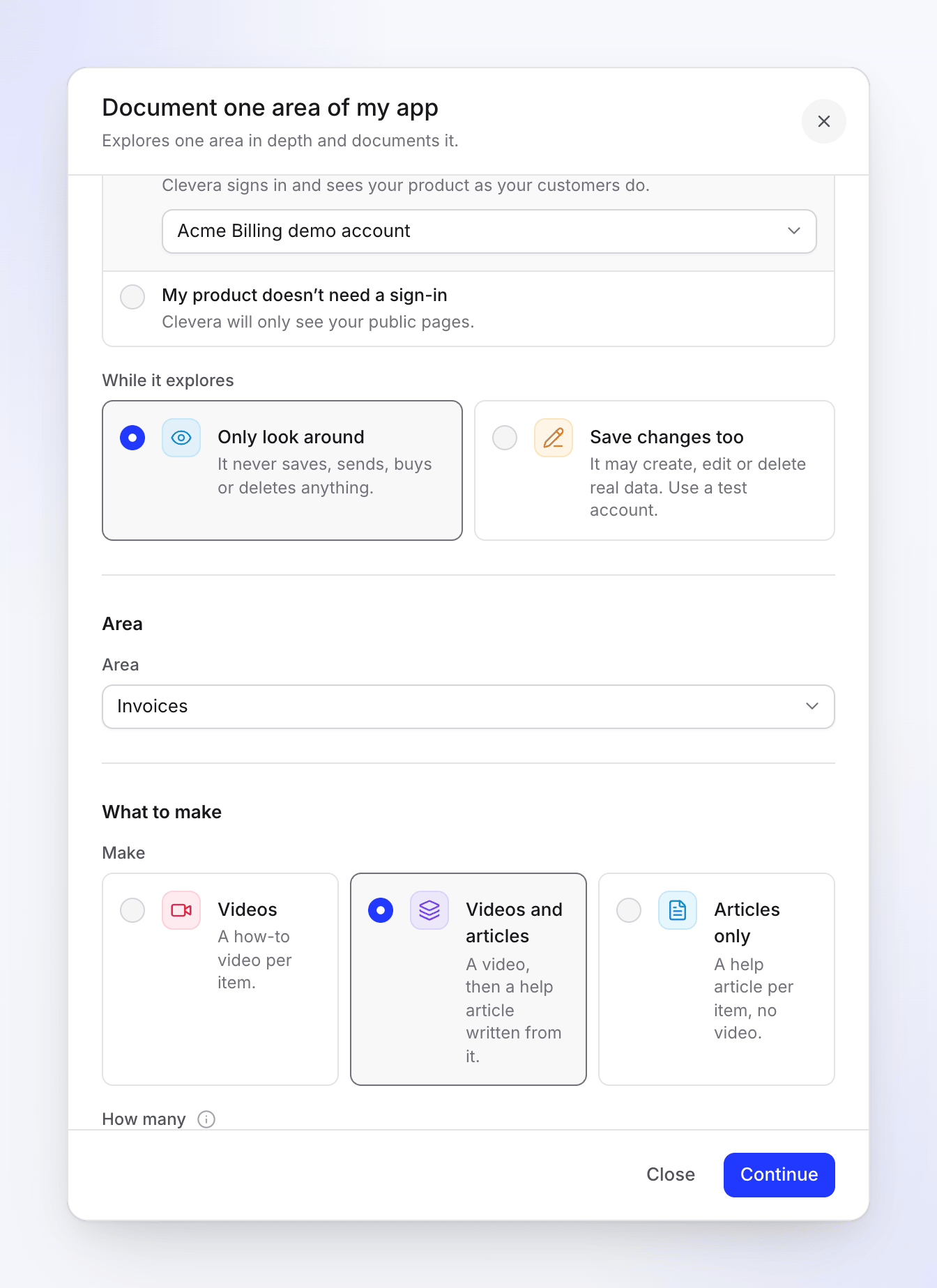
| While it explores | Only look around: "It never saves, sends, buys or deletes anything." Save changes too: "It may create, edit or delete real data. Use a test account." | Only look around |
สำหรับ Use a sign-in ให้เลือกการลงชื่อเข้าใช้ที่บันทึกไว้จากรายการ หรือรายการสุดท้าย Add a sign-in… ซึ่งจะเปิดกล่องโต้ตอบ Add an app sign-in รายการจะแสดงการลงชื่อเข้าใช้สำหรับที่อยู่ของแอป ("Showing the sign-ins for app.example.com."); หากคุณเลือกรายการที่บันทึกไว้สำหรับไซต์อื่น แบบฟอร์มจะแจ้งให้คุณทราบ ("This sign-in is for …, not …") เอเจนต์จะไม่ตอบคำถามเรื่องการลงชื่อเข้าใช้แทนคุณ: คุณต้องเป็นผู้เลือกบนบัตรเสมอ
พื้นที่ (เฉพาะ Document one area)
พื้นที่ คือส่วนของแอปที่คุณต้องการให้จัดทำเอกสาร โดยตั้งชื่อตามเมนูของแอปของคุณ หาก Clevera เรียนรู้แอปของคุณที่ที่อยู่นั้นแล้ว คุณสามารถเลือกจากพื้นที่ที่พบ (บัตรสูงสุดหกใบ หรือรายการหากมีมากกว่านั้น) มิฉะนั้นคุณต้องพิมพ์ชื่อ เช่น "Reports"
สิ่งที่ต้องสร้าง
| ฟิลด์ | ตัวเลือกและข้อจำกัด | ค่าเริ่มต้น |
|---|---|---|
| สร้าง | Videos ("A how-to video per item.") · Videos and articles ("A video, then a help article written from it.") · Articles only ("A help article per item, no video.") | Videos and articles หากพื้นที่ทำงานของคุณมีศูนย์ช่วยเหลือ มิฉะนั้นเป็น Videos |
| จำนวน | 1–30 รายการ; 5–8 สำหรับ Getting-started path | 10 (ช่องว่าง, สิ่งที่เปลี่ยนแปลง), 8 (หนึ่งพื้นที่), 6 (เริ่มต้นใช้งาน) |
| ภาษาของเนื้อหา | ภาษาของเสียงบรรยาย ข้อความบนหน้าจอ และบทความ | ภาษาของพื้นที่ทำงานของคุณ |
| การแปล | ภาษาอื่นๆ ที่แปลหลังจากสร้างเนื้อหาแล้ว | ไม่มี สูงสุด 5 ภาษา รวมภาษาของเนื้อหาแล้ว |
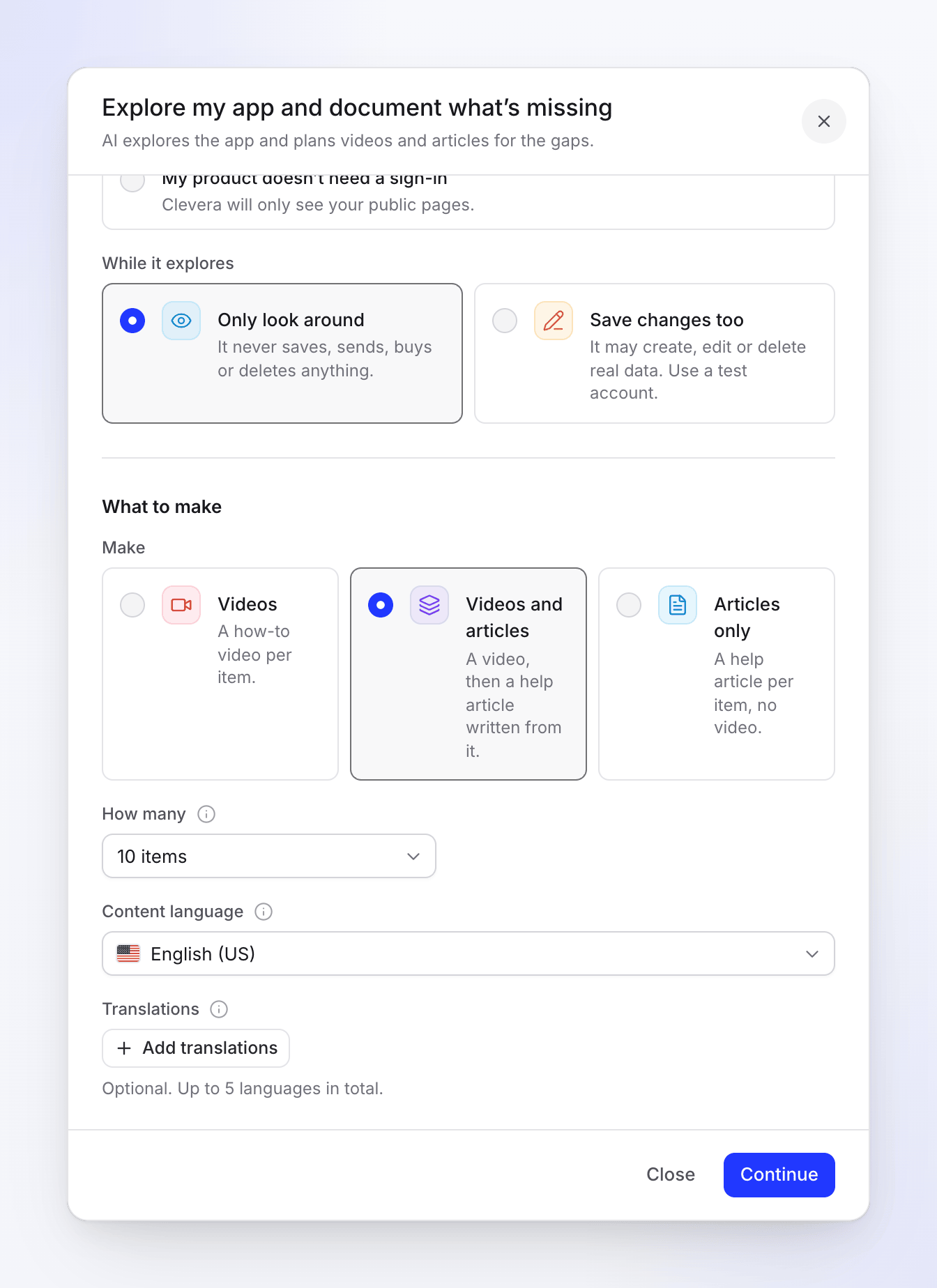
Articles only ยังคงบันทึกแอปของคุณสำหรับแต่ละรายการ: บทความจะถูกเขียนขึ้นจากการบันทึกนั้น แต่จะไม่มีการสร้างวิดีโอ
สิ่งที่ AI ทำในขณะที่สำรวจ
- มันจะทำแผนที่แอปของคุณก่อน โดยจะเปิดเมนู ลิงก์ และแท็บต่างๆ ทีละส่วน และจดบันทึกขั้นตอนการทำงานที่สามารถทำได้
- มันนำสิ่งที่เรียนรู้มาใช้ซ้ำ หาก Clevera เรียนรู้แอปเดียวกันในช่วง 7 วันที่ผ่านมา แผนจะเริ่มจากจุดนั้นแทนที่จะสำรวจใหม่ Document one area จะนำพื้นที่ที่เรียนรู้เชิงลึกในช่วง 7 วันที่ผ่านมามาใช้ซ้ำ มิฉะนั้นจะสำรวจเฉพาะพื้นที่นั้น พื้นที่ทำงานหนึ่งแห่งจะได้รับการสำรวจพื้นที่แบบนี้ 3 ครั้งต่อวัน หลังจากนั้นแผนจะใช้การสำรวจล่าสุด ("Clevera already looked at parts of apps 3 times today, so this plan uses what it learned on …") สิ่งที่เปลี่ยนแปลง จะสำรวจใหม่สูงสุดวันละครั้งต่อพื้นที่ทำงาน
- มันหลีกเลี่ยงสถานที่ที่มีความเสี่ยง มันจะไม่เปิดการตั้งค่าบัญชี การเรียกเก็บเงิน แผน ทีม หรือพื้นที่ทำงาน สมาชิก คีย์ API หรือการออกจากระบบ และจะไม่ชำระเงิน ซื้อ อัปเกรด เผยแพร่ ส่ง หรือเชิญ พื้นที่เหล่านี้จะถูกระบุไว้ในแผนว่า "Skipped (never touched)"
- มันเปรียบเทียบกับคลังของคุณ มันจะตรวจสอบวิดีโอและบทความที่มีอยู่ของคุณ เพื่อไม่ให้แผนทำซ้ำสิ่งที่คุณมีอยู่แล้ว บรรทัดที่ระบุว่ามีบางอย่างครอบคลุมอยู่แล้วจะแสดงว่า "Already covered by “…”."
การสำรวจและการวางแผนไม่มีค่าใช้จ่ายสำหรับคุณ: คุณไม่ต้องเสียเครดิตสำหรับสิ่งเหล่านี้
ตรวจสอบแผน
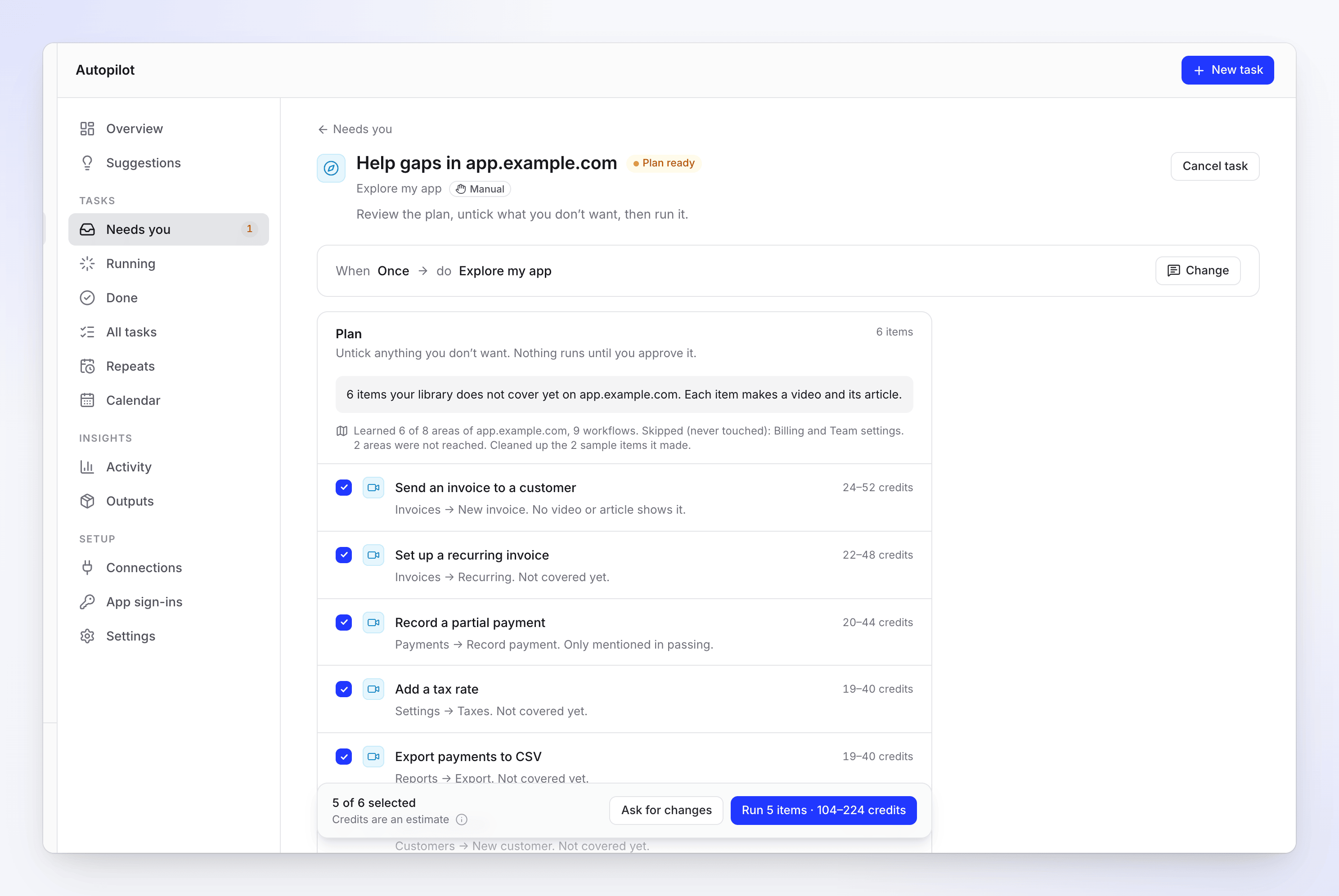
บัตรแผนจะเริ่มต้นด้วยบทสรุป เช่น "6 items your library does not cover yet on app.example.com. Each item makes a video and its article." และบรรทัดเกี่ยวกับสิ่งที่ Clevera เรียนรู้ เช่น "Learned 6 of 8 areas of app.example.com, 9 workflows. Skipped (never touched): Billing and Team settings. 2 areas were not reached."
- รายการที่แนะนำจะถูกทำเครื่องหมายไว้ แต่ละบรรทัดจะแสดงการประมาณการเครดิต ตำแหน่งที่อยู่ภายในแอปของคุณ และเหตุผลที่รายการนั้นปรากฏขึ้น บรรทัดต่างๆ จะมีข้อความ Written by AI from your app: โปรดอ่านขั้นตอนต่างๆ ก่อนที่คุณจะเริ่มทำงาน
- ยกเลิกการทำเครื่องหมายในรายการที่คุณไม่ต้องการ ส่วนท้ายจะแสดงจำนวนรายการที่ถูกเลือก (ตัวอย่างเช่น "เลือก 5 จาก 6 รายการ") และปุ่มเริ่มทำงานพร้อมการประมาณการ เช่น Run 5 items · 104–224 credits
- Ask for changes จะรับบันทึก ("What should change?") และสร้างแผนใหม่ โดยที่ยังไม่มีการดำเนินการใดๆ เกิดขึ้น
- Cancel task ในส่วนหัวจะหยุดการทำงานของงานนั้น
- แผนงานจะมีอายุ 7 วัน หลังจากผ่านไป 5 วัน คุณจะได้รับการแจ้งเตือน ("This plan expires in 2 days. Review it and press Run.") และหลังจาก 7 วัน แผนงานจะถูกยกเลิก ("This plan waited 7 days and expired. Press Try again to plan it afresh.")
รายการตัวอย่าง
เมื่อใช้ Save changes too AI อาจสร้างรายการตัวอย่างในแอปของคุณเพื่อดูว่าฟีเจอร์นั้นทำงานอย่างไร และจะลบรายการเหล่านั้นออกเมื่อเสร็จสิ้น โดยจะลบเฉพาะสิ่งที่สร้างขึ้นมาเท่านั้น แผนงานจะระบุจำนวนรายการที่ถูกลบออก ("Cleaned up the 2 sample items it made.")
หากไม่สามารถลบรายการใดรายการหนึ่งได้ แผนงานจะแสดงข้อความ "Needs you: learning your app left 1 sample item in it. Delete it in your app or keep it, then run the plan." แต่ละรายการจะแสดงรายการพร้อมตำแหน่งที่อยู่และปุ่ม Open it ให้คุณลบรายการนั้นในแอปของคุณแล้วคลิก I deleted it หรือคลิก Keep it แผนงานจะไม่สามารถดำเนินการต่อได้จนกว่าจะมีการตอบกลับทุกรายการ การบันทึกอาจทิ้งรายการตัวอย่างไว้ในลักษณะเดียวกัน ("Needs you: recording your app left …")
เมื่อการสำรวจพบหน้าลงชื่อเข้าใช้
หากคุณเลือก My product doesn’t need a sign-in แล้ว AI พบหน้าลงชื่อเข้าใช้ (ช่องรหัสผ่าน หรือที่อยู่สำหรับลงชื่อเข้าใช้ เช่น /login) ระบบจะหยุดทำงานก่อนการวางแผน เนื่องจาก AI ได้เห็นเฉพาะหน้าสาธารณะของคุณเท่านั้น งานจะแสดงสถานะ Waiting for a sign-in และอยู่ในรายการภายใต้ Needs you
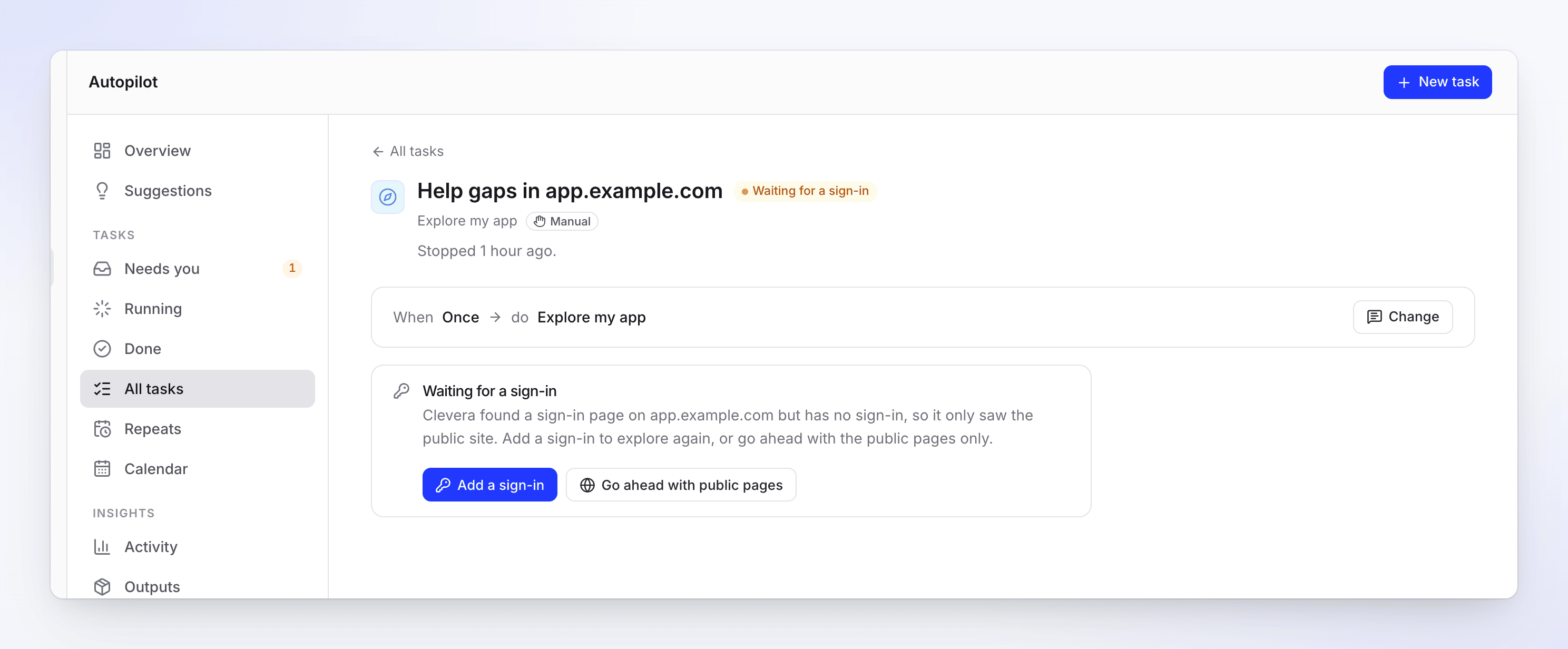
คุณจะได้รับการแจ้งเตือนในกล่องข้อความและอีเมลที่มีชื่อเรื่องตามชื่องาน เช่น "Help gaps in app.example.com is waiting for a sign-in" ("Clevera found a sign-in page but has no sign-in. Add one, or go ahead with the public pages.") และเอเจนต์จะโพสต์ข้อความในแชทการตั้งค่าของคุณ ให้เลือกอย่างใดอย่างหนึ่ง:
| ปุ่ม | สิ่งที่จะเกิดขึ้น |
|---|---|
| Add a sign-in | เปิดกล่องโต้ตอบ เพิ่มการลงชื่อเข้าใช้แอป เมื่อคุณบันทึกแล้ว การสำรวจจะทำงานอีกครั้งโดยมีการลงชื่อเข้าใช้ เฉพาะเจ้าของเวิร์กสเปซหรือผู้ดูแลระบบเท่านั้นที่จะเห็นปุ่มนี้ |
| Go ahead with public pages | วางแผนจากหน้าสาธารณะที่เห็นไปแล้ว ("ดำเนินการต่อด้วยหน้าสาธารณะของ … ตามที่คุณขอ") ไม่มีการสำรวจสิ่งใดเพิ่มเติม |
หากคุณไม่ใช่เจ้าของเวิร์กสเปซหรือผู้ดูแลระบบ คุณจะเห็น Go ahead with public pages และข้อความ "Only the workspace owner or an admin can add a sign-in. Ask one of them to add it, or go ahead with the public pages." แทนที่ Add a sign-in
คุณยังสามารถตอบกลับในแชทของเอเจนต์ได้ โดยพิมพ์ว่า "go ahead with the public pages" หรือระบุชื่อการลงชื่อเข้าใช้ที่บันทึกไว้แล้ว
ค่าใช้จ่ายและเวลา
| ส่วนประกอบ | เครดิต |
|---|---|
| การสำรวจและการวางแผน | ฟรี |
| แต่ละรายการ | แสดงบนบรรทัดแผนงานก่อนที่คุณจะเริ่มทำงาน การประมาณการของการบันทึกจะเพิ่มขึ้นตามจำนวนขั้นตอนที่แสดง ส่วนบทความที่เขียนขึ้นจากรายการนั้นจะเพิ่มขึ้นประมาณ 5–15 เครดิต |
| การทำงานทั่วไป | 100–260 เครดิต แสดงเป็น Typical run บนการ์ดการตั้งค่า |
คุณจะถูกเรียกเก็บเงินตามการใช้งานจริงของแต่ละรายการ ไม่ใช่ตามการประมาณการ การทำงานทั่วไปจะใช้เวลา 20–45 นาทีหลังจากที่คุณคลิก Run ซึ่งส่วนใหญ่จะเป็นการบันทึก รายการที่ยังคงเปิดอยู่หลังจากผ่านไป 24 ชั่วโมงนับจากเริ่มทำงานจะถูกหยุดโดยอัตโนมัติ
สิ่งที่คุณจะได้รับ
- Videos จะไปที่คลังของคุณ ใน Default collection ที่ตั้งค่าไว้ใน Autopilot → Settings
- Articles จะถูกเขียนขึ้นจากการบันทึกของแต่ละรายการและบันทึกไว้ในคลังของคุณ ระบบสำรวจจะไม่นำบทความไปไว้ในศูนย์ช่วยเหลือโดยอัตโนมัติ: ให้เพิ่มบทความลงในศูนย์ช่วยเหลือจากคลังเมื่อคุณพอใจกับบทความนั้นแล้ว
- จะไม่มีการเผยแพร่ใดๆ ให้คุณโดยอัตโนมัติ แต่ละรายการจะเชื่อมโยงไปยังสิ่งที่สร้างขึ้น และงานจะได้รับ Receipt เมื่อเสร็จสิ้น ดู Read a task receipt
การแก้ไขปัญหา
ข้อความในแบบฟอร์มการตั้งค่า
| สิ่งที่คุณเห็น | สิ่งที่ต้องทำ |
|---|---|
| "Add the address to go on." / "Add the address of your app." | กรอก App address |
| "This doesn’t look like a web address." / "Use a public https:// address the AI can open." | ใช้ที่อยู่สาธารณะแบบเต็มที่ขึ้นต้นด้วย https:// |
| "Choose a sign-in, or say your product doesn’t need one." | ตอบกลับ Sign-in |
| "Pick a sign-in, or add one." | คุณเลือก Use a sign-in แต่ยังไม่มีการลงชื่อเข้าใช้ ให้เลือกรายการที่มีอยู่ หรือ Add a sign-in… |
| "This app sign-in is for example.com. Use an address on that site." | การลงชื่อเข้าใช้นี้เป็นของเว็บไซต์อื่น ให้เลือกรายการที่ตรงกันหรือเปลี่ยนที่อยู่ |
| "Name the area to document." | เมื่อใช้ Document one area ให้เลือกหรือพิมพ์ชื่อพื้นที่ |
| "Choose from 1 to 30 items." | เลือกจำนวนที่อยู่ในช่วงที่กำหนด |
| "You can’t record videos in this workspace." | บทบาทของคุณไม่สามารถบันทึกวิดีโอได้ โปรดสอบถามเจ้าของหรือผู้ดูแลระบบ |
| Add a sign-in… เป็นสีเทา | เฉพาะเจ้าของพื้นที่ทำงานหรือผู้ดูแลระบบเท่านั้นที่สามารถบันทึกการลงชื่อเข้าใช้ได้ |
เมื่อไม่มีแผนงาน
รายการเหล่านี้จะแสดงในงานว่าเป็น No plan this time พร้อมกับปุ่ม Try again และ Edit and try again:
| ข้อความ | สิ่งที่ต้องทำ |
|---|---|
| "Clevera couldn’t find … in …. Its areas are: …. Ask for changes naming one of them." | ใช้ชื่อพื้นที่รายการใดรายการหนึ่งที่ระบุไว้ |
| "Your library already covers what Clevera learned of …. Choose another goal, or ask for changes to try again." | ไม่มีสิ่งใดขาดหายไป ลองใช้ Document one area หรือ สิ่งที่เปลี่ยนแปลง |
| "We found nothing worth a how-to video on …. Add a focus or ask for changes to try again." | เพิ่ม Anything to focus on? หรือตรวจสอบว่าการลงชื่อเข้าใช้เข้าถึงแอปจริงได้ |
| "Nothing changed in … since the explore of …." | สิ่งที่เปลี่ยนแปลง ไม่พบการเปลี่ยนแปลงใดๆ |
| "Clevera learned … on … and found no workflow worth a how-to video. Ask for changes after 6 hours to look again." | การสำรวจครั้งล่าสุดไม่พบสิ่งใดที่ควรบันทึก ตรวจสอบที่อยู่และการลงชื่อเข้าใช้ แล้วลองใหม่อีกครั้งหลังจาก 6 ชั่วโมง |
| "The explore couldn’t sign in to … with the chosen sign-in. Check it in Autopilot’s App sign-ins, then ask for changes to try again." | เปิด Autopilot → การลงชื่อเข้าใช้แอป และตรวจสอบการลงชื่อเข้าใช้ (ชื่อผู้ใช้, รหัสผ่าน, คีย์ยืนยันตัวตน) จากนั้นคลิก ขอให้แก้ไข หรือ ลองใหม่อีกครั้ง |
| "The app sign-in for … was removed." | เลือกการลงชื่อเข้าใช้อื่นด้วย Edit and try again |
| "Learning … took too long." / "No browser was free to learn … in time." / "We couldn’t learn … this time. Try again in a moment." | ลองใหม่อีกครั้งในภายหลัง |
| An area "was not reached" | AI ใช้เวลาในส่วนนั้นไม่เพียงพอ ให้รัน Document one area สำหรับส่วนนั้น |