

ควบคุมผู้ที่สามารถอ่านไซต์เอกสาร
ทำให้ไซต์เอกสารเป็นสาธารณะ ปกป้องด้วยรหัสผ่านที่ใช้ร่วมกัน หรือจำกัดให้เฉพาะสมาชิกในพื้นที่ทำงานของคุณเท่านั้น ลงชื่อออกให้ผู้อ่าน และเลือกวิธีที่เครื่องมือค้นหาและเครื่องมือ AI มองเห็นไซต์สาธารณะ: การทำดัชนี, แผนผังไซต์, llms.txt และการ์ดโซเชียล
ไซต์เอกสารทุกแห่งจะเป็นสาธารณะโดยค่าเริ่มต้น: ใครก็ตามที่มีลิงก์สามารถอ่านได้และเครื่องมือค้นหาสามารถแสดงรายการได้ สำหรับแผน Pro ขึ้นไป คุณสามารถทำให้ไซต์เป็นส่วนตัวได้ โดยใช้รหัสผ่านที่ใช้ร่วมกันหนึ่งรหัสหรือสำหรับสมาชิกในพื้นที่ทำงานของคุณเท่านั้น บทความนี้ครอบคลุมทั้งสองวิธี การลงชื่อออกให้ผู้อ่าน และการตั้งค่า Search & SEO ที่ควบคุมสิ่งที่เครื่องมือค้นหาและเครื่องมือ AI มองเห็น
ก่อนที่คุณจะเริ่ม
- เจ้าของ ผู้ดูแลระบบ และบรรณาธิการสามารถเปลี่ยนผู้ที่สามารถอ่านไซต์ได้
- Password และ Workspace sign-in รวมอยู่ในแผน Pro, Business และ Custom สำหรับแผน Free และ Starter จะแสดงไอคอนล็อก
เลือกผู้ที่สามารถอ่านไซต์ได้
การเข้าถึงแบบเปิด
เปิดไซต์เอกสารของคุณและไปที่ Settings → Access "ผู้ที่สามารถอ่านไซต์ได้"
เลือกตัวเลือก
ตัวเลือก ผู้ที่สามารถอ่านได้ Public "ใครก็ตามที่มีลิงก์สามารถอ่านได้ และเครื่องมือค้นหาสามารถแสดงรายการได้" Password "ผู้อ่านป้อนรหัสผ่านที่ใช้ร่วมกันหนึ่งรหัส ซ่อนจากเครื่องมือค้นหา" Workspace sign-in "เฉพาะสมาชิกในพื้นที่ทำงานของคุณที่ลงชื่อเข้าใช้ด้วย Clevera เท่านั้น" 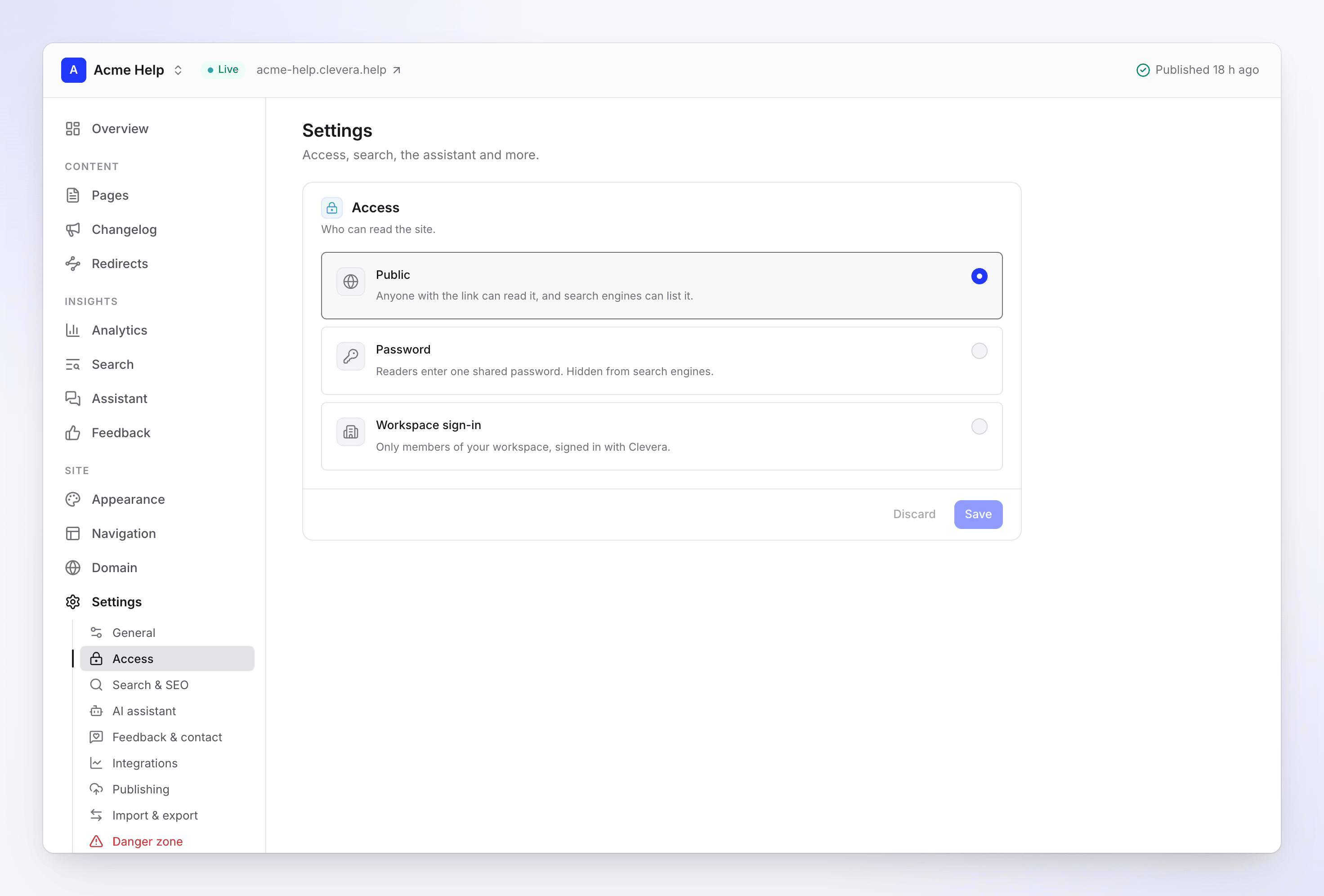
ตัวเลือกการเข้าถึงทั้งสามแบบ ตั้งรหัสผ่าน
เมื่อเลือก Password ให้พิมพ์รหัสผ่านภายใต้ Set a password: "อย่างน้อย 10 ตัวอักษร" แชร์รหัสผ่านกับผู้อ่านของคุณด้วยตัวคุณเอง Clevera จะไม่ส่งรหัสผ่านให้
บันทึก
คลิก Save การเปลี่ยนแปลงจะมีผลกับผู้อ่านทันที และ Clevera จะเผยแพร่ไซต์ใหม่ด้วยตัวเองเพื่อเพิ่มหรือลบหน้าลงชื่อเข้าใช้ คุณจะเห็น "ผู้อ่านต้องใช้รหัสผ่านเพื่อเปิดไซต์นี้", "เฉพาะสมาชิกในพื้นที่ทำงานนี้เท่านั้นที่สามารถเปิดไซต์นี้ได้" หรือ "ใครก็ตามสามารถอ่านไซต์นี้ได้"
สิ่งที่ผู้อ่านเห็น
บนไซต์ส่วนตัว ทุกหน้าจะถามก่อนเสมอ ผู้อ่านจะเห็น "ไซต์นี้เป็นส่วนตัว" และ:
| ตัวเลือก | สิ่งที่ผู้อ่านต้องทำ |
|---|---|
| Password | "ป้อนรหัสผ่านเพื่ออ่าน" พวกเขาพิมพ์รหัสผ่านภายใต้ Password และคลิก Open site |
| Workspace sign-in | "ลงชื่อเข้าใช้ด้วยบัญชีพื้นที่ทำงาน Acme Inc. ของคุณเพื่ออ่าน" พวกเขาคลิก Continue with Clevera และลงชื่อเข้าใช้ด้วยบัญชี Clevera ของตน |
ทุกอย่างบนไซต์ส่วนตัวจะอยู่หลังหน้านี้: บทความ, การค้นหา, ผู้ช่วย, /llms.txt และสำเนา Markdown ของหน้าต่างๆ ซึ่งทำงานในลักษณะเดียวกันบนโดเมนที่คุณกำหนดเอง
- Workspace sign-in อนุญาตให้สมาชิกทุกคนของพื้นที่ทำงานที่เป็นเจ้าของไซต์เข้าถึงได้ ไม่ว่าจะมีบทบาทใดก็ตาม ผู้ที่ไม่ใช่สมาชิกจะเห็น "คุณไม่มีสิทธิ์เข้าถึงไซต์เอกสารนี้" พร้อมข้อความ "เฉพาะสมาชิกของพื้นที่ทำงานที่เป็นเจ้าของ Acme Help เท่านั้นที่สามารถเปิดได้ ลงชื่อเข้าใช้ด้วยบัญชีที่คุณใช้ที่นั่น"
- รหัสผ่านที่ไม่ถูกต้องจะแสดง "รหัสผ่านนั้นไม่ถูกต้อง" หลังจากพยายามหลายครั้งติดต่อกัน: "พยายามหลายครั้งเกินไป รอสักครู่แล้วลองใหม่อีกครั้ง"
ลงชื่อออกให้ผู้อ่าน
ผู้อ่านจะยังคงลงชื่อเข้าใช้อยู่บนอุปกรณ์ของตนเป็นระยะเวลาหนึ่ง เพื่อให้ไม่ต้องลงชื่อเข้าใช้ทุกครั้งที่เข้าชม หากต้องการสิ้นสุดทุกเซสชันพร้อมกัน ให้คลิก Sign everyone out ภายใต้ Reader sessions และยืนยัน "ผู้อ่านทุกคนต้องป้อนรหัสผ่านหรือลงชื่อเข้าใช้อีกครั้ง"
Clevera จะลงชื่อออกให้ทุกคนโดยอัตโนมัติเมื่อ:
- คุณเปลี่ยนรหัสผ่าน ("การเปลี่ยนรหัสผ่านจะทำให้ทุกคนลงชื่อออก"),
- คุณเปลี่ยนไซต์เป็น Password หรือ Workspace sign-in จากสถานะสาธารณะหรือจากตัวเลือกส่วนตัวอื่น,
- มีคนออกจากหรือถูกลบออกจากพื้นที่ทำงาน บนไซต์ที่ใช้ Workspace sign-in สมาชิกปัจจุบันเพียงแค่ลงชื่อเข้าใช้อีกครั้ง
Search & SEO
Settings → Search & SEO กำหนด "วิธีที่เครื่องมือค้นหาและเครื่องมือ AI มองเห็นไซต์"
| การตั้งค่า | สิ่งที่ทำ | ค่าเริ่มต้น |
|---|---|---|
| Allow search engines | "Google และอื่นๆ สามารถแสดงรายการหน้าของคุณได้" | เปิด |
| Sitemap | เผยแพร่ /sitemap.xml ซึ่งเป็นรายการหน้าที่เครื่องมือค้นหาอ่าน |
เปิด |
| llms.txt and Markdown copies | "ให้เครื่องมือ AI อ่านเอกสารของคุณ: /llms.txt และไฟล์ .md คู่ของทุกหน้า" | เปิด |
| Social card | "รูปภาพที่แสดงเมื่อมีการแชร์หน้า": Logo + title, Title + image หรือ Brand colour | Logo + title |
คลิก Save หลังจากทำการเปลี่ยนแปลง ซึ่งจะมีผลกับผู้อ่านในการเผยแพร่ครั้งถัดไปของคุณ
- "ไซต์ส่วนตัวจะไม่ถูกทำดัชนี" บนไซต์ส่วนตัว Allow search engines จะถูกปิดและล็อกไว้: "ทำให้ไซต์เป็นสาธารณะใน Access เพื่ออนุญาตให้เครื่องมือค้นหาเข้าถึง"
- การปิด Allow search engines จะเป็นการขอให้เครื่องมือค้นหาไม่แสดงรายการไซต์ หน้าที่แสดงรายการอยู่แล้วจะค่อยๆ หายไปภายในไม่กี่วันหรือหลายสัปดาห์ ตามความเร็วของเครื่องมือค้นหา
- ไซต์ใหม่บนแผน Free อาจใช้เวลาสองสามวันก่อนที่เครื่องมือค้นหาจะแสดงรายการ
หากแผนของคุณเปลี่ยนไป
หากพื้นที่ทำงานของคุณย้ายไปใช้แผนที่ไม่มีไซต์ส่วนตัว ไซต์ส่วนตัวจะถูกนำออกจากออนไลน์ (ไม่ได้เผยแพร่) และจะไม่ถูกทำให้เป็นสาธารณะ หากต้องการนำกลับมา ให้คุณอัปเกรดหรือตั้งค่าเป็น Public แล้วเผยแพร่ จนกว่าจะถึงตอนนั้น การเผยแพร่จะแสดง "แผนของคุณไม่รวมไซต์เอกสารส่วนตัว ทำให้ไซต์เป็นสาธารณะหรืออัปเกรดเพื่อเผยแพร่" ดู Doc site plans and limits
การแก้ไขปัญหา
| สิ่งที่คุณเห็น | สิ่งที่ต้องทำ |
|---|---|
| "อย่างน้อย 10 ตัวอักษร" / "ใช้ตัวอักษรอย่างน้อย 10 ตัว" | ทำให้รหัสผ่านยาวขึ้น |
| "ตั้งรหัสผ่านสำหรับไซต์นี้" | การเลือก Password ต้องใช้รหัสผ่านในครั้งแรก |
| ไอคอนล็อกบน Password หรือ Workspace sign-in | ไซต์ส่วนตัวต้องใช้แผน Pro ขึ้นไป |
| ผู้อ่านบอกว่า "เราไม่สามารถลงชื่อเข้าใช้ให้คุณได้ในขณะนี้ ลองใหม่อีกครั้งในอีกไม่กี่นาที" | การลงชื่อเข้าใช้ไม่สามารถใช้งานได้ชั่วคราว ขอให้พวกเขาลองใหม่อีกครั้งในไม่ช้า |
| เพื่อนร่วมทีมเห็น "คุณไม่มีสิทธิ์เข้าถึงไซต์เอกสารนี้" | พวกเขาลงชื่อเข้าใช้ด้วยบัญชีที่ไม่อยู่ในพื้นที่ทำงานของคุณ ขอให้พวกเขาเปลี่ยนบัญชี หรือเชิญพวกเขา |
| ผู้อ่านยังคงเข้าได้หลังจากเพื่อนร่วมทีมออกไปแล้ว | บนไซต์ Password ให้เปลี่ยนรหัสผ่าน การออกจากพื้นที่ทำงานไม่ได้เปลี่ยนรหัสผ่านที่ใช้ร่วมกัน |