

สร้างคลิปโซเชียลแรกของคุณ
สร้างคลิปโซเชียลแบบโมชันดีไซน์สั้นๆ จากเว็บไซต์ของคุณ: เลือกประเภท, วิจัยเว็บไซต์, เขียนสรุปสั้นๆ, ตรวจสอบการตั้งค่าและความพยายาม จากนั้นทำตามผู้กำกับ AI ในขณะที่มันสร้างแต่ละฉาก
คลิปโซเชียลคือวิดีโอแบบโมชันดีไซน์สั้นๆ ที่ผู้กำกับ AI สร้างขึ้นตั้งแต่ต้น: มันจะเขียนทุกฉาก, บันทึกเสียงพากย์, เลือกเพลงและเอฟเฟกต์เสียง, ดูผลงานของตัวเองและแก้ไขมัน คู่มือนี้จะแสดงวิธีการสร้างคลิปจากเว็บไซต์ของคุณตั้งแต่ต้นจนจบ เพื่อให้คุณทราบว่าแต่ละขั้นตอนทำหน้าที่อะไรก่อนที่คุณจะเริ่มสร้างด้วยตัวเอง
ก่อนที่คุณจะเริ่ม
- แผนของคุณ วิดีโอโซเชียลและวิดีโอโปรโมมีให้ใช้งานในแผน Starter ขึ้นไป (Starter, Pro และ Custom) สำหรับแผน Free การเลือกประเภทวิดีโอโซเชียลหรือวิดีโอโปรโมจะเปิดหน้าต่าง "Make social and promo videos" ขึ้นมา พร้อมกับปุ่ม Get Starter (ราคา $36 ต่อเดือน หรือ $29 ต่อเดือนเมื่อเรียกเก็บเงินรายปี) ดู สิ่งที่รวมอยู่ในแผน Free คลิปสามารถแชร์ผ่านลิงก์หรือฝังบนทุกแผน ส่วนการดาวน์โหลด MP4 และ AI avatar จะอยู่ในแผนชำระเงิน
- บทบาทของคุณ เจ้าของ ผู้ดูแลระบบ และผู้สร้างเนื้อหา (Content Creators) สามารถสร้างคลิปได้ ส่วนบรรณาธิการ (Editors) ไม่สามารถสร้างเนื้อหาใหม่ได้
- เครดิต คลิปที่ใช้ความพยายามระดับ สูง (High) โดยปกติจะใช้ 50–120 เครดิต บวกกับสิ่งที่การวิจัยเว็บไซต์ใช้ ช่วงเครดิตสำหรับคลิปของคุณจะแสดงอยู่ข้างปุ่ม สร้าง (Generate) ก่อนที่คุณจะเริ่ม
- เว็บไซต์สาธารณะ เช่น หน้าแรกหรือหน้าแสดงราคาของคุณ AI ไม่สามารถลงชื่อเข้าใช้เว็บไซต์ได้ สำหรับหน้าที่อยู่หลังการเข้าสู่ระบบ ให้ใช้ บันทึกด้วย AI หรืออัปโหลดภาพหน้าจอแทน
คุณไม่จำเป็นต้องบันทึกหน้าจอ คลิปโซเชียลสามารถเริ่มต้นจากลิงก์, รูปภาพ, PDF, วิดีโอสั้นๆ หรือเพียงแค่คำอธิบาย หากคุณเพิ่มสิ่งเหล่านี้ โปรดดู เมื่อคลิปของคุณใช้การบันทึกหน้าจอ
สร้างคลิป
เลือกสไตล์บนบอร์ดโซเชียล
คลิก สร้าง และเลือกการ์ด Social & promo (ซึ่งจะมีป้าย เบต้า กำกับอยู่) การ์ดแต่ละใบบนบอร์ดคือคลิปประเภทหนึ่ง และจะเล่นตัวอย่างแบบปิดเสียงเมื่อคุณเลื่อนเมาส์ไปวาง ชิปเป้าหมาย (Show the product, Announce, Sell, Build trust) จะช่วยจำกัดรายการให้แคบลง สำหรับคลิปแรกของคุณ ฟีเจอร์เด่น ("ระบุความสามารถหนึ่งอย่าง แสดงหลักฐาน และกระตุ้นให้คลิก") หรือ ทัวร์ผลิตภัณฑ์ ("เปิดตัวด้วยจุดเด่น, นำเสนอสามฟีเจอร์หลัก, และปิดท้ายด้วยการกระตุ้นให้ลงมือทำ") เป็นตัวเลือกที่ดี
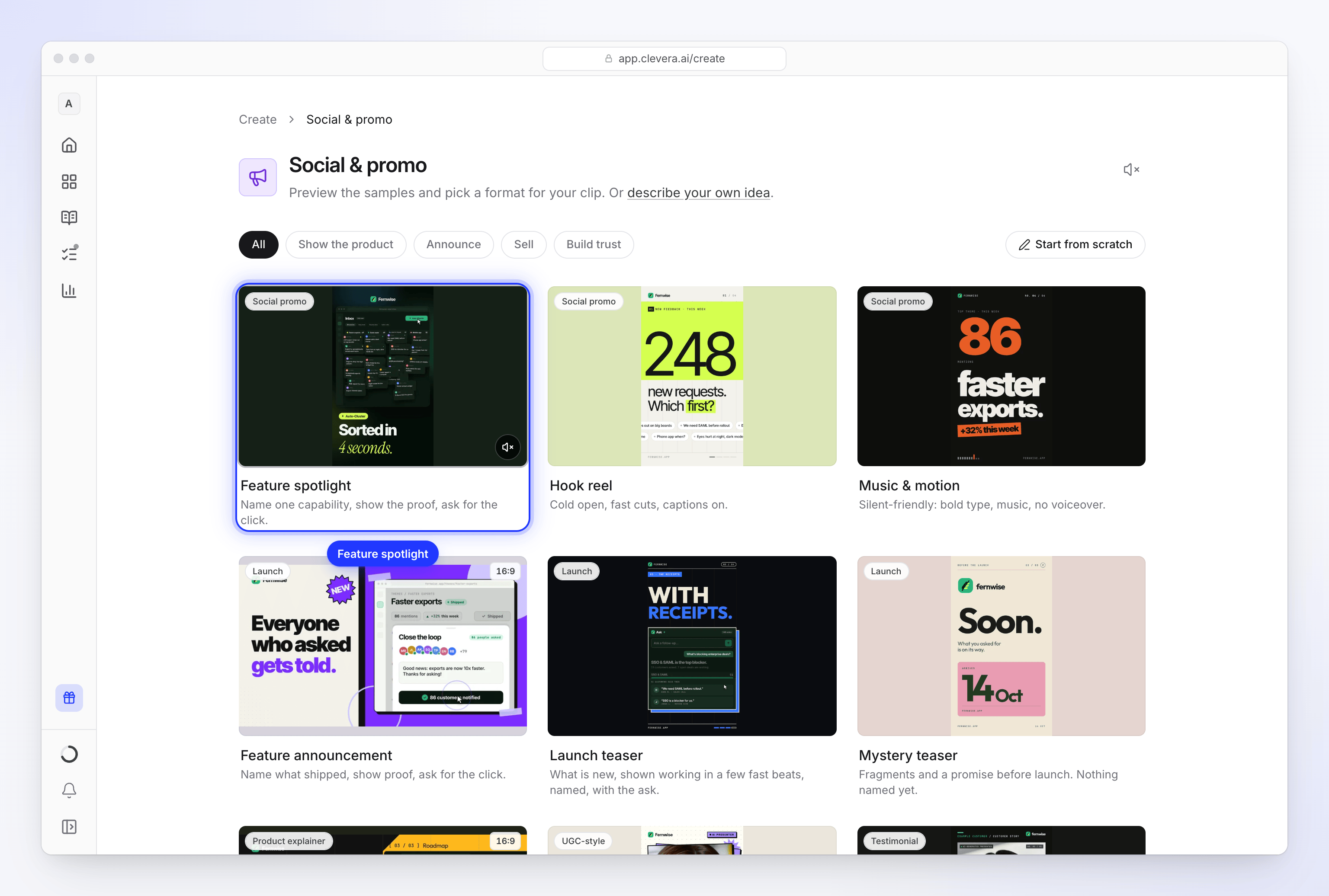
การ์ดแต่ละใบคือคลิปประเภทหนึ่ง เลื่อนเมาส์ไปวางเพื่อดูตัวอย่าง การคลิกที่การ์ดจะเปิดหน้าเขียน (Compose) โดยตั้งค่าเริ่มต้นของประเภทนั้นไว้แล้ว เช่น รูปร่าง ความยาว และการมีเสียงบรรยายหรือไม่ คำบรรยายจะเปิดใช้งานในทุกประเภท หากต้องการเปลี่ยนเป็นประเภทอื่นในภายหลัง ให้คลิก เปลี่ยนสไตล์ ที่ด้านขวาบนของหน้าเขียน ไม่แน่ใจว่าประเภทไหนที่เหมาะสมใช่ไหม? ดู เลือกประเภทคลิปโซเชียล
วางลิงก์เว็บไซต์ของคุณ
ภายใต้ เราควรสร้างจากอะไร? การ์ดแรกคือ เริ่มจากเว็บไซต์ของคุณ ("AI จะอ่านหน้าเว็บและรวบรวมรูปภาพ วิดีโอ และข้อเท็จจริงต่างๆ") พิมพ์ที่อยู่ในช่อง เช่น
example.com/pricingแล้วคลิก เพิ่ม หรือกด Enter เพียงแค่example.comก็ใช้ได้ Clevera จะเพิ่มhttps://ให้คุณ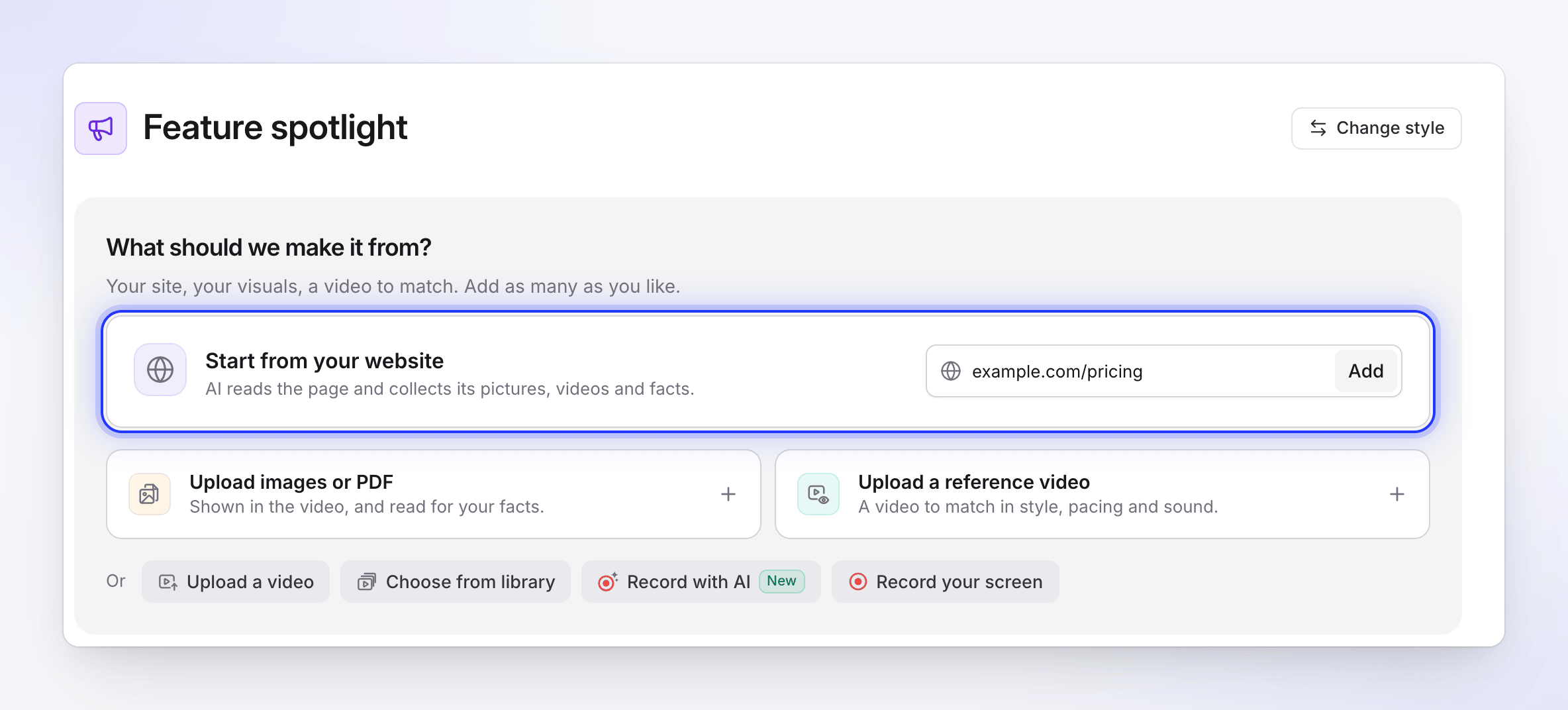
พิมพ์ที่อยู่แล้วคลิก เพิ่ม วิธีอื่นๆ จะอยู่ด้านล่าง ได้แก่ การ์ด อัปโหลดรูปภาพหรือ PDF และ อัปโหลดวิดีโออ้างอิง และหลังจาก หรือ จะมี อัปโหลดวิดีโอ, เลือกจากคลัง, บันทึกด้วย AI และ บันทึกหน้าจอของคุณ
เพิ่ม จะเปิดกล่องโต้ตอบ สร้างจากเว็บไซต์ โดยมีที่อยู่ของคุณกรอกไว้แล้ว ในส่วน เราควรดูอะไร? (ไม่บังคับ สูงสุด 600 ตัวอักษร) ให้บอก AI ว่าควรดูที่ไหน เช่น "เปิดหน้าแสดงราคาและแท็บรีวิว" หากปล่อยว่างไว้ AI จะมองหาว่าผลิตภัณฑ์คืออะไร มีฟีเจอร์อะไร ราคาหรือข้อเสนอเป็นอย่างไร และหลักฐานจากลูกค้า
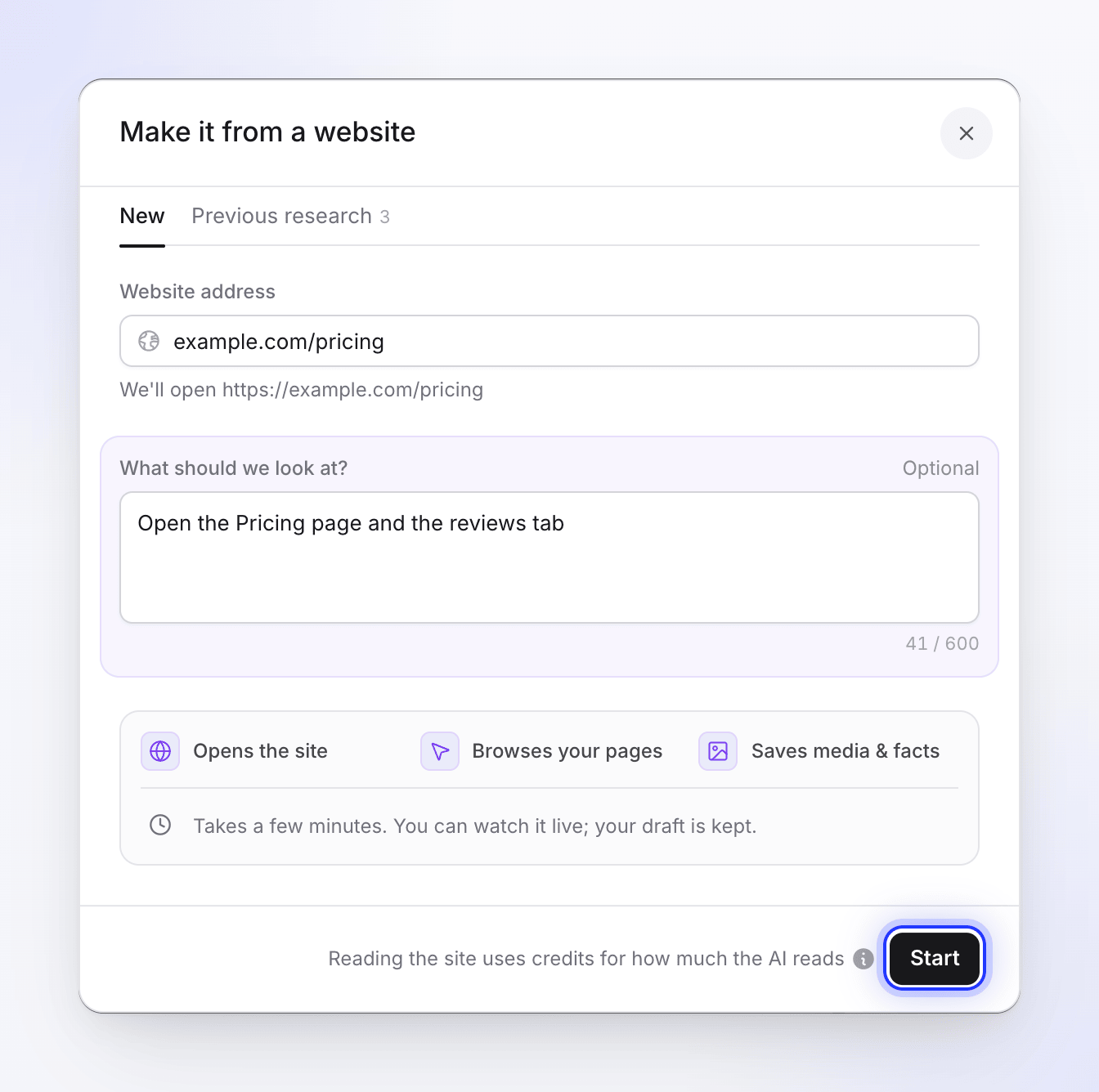
ระบุหน้าเว็บที่สำคัญให้ AI แล้วคลิก เริ่ม ลิงก์ YouTube ไม่สามารถนำมาวิจัยได้: "ไม่สามารถใช้ลิงก์ YouTube ได้ หากวิดีโอเป็นของคุณ ให้ใช้วิธีอัปโหลดไฟล์แทน"
คลิก เริ่มต้น Clevera จะตรวจสอบที่อยู่เว็บไซต์ก่อน: เว็บไซต์ที่มีเนื้อหาสำหรับผู้ใหญ่, เว็บไซต์การพนัน, โดเมนที่จอดไว้, ที่อยู่ฟิชชิ่งที่รู้จัก และหน้าเพจที่ต้องเข้าสู่ระบบหรือไม่มีอยู่จริงจะถูกปฏิเสธพร้อมข้อความแจ้งเหตุผล จากนั้น AI จะเปิดเว็บไซต์ในเบราว์เซอร์บนคลาวด์ เข้าดูหน้าเพจของคุณ และบันทึกรูปภาพ วิดีโอ และข้อเท็จจริงที่พบ กระบวนการนี้ใช้เวลาไม่กี่นาที คุณสามารถดูแบบสดๆ ได้ และฉบับร่างของคุณจะถูกบันทึกไว้ จากนั้นเว็บไซต์จะแสดงภายใต้ Your sources พร้อมป้าย รวบรวมแล้ว ดูเพิ่มเติมที่ Research a website for a social clip
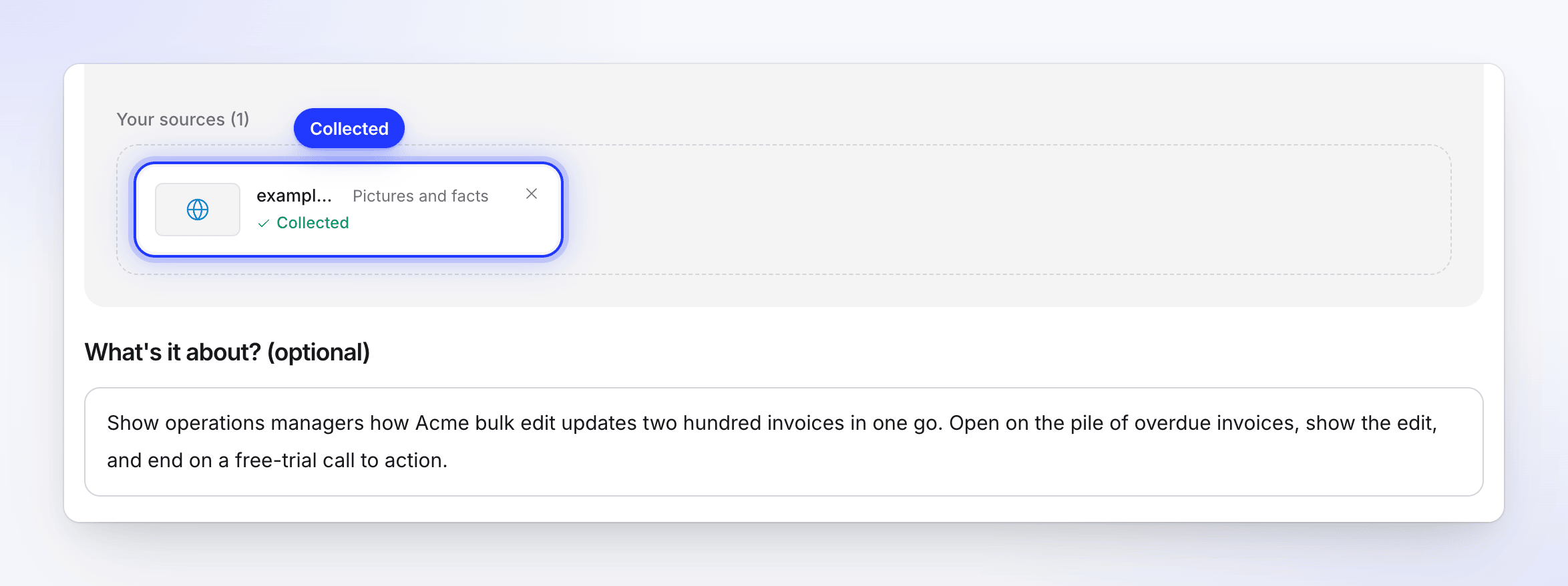
เว็บไซต์ที่รวบรวมไว้จะอยู่ภายใต้ แหล่งที่มาของคุณ เขียนสรุปสั้นๆ
ในช่องภายใต้ What's it about? ให้ระบุว่าคลิปนี้มีไว้เพื่ออะไร สำหรับใคร และผู้ชมควรทำอย่างไรในตอนท้าย สองถึงสามประโยคก็เพียงพอแล้วเมื่อคุณแนบเว็บไซต์ไว้:
แสดงให้เห็นว่าเครื่องมือแก้ไขจำนวนมากของ Acme ช่วยทีมสนับสนุนประหยัดเวลาได้หนึ่งชั่วโมงต่อวัน มุ่งเป้าไปที่หัวหน้าทีมสนับสนุนที่ทำงานกับสเปรดชีต จบด้วย "เริ่มใช้งานฟรีที่ example.com"
หากไม่มีการแนบสิ่งใด สรุปจะต้องมีข้อเท็จจริงทั้งหมด ดังนั้นจึงต้องมีความยาวอย่างน้อย 100 ตัวอักษร ดู เขียนสรุปสำหรับคลิปโซเชียล
หากมีวิดีโอที่คุณต้องการให้มีสไตล์ตรงกัน ให้เพิ่มวิดีโอนั้นด้วยการ์ด Upload a reference video โดย AI director จะทำตามจังหวะ ดนตรี และเสียงของวิดีโออ้างอิง แต่จะไม่นำเนื้อหามาใช้ ดูข้อมูลเพิ่มเติมได้ที่ ใช้การอ้างอิงวิดีโอเพื่อกำหนดสไตล์ของคลิป
ตรวจสอบการตั้งค่า
ปุ่มตัวเลือกภายใต้ การตั้งค่า จะแสดงว่าคลิปจะเป็นอย่างไร แต่ละรายการจะเริ่มต้นที่ค่าเริ่มต้นของประเภทนั้นๆ และคุณสามารถเปลี่ยนเฉพาะสิ่งที่คุณต้องการได้:
พิลล์ สิ่งที่ตั้งค่า ค่าเริ่มต้น รูปแบบ รูปร่างและความยาวคร่าวๆ เช่น "9:16 · 60s" ตั้งค่าตามประเภท เสียง ผู้ที่อ่านบท เสียงที่เข้ากับภาษา คำบรรยาย คำพูดบนหน้าจอ ปิด รูปลักษณ์ สไตล์ภาพและสี และแบรนด์ที่สร้างคลิปให้ อัตโนมัติ, ไม่มีแบรนด์ AI อวตาร ผู้นำเสนอหน้ากล้อง ไม่มีอวตาร ภาษา บท เสียง และข้อความบนหน้าจอ ภาษาล่าสุดของคุณ เพลง เลือกแทร็กให้ฉัน หรือ ไม่มีเพลง เลือกแทร็กให้ฉัน น้ำเสียง เสียงของบท อัตโนมัติ กฎของ AI ชุดกฎที่ AI ปฏิบัติตาม ชุดกฎเริ่มต้นของพื้นที่ทำงานของคุณ หากมี (พิลล์จะแสดงชื่อ) 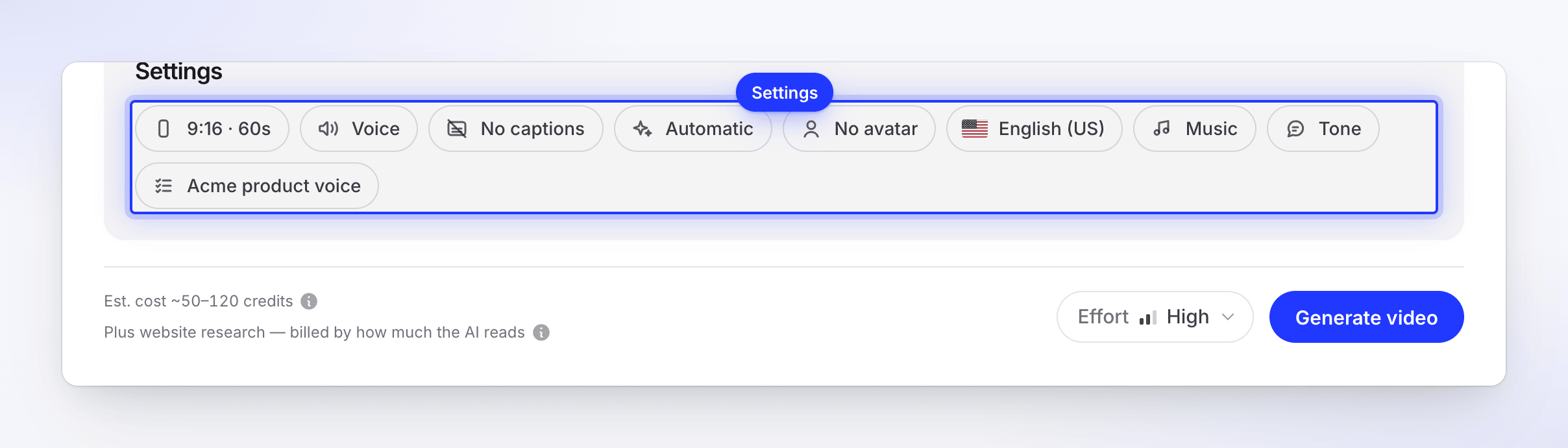
พิลล์แต่ละอันจะเริ่มต้นที่ค่าเริ่มต้นของประเภทนั้น ปุ่มตัวเลือกที่คุณเปลี่ยนจะแสดงว่าตั้งค่าโดยคุณ พร้อมปุ่ม ✕ เพื่อเปลี่ยนกลับเป็นอัตโนมัติ ดู ตั้งค่าตัวเลือกวิดีโอด้วยปุ่มตัวเลือก
เลือกความพยายาม
ข้างปุ่ม สร้าง (Generate) ปุ่ม ความพยายาม (Effort) จะกำหนดระดับความใส่ใจที่ใช้กับคลิป: ปานกลาง (Medium), สูง (High) (ค่าเริ่มต้น) หรือ เพิ่มเติม (Extra) ความพยายามที่สูงขึ้นหมายถึงการตรวจสอบแต่ละฉากมากขึ้น รอนานขึ้น และใช้เครดิตมากขึ้น ค่าประมาณจะอัปเดตเมื่อคุณสลับตัวเลือก ดู เลือกระดับความพยายาม
สร้าง
ตรวจสอบค่าประมาณ ("ค่าใช้จ่ายโดยประมาณ ~50–120 เครดิต" ที่ระดับสูง) จากนั้นคลิก สร้างวิดีโอ หรือกด ⌘ ↵ (Mac) / Ctrl ↵ (Windows) หากมีบางอย่างขาดหายไป การสร้างจะไม่เริ่มขึ้น; มันจะชี้ไปที่ส่วนควบคุมที่ต้องการความสนใจแทน เช่น "ยังคงรวบรวมข้อมูลจาก example.com… คุณสามารถสร้างได้เมื่อเสร็จสิ้น"
ดูขณะที่กำลังสร้าง
การสร้างจะเปิดหน้าการสร้างขึ้นมา "เรากำลังสร้างวิดีโอของคุณ — คุณสามารถปิดแท็บนี้ได้" คุณไม่จำเป็นต้องรอที่นั่น: คลิปจะสร้างต่อไป, ปรากฏบนหน้าหลักภายใต้การสร้างที่ใช้งานอยู่ของคุณ และใน เนื้อหา → กำลังดำเนินการ, และแท็บเบราว์เซอร์จะแสดง "✓ วิดีโอของคุณพร้อมแล้ว" เมื่อเสร็จสิ้น
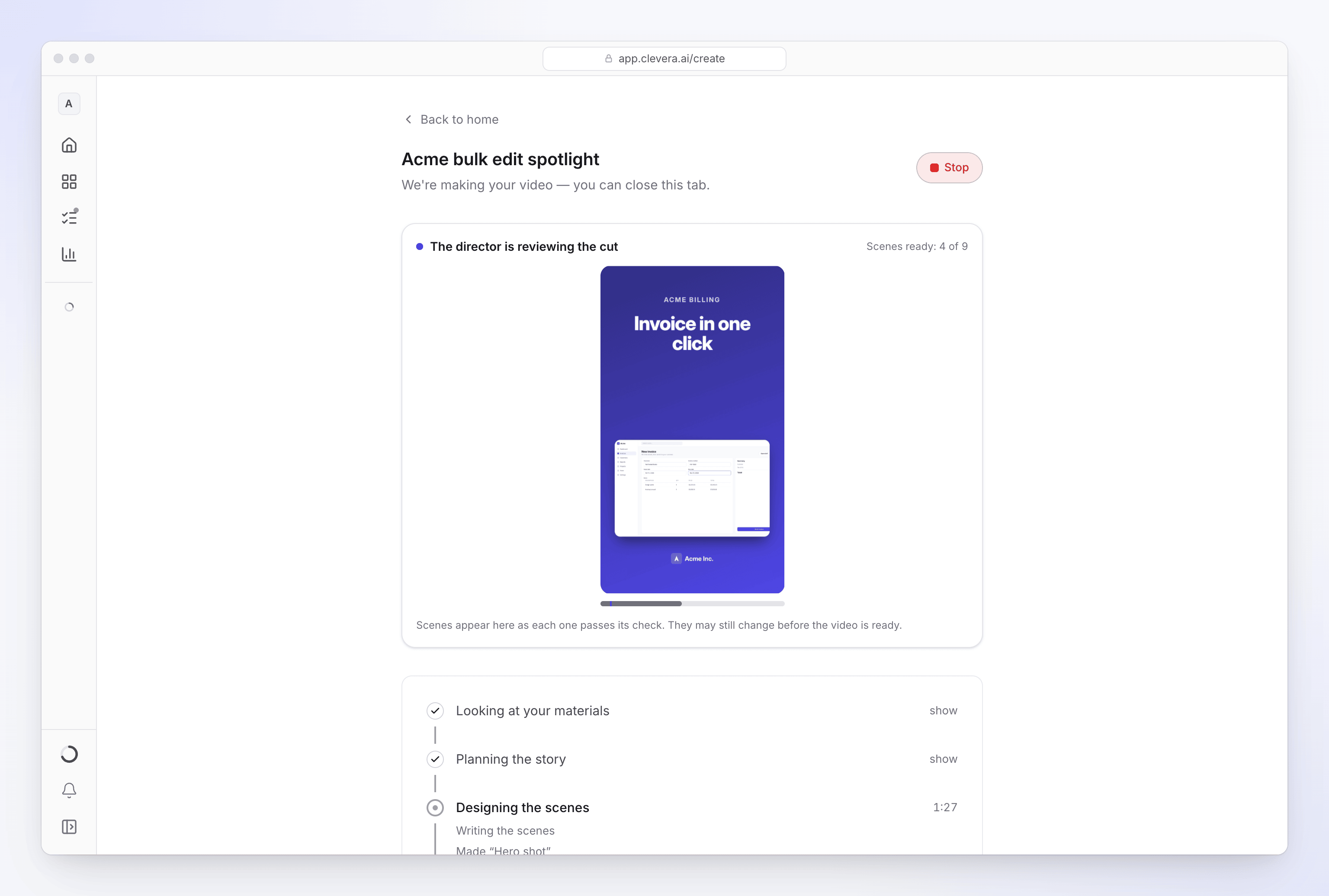
หน้าเว็บจะดำเนินผ่านห้าขั้นตอน:
| ขั้นตอน | สิ่งที่ AI กำลังทำ |
|---|---|
| กำลังดูเนื้อหาของคุณ | อ่านการวิจัยเว็บไซต์, รูปภาพ, PDF และสรุปของคุณ |
| กำลังวางแผนเนื้อเรื่อง | ตัดสินใจเกี่ยวกับฉาก, ลำดับ และสิ่งที่แต่ละฉากพิสูจน์ |
| กำลังออกแบบฉากต่างๆ | เขียนแต่ละฉากเป็นโมชันดีไซน์, บันทึกเสียงพากย์ และวางเอฟเฟกต์เสียง |
| กำลังเพิ่มเพลงและขัดเกลา | ปรับเพลงให้เข้ากับการตัดต่อและตรวจสอบรอยต่อ |
| กำลังสรุปงาน | ประกอบคลิปเข้าด้วยกันและตั้งชื่อคลิป |
ภายใต้แต่ละขั้นตอน จะมีบรรทัดสั้นๆ บอกว่า AI กำลังทำอะไรด้วยคำง่ายๆ เช่น "กำลังเขียนเสียงพากย์", "กำลังดูฉากย้อนหลัง" และ "กำลังตรวจสอบการแก้ไขของฉัน" เหนือขั้นตอนต่างๆ ตัวอย่างสดจะแสดงแต่ละฉากเมื่อผ่านการตรวจสอบ ("ฉากที่พร้อม: 4 จาก 9") ฉากอาจยังคงเปลี่ยนแปลงได้ก่อนที่คลิปจะพร้อม
หาก AI ต้องการบางอย่างจากคุณ เช่น ข้อเสนอใน ข้อเสนอโปรโมชัน, การ์ดคำถามจะปรากฏขึ้นและหน้าเว็บจะมีเสียงเตือน ดู ตอบคำถามของ AI ระหว่างการสร้าง
เมื่อพร้อมแล้ว
หน้าเว็บจะแจ้งว่า "วิดีโอของคุณพร้อมแล้ว" คลิก เปิดวิดีโอของคุณ เพื่อเปิดในโปรแกรมแก้ไขคลิป หรือ สร้างอีกอัน เพื่อเริ่มใหม่ จากโปรแกรมแก้ไข คุณสามารถ:
- เปลี่ยนคำ เวลา รูปภาพ เพลง และเอฟเฟกต์เสียงด้วยตนเอง หรือคลิก ถาม AI และสอบถามเอเจนต์ ดู แก้ไขคลิปโซเชียล และ รับความช่วยเหลือและสร้างสิ่งต่างๆ ด้วยเอเจนต์ Clevera
- แปลคลิปเป็นภาษาอื่น ดู แปลวิดีโอที่เสร็จแล้ว
- แชร์ผ่านลิงก์หรือฝังคลิปได้ในทุกแผน
- ในแผนแบบชำระเงิน ให้ส่งออก MP4 ที่ 60 fps สูงสุด 2K สำหรับ Starter และ 4K สำหรับ Pro การส่งออกไม่เคยใช้เครดิต (การดาวน์โหลด MP4 อยู่ในแผนแบบชำระเงิน) ดู ส่งออกวิดีโอเป็น MP4
เมื่อคลิปของคุณใช้การบันทึกหน้าจอ
คุณสามารถใส่ฟุตเทจหน้าจอให้กับคลิปโซเชียลได้เช่นกัน ไม่ว่าจะเป็นการบันทึกจากแอปเดสก์ท็อป การบันทึกด้วย Record with AI หรือวิดีโอที่อัปโหลดแล้ว AI director จะเลือกช่วงเวลาที่พิสูจน์ประเด็นของคุณและวางแต่ละช่วงไว้ในฉาก ไม่ว่าจะเป็นแบบเต็มเฟรม ในการ์ด หรือบนหน้าจอโทรศัพท์ แท็บเล็ต หรือแล็ปท็อป จากนั้น Clevera จะวางแผนมุมกล้องสำหรับทุกช่วงเวลา เพื่อให้ผู้ชมเห็นการคลิกและผลลัพธ์โดยไม่ต้องเพ่งมองหน้าจอเดสก์ท็อปทั้งหมด
สิ่งที่กล้องทำ
| การเคลื่อนไหว | สิ่งที่คุณเห็น |
|---|---|
| เปิดมุมกว้าง | ช่วงเวลาเริ่มต้นบนหน้าทั้งหมด หากฟุตเทจแสดงเบราว์เซอร์ แท็บและแถบที่อยู่จะถูกตัดออก ในคลิปแนวตั้ง การบันทึกเดสก์ท็อปจะเปิดขึ้นในส่วนที่ครอบตัดให้พอดีกับรูปร่าง |
| ซูมเข้าที่การคลิก | กล้องจะเคลื่อนเข้าไปที่ปุ่มหรือช่องก่อนที่จะมีการคลิก เพื่อให้ผู้ชมเห็นตำแหน่งที่คลิก |
| เคลื่อนไปที่ผลลัพธ์ | จากนั้นกล้องจะแพนไปยังจุดที่ผลลัพธ์ปรากฏ เช่น แถวใหม่ แผงควบคุม หรือข้อความ เมื่อส่วนควบคุมและผลลัพธ์อยู่ในมุมมองเดียวกัน กล้องจะจัดเฟรมทั้งสองอย่างพร้อมกัน |
| ค้างไว้ชั่วครู่ขณะพิมพ์ | การพิมพ์จะมีการซูมสั้นๆ ประมาณ 3.5 วินาที จากนั้นกล้องจะค่อยๆ ถอยกลับ |
| ติดตามตัวชี้ | สำหรับฟุตเทจจากแอปเดสก์ท็อปหรือ Record with AI เมื่อตัวชี้เคลื่อนที่ระยะไกลระหว่างการกระทำ กล้องจะติดตามไปที่นั่นแทนการตัดภาพ |
| เลื่อนช้าๆ ขณะค้างภาพ | ในขณะที่ไม่มีการเคลื่อนไหว ภาพมักจะเลื่อนช้าๆ เล็กน้อย เพื่อไม่ให้ฉากดูเหมือนภาพนิ่ง |
ทุกการเคลื่อนไหวใช้เวลา 0.7 ถึง 1.4 วินาที ดังนั้นกล้องจะไม่เคลื่อนที่เร็วเกินไป การซูมเข้าจะใกล้กว่ามุมมองเริ่มต้น 1.5 ถึง 1.8 เท่า โดยจะใกล้กว่าสำหรับปุ่มขนาดเล็กและน้อยกว่าสำหรับแผงควบคุมขนาดใหญ่ กล้องจะไม่ซูมเกิน 2 เท่า และจะซูมน้อยลงในฟุตเทจที่มีความละเอียดต่ำหรือถูกบีบอัดสูง เพื่อให้ข้อความยังคงความคมชัด
นอกจากนี้ กล้องยังหลีกเลี่ยงการจัดกึ่งกลางที่รายละเอียดส่วนตัวที่ตรวจพบบนหน้าจอ เช่น ที่อยู่อีเมลหรือแถวข้อมูลของลูกค้า ดู ทำความเข้าใจวิธีที่ Clevera ปกป้องสิ่งที่อยู่บนหน้าจอของคุณ
ที่มาของตัวชี้
| ฟุตเทจ | ตัวชี้ | กล้อง |
|---|---|---|
| แอปเดสก์ท็อป หรือ Record with AI | ตัวชี้ที่บันทึกไว้ ซึ่งถูกวาดใหม่ให้ลื่นไหลในคลิป | วางแผนจากการคลิกและเส้นทางของตัวชี้ที่แม่นยำ ผลลัพธ์ดีที่สุด |
| วิดีโอที่อัปโหลดแล้ว | เป็นส่วนหนึ่งของภาพตามที่ถ่ายทำมา | วางแผนจากจุดที่ Clevera คาดการณ์ว่าตัวชี้และการเปลี่ยนแปลงบนหน้าจออยู่ จึงมีความแม่นยำน้อยกว่า |
เปลี่ยนมุมกล้อง
กล้องจะถูกวางแผนไว้เมื่อสร้างคลิป หากต้องการเปลี่ยน ให้คลิก ถาม AI ในตัวแก้ไขคลิปแล้วถามเอเจนต์:
| ขอให้ทำอะไร | ตัวอย่าง |
|---|---|
| ใกล้ขึ้นหรือกว้างขึ้น | "ซูมเข้าไปที่การคลิกในฉากที่ 3" หรือ "ให้ฉากที่ 3 เป็นมุมกว้าง ไม่ต้องซูม" |
| การคลิกหรือผลลัพธ์ | "ในฉากที่ 2 ให้เน้นที่ผลลัพธ์ ไม่ใช่ปุ่ม" |
| ใช้เวลานานขึ้น | "ค้างไว้ที่แดชบอร์ดในฉากที่ 4 นานขึ้น" |
| ช่วงเวลาอื่น | "แสดงขั้นตอนการส่งออกแทนในฉากที่ 5" |
กล้องจะถูกวางแผนใหม่จากการบันทึก หากต้องการเปลี่ยนฟุตเทจและการเคลื่อนไหวของกล้องด้วยตนเอง ให้เลือกการบันทึกแล้วเปิด ส่วนต่างๆ ในตัวเลือก ดู แก้ไขคลิปโซเชียล
การแก้ไขปัญหา
| สิ่งที่คุณเห็น | สิ่งที่ต้องทำ |
|---|---|
| "A little more — a couple of sentences is enough." | บรีฟของคุณสั้นกว่าขั้นต่ำที่กำหนด เพิ่มประโยค หรือแนบลิงก์หรือไฟล์ |
| "We couldn't read example.com." บนการ์ดเว็บไซต์ | คลิก ลองใหม่อีกครั้ง (Try again) หรือตรวจสอบที่อยู่เว็บไซต์ เว็บไซต์ที่อยู่หลังการเข้าสู่ระบบหรือการตรวจสอบบอทจะไม่สามารถอ่านได้ ดู แก้ไขเว็บไซต์ที่ AI อ่านไม่ได้ |
| "We couldn't finish this one" | คลิก ลองใหม่อีกครั้ง (Try again) คลิปโซเชียลจะดำเนินการต่อจากขั้นตอนที่ล้มเหลว ดู วิดีโอของฉันไม่สามารถทำจนเสร็จได้ |
| หน้าต่าง "Make social and promo videos" พร้อมปุ่ม Get Starter | พื้นที่ทำงานของคุณอยู่ในแผน Free ซึ่งวิดีโอโซเชียลและวิดีโอโปรโมมีให้ใช้งานในแผน Starter ขึ้นไป คลิก Get Starter หรือสร้างวิดีโอแนะนำวิธีใช้หรือวิดีโอสาธิตแทน ดู สิ่งที่รวมอยู่ในแผน Free |
| อัปเกรดเพื่อดาวน์โหลดวิดีโอของคุณ (Upgrade to download your videos) บนแท็บ ดาวน์โหลด (Download) | พื้นที่ทำงานอยู่ในแผน Free ซึ่งไม่มีการดาวน์โหลด MP4 คลิก อัปเกรด (Upgrade) หรือแชร์คลิปผ่านลิงก์หรือฝัง |
| "YouTube links can't be used. If the video is yours, upload the file instead." | ใช้เว็บไซต์ของคุณเอง หรืออัปโหลดไฟล์วิดีโอแทน |
| "We can't open this site." หรือ "We couldn't reach this address." | ที่อยู่ถูกปฏิเสธหรือไม่ตอบสนอง ดู ทำไม Clevera ถึงเปิดลิงก์ไม่ได้ |